Synkroniser dine SmartWeb-produkter og attributter til Clerk. Denne vejledning dækker opsætning af API-adgang og synkronisering af dit katalog.
Aktiver API-adgang
#
Før du synkroniserer dit katalog, skal du aktivere API-adgang i din SmartWeb-butik:
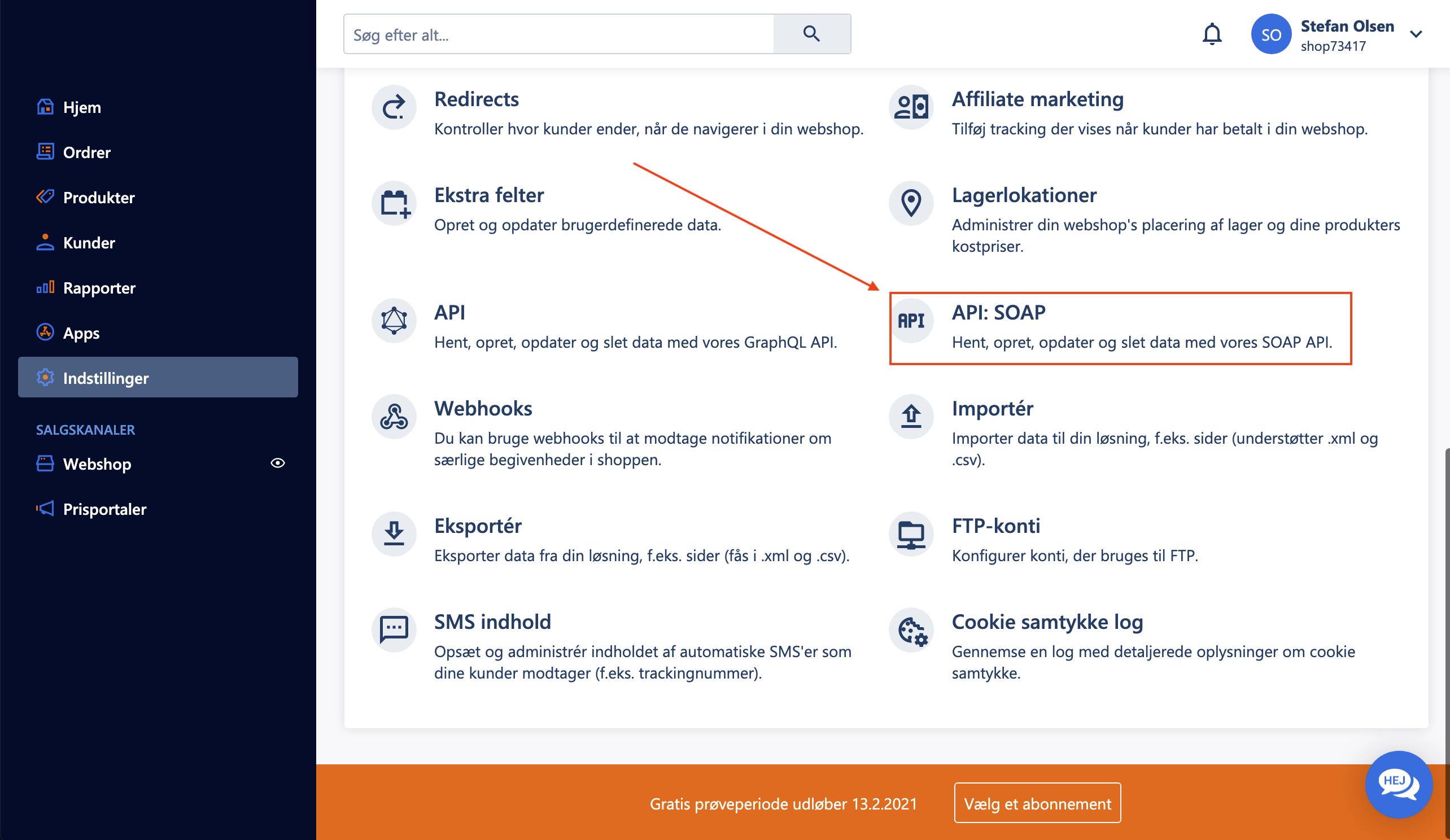
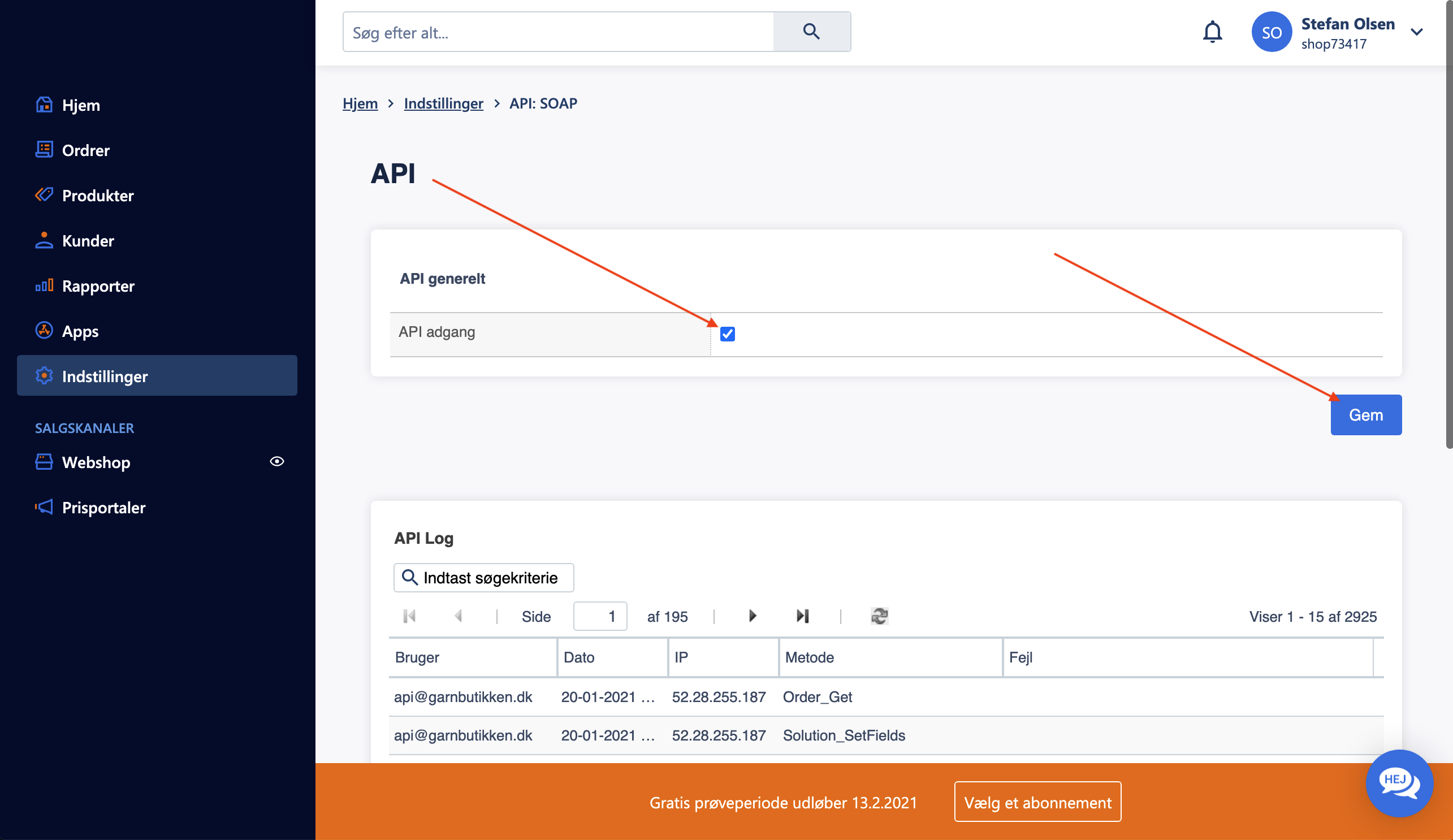
- Gå til Indstillinger > API: SOAP i din SmartWeb-administration.
- Under API generelt, marker boksen for API adgang.
- Klik på Gem for at gemme indstillingerne.
Opret API-bruger
#
For at give Clerk adgang til dine butikdata skal du oprette en dedikeret API-bruger:
...Synkroniser dine Umbraco-produkter, -kategorier, -ordrer, -kunder og -sider til Clerk. Denne vejledning dækker opsætning af datasynkronisering.
Før du synkroniserer data, skal du sørge for, at du har installeret og konfigureret Clerk.io connectoren i dit Umbraco backoffice. Se
Kom godt i gang-vejledningen for installationsvejledning.
Opsæt synkronisering
#
For at synkronisere dine Umbraco-butikdata med Clerk skal du konfigurere feed-URL’erne i Clerk.
Log ind på
my.clerk.io
Gå til System Status > Data sync
...
Clerk.io tilbyder tre forskellige søgeløsninger, som kan bruges sammen eller hver for sig:
Denne artikel forklarer, hvordan du kommer i gang, når du bruger et
Clerk.js setup i VTEX.
Instant Search
#
Instant Search giver realtids-søgeresultater, mens kunderne skriver, vist i en dropdown under søgefeltet.Opret Design
#
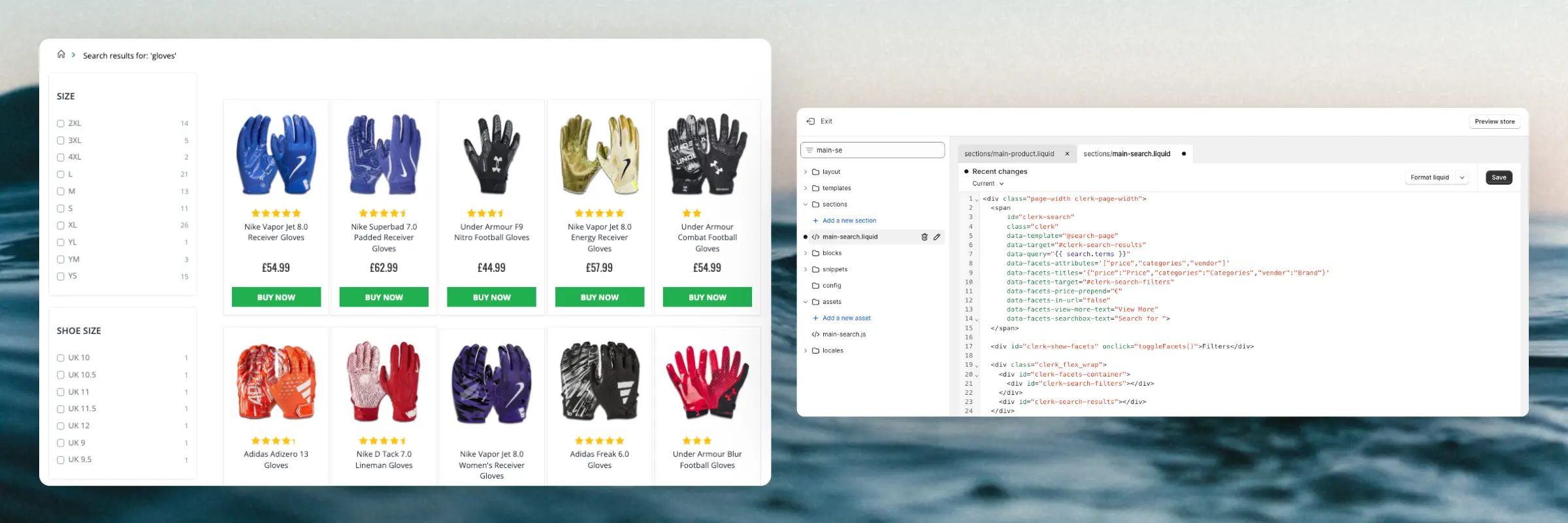
Du kan enten bruge
Design Editor til at konfigurere det visuelt, eller benytte
kode designs.
...Synkronisér dine VTEX-produkter, -kategorier og -ordrer til Clerk. Denne guide dækker opsætningen af datasynkronisering.
Før du synkroniserer data, skal du sikre dig, at du har installeret og konfigureret ClerkIO Integration-modulet i din VTEX-konto. Se
Get Started guide for installationsvejledning.
Opsæt Sync
#
Efter du har konfigureret modulet, skal du blot synkronisere din butik.
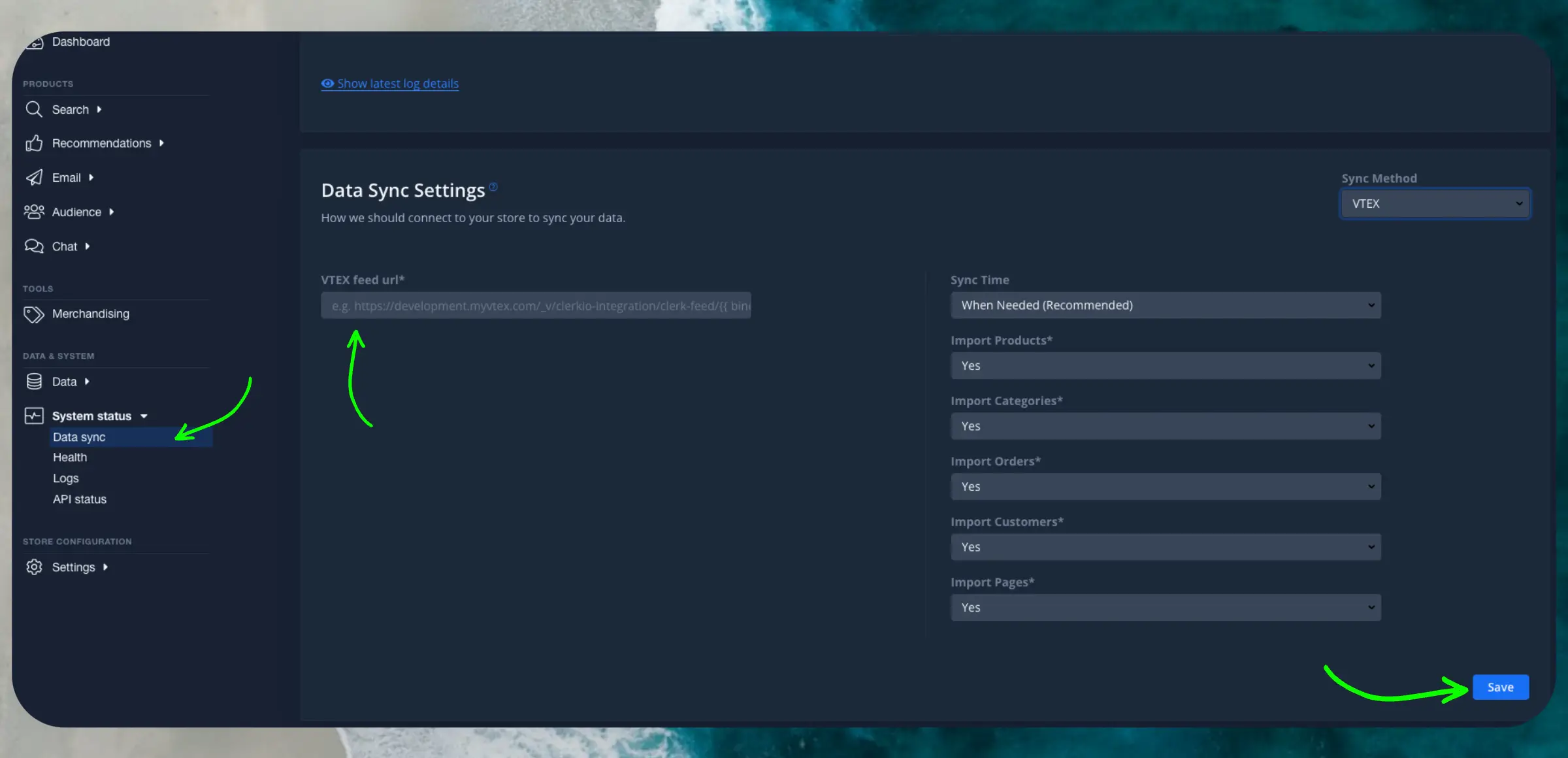
- Gå til
my.clerk.io Data -> Configuration -> Når du bliver bedt om at indsætte URL’en, indsæt følgende URL-format: https://{{accountName}}.myvtex.com/_v/integration-vtex/clerk-feed/{{bindingId}} og klik på gem nederst til venstre på siden.
- Klik på “Start new data sync”. Denne feed-URL er eksklusiv til brug af ClerkIO.
Hvis du vil validere din butiks feed, skal du i stedet bruge dette endpoint:
https://app.io.vtex.com/clerkiopartnerdk.integration-vtex/v1/{{accountName}}/{{workspace}}/_v/integration-vtex/clerk-feed/{{bindingId}} dette endpoint kræver VTEX-autentificering.
...Synkroniser dine WooCommerce produkter, kategorier, ordrer og sider til Clerk. Denne vejledning dækker det grundlæggende samt avancerede tilpasningsmuligheder.
Inden du synkroniserer data, skal du sikre dig, at du har installeret og konfigureret Clerk-pluginet i din WooCommerce-backend. Se
Kom i gang-guiden for installationsvejledning.
Opsæt Sync
#
For at synkronisere dine WooCommerce butiksdata med Clerk, skal du konfigurere import-URLen i Clerk.
I pluginnet, kopier din Import URL fra Generelt-sektionen.
Aktiver Use Legacy Authentication i Generelt-sektionen. Denne valgmulighed er påkrævet ved brug af almindelige Clerk Private API-nøgler.
...
Grundlæggende
#
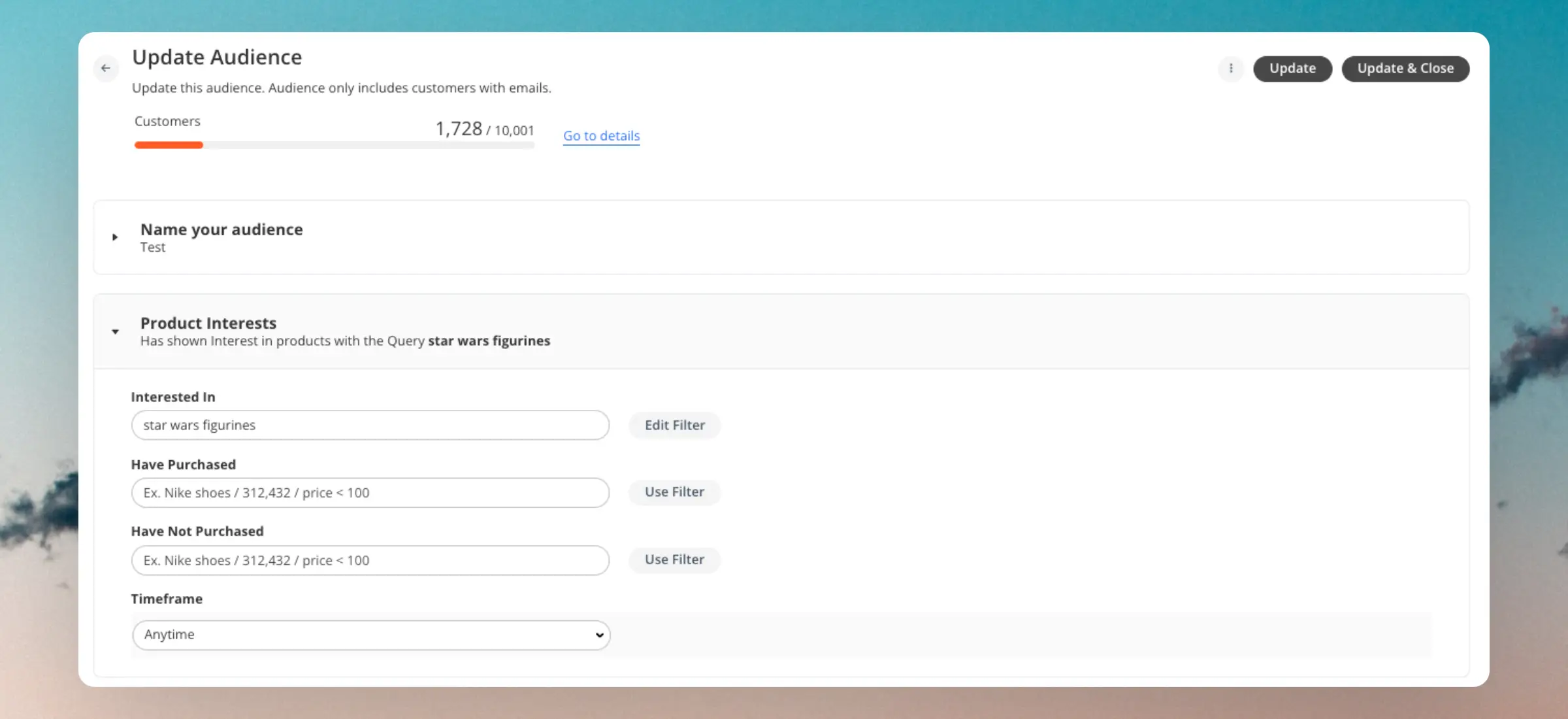
Købsintention-sektionen i Audience gør det muligt at finde kunder med specifikke købs-mønstre og intentioner. Du har flere måder at vælge de produkter, som kunder skal have interesse i:
- Indtastning med fri tekst. Dette bruger Clerk’s søgemaskine til at finde alle matchende produkter og oprette Audience baseret på disse.
- Brug af
filtre til at vælge varer baseret på deres attributter som
price > 100. - Skrivning af produkt-ID’er adskilt med kommaer. Dette giver dig mulighed for at vælge meget specifikke produkter.
Interesset i
#
Dette er den mest kraftfulde funktion i Audience, da det bruger Clerk.io’s AI til intelligent at forudsige, hvilke kunder der sandsynligvis vil købe de produkter, du ønsker at sælge—selv hvis de endnu ikke har købt noget lignende.
...Product search
#
Besøgende kan finde produkter ved hjælp af naturligt sprog. Når et spørgsmål indeholder klare begrænsninger—såsom mærke, farve, størrelse, kategori eller pris—opdager Chat dem og anvender produktfiltre. Eksempler: “røde kjoler under 100$”, “Nike løbesko størrelse 42” eller “blå bukser under 200 EUR”.
Hvis en filtreret søgning ikke returnerer nogen produkter, prøver Chat automatisk igen med en bredere søgning, så besøgende stadig ser relevante varer.
Søgeresultater er drevet af den samme motor som din on‑site Search, hvilket giver ensartede og hurtige resultater.
...Chat-vejledningen giver dig mulighed for at tilpasse din Chat, så den passer præcist til dine behov.
Kommunikationsstil
#
Bestem, hvilken kommunikationsstil chatten skal bruge.
F.eks. “Præsentér dig selv med en hilsen, og brug venligt og letforståeligt sprog.”
Indhold & afklaring
#
Konfigurer, hvordan din Chat håndterer opfølgende spørgsmål. Her kan du tilføje så mange yderligere indstillinger, som du har brug for, ved at klikke på Add trigger
F.eks. “Stil altid opfølgende spørgsmål for bedre at forstå kundens behov, før der præsenteres mulige resultater.”
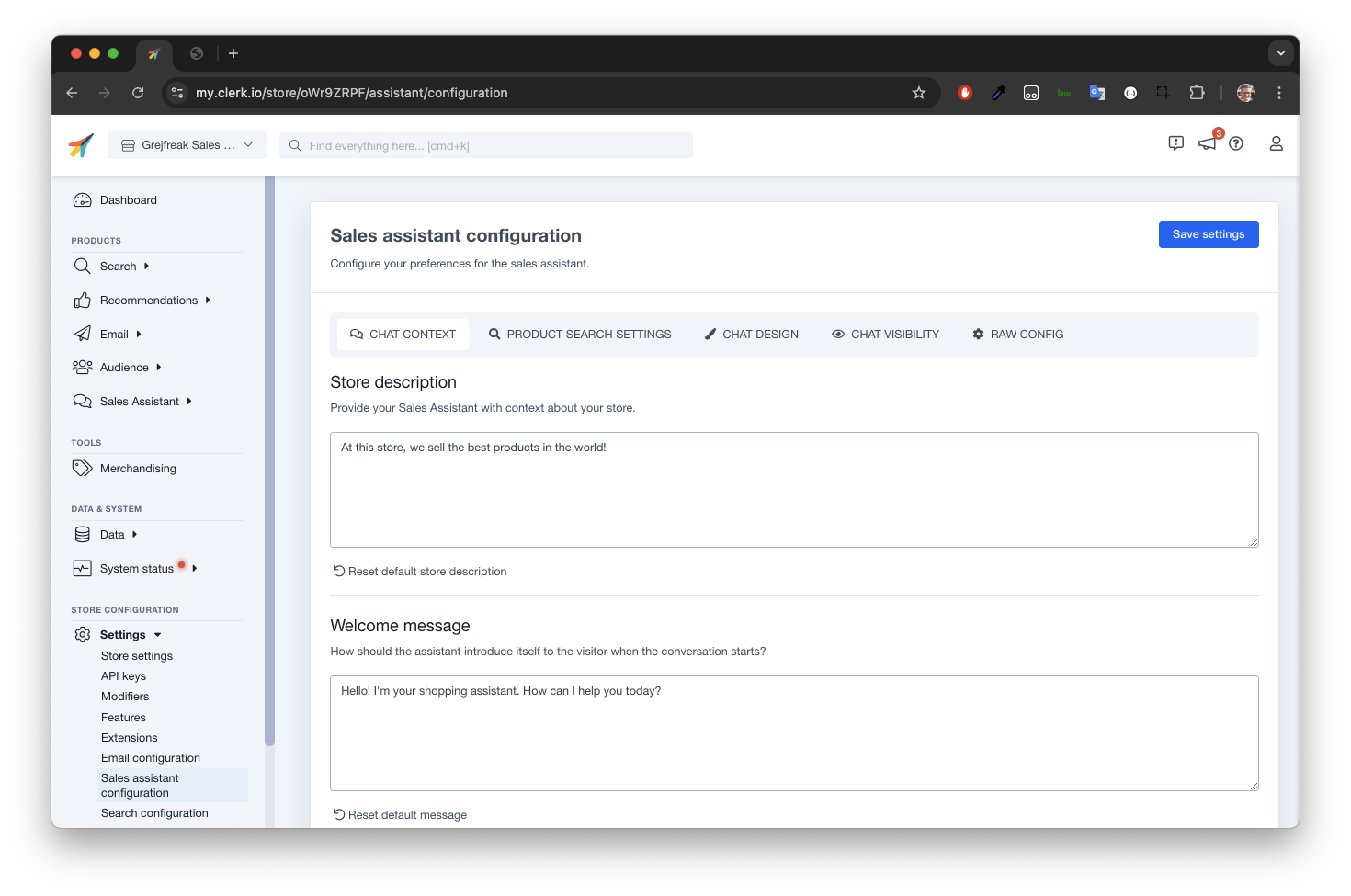
...Assistenten kan konfigureres i My.clerk.io > Chat > ConfigurationChat Context
#
Påvirk tone of voice for at matche dit brand. For eksempel, fortæl Chat, at den skal svare i en formel tone uden emojis eller i en venlig, mere afslappet tone. Det sprog, du bruger til at skrive denne prompt, vil kontrollere, hvilket sprog Assistenten kommunikerer på.
Butiksbeskrivelse
#
Denne tekst lærer Chat, hvordan den skal opfatte din webshop. Den vil blive brugt som reference, når der tales med kunder.
...Grundlæggende
#
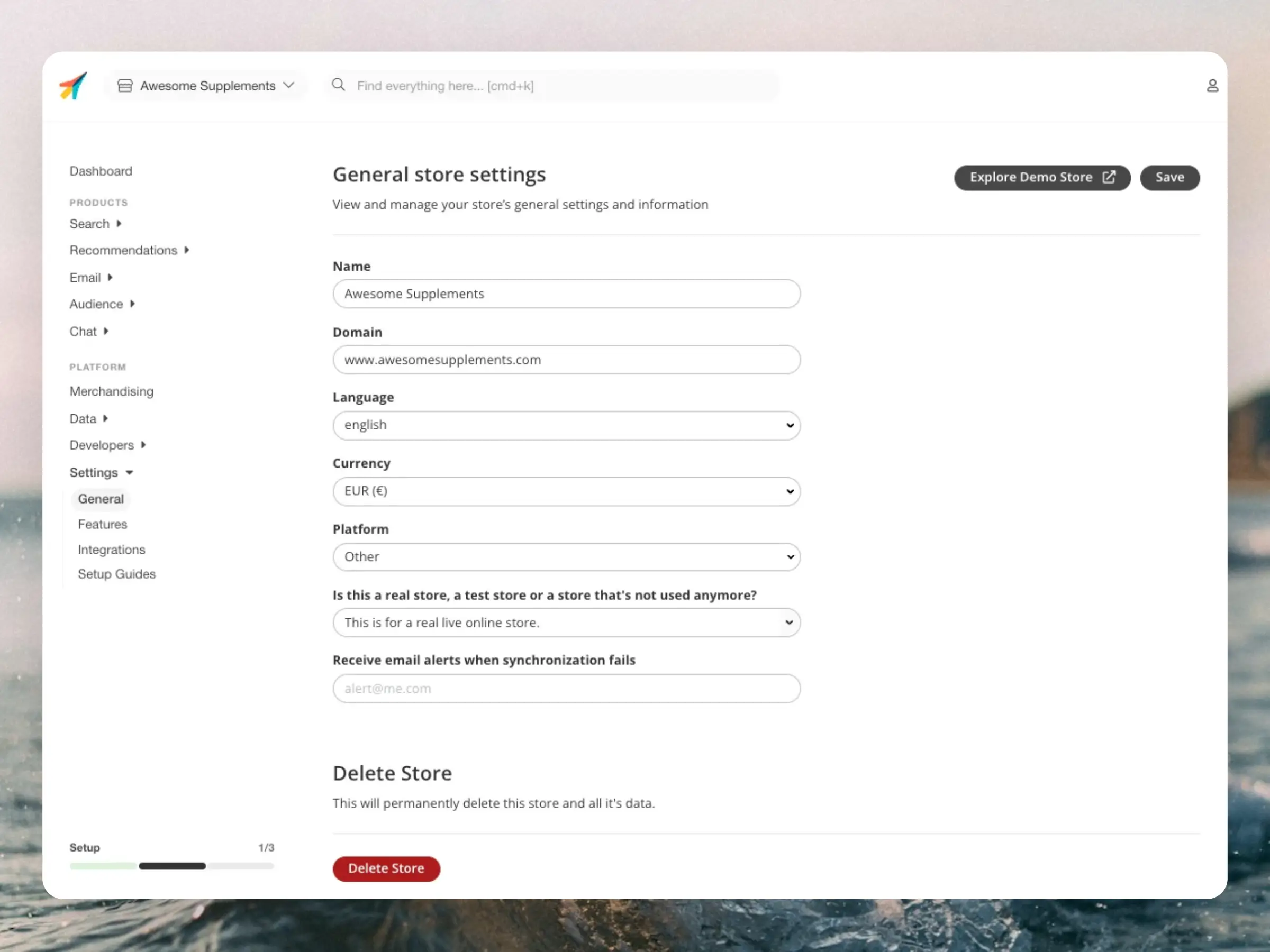
En Store er en separat enhed i Clerk.io, der indeholder alle data og indstillinger for et specifikt domæne. Dette kan være en unik webshop, platform, sprogversion eller noget andet, der skal fungere som en selvstændig enhed.
De arbejder helt separat og deler ikke data med hinanden. Den eneste undtagelse er, at nogle funktioner som Merchandising og Synonyms kan tilføjes på tværs af flere Stores på én gang, når det er nødvendigt.
...Denne side er oversat af en hjælpsom AI, og der kan derfor være sproglige fejl. Tak for forståelsen.