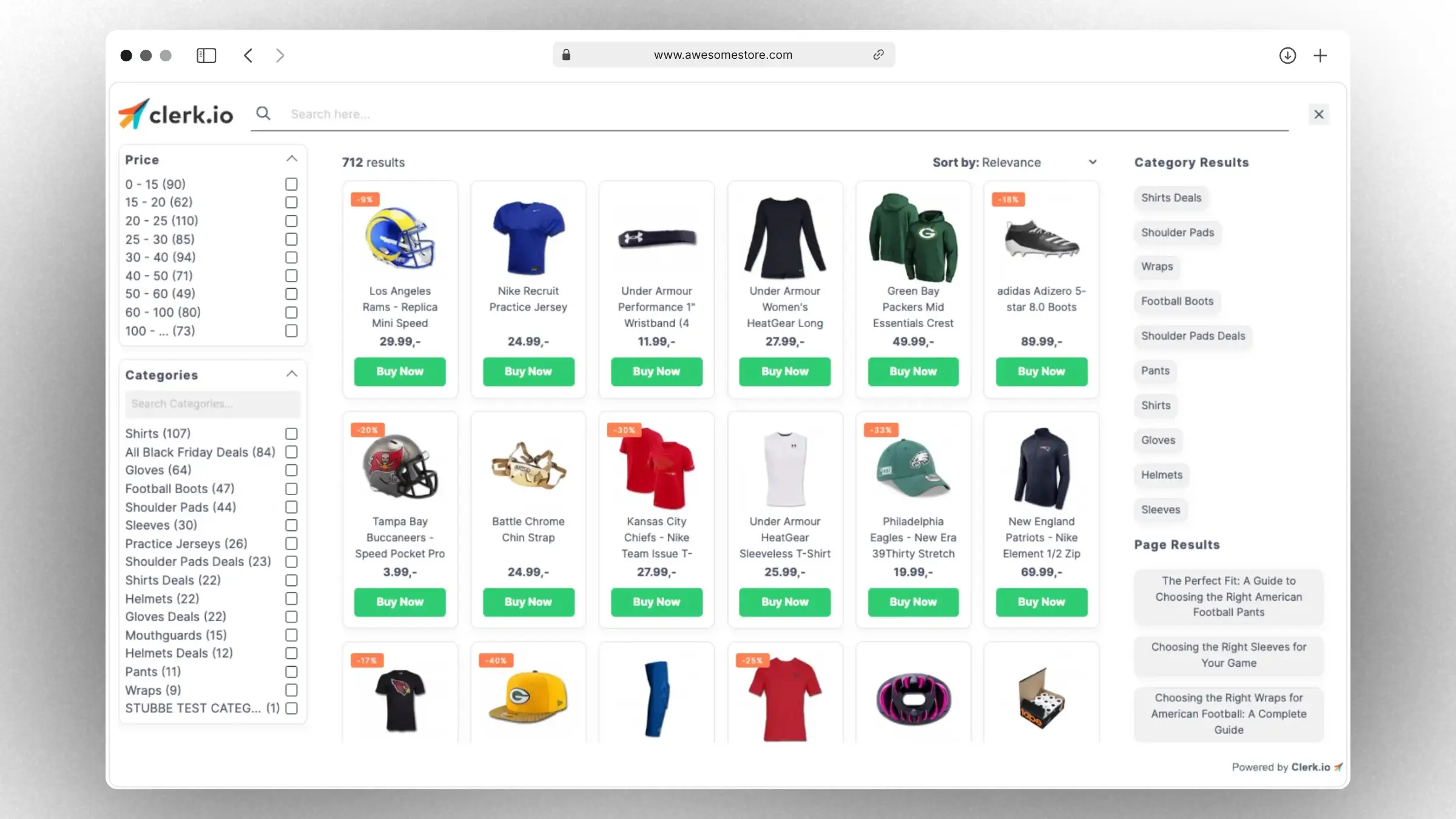
Drevet af Clerks nyeste Search-teknologi giver Omnisearch dig den fleksibilitet, du har brug for, til at tilbyde den bedste moderne søgeoplevelse:- Live resultater vises til dine besøgende, mens de skriver, og inkluderer produkter, kategorier og sider.
- Sortering og filtrering: så dine besøgende kan forfine deres søgning på en intuitiv og nem måde.
- Nem integration på dit site med en af vores gode startskabeloner.
- Tilpasser sig dit brand gennem få ændringer i standardindstillinger som logo, skrifttyper, farver og mere.
- Fuldstændig tilpasselig med HTML, CSS og Liquid for
udviklere.
Kom godt i gang
#
Omnisearch består af et tilpasningsbart Design til det visuelle og en Element-blok, der gør det muligt at installere Omnisearch på dit site.
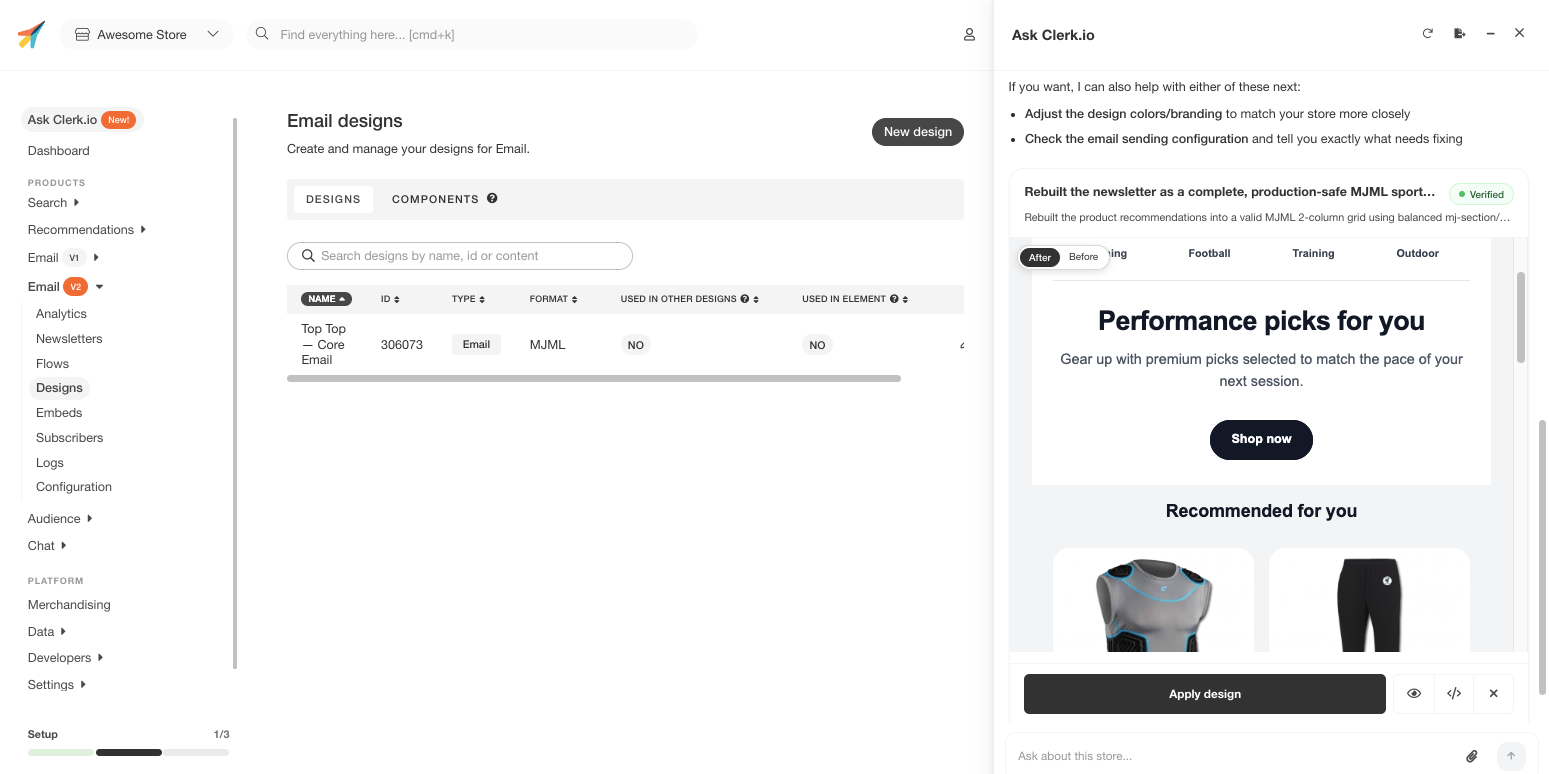
...Design Studio lader dig bygge og forfine Clerk.io-designs gennem samtale.
I stedet for at åbne Design Editor og justere komponenter manuelt, beskriver du, hvordan du ønsker, at et design skal se ud — og Ask Clerk.io bygger det, viser dig et preview direkte i chatten og bliver ved med at iterere, indtil det matcher det, du har i tankerne.
...Konfigurer dine BigCommerce-datasynkroniseringsindstillinger og administrer dine integrationsmuligheder i my.clerk.io.
Data sync
#
I my.clerk.io skal du klikke på “Data” i menuen til venstre og derefter gå til “Configuration” for at se dine synkroniseringsmuligheder med BigCommerce her.
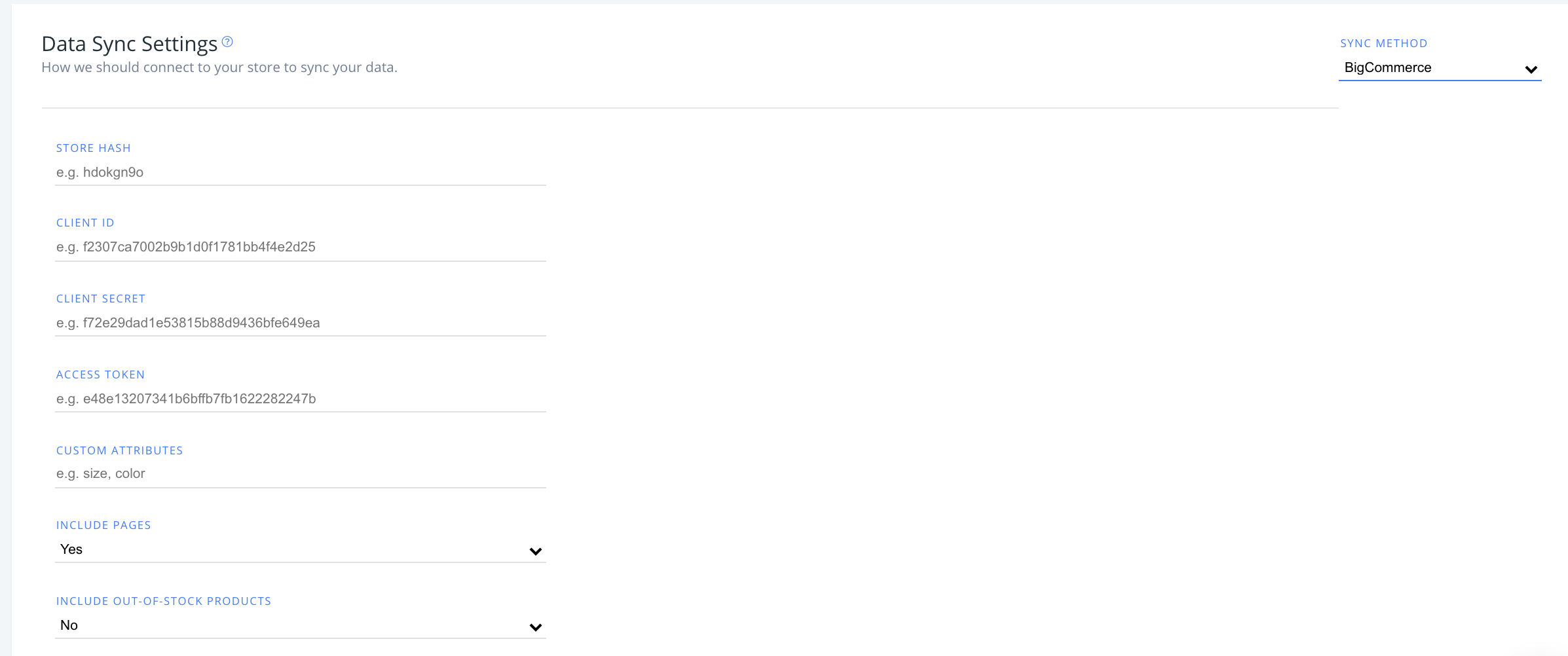
Når du har indtastet din BigCommerce store hash, client ID, client secret og access tokens, har du mulighed for at ændre følgende:
Custom attributes
#
Hvis du har custom attributes, der bruges i din butik, som du vil synkronisere med Clerk, skal du indtaste deres værdier her som en kommasepareret liste (f.eks. size, color).
...Konfigurer dine DanDomain Classic app-indstillinger, administrer logningsmuligheder, aktiver avancerede funktioner og tilpas din integration. Denne guide dækker også opgradering og afinstallation.
Logging
#
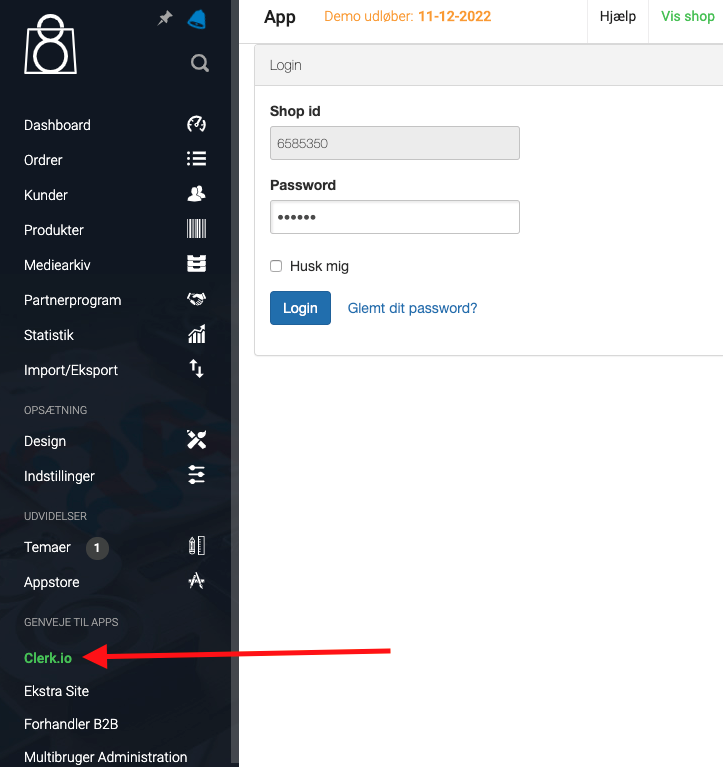
Det første du skal gøre for at ændre logningsindstillingerne, efter den første datasynkronisering er gennemført, er at gå ind i dit DanDomain Classic backend, vælge Clerk under Genveje til Apps og logge ind på Clerk pluginet:
Herefter ruller du ned til boksen i bunden kaldet Logging og vælger dine foretrukne logningsindstillinger:
...Fjern Clerk fra din JTL-butik og annuller dit abonnement. Denne vejledning dækker afinstallationsprocessen og vigtige noter om annullering af abonnement.
Afinstallation
#
Nedenfor finder du en vejledning og generelle trin til at afinstallere Clerk fra din JTL-butik.
Fjernelse af plugin
#
Du kan fjerne og afinstallere Clerk fra din webshop ved at gå til Plugins -> Installerede Plugins.
Klik på tandhjulet ved siden af pluginet for at fjerne det.
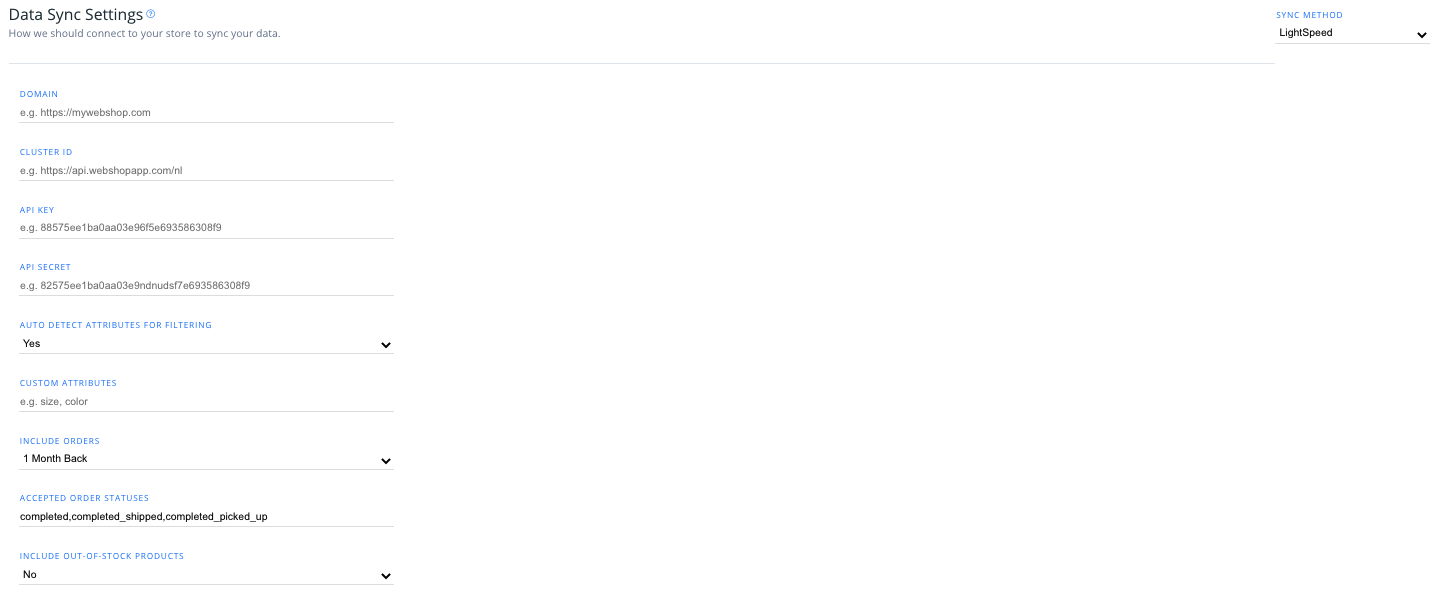
...Når du har opsat dit Lightspeed datafeed til at synkronisere med Clerk, kan du vælge dine integrationsmuligheder i my.clerk.io.
Klik på “Data” i menuen til venstre, og gå derefter til “Configuration” for at se dine muligheder.
Attributindstillinger
#
Fra dropdown-menuen kan du vælge, om integrationen skal registrere attributter automatisk (såsom lagervarianter, farve osv.) i din butik til synkronisering med Clerk.
Hvis du har tilpassede attributter oprettet i Lightspeed, som du gerne vil synkronisere med Clerk, skal du indtaste disse som kommaseparerede værdier i tekstboksen “Custom Attributes”.
...Opret Design
#
Recommendations vises som en slider som standard. Du kan enten bruge
Design Editor til at konfigurere det visuelt eller bruge
code designs.
Design Editor
#
- Gå til Recommendations > Designs og klik på New Design.
- Vælg Product Slider
- Vælg en skabelon at starte fra, giv den et navn, og klik på Create design.
- Tilpas designet efter behov.
Code Design
#
- Gå til Recommendations > Designs og klik på New Design.
- Vælg Other designs > Blank > With code.
- Giv den et navn og klik på Create design.
- Opret et code design fra bunden med
Liquid code.
Hvis du ønsker et startdesign, kan du finde
Slider template længere nede.
...Konfigurer dine Magento 1-udvidelsesindstillinger, administrer data-synkroniseringsmuligheder og tilpas search-, recommendations- og logningsfunktioner. Denne vejledning dækker også installation via Toolbox Script, opgradering og afinstallation.
Clerk Toolbox Script er udviklet for at gøre det nemt at installere Clerk-udvidelsen i din Magento-webshop uden at bruge Magento Connect.
Toolbox Scriptet køres direkte fra en terminal.
...Konfigurer dine Magento 2 udvidelsesindstillinger, administrer datasynkroniseringsmuligheder, og tilpas søge-, anbefalings- og logningsfunktioner. Denne guide dækker også installation via Toolbox Script, opgradering og afinstallation.
Clerk Toolbox Script er lavet for at gøre det nemt at installere Clerk udvidelsen i din Magento webshop uden at bruge Magento Connect.
Toolbox Scriptet skal køres direkte fra en terminal.
...Denne side er oversat af en hjælpsom AI, og der kan derfor være sproglige fejl. Tak for forståelsen.