API

1

Al kommunikation med Clerk foregår via API’et:

https://api.clerk.io/v2

Opsætning af denne kommunikation kræver 4 trin, som gennemgås i denne guide. Du skal:

  1. Synkronisere data
  2. Hente resultater
  3. Visualisere resultaterne
  4. Tilføje tracking

API-nøgler #

Disse nøgler bruges til at få adgang til data fra din Store. De findes i my.clerk.io > Developers > API Keys.

De består af en Public key, der giver adgang til endpoints med ikke-følsomme data, og en Private Key, der gør det muligt at arbejde med data på Store og få adgang til følsomme data, som kunde- og ordreinformation.

...

Chat FAQs

1

Chat FAQs

Disse tilgås i My.clerk.io > Chat > Configuration > Chat FAQs

Nogle gange vil du måske gerne tvinge Chat AI’en til at svare på en bestemt måde på visse spørgsmål. F.eks. kan det være en god idé at bede den om kun at sende en enkelt rabatkode, når den bliver spurgt, eller svare på spørgsmål om dine åbningstider på en specialiseret måde.

Brugere behøver ikke at stille det præcise spørgsmål, du konfigurerer - enhver variation vil stadig resultere i den type svar, du giver. Chatten vil bruge den tone, du allerede har konfigureret, og omformulere svaret, så det passer til, hvordan brugeren stillede spørgsmålet.

...

FAQ

1

Støder du på problemer med din email-integration? Denne FAQ dækker de mest almindelige problemer og deres løsninger, fra blokerede billeder til cache-problemer.

Blokerede produktbilleder #

Som du sikkert ved, understøtter emailklienter ikke den typiske HTML/CSS/JS, der kører problemfrit i alle browsere.

Af denne grund bruger vi en workaround til dynamisk at generere vores Email-produktanbefalinger.

Vi bruger en webskabelonmotor kaldet Jinja, og gennem denne kan vi dynamisk vise alle produktegenskaber og -stilarter som almindelige billeder med links.

...

GDPR

1

Clerk er fuldt ud GDPR-kompatibel. Denne artikel forklarer alt, hvad du behøver at vide om Clerk og GDPR, og hvordan vi gør det nemt for dig at håndtere GDPR-anmodninger.

Trust Center #

trust.clerk.io kan du gennemgå vores privatlivspolitik, underdatabehandlere, datastyring og meget mere. Siden indeholder alt, hvad du behøver for at forstå, hvordan Clerk håndterer dine data.

...

Search

1

Generelt #

Tilføj kraftfuld søgefunktionalitet til din BigCommerce webshop. Clerk.io tilbyder tre komplementerende søgerløsninger:

  • En Instant Search-dropdown.
  • En Search Page med facetterede filtre.
  • Et Omnisearch overlay, der kombinerer begge.

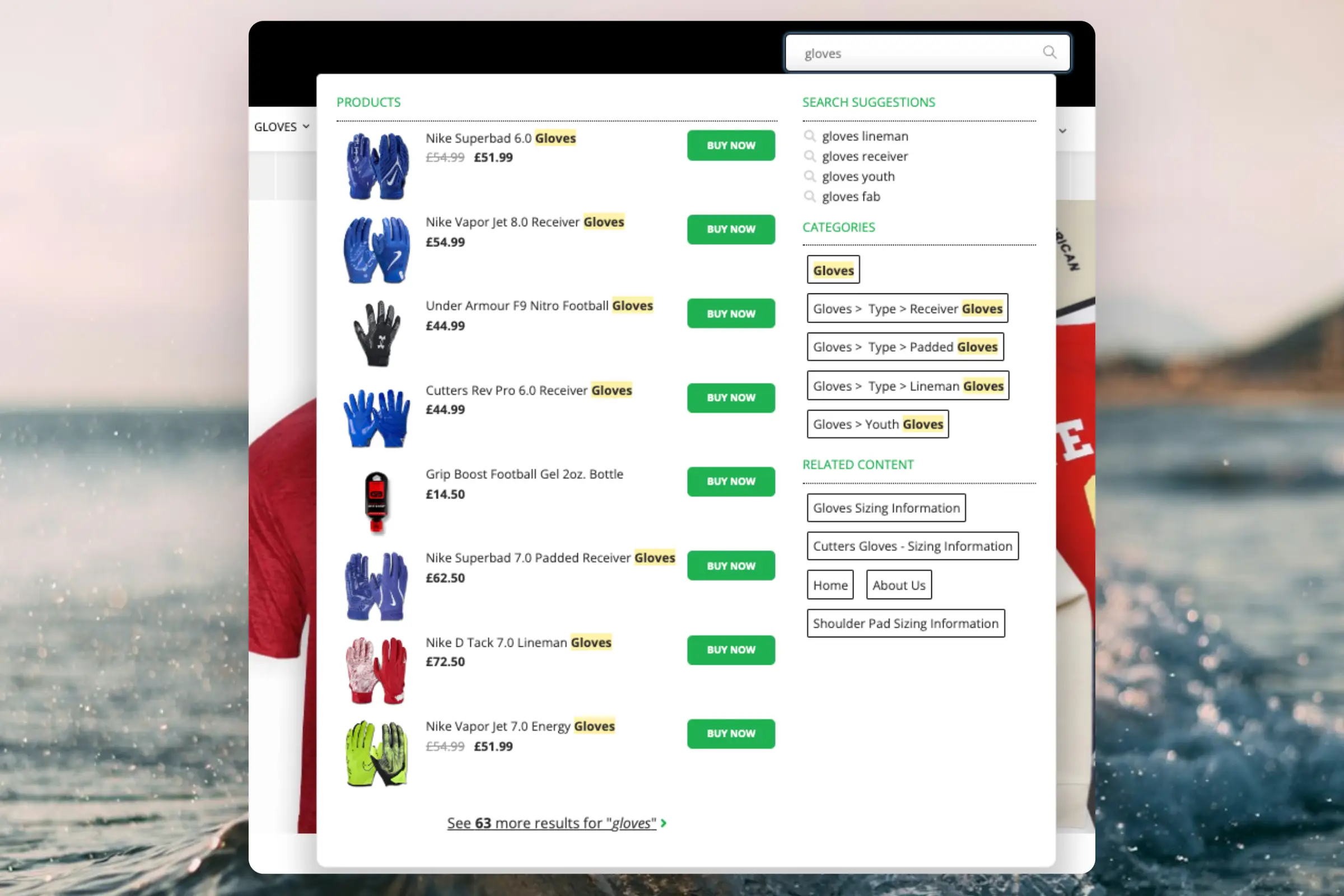
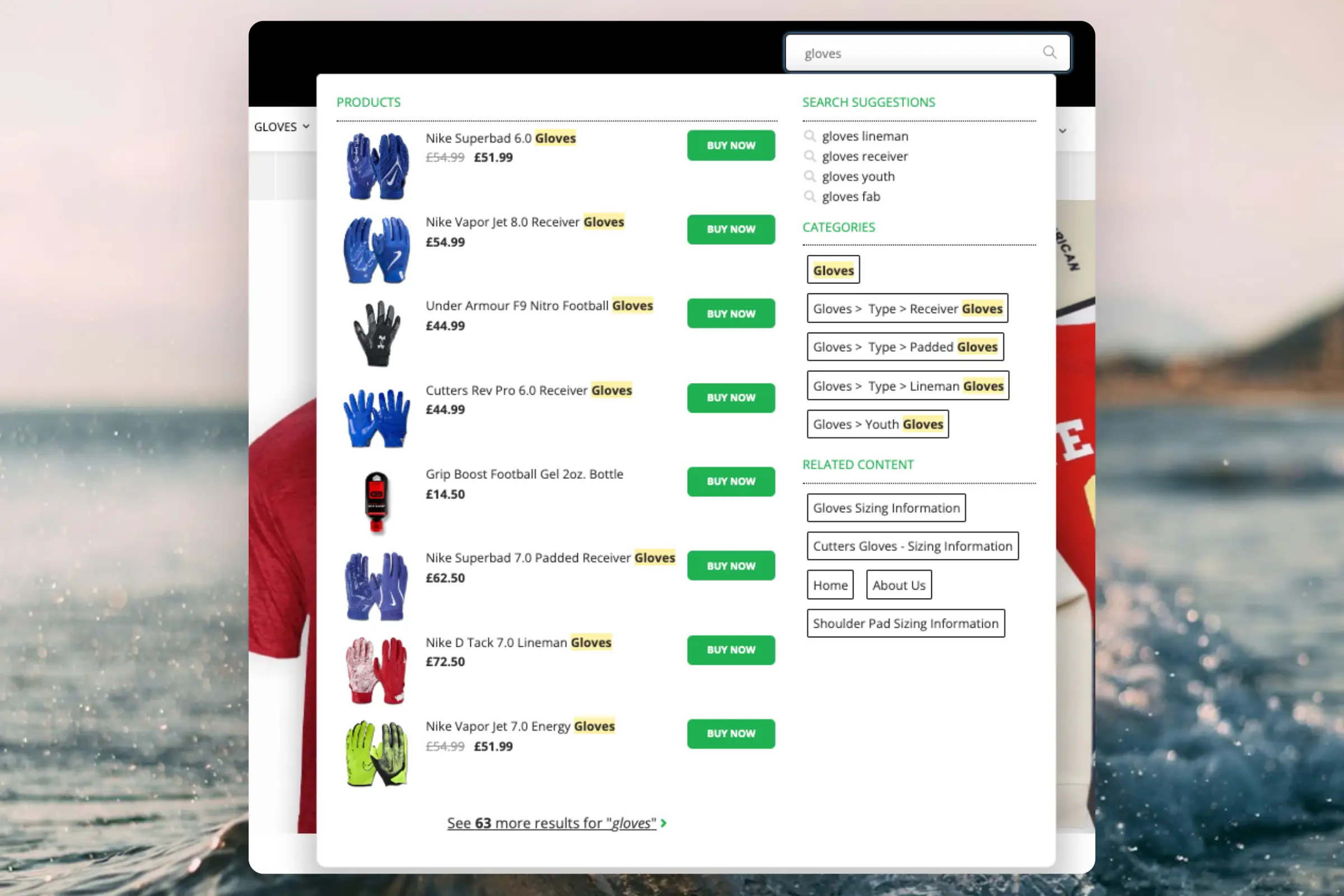
Instant Search giver resultater i realtid, mens kunderne skriver, vist i en dropdown under søgefeltet.

Opret Design #

Brug Design Editor eller kode designs.

Design Editor #

  1. Gå til Search > Designs og klik på New Design.
  2. Vælg Other designs > Instant Search.
  3. Vælg en skabelon at starte fra.
  4. Navngiv den og klik på Create design.
  5. Tilpas designet efter behov.

Code Design #

  1. Gå til Search > Designs og klik på New Design.
  2. Vælg Other designs > Blank > With code.
  3. Navngiv den og klik på Save.
  4. Lav et codedesign med Liquid.

Opret Element #

Dette indeholder indstillingerne for at vise Instant Search-dropdownen og gøre den indlejringsbar.

...

Search

1

Search code

Clerk.io tilbyder tre forskellige søgeløsninger, som kan bruges sammen eller hver for sig:

Denne artikel forklarer, hvordan du kommer i gang med at bruge Clerk.io DanDomain Classic appen.

Instant Search
Instant Search giver realtids-søgeresultater, mens kunderne skriver, vist i en dropdown under søgeinputfeltet.

Opret Design #

Du kan enten bruge Design Editor til at konfigurere visuelt, eller bruge code designs.

...

Search

1

Tilføj kraftfuld søgefunktionalitet til din DanDomain-webshop. Clerk.io tilbyder to komplementære søgeløsninger:

  • En Instant Search-dropdown, der viser resultater, mens kunderne skriver.
  • En Search Page med facetterede filtre til at gennemse alle resultater.

Instant Search giver realtidsresultater, mens kunderne skriver, vist i en dropdown under søgefeltet.

Opret design #

Brug Design Editor eller code designs.

Design Editor #

  1. Gå til Search > Designs og klik på New Design.
  2. Vælg Other designs > Instant Search.
  3. Vælg en skabelon at starte med.
  4. Navngiv det og klik på Create design.
  5. Tilpas designet efter behov.

Code Design #

  1. Gå til Search > Designs og klik på New Design.
  2. Vælg Other designs > Blank > With code.
  3. Navngiv det og klik på Save.
  4. Byg et code design med Liquid.

Opret element #

  1. Gå til Search > Elements.
  2. Klik på New Element.
  3. Navngiv det “Live Search”.
  4. I Element type, vælg Live-search.
  5. I Design, vælg det design, du har oprettet.
  6. Klik på Save.

Tilføj til website #

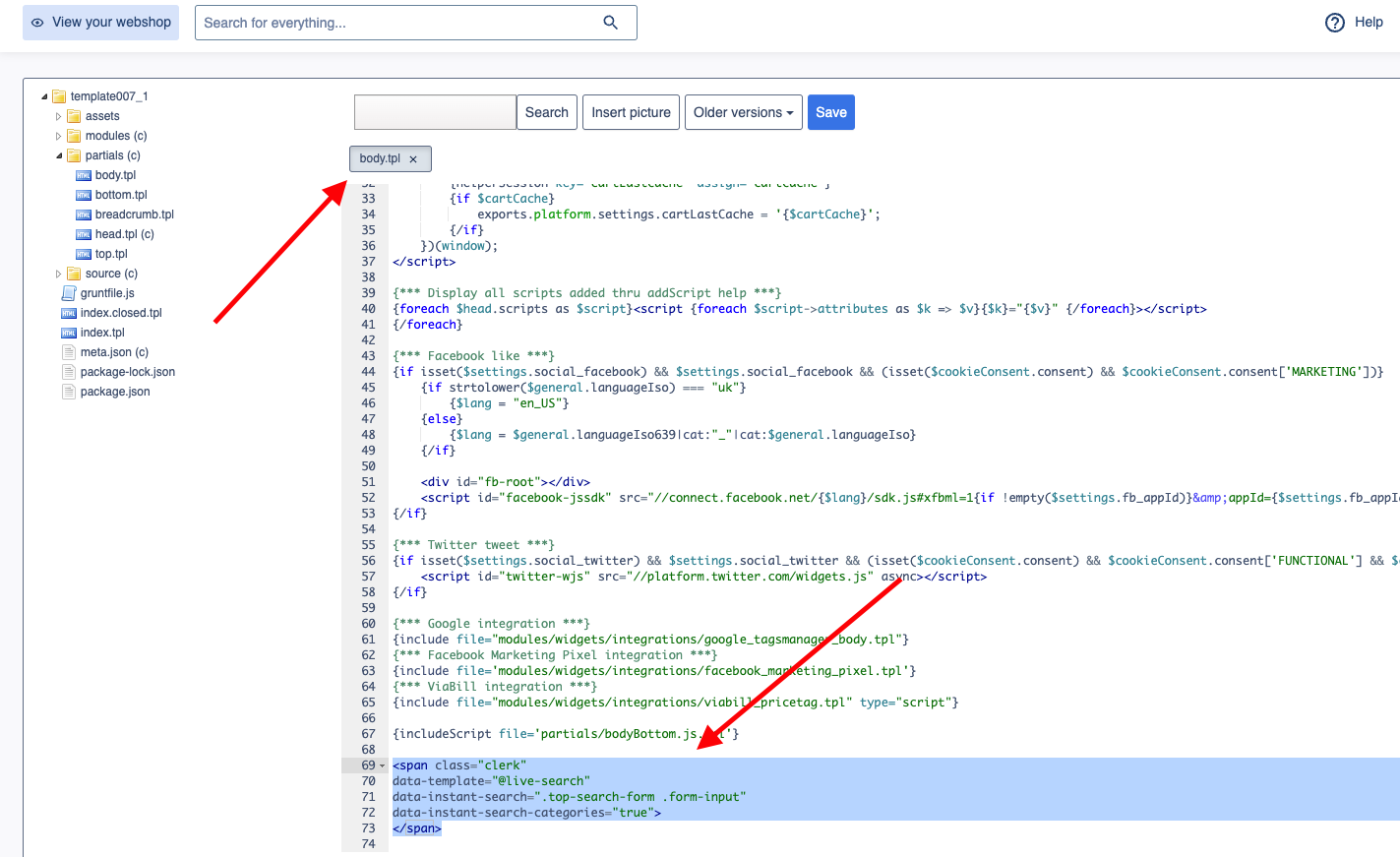
  1. I DanDomain Admin, gå til Online Store > Design > Aktive designs > Rediger filer > partials.
  2. Åbn filen body.tpl.
  3. Indsæt følgende kode og klik på Gem.
Instant Search code
<span class="clerk" 
    data-template="@live-search" 
    data-instant-search=".top-search-form .form-input" 
    data-instant-search-positioning="left"
    data-instant-search-categories="6"
    data-instant-search-pages="6"
    data-instant-search-suggestions="6">
</span>

Fejlfinding #

Hvis din Instant Search ikke vises, skyldes det sandsynligvis, at dit søgefelt har en anden identifikator end standarden.

...

Search

1

Search code

Clerk.io tilbyder tre forskellige søgeløsninger, der kan bruges sammen eller hver for sig:

Denne artikel forklarer, hvordan du kommer i gang med at bruge et Clerk.js setup i JTL.

Instant Search
Instant Search leverer søgeresultater i realtid, mens kunderne taster, vist i en dropdown under søgefeltet.

Opret design #

Du kan enten bruge Design Editor til at konfigurere det visuelt, eller bruge code designs.

...

Search

1

Clerk.io tilbyder tre forskellige søgeløsninger, der kan bruges sammen eller hver for sig:

Denne artikel forklarer, hvordan du kommer i gang med Search på Lightspeed.

Generelt #

For at integrere din embed-kode for enten Live Search eller Search Page, skal du have adgang til dine tema-filer. For at gøre dette, klik på “Design” i menuen til venstre, og klik derefter på “Code bewerken” i Geavanceerd dropdown-menuen.

...

Search

1

Clerk.io tilbyder tre forskellige søgeløsninger, der kan bruges sammen eller hver for sig:

Denne artikel forklarer, hvordan du kommer i gang med Search på Magento 1.

Generelt #

For at aktivere Search-funktioner skal du bruge Magento-extension-indstillingerne: System > Configuration > Clerk > Settings. For at tilføje synkroniseringsdetaljer eller starte en synkronisering skal du gå til my.clerk.io > Data > Configuration.

...

Denne side er oversat af en hjælpsom AI, og der kan derfor være sproglige fejl. Tak for forståelsen.