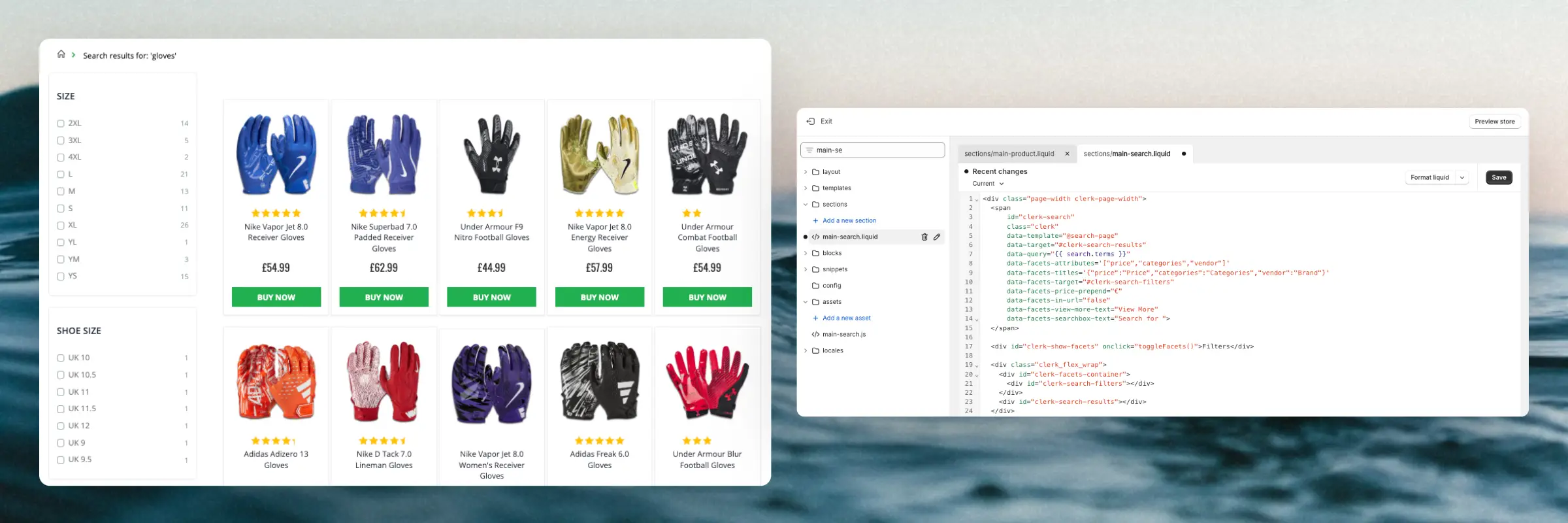
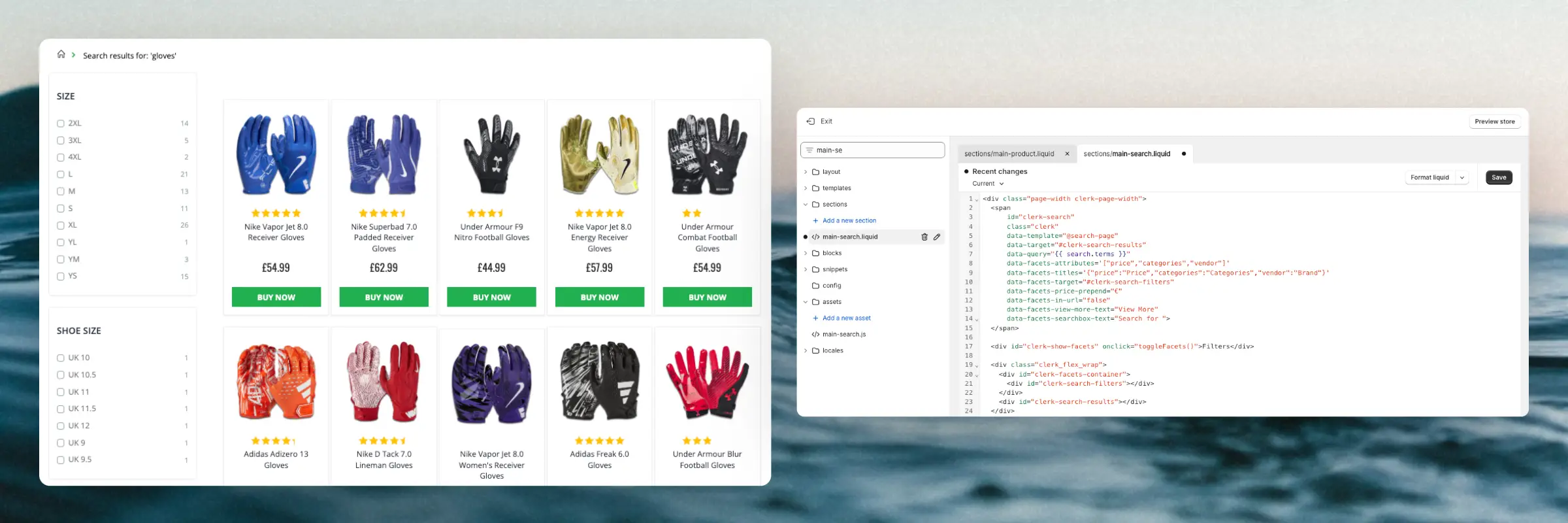
Clerk.io tilbyder tre forskellige søgeløsninger, som kan bruges sammen eller hver for sig:
Denne artikel forklarer, hvordan du kommer i gang med Clerk.io DanDomain Classic-appen.
Instant Search
#
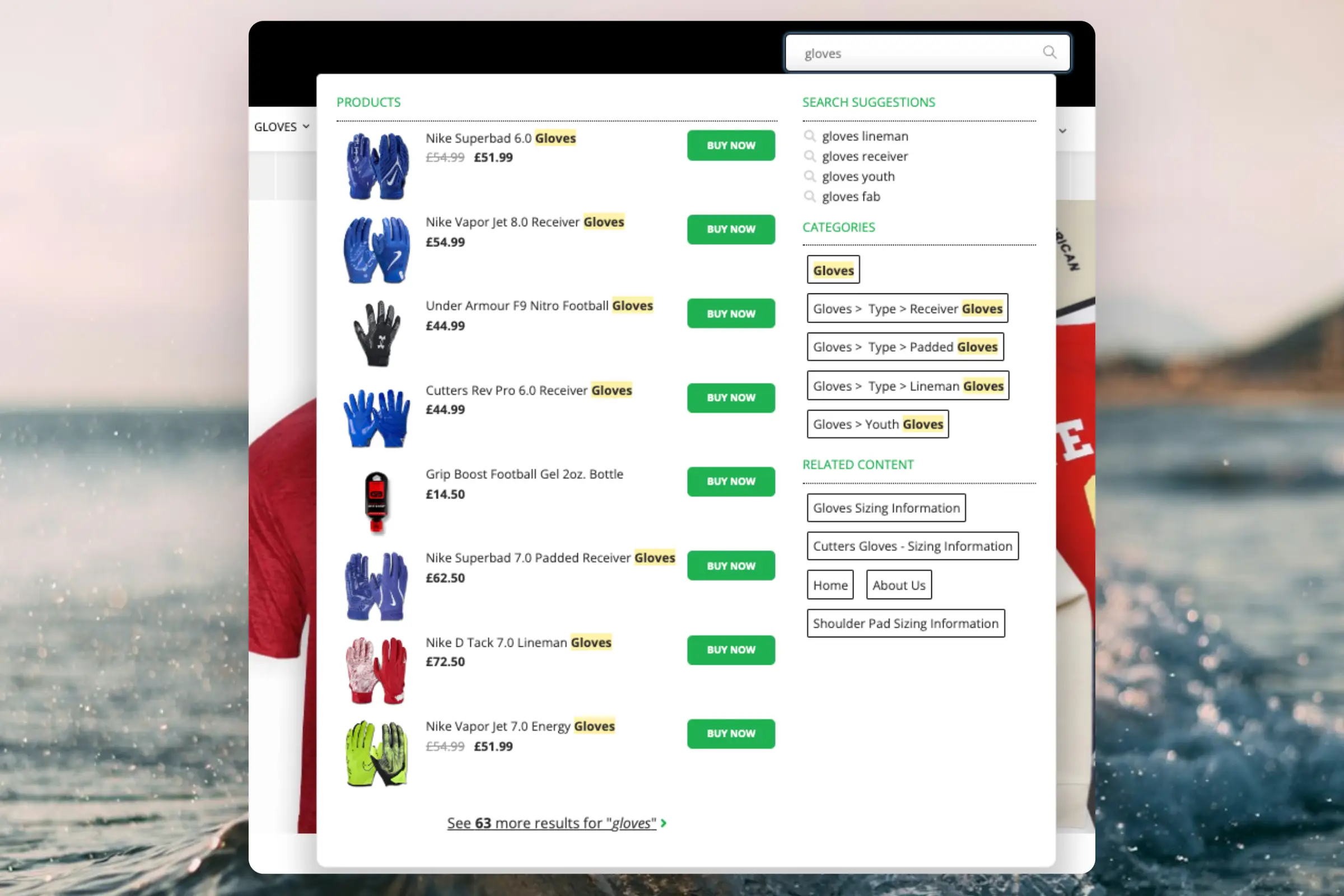
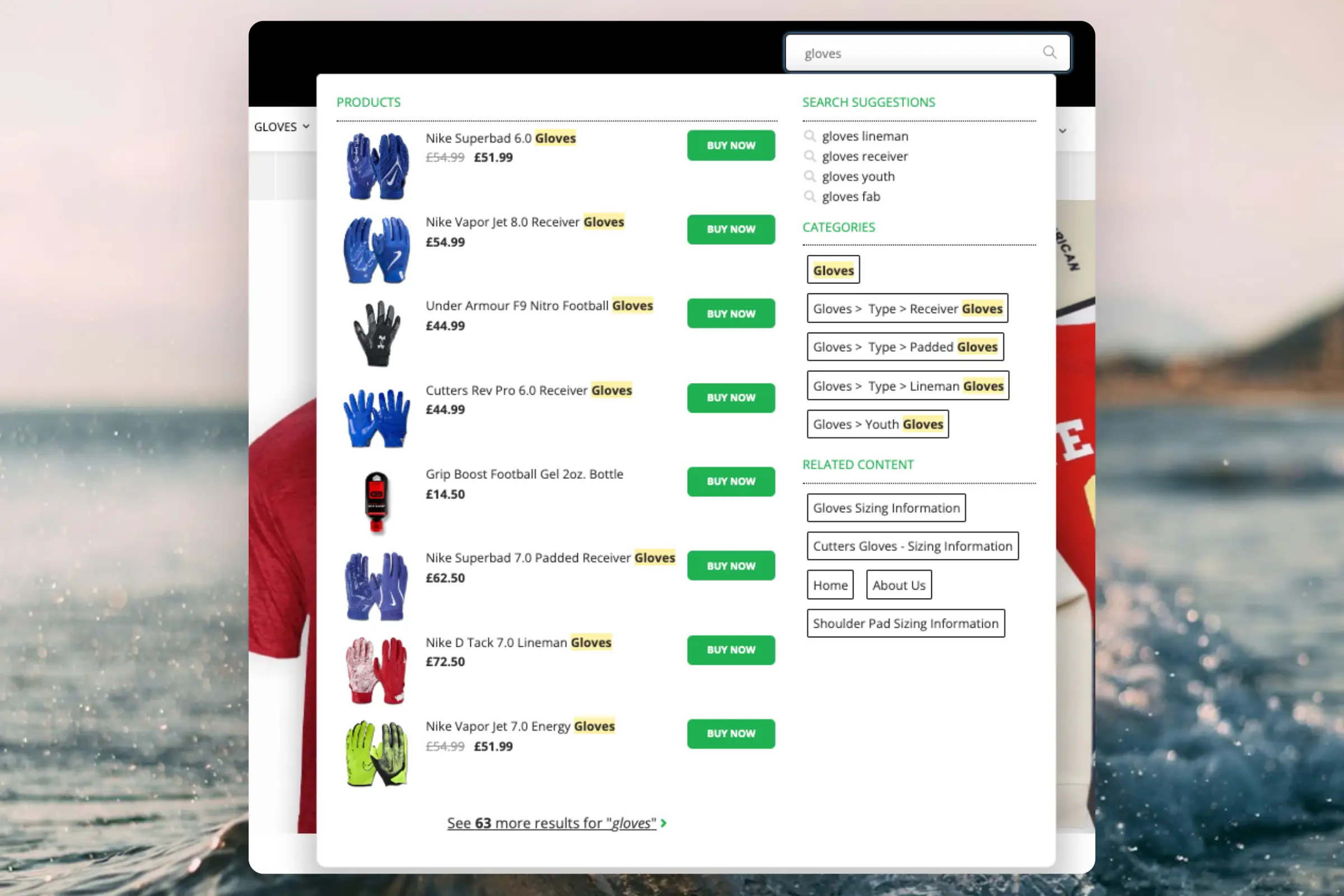
Instant Search giver realtidsresultater, mens kunden taster, vist i en dropdown under søgefeltet.Opret design
#
Du kan enten bruge
Design Editor til at konfigurere det visuelt, eller bruge
code designs.
...Tilføj kraftfuld søgefunktionalitet til din DanDomain webshop. Clerk.io tilbyder to komplementære søgeløsninger:
- En Instant Search dropdown, der viser resultater, mens kunderne skriver.
- En Search Page med facetterede filtre til at gennemse alle resultater.
Instant Search
#
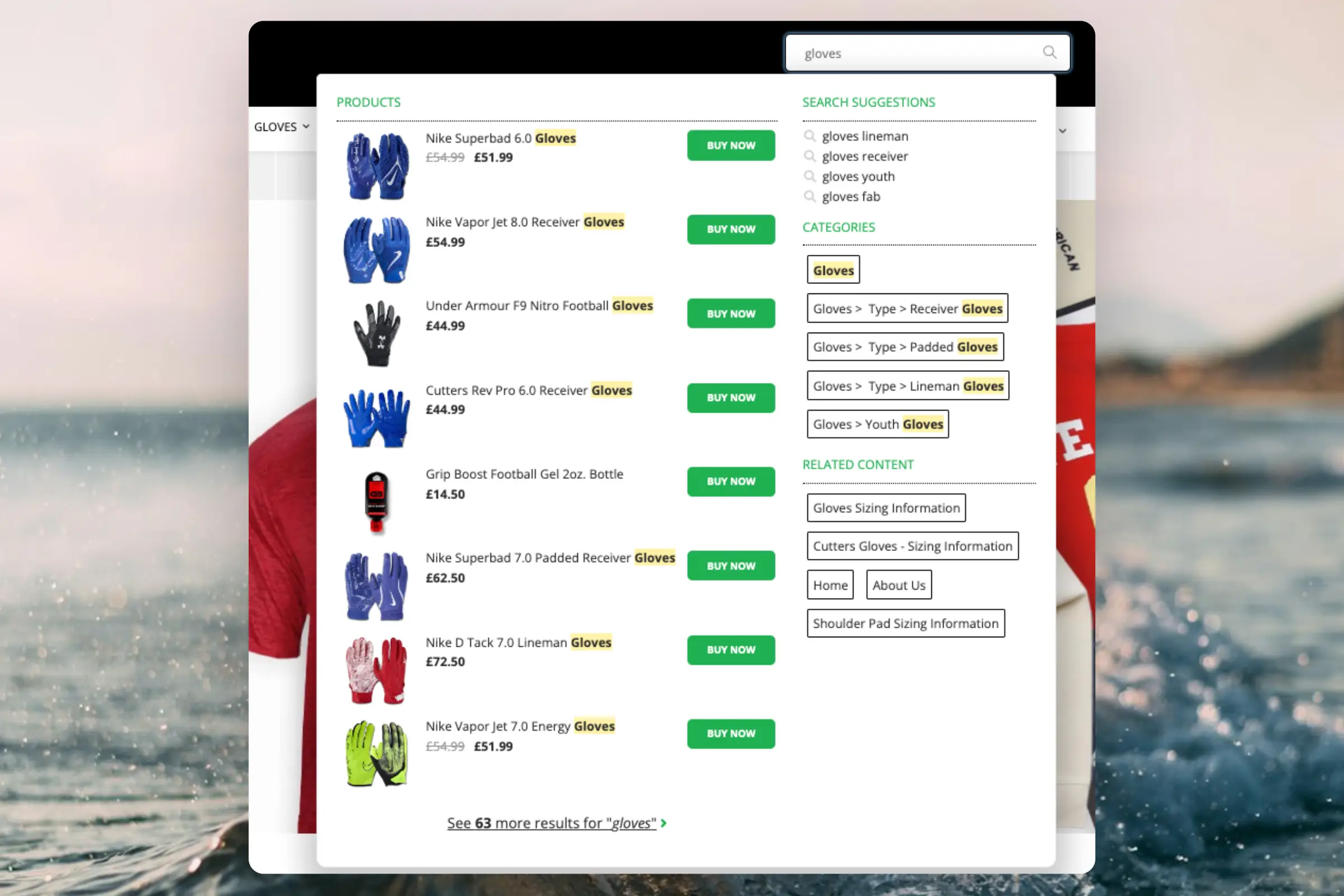
Instant Search giver realtidsresultater, mens kunderne skriver, vist i en dropdown under søgefeltet.
Opret design
#
Brug
Design Editor eller
code designs.
Design Editor
#
- Gå til Search > Designs og klik på New Design.
- Vælg Other designs > Instant Search.
- Vælg en skabelon at starte fra.
- Navngiv den og klik på Create design.
- Tilpas designet efter behov.
Code Design
#
- Gå til Search > Designs og klik på New Design.
- Vælg Other designs > Blank > With code.
- Navngiv den og klik på Save.
- Byg et code design med
Liquid.
Opret element
#
- Gå til Search > Elements.
- Klik på New Element.
- Navngiv det “Live Search”.
- Under Element type vælg Live-search.
- Under Design vælg det design, du har oprettet.
- Klik på Save.
Tilføj til website
#
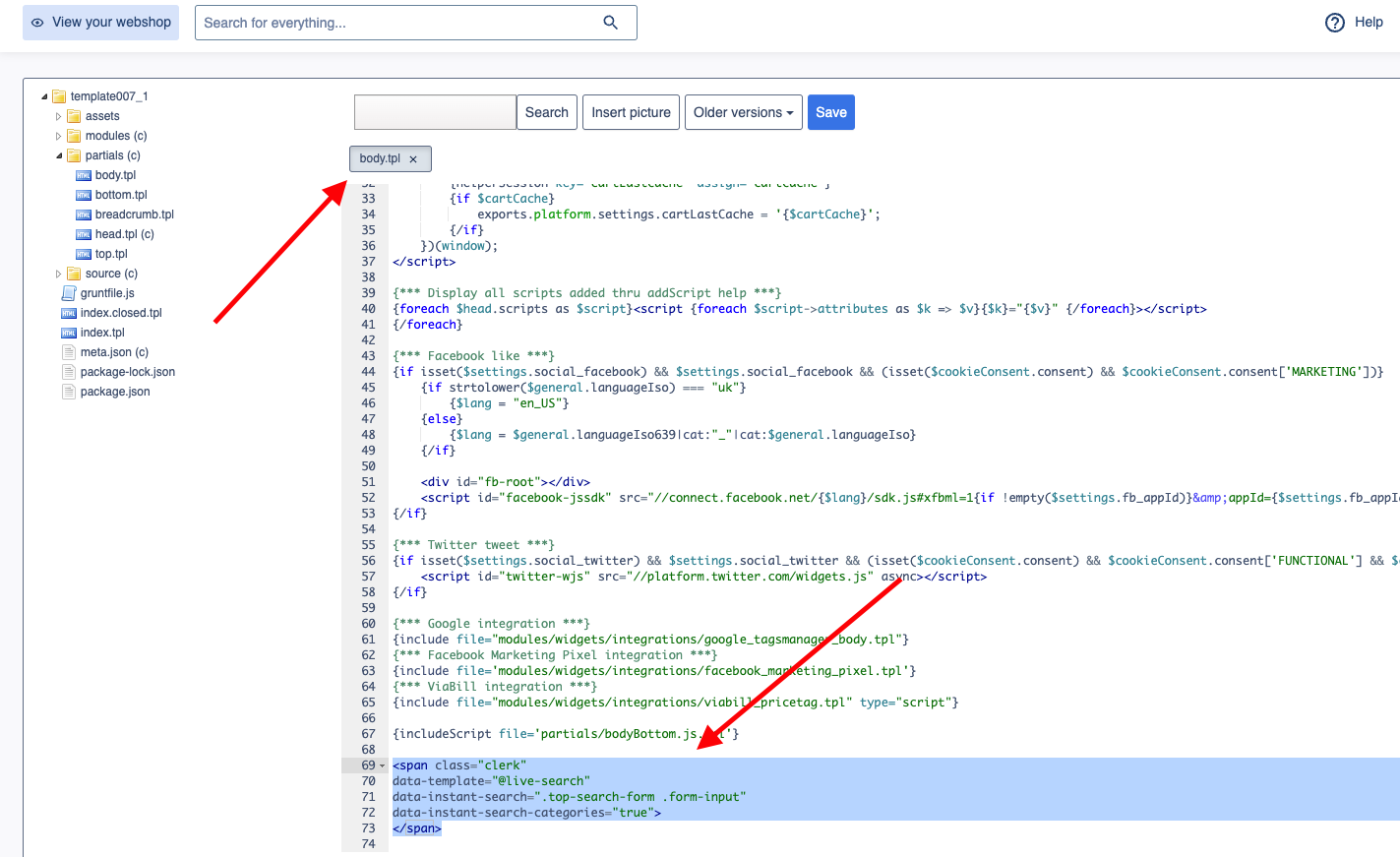
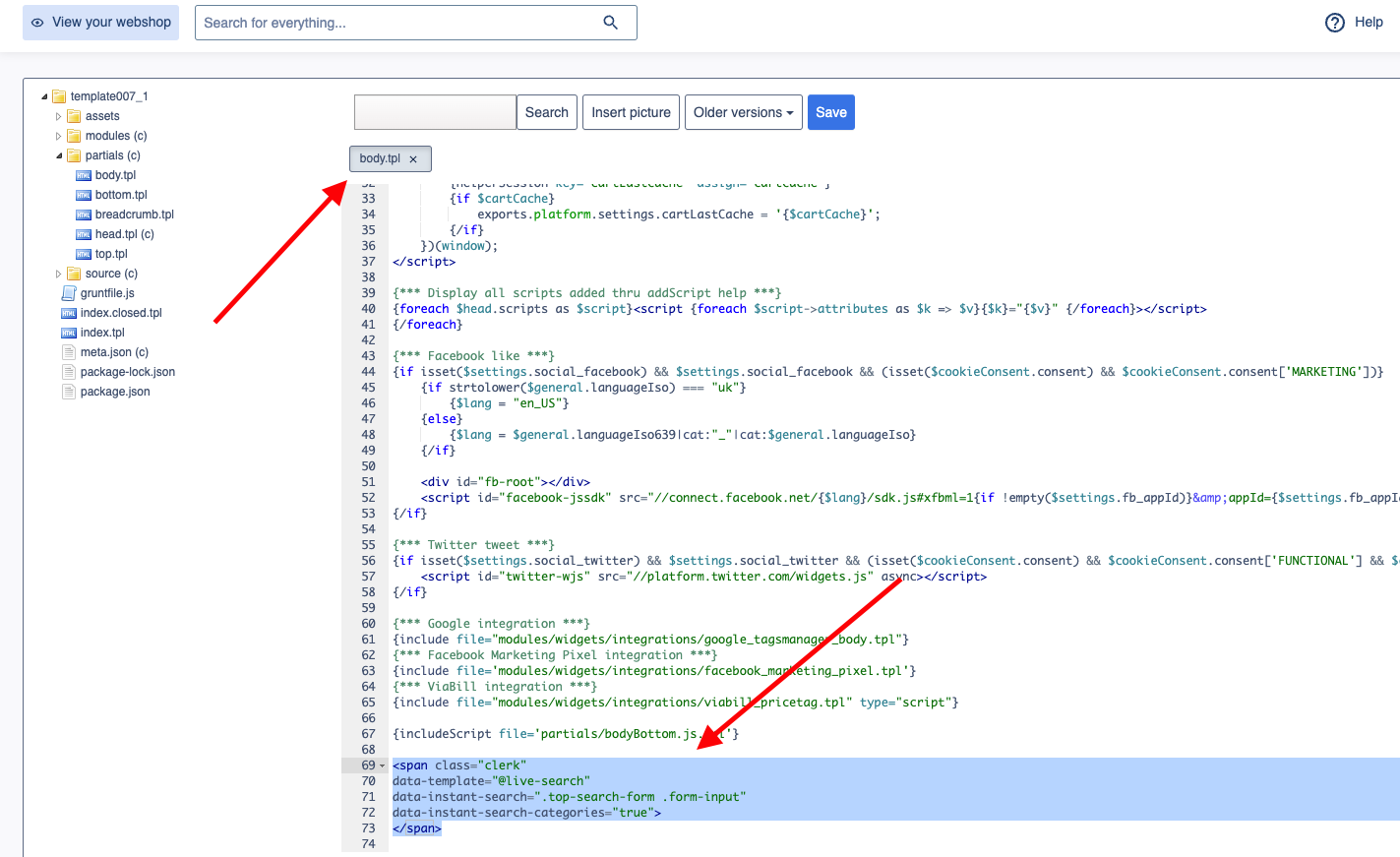
- I DanDomain Admin, gå til Online Store > Design > Aktive designs > Rediger filer > partials.
- Åbn filen
body.tpl. - Indsæt følgende kode og klik på Gem.
<span class="clerk"
    data-template="@live-search"
    data-instant-search=".top-search-form .form-input"
    data-instant-search-positioning="left"
    data-instant-search-categories="6"
    data-instant-search-pages="6"
    data-instant-search-suggestions="6">
</span>
Fejlfinding
#
Hvis din Instant Search ikke vises, skyldes det sandsynligvis, at dit søgefelt har en anden identifikator end standarden.
...Clerk.io tilbyder tre forskellige søgeløsninger, som kan bruges sammen eller hver for sig:
Denne artikel forklarer, hvordan du kommer i gang, når du bruger et
Clerk.js-setup i JTL.
Instant Search
#
Instant Search giver realtids søgeresultater mens kunderne taster, som vises i en dropdown under søgefeltet.Opret design
#
Du kan enten bruge
Design Editor til at konfigurere det visuelt, eller bruge
code designs.
...Clerk.io tilbyder tre forskellige søgeløsninger, der kan bruges sammen eller hver for sig:
Denne artikel forklarer, hvordan du kommer i gang med Search på Lightspeed.
Generelt
#
For at tilføje din embed kode til enten Live Search eller Search Page, skal du få adgang til dine tema-filer. For at gøre dette, klik på “Design” i menuen til venstre, og klik derefter på “Code bewerken” i Geavanceerd-dropdownen.
...Clerk.io tilbyder tre forskellige søgeløsninger, der kan bruges sammen eller hver for sig:
Denne artikel forklarer, hvordan du kommer i gang med Search på Magento 1.
Generelt
#
For at aktivere Search-funktioner, brug Magento-udvidelsens indstillinger: System > Configuration > Clerk > Settings. For at tilføje synkroniseringsdetaljer eller starte en synkronisering, gå til my.clerk.io > Data > Configuration.
...Clerk.io tilbyder tre forskellige søgeløsninger, som kan bruges sammen eller hver for sig:
Denne artikel forklarer, hvordan du kommer i gang med Search på Magento 2.
Generelt
#
For at aktivere Search-funktionerne, brug Magento udvidelsesindstillingerne: Stores > Configuration > Clerk > Settings. For at tilføje synkroniseringsdetaljer eller starte en synkronisering, gå til my.clerk.io > Data > Configuration.
...Tilføj kraftfuld søgefunktionalitet til din Mystore webshop. Clerk.io tilbyder tre forskellige søgeløsninger, der kan bruges sammen eller hver for sig: en Instant Search-dropdown, en Search Page med Faceted Search-filtrering og en Omnisearch-overlay, der kombinerer begge dele.
Generelt
#
For at aktivere og integrere Search-funktioner skal du bruge dit tema eller CMS-editor til at placere de medfølgende embed-koder.
For at tilføje synkroniseringsdetaljer eller starte en synkronisering, gå til my.clerk.io > Data > Configuration.
...Clerk.io tilbyder tre forskellige søgeløsninger, som kan bruges sammen eller hver for sig:
Denne artikel forklarer, hvordan du kommer i gang med Search på Prestashop.
Generelt
#
For at aktivere Search-funktioner skal du bruge indstillingerne i Prestashop-modulet. For at tilføje synkroniseringsdetaljer eller starte en synkronisering skal du gå til my.clerk.io > Data > Configuration.
Instant Search
#
Instant Search giver resultater i realtid, mens kunderne skriver, vist i en dropdown under søgefeltet.
...Tilføj kraftfuld søgefunktionalitet til din ScanNet-webshop. Clerk.io tilbyder to komplementære søgeløsninger:
- En Instant Search dropdown, der viser resultater, mens kunderne skriver.
- En Search Page med facetterede filtre til at gennemse alle resultater.
Instant Search
#
Instant Search giver realtidsresultater, mens kunderne skriver, vist i en dropdown under søgefeltet.
Opret Design
#
Brug
Design Editor eller
code designs.
Design Editor
#
- Gå til Search > Designs og klik på New Design.
- Vælg Other designs > Instant Search.
- Vælg en skabelon at starte fra.
- Navngiv den og klik på Create design.
- Tilpas designet efter behov.
Code Design
#
- Gå til Search > Designs og klik på New Design.
- Vælg Other designs > Blank > With code.
- Navngiv den og klik på Save.
- Byg et code design ved at bruge
Liquid.
Opret Element
#
- Gå til Search > Elements.
- Klik på New Element.
- Navngiv det “Live Search”.
- Under Element type vælges Live-search.
- Under Design vælges det design, du har oprettet.
- Klik på Save.
Tilføj til hjemmeside
#
- I ScanNet Admin, gå til Online Store > Design > Aktive designs > Rediger filer > partials.
- Åbn filen
body.tpl. - Indsæt følgende kode, og klik på Gem.
<span class="clerk"
    data-template="@live-search"
    data-instant-search=".top-search-form .form-input"
    data-instant-search-positioning="left"
    data-instant-search-categories="6"
    data-instant-search-pages="6"
    data-instant-search-suggestions="6">
</span>
Fejlfinding
#
Hvis din Instant Search ikke vises, skyldes det sandsynligvis, at dit søgefelt har en anden identifier end standarden.
...Clerk.io tilbyder tre forskellige søgeløsninger, der kan bruges sammen eller hver for sig:
Denne artikel forklarer, hvordan du kommer i gang, når du bruger et
Clerk.js-setup i Shopify.
Instant Search
#
Instant Search leverer søgeresultater i realtid, mens kunderne skriver, vist i en dropdown under søgefeltet.Opret Design
#
Du kan enten bruge
Design Editor til at konfigurere det visuelt eller bruge
code designs.
...Denne side er oversat af en hjælpsom AI, og der kan derfor være sproglige fejl. Tak for forståelsen.