Synkroniser automatisk Audiences med Active Campaign-lister, så dine lister altid er opdaterede. Du skal kun opsætte synkroniseringen én gang, og derefter vil Active Campaign fortsat blive opdateret med de Audiences, du har valgt, også selvom de ændrer sig fra dag til dag.
Clerk tilføjer aldrig nye e-mailadresser til Active Campaign. Vi opdaterer eksisterende kontakter og lister, baseret på e-mailadresser, der allerede findes på platformen.
Få API-adgang
#
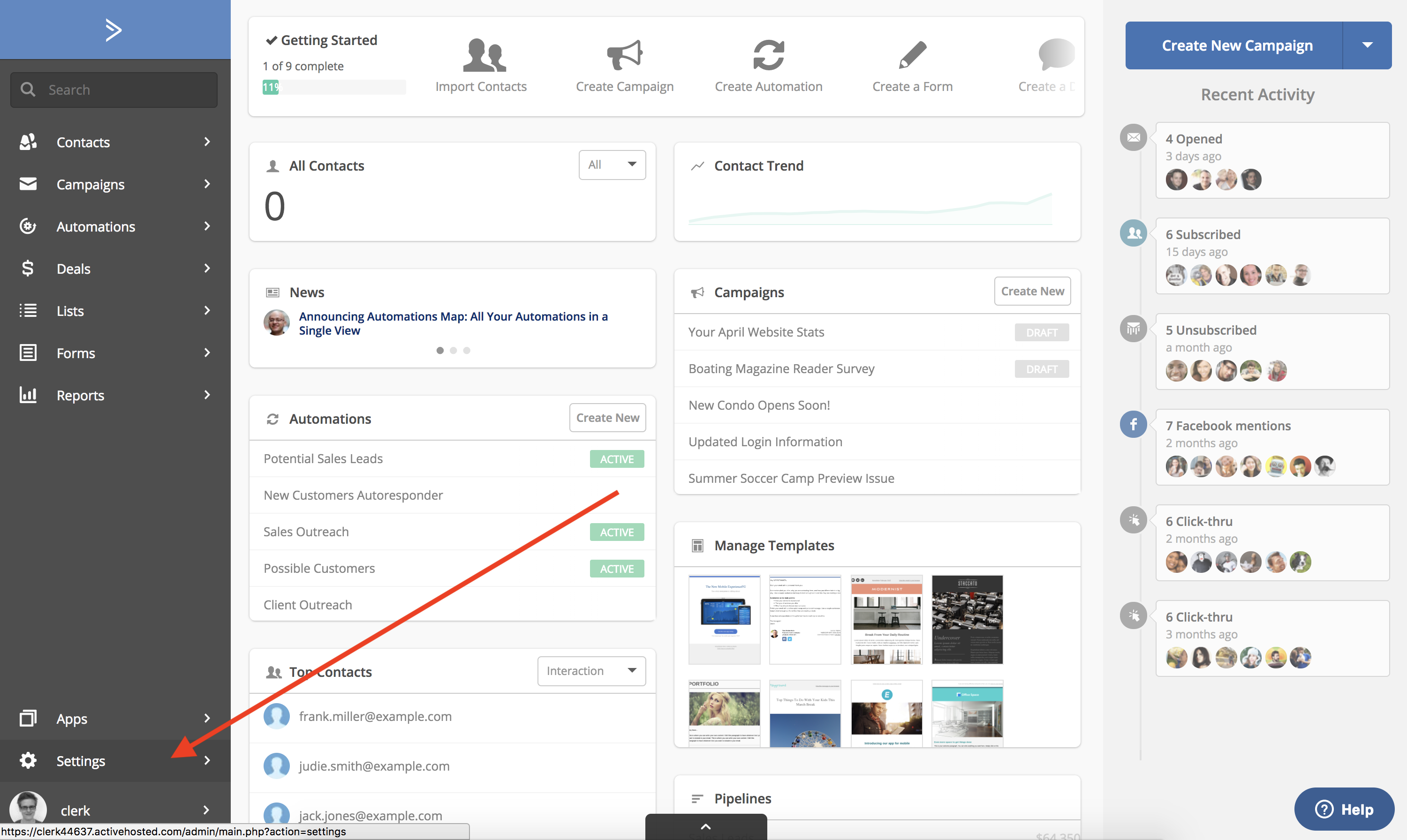
- Gå i ActiveCampaign backend, start med at gå til Indstillinger og derefter Udvikler
- Kopiér URL og Nøgle fra siden. Du får brug for dem senere.
Opsæt eksportør
#
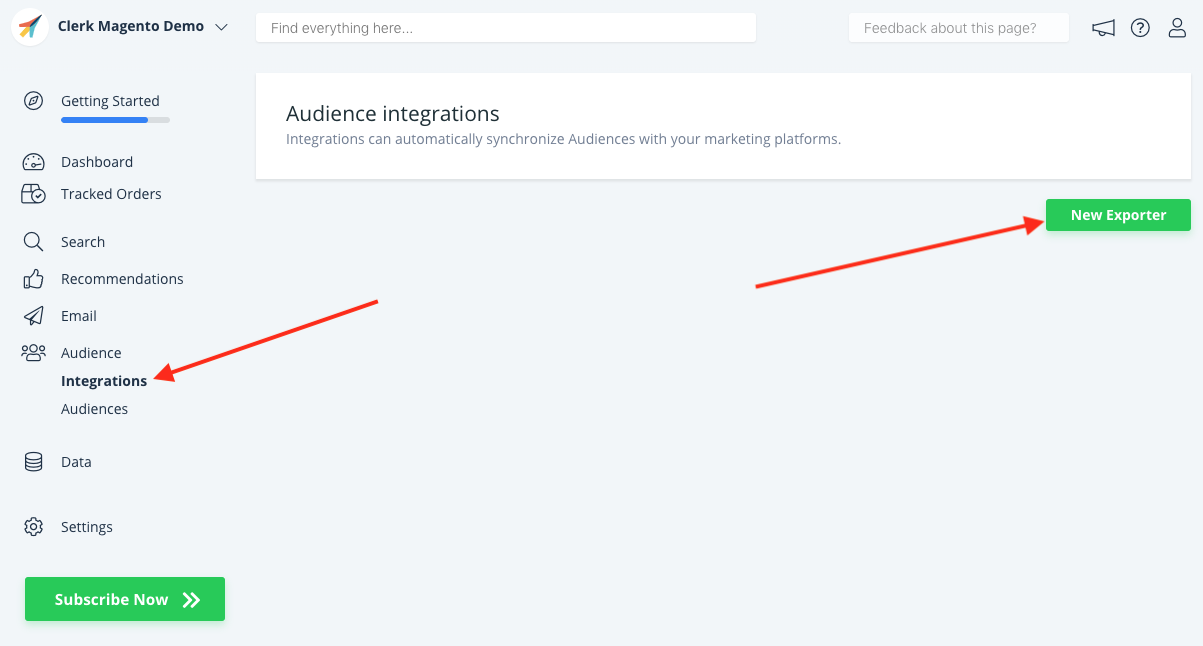
- Gå til my.clerk.io, gå til Settings > Integrations og klik på New Integration.
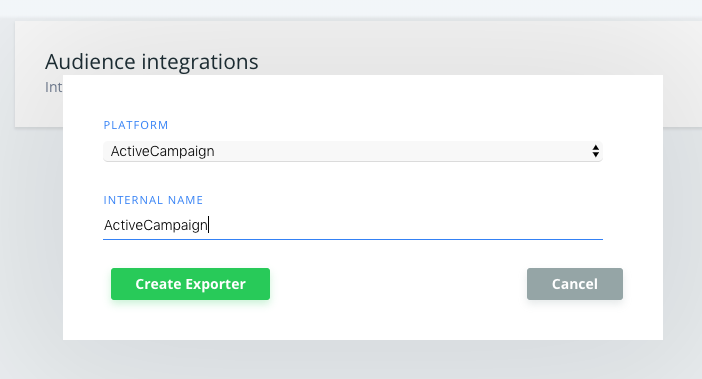
- Vælg ActiveCampaign og giv integrationen et navn.
Kopiér URL og Nøgle ind i eksportørens indstillinger.
...
Tilføj produktanbefalinger til dine Apsis emailkampagner. Denne guide hjælper dig med at oprette emaildesigns, opsætte embeds og indsætte anbefalinger i dine skabeloner.
Før du går i gang!
Sørg for, at du har foretaget den indledende integration på webshoppen, så Clerk er synkroniseret med dit produktkatalog og din ordre historik.
Opret emaildesign
#
Det første du skal gøre er at oprette et Design til dine emails.
Du kan oprette så mange forskellige designs, du ønsker, og hvert Design kan bruges på tværs af mange forskellige recommendations-blokke.
...Synkroniser automatisk Audiences til Apsis-lister, så dine lister altid er opdaterede. Du skal kun opsætte synkroniseringen én gang, og herefter vil Apsis blive holdt opdateret med de Audiences, du har valgt, selv om de ændrer sig fra dag til dag.
Clerk tilføjer aldrig nye e-mailadresser til Apsis. Vi opdaterer eksisterende kontakter og lister, baseret på e-mailadresser, der allerede findes på platformen.
Opret API-nøgle
#
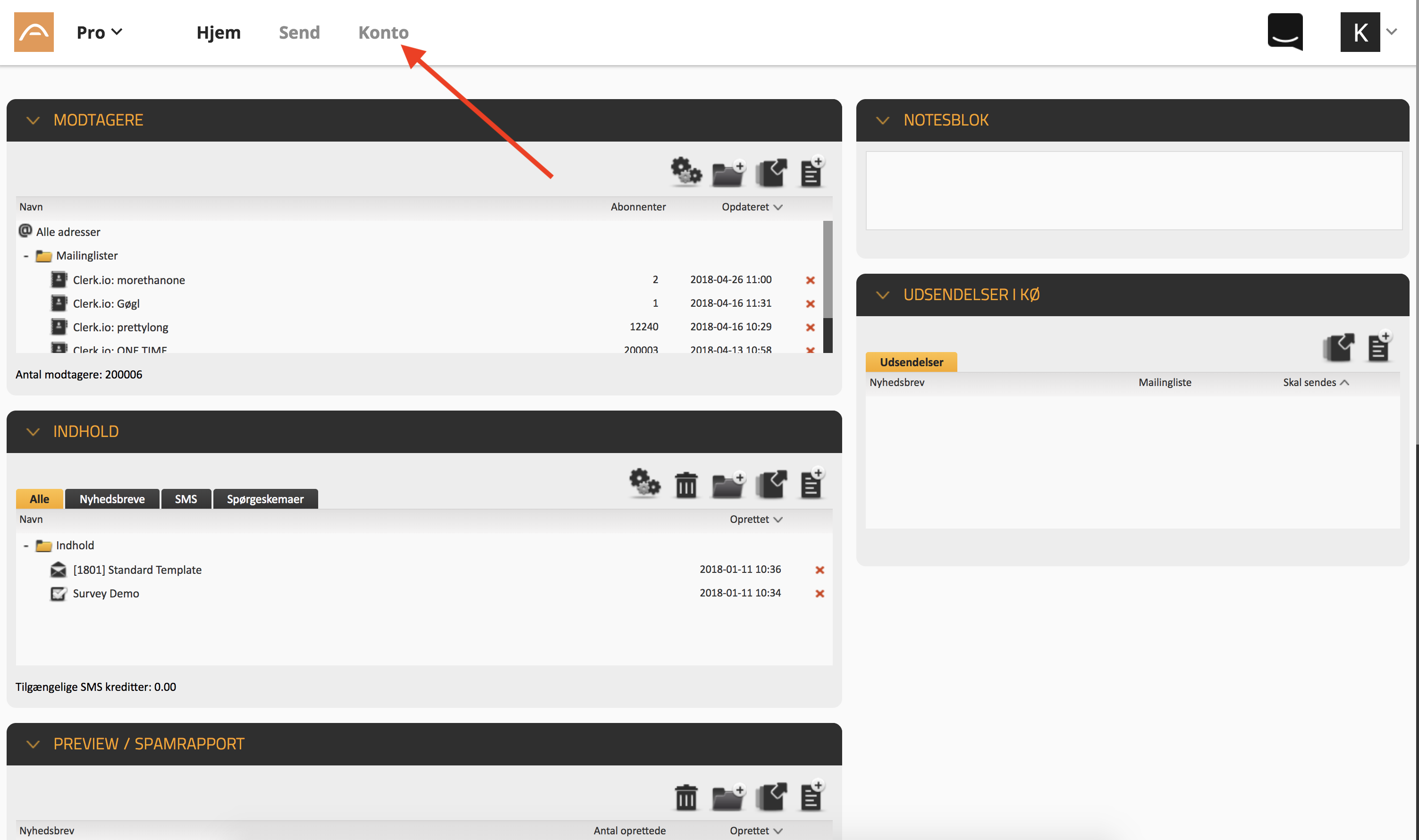
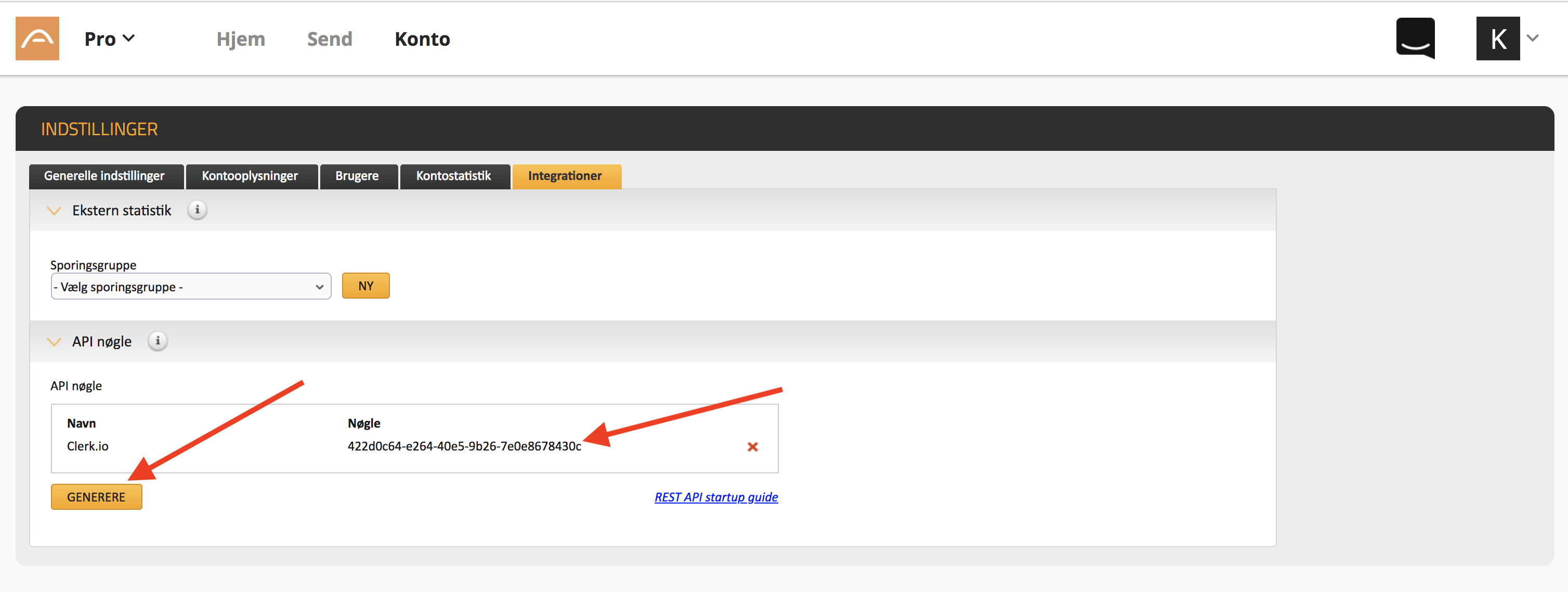
- Start med at logge ind på din Apsis-backend og gå til Konto
- Klik på Integration.
- Klik på Generere for at generere et nyt sæt API-nøgler. Giv nøglerne navnet Clerk.io.
Opsæt eksportør
#
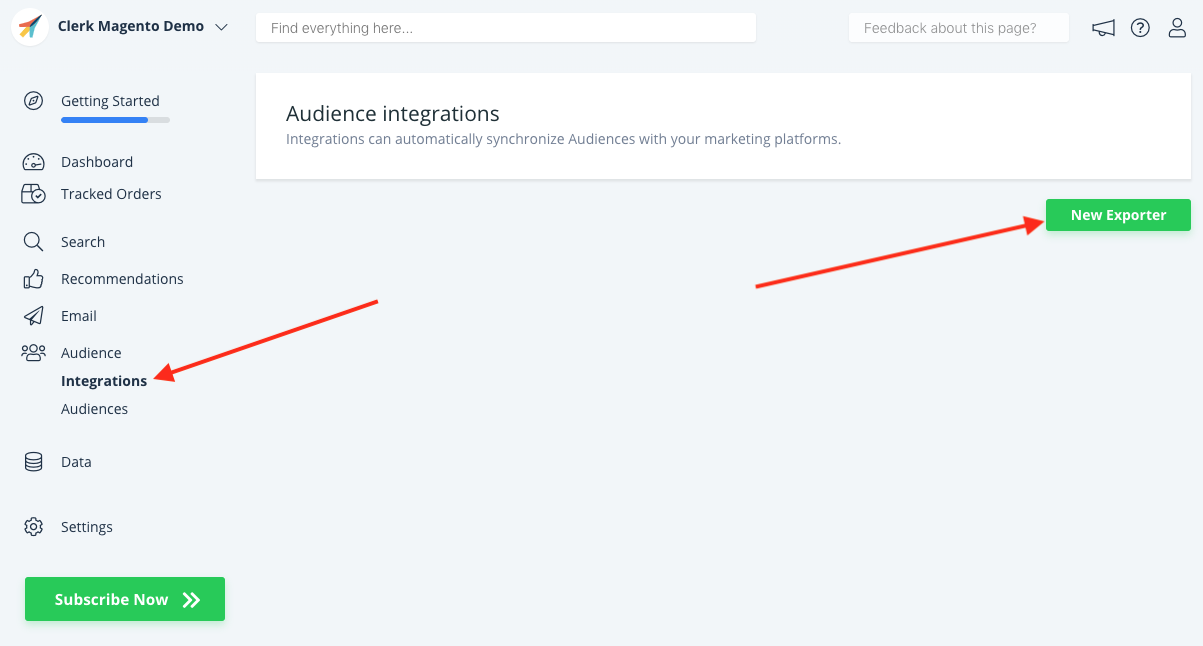
- Gå til my.clerk.io, gå til Settings > Integrations og klik på New Integration.
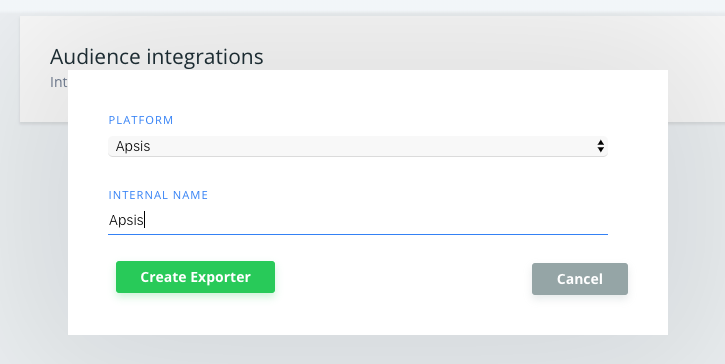
- Vælg Apsis og giv integrationen et navn.
Klik på den Apsis Exporter, du har oprettet.
...
Forbered ClerkDate mergetagget i Autopilot for at sikre, at Clerk embedkoder fungerer korrekt. Clerk har brug for et tidsstempel eller en unik ID fra emailklienten for at sikre, at Google ikke cacher resultater.
Clerk har brug for et tidsstempel eller en unik ID fra emailklienten for at sikre, at Google ikke cacher resultater.
Dette kræver et par ting, der skal opsættes i Autopilot, før det fungerer, som du kan læse nedenfor.
...Synkronisér automatisk Audiences til Brevo-lister, så dine lister altid er opdaterede. Denne guide viser dig, hvordan du opsætter integrationen og synkroniserer dine Audiences.
Integration setup
#
Brevo var tidligere også kendt som Sendinblue.
For at vedligeholde Audiences i Brevo skal du bruge en API Key og et Folder Name.
I my.clerk.io skal du gå til Settings > Integrations og klikke på New Integration.
Vælg Sendinblue og giv integrationen et navn.
...
Denne side er oversat af en hjælpsom AI, og der kan derfor være sproglige fejl. Tak for forståelsen.