Synkroniser automatisk Audiences til Salesforce, så dine lister altid er opdaterede. Denne guide guider dig gennem opsætning af integrationen og synkronisering af dine Audiences.
Integration setup
#
For at vedligeholde Audiences i Salesforce skal du bruge en Client ID og en Client Secret.
Gå til Settings > Integrations i my.clerk.io, og klik på New Integration.
Vælg Salesforce og giv integrationen et navn.
Gå i Salesforce backend til Settings > Setup > Apps > Installed Packages.
...
Synkroniser automatisk Audiences til Ubivox, så dine lister altid er opdateret. Denne guide gennemgår opsætning af integrationen og synkronisering af dine Audiences.
Clerk overfører aldrig nye emailadresser til Ubivox. Vi opdaterer eksisterende kontakter og lister, baseret på emailadresser som allerede findes på platformen.
Hent autentifikationsoplysninger
#
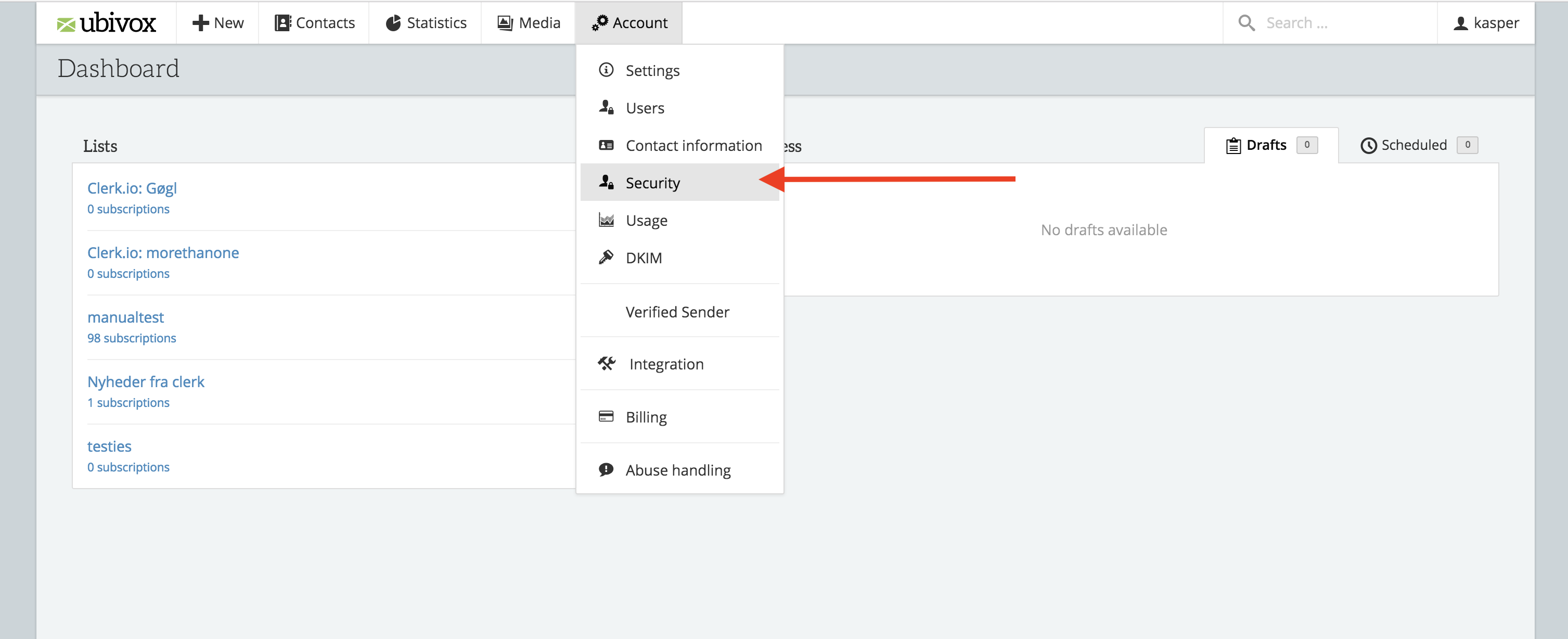
- I Ubivox backend, start med at gå til Account -> Security
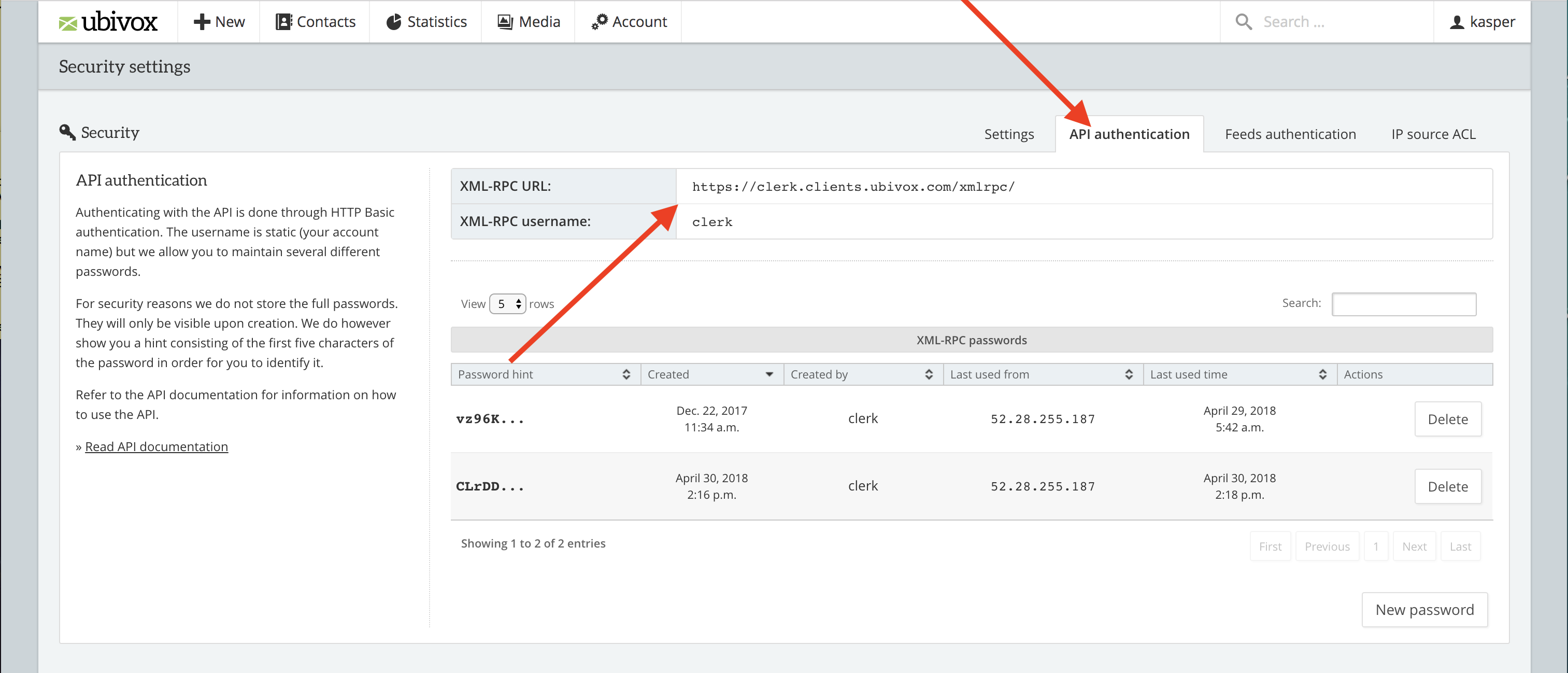
- Klik på API Authentication for at se de to første nødvendige felter.
Kopiér oplysningerne til en tekstfil eller som en note. Du skal bruge dem senere.
...
Filterinterface
#
Filtre kan bruges for hver Content til at indsnævre resultater baseret på dine produktattributter.
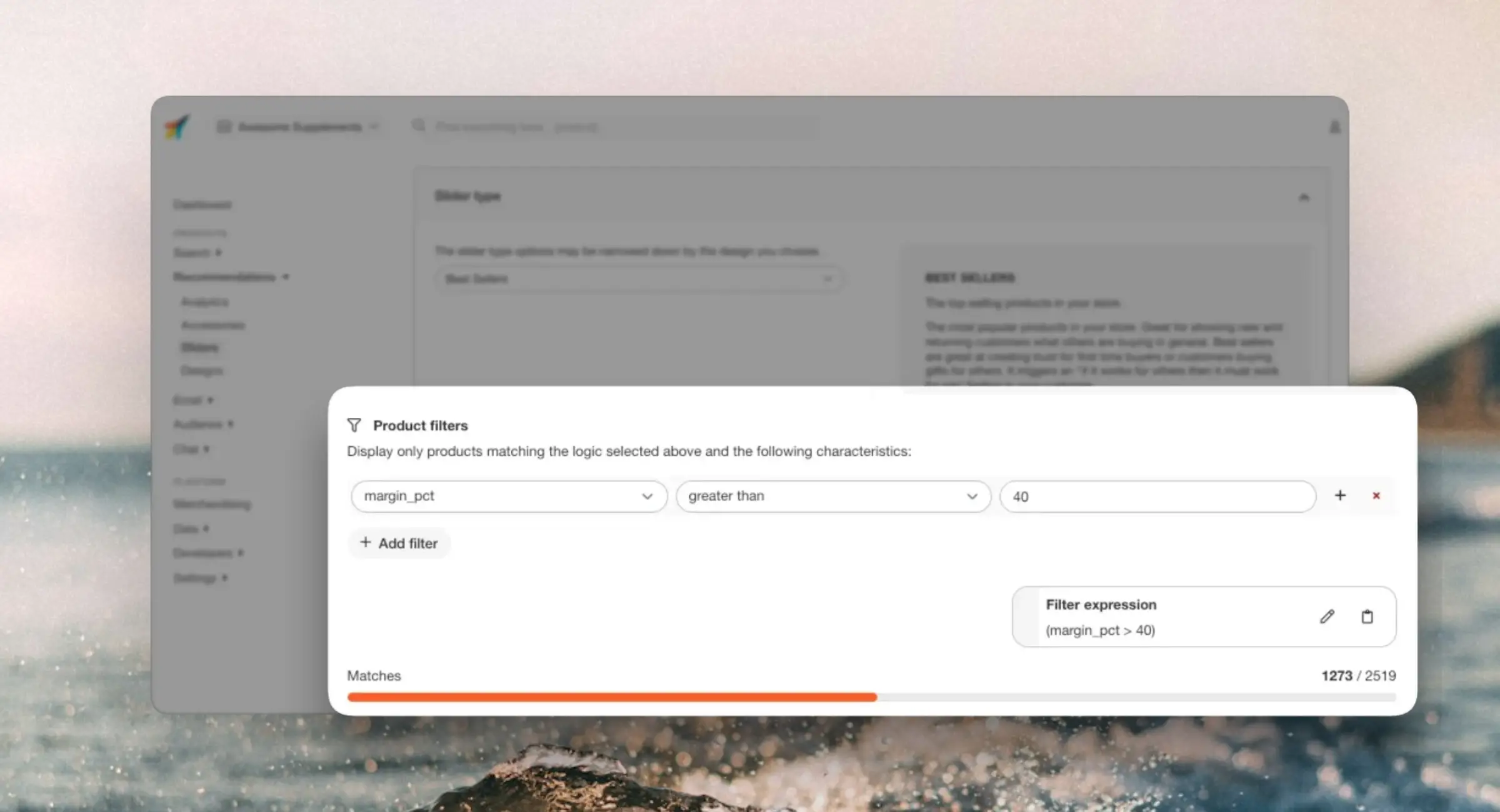
Du finder denne mulighed i hver Content, du opretter til Recommendations, Search eller Email, under Content type > Product filters.
Hver del af filteret består af følgende:
- En attribut at filtrere efter
- En sammenligning der bestemmer, hvordan attributten skal sammenlignes med værdien
- En værdi der bestemmer, hvad attributten skal sammenlignes med
Du kan oprette filtre baseret på alle de produktattributter, du sender til Clerk. De tilgængelige sammenligningsoperatorer afhænger af typen af attribut, du filtrerer efter.
...