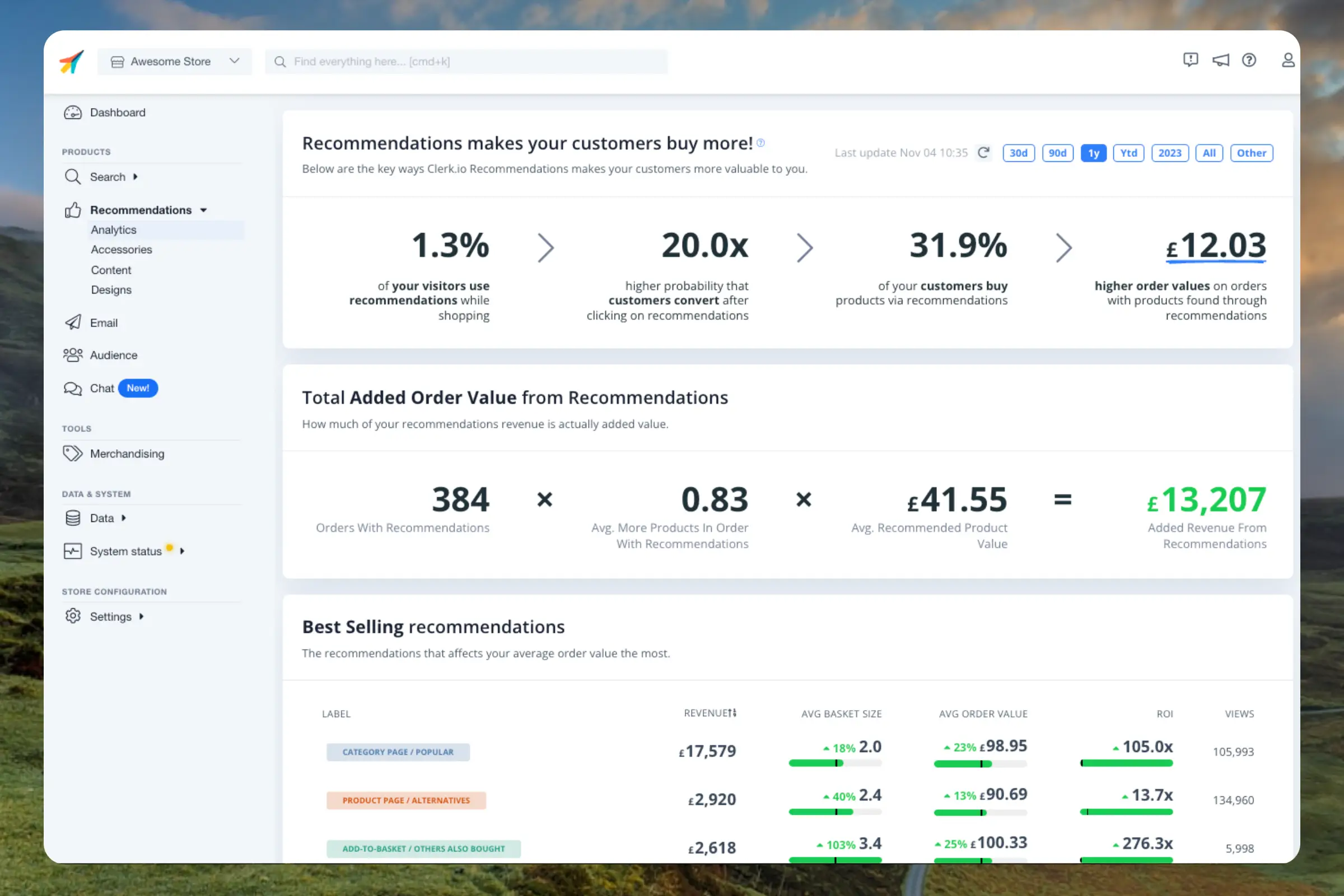
Dette dashboard giver dig et grundigt overblik over, hvordan dine besøgende bruger Recommendations, både i forhold til hvad der fungerer, og hvad der skal forbedres.Tidsperiode
#
Som standard viser dashboardet resultater for de sidste 30 dage, men dette kan tilpasses med datovælgeren i øverste højre hjørne.
Labels
#
Disse bruges til at identificere hvert Recommendations-element. Du kan definere dem i
Sliders eller i
API calls.
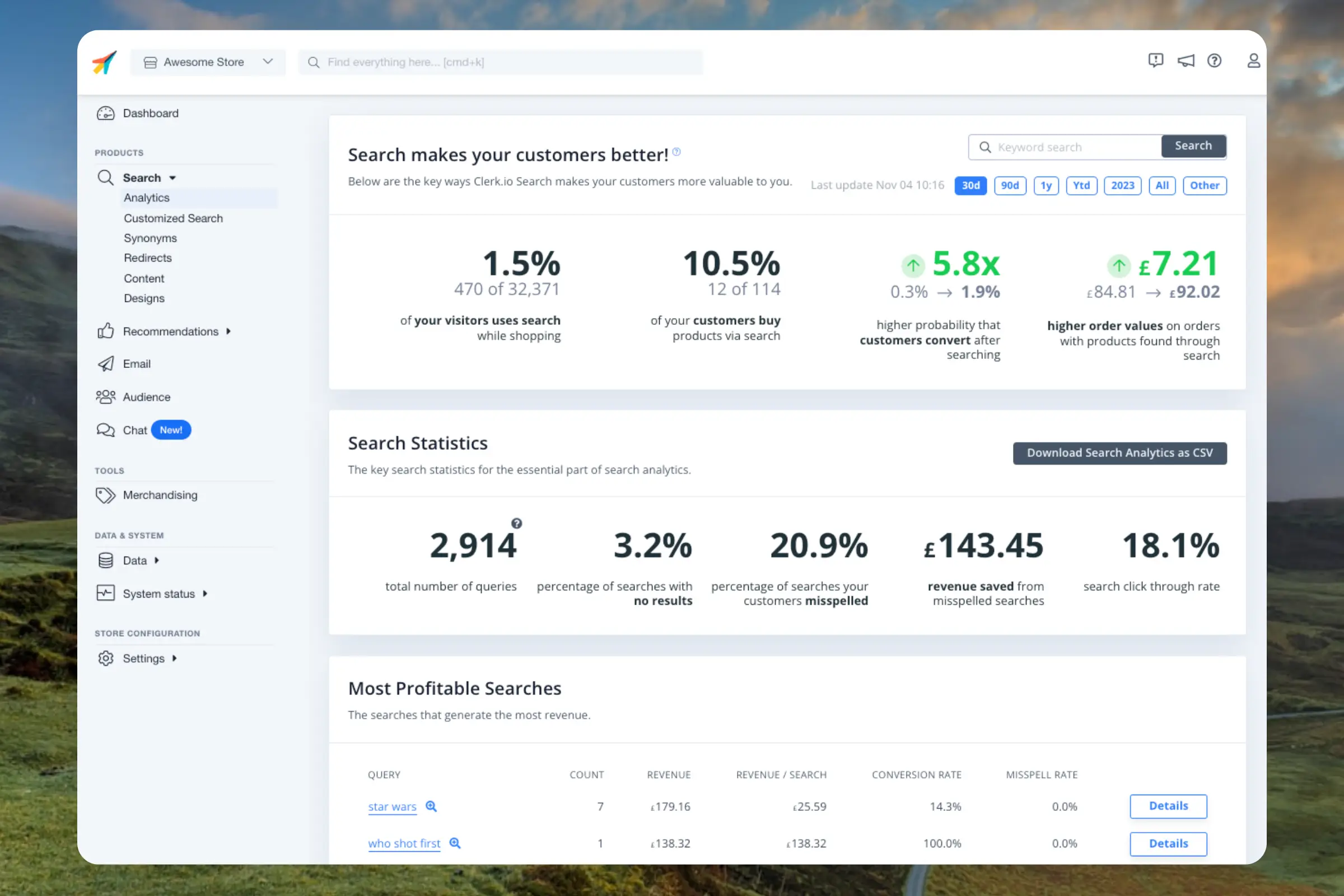
...Dette dashboard giver dig et grundigt overblik over, hvordan dine besøgende søger, både i forhold til hvad der fungerer, og hvad der skal forbedres. Det er din samlede side til at forstå dine besøgendes søgeadfærd.Tidsramme
#
Som standard viser dashboardet resultater fra de seneste 30 dage, men dette kan tilpasses med datovælgeren øverst til højre.
Overblik
#
Viser de vigtigste præstationsindikatorer for den valgte tidsramme.
...Clerk.io kan læse, analysere og handle på tværs af næsten alle dele af din opsætning. Nedenfor er en oversigt over, hvad den kan gøre — både i forhold til de spørgsmål, den kan besvare, og de ændringer, den kan foretage.
Alle handlinger kræver din bekræftelse, før de bliver anvendt.
Clerk.io kan dykke ned i dine tal i detaljer. Dette inkluderer at hente centrale KPI’er som omsætning, ordrer, konverteringsrate og gennemsnitlig ordreværdi — og opdele dem efter tidsperiode, produkt eller trafikkilde.
...Denne guide dækker alt, du skal sætte op, før Clerk.io kan sende emails på dine vegne.
Disse trin gælder kun, når du vil sende emails gennem Clerk.io — kampagner, flows og automatiserede udløsere som Forladt Kurv. Hvis du kun ønsker at tilføje personaliserede produktanbefalinger til emails, du allerede sender gennem Klaviyo, Mailchimp eller en anden platform, er intet af dette nødvendigt. Gå i stedet direkte til
Embeds.
Konfiguration
#
Disse trin giver Clerk.io tilladelse til at sende emails fra dit domæne, tildeler en liste over personer, der skal sendes til, og gør dit første emaildesign klar. Du skal have adgang til my.clerk.io, din domæneudbyder og din eksisterende emailplatform.
...Synkroniser dine BigCommerce-produkter og attributter til Clerk. Denne guide dækker tilpasning af produktdata og valg af hvilke produkter der skal importeres.
Opsæt synkronisering
#
For at synkronisere din BigCommerce-butik med Clerk, skal du oprette en API-konto i BigCommerce og konfigurere den i Clerk.
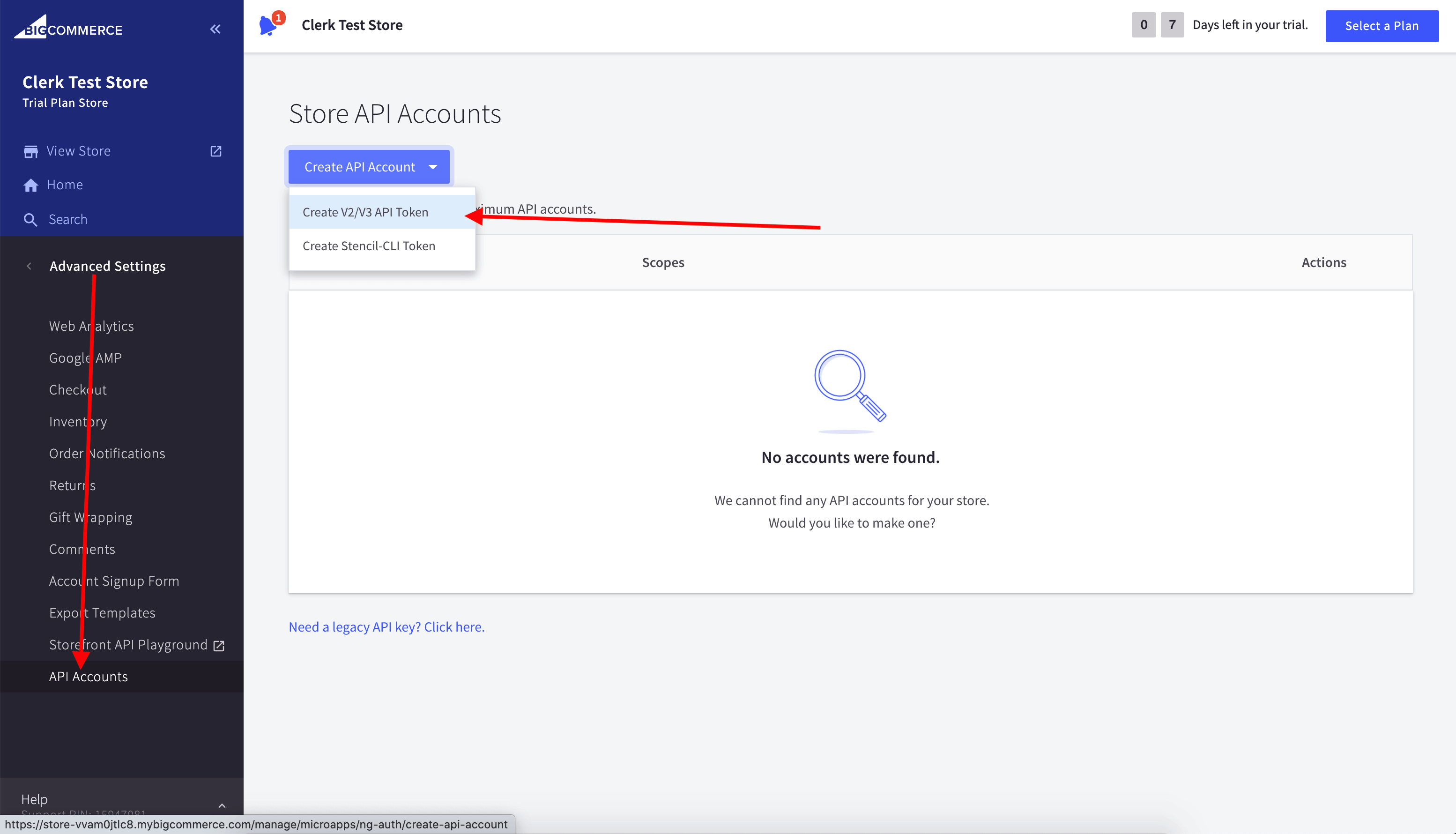
I din BigCommerce-admin, gå til Avancerede indstillinger > API-konti.
Klik på Opret API-konto og vælg Opret V2/V3 API-token.
Navngiv den “Clerk.io” og giv skrivebeskyttet adgang til:
...
Synkronisér dine DanDomain Classic-produkter, attributter og ordredata til Clerk. Denne guide dækker tilpasning af produktdata, valg af hvilke ordrer der skal importeres og håndtering af ordresynkronisering.
Før du synkroniserer data, skal du sikre dig, at du har installeret og konfigureret Clerk.io-appen i din DanDomain Classic-backend. Se
Kom godt i gang-guiden for installationsvejledning.
Opsæt synkronisering
#
For at synkronisere din DanDomain Classic-butik med Clerk skal du konfigurere import-URL’en i Clerk-appen og starte synkroniseringen.
...Synkroniser dine DanDomain-produkter og attributter til Clerk. Denne guide dækker opsætning af API-adgang og synkronisering af dit katalog.
Aktiver API-adgang
#
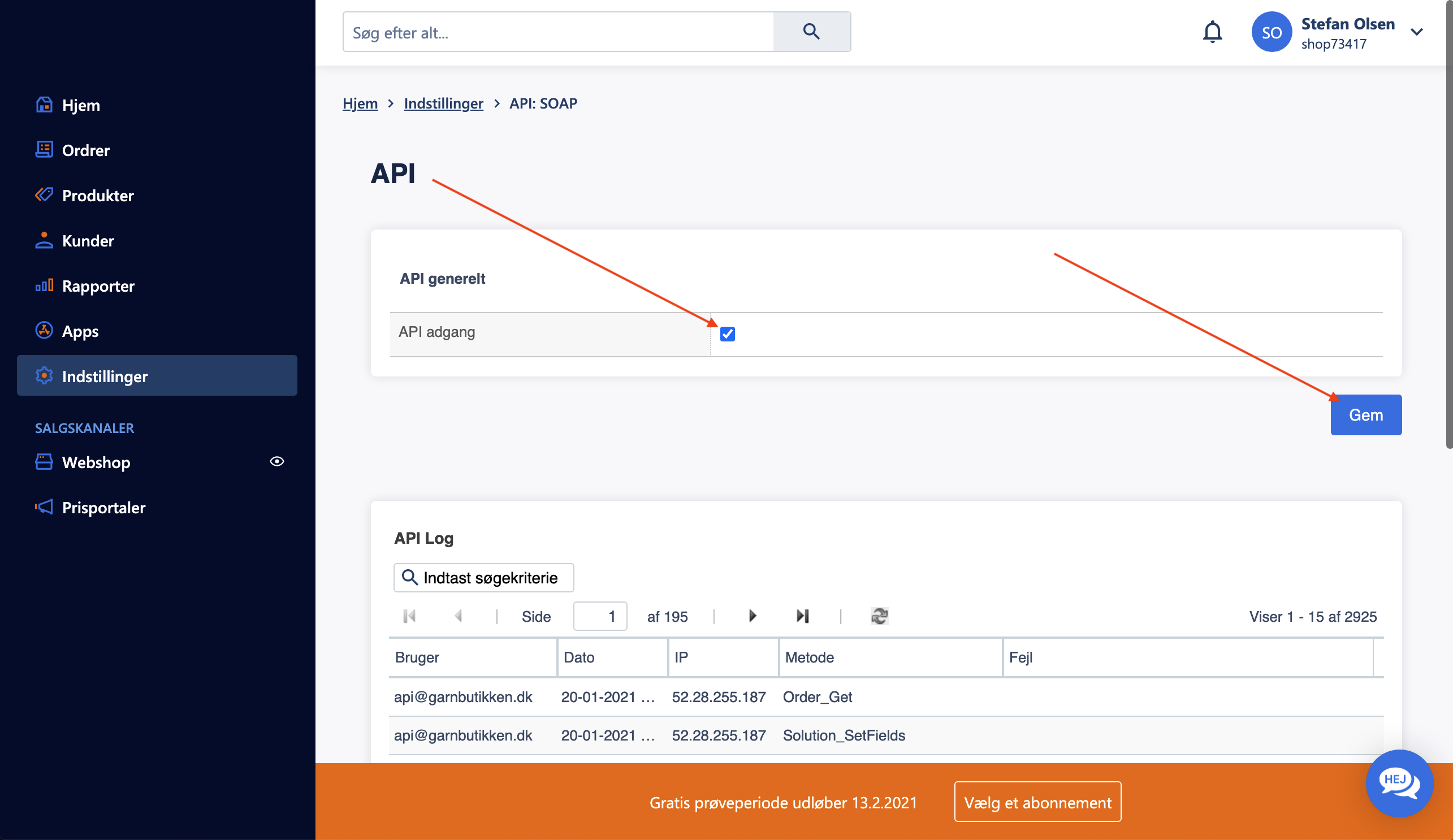
Før du synkroniserer dit katalog, skal du aktivere API-adgang i din DanDomain-butik:
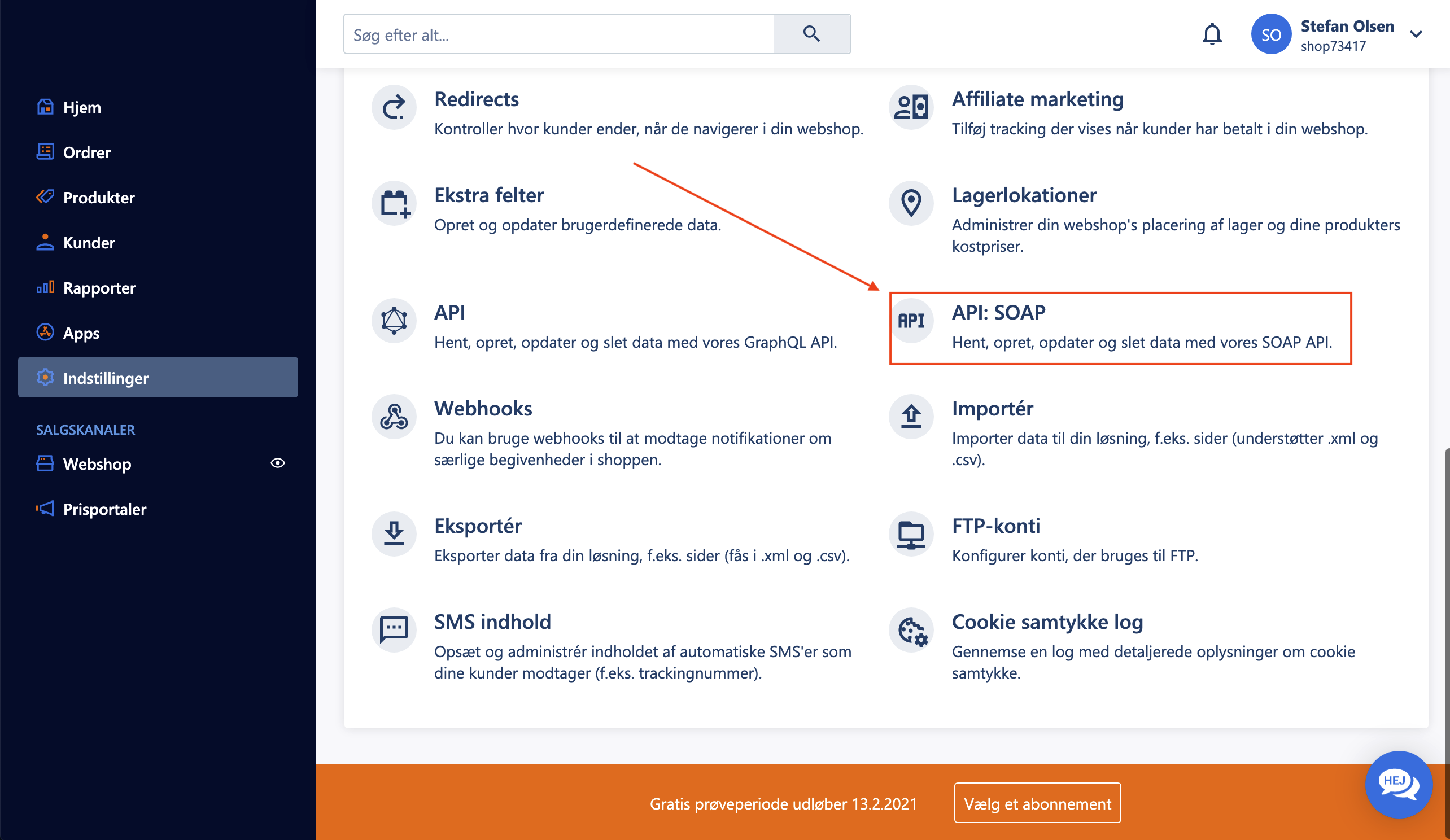
- I din DanDomain-administration skal du gå til Indstillinger > API: SOAP.
- Under API generelt, markér feltet for API adgang.
- Klik på Gem for at gemme indstillingerne.
Opret API-bruger
#
For at give Clerk adgang til dine butikdata skal du oprette en dedikeret API-bruger:
...Denne side er oversat af en hjælpsom AI, og der kan derfor være sproglige fejl. Tak for forståelsen.