Get Started
Få Clerk op at køre på din BigCommerce-butik på blot et par trin. Denne guide guider dig gennem tilslutning af din butik, installation af sporingsscripts og synkronisering af dine data.
Tilslutning af din butik #
Efter at have fulgt disse enkle trin vil du kunne se din Live Demo, som giver dig et personligt overblik over, hvordan Clerk vil fungere på din webshop, før resten af systemet bliver sat op.
Tilføj butik #
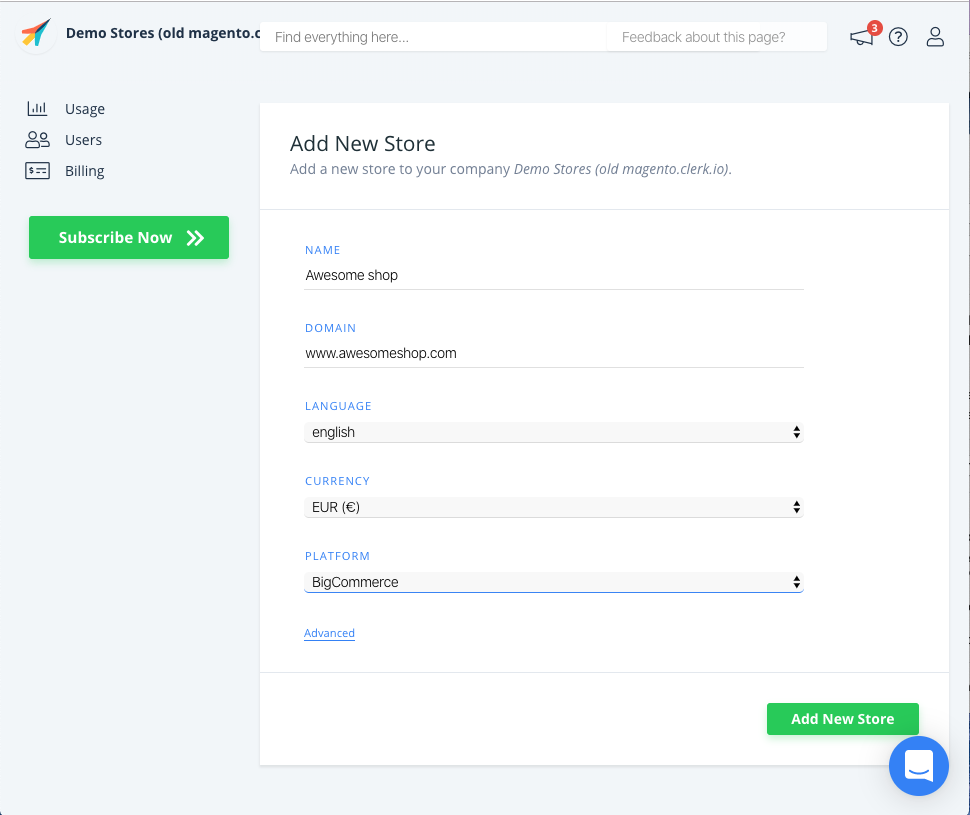
Efter login på my.clerk.io er det første, du skal gøre, at tilføje din butik:
Skriv Navn og Domæne på din onlinebutik.
Vælg Sprog og Valuta, og vælg BigCommerce som Platform.
Klik på Add Store.
Installer besøgs-sporing #
I BigCommerce skal du være logget ind som Store Owner for at få adgang til disse indstillinger.
Gå i din BigCommerce-admin til Storefront > My Themes > Advanced > Edit Theme Files.
I venstre sidepanel, åbn templates > layout > base.html og indsæt sporingsscriptet i
<head>-sektionen lige før</head>.
<!-- Start of Clerk.io E-commerce Personalisation tool - www.clerk.io -->
<script type="text/javascript">
  (function (w, d) {
    var e = d.createElement('script');
    e.type = 'text/javascript';
    e.async = true;
    e.src = 'https://cdn.clerk.io/clerk.js';
    var s = d.getElementsByTagName('script')[0];
    s.parentNode.insertBefore(e, s);
    w.__clerk_q = w.__clerk_q || [];
    w.Clerk = w.Clerk || function () { w.__clerk_q.push(arguments); };
  })(window, document);

  Clerk('config', { key: 'insert_api_key' });

  // Clerk.js Context
  Clerk('context', {
    product: {{#if cart.items}}[
      {{#each cart.items}}
        "{{product_id}}"{{#unless @last}},{{/unless}}
      {{/each}}
    ]{{else}}{{#if product.id}}"{{product.id}}"{{else}}null{{/if}}{{/if}},

    category: {{#if category.id}}"{{category.id}}"{{else}}null{{/if}},
    page: {{#if page_type}}"{{page_type}}"{{else}}null{{/if}}
  });
  {{#if customer.email}}
  Clerk('call', 'log/email', { email: '{{customer.email}}' });
  {{/if}}
</script>
<!-- End of Clerk.io E-commerce Personalisation tool - www.clerk.io -->
Erstat INSERT_PUBLIC_API_KEY med din Public Key fundet i my.clerk.io > Developers > API Keys.

- Klik på Save & apply file.
Installer ordre-sporing #
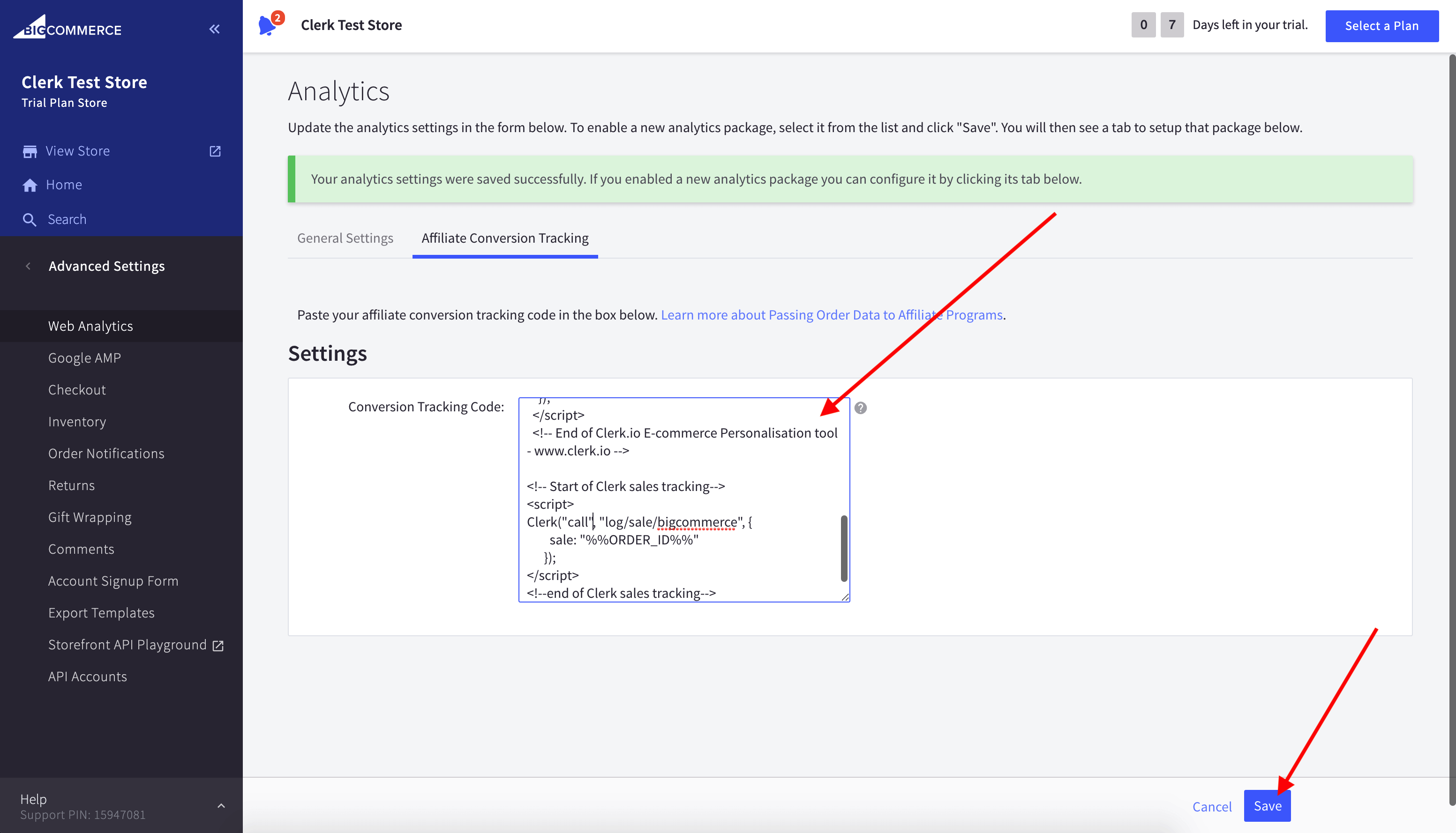
Gå i din BigCommerce-admin til Settings > Advanced > Data Solutions.
Aktiver Affiliate Conversion Tracking og klik Save.
Åbn Affiliate Conversion Tracking og klik Connect hvis BigCommerce beder dig om at aktivere forbindelsen.
Indsæt følgende i bunden af Conversion Tracking Code og klik Save.
<!-- Start of Clerk.io E-commerce Personalisation tool - www.clerk.io -->
<script type="text/javascript">
  (function (w, d) {
    var e = d.createElement('script');
    e.type = 'text/javascript';
    e.async = true;
    e.src = 'https://cdn.clerk.io/clerk.js';
    var s = d.getElementsByTagName('script')[0];
    s.parentNode.insertBefore(e, s);
    w.__clerk_q = w.__clerk_q || [];
    w.Clerk = w.Clerk || function () { w.__clerk_q.push(arguments); };
  })(window, document);
  Clerk('config', { key: 'INSERT_PUBLIC_API_KEY' });
</script>
<!-- End of Clerk.io E-commerce Personalisation tool - www.clerk.io -->

<!-- Start of Clerk sales tracking -->
<script>
  Clerk('call', 'log/sale/bigcommerce', { sale: '%%ORDER_ID%%' });
</script>
<!-- End of Clerk sales tracking -->
Erstat INSERT_PUBLIC_API_KEY med din Public Key fundet i my.clerk.io > Developers > API Keys..
Synkronisér data #
Synkronisering af data forbinder din BigCommerce-butik til Clerk, så Clerk kan få adgang til dine produkter, ordrer, kunder og anden butikdata. Dette gør det muligt for Clerk at give personlige anbefalinger og søgeresultater baseret på din faktiske butiksdata. Følg trinnene i Sync Data guide for at opsætte datasynkronisering.
Visning af elementer #
For at komme godt i gang med at forhåndsvise Clerk-elementer i din webshop, skal du først få adgang til det tema, du har brugt til at tilføje Clerk.
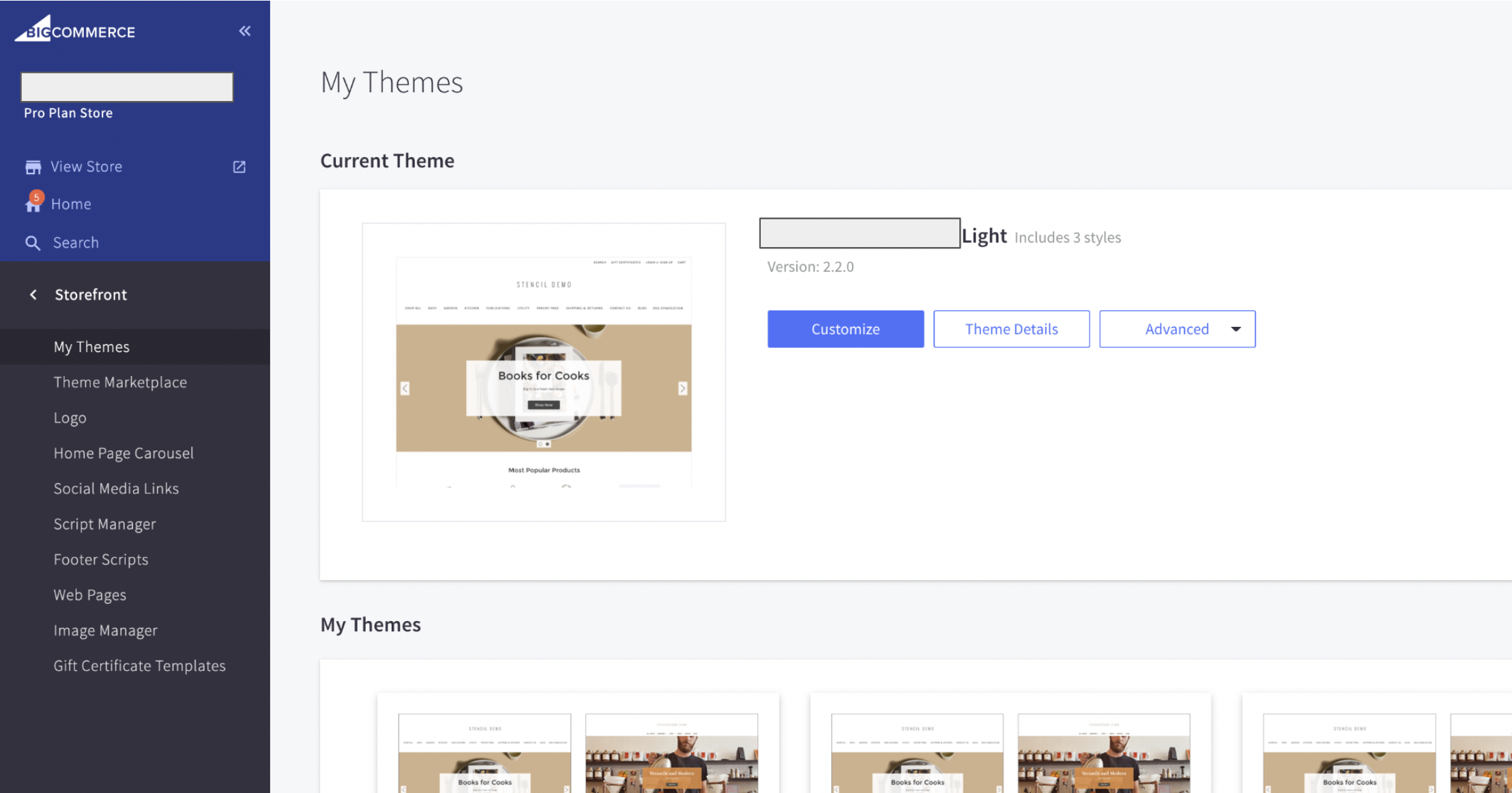
Log ind i din butiks BigCommerce admin-portal, og vælg derefter " Storefront" > “My Themes” fra menuen i venstre side:
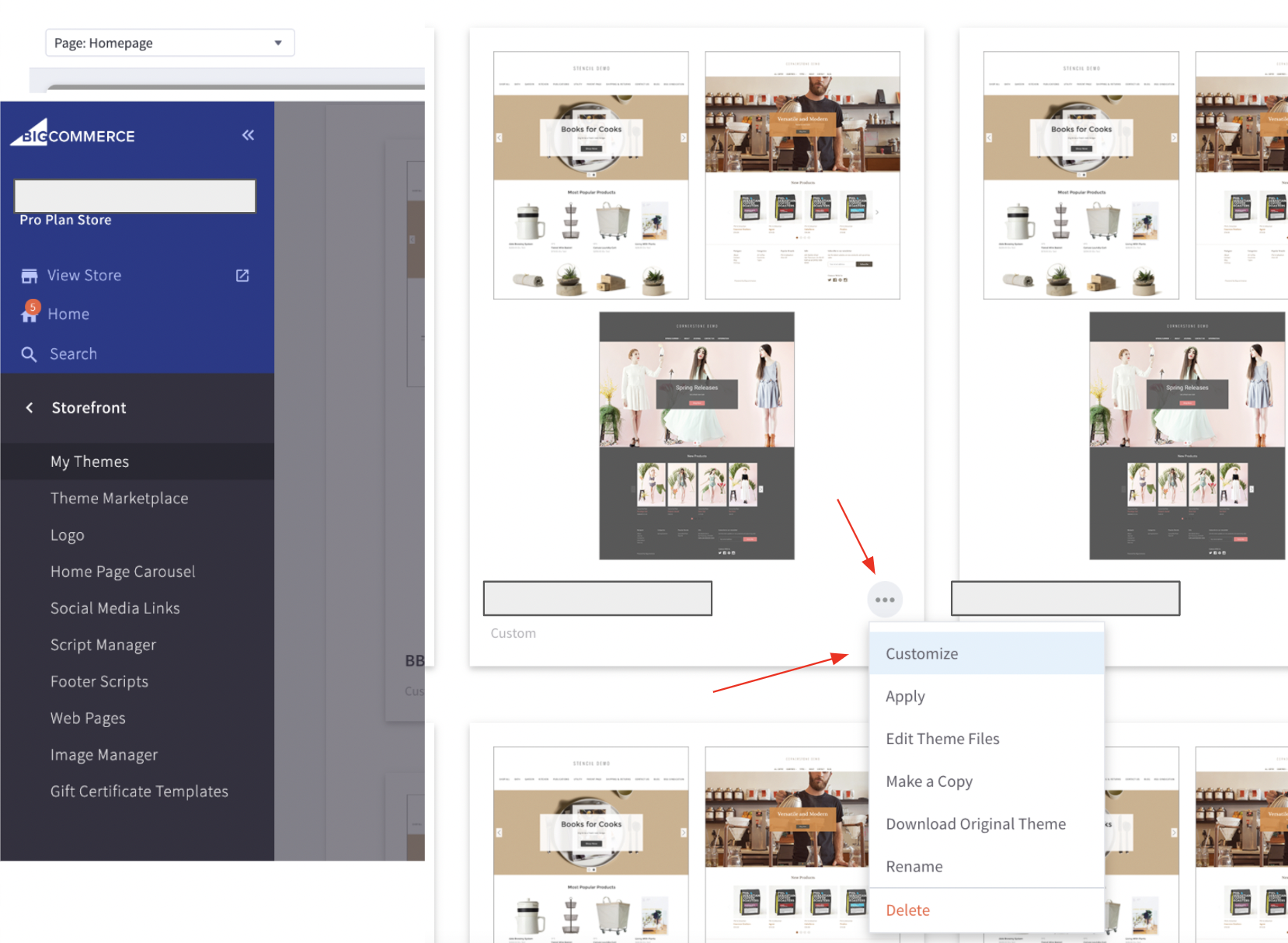
Når du har fundet dit tema, klik på de tre prikker i nederste højre hjørne, og vælg derefter “Customize”:
Efter at have klikket på “Customize”, får du mulighed for at vælge en tema-stil, du vil tilpasse.
Sørg for, at denne stil matcher det tema, du har valgt (for eksempel, hvis du arbejder med “Theme Light”, vælg “Light” her):
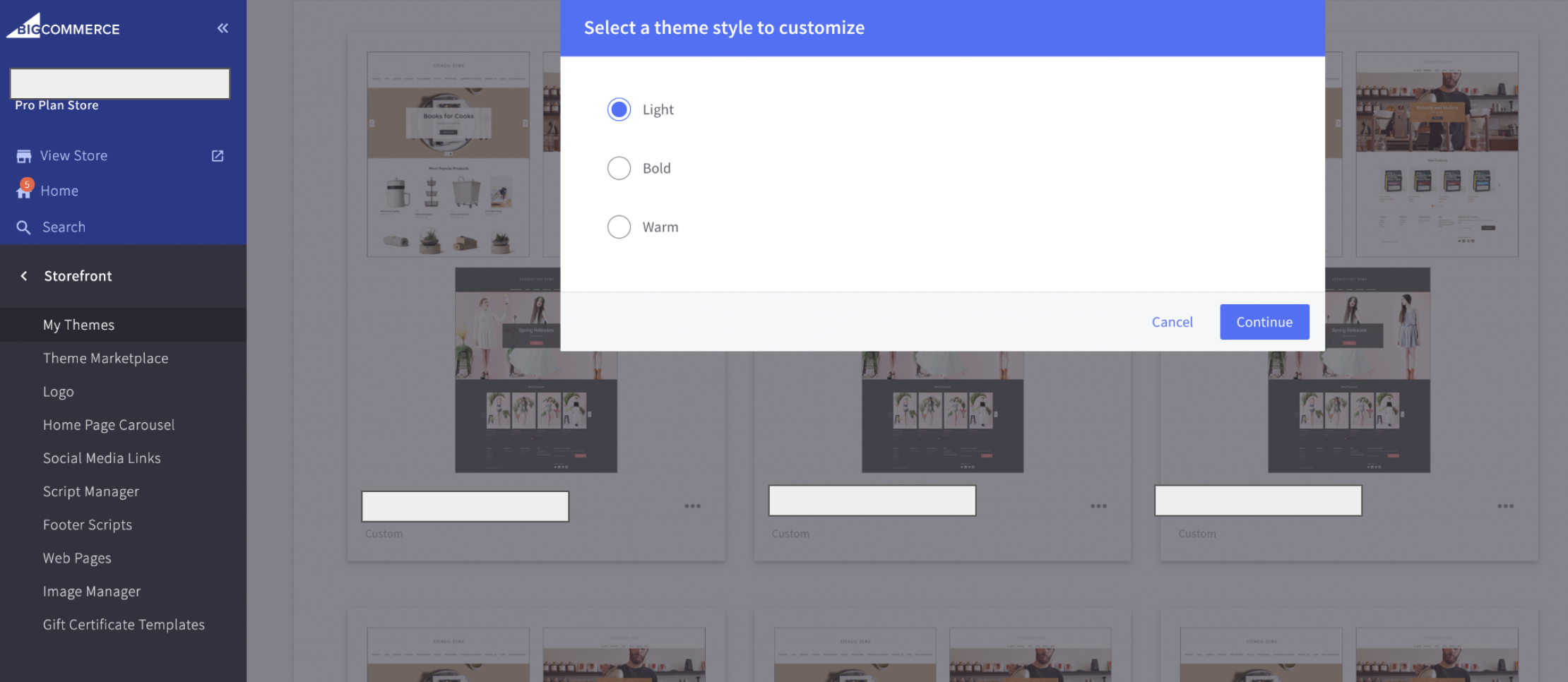
Vælg tema-stilen og klik derefter på “Continue.”
Når du er på visningssiden, skal du sørge for at vælge “Preview” øverst på skærmen.
I øverste venstre hjørne kan du vælge den specifikke webshop-side, du vil forhåndsvise, f.eks. Homepage i dette eksempel:
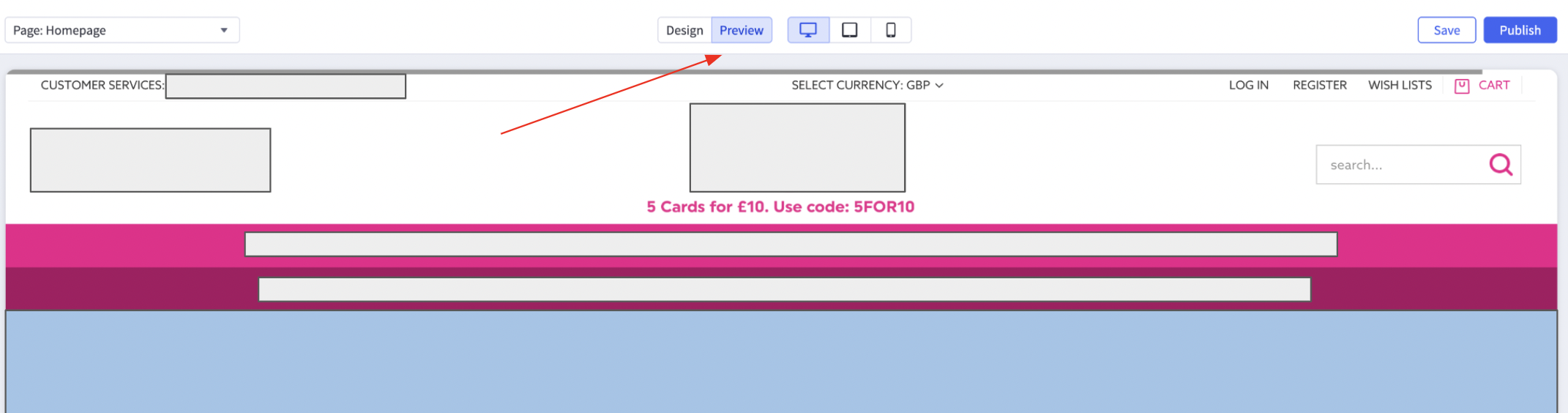
Bemærk:
I preview-tilstand tillader BigCommerce ikke, at du fører variabler videre til en klik-gennem-side.
Hvis du f.eks. lægger produkter i kurven i Preview, vil de ikke være i kurven, når du klikker dig videre.
For at teste Clerk-elementer, der kræver variabler, som føres fra side til side, skal du sørge for at “hardcode” disse variabler til test.
For eksempel, sæt din søgeforespørgsel til et specifikt keyword, eller vælg et specifikt produkt-ID, som er lagt i kurven.
Denne side er oversat af en hjælpsom AI, og der kan derfor være sproglige fejl. Tak for forståelsen.