Sync Data
Synkroniser dine BigCommerce-produkter og attributter til Clerk. Denne guide dækker tilpasning af produktdata og valg af, hvilke produkter der skal importeres.
Opsæt Sync #
Kun butikkejere kan få adgang til API-indstillingerne.
For at synkronisere dine BigCommerce-butiksdata med Clerk, skal du oprette en API-konto i BigCommerce og konfigurere den i Clerk.
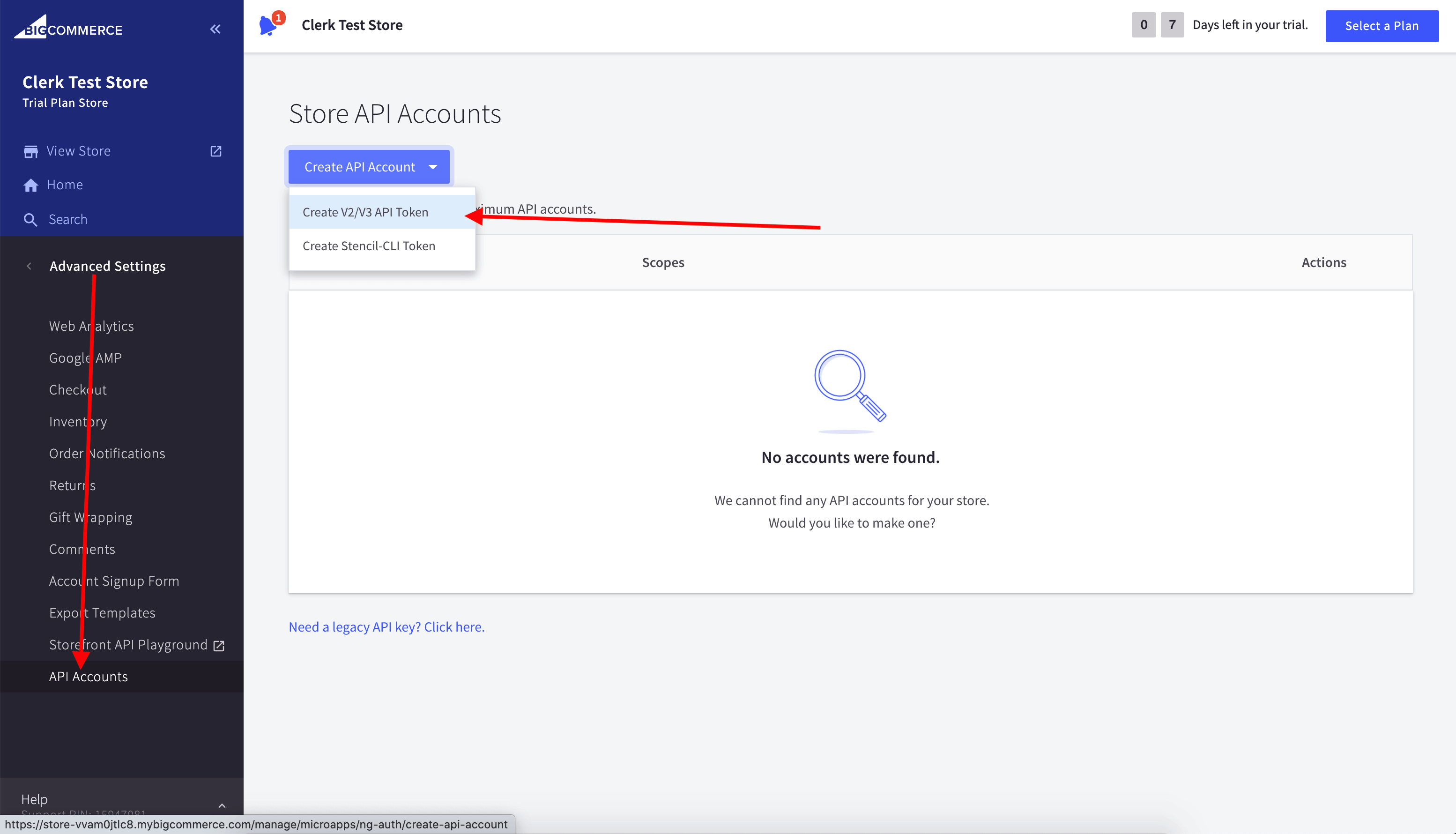
I din BigCommerce admin skal du gå til Settings > API Accounts.
Klik på Create API Account og vælg Create V2/V3 API Token.
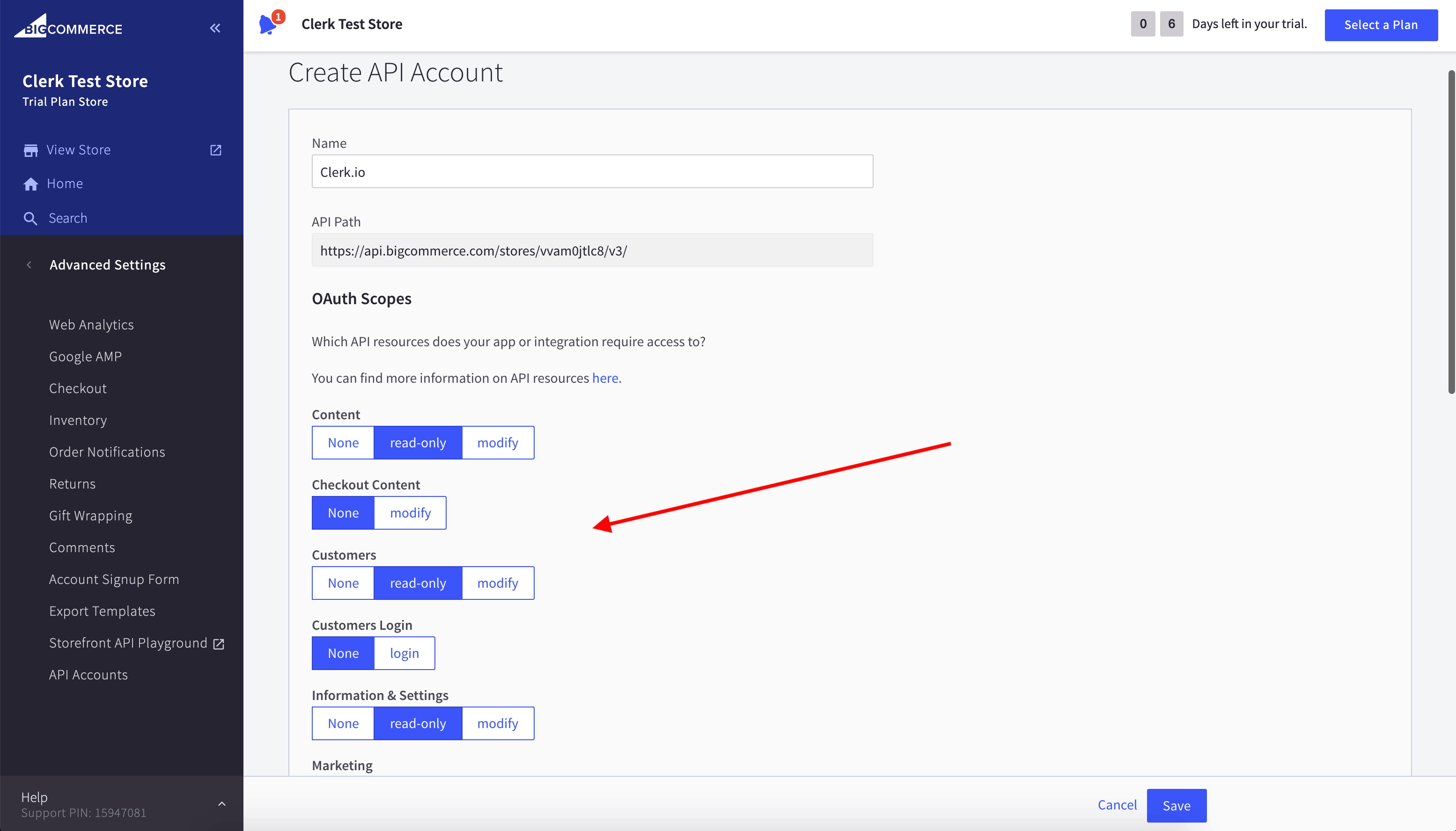
Navngiv den “Clerk.io” og giv læseadgang til:
Content
Information & Settings
Orders
Order Transactions
Products
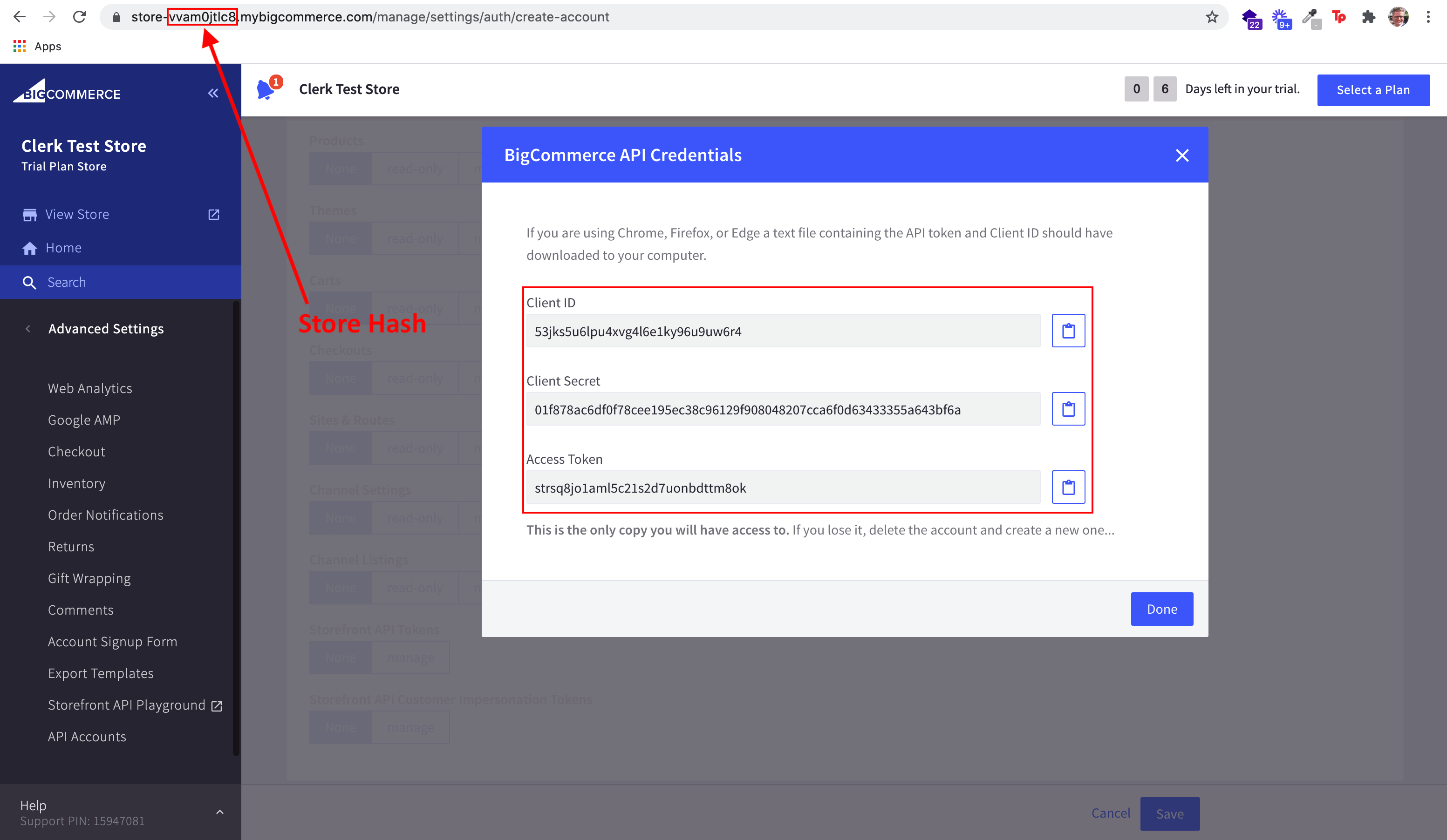
Når du har konfigureret API-kontoen, skal du blot synkronisere din butik.
I Clerk skal du gå til my.clerk.io > Data > Configuration og vælge BigCommerce som din synkroniseringsmetode.
Indsæt Store Hash, Client ID, Client Secret og Access Token i BigCommerce-konfigurationen og gem.
Efter at have gemt, start en datasync, når du er klar.
Valg af produktdata #
Få adgang til dine Data Sync Settings ved at logge ind på my.clerk.io > Data > Configuration.
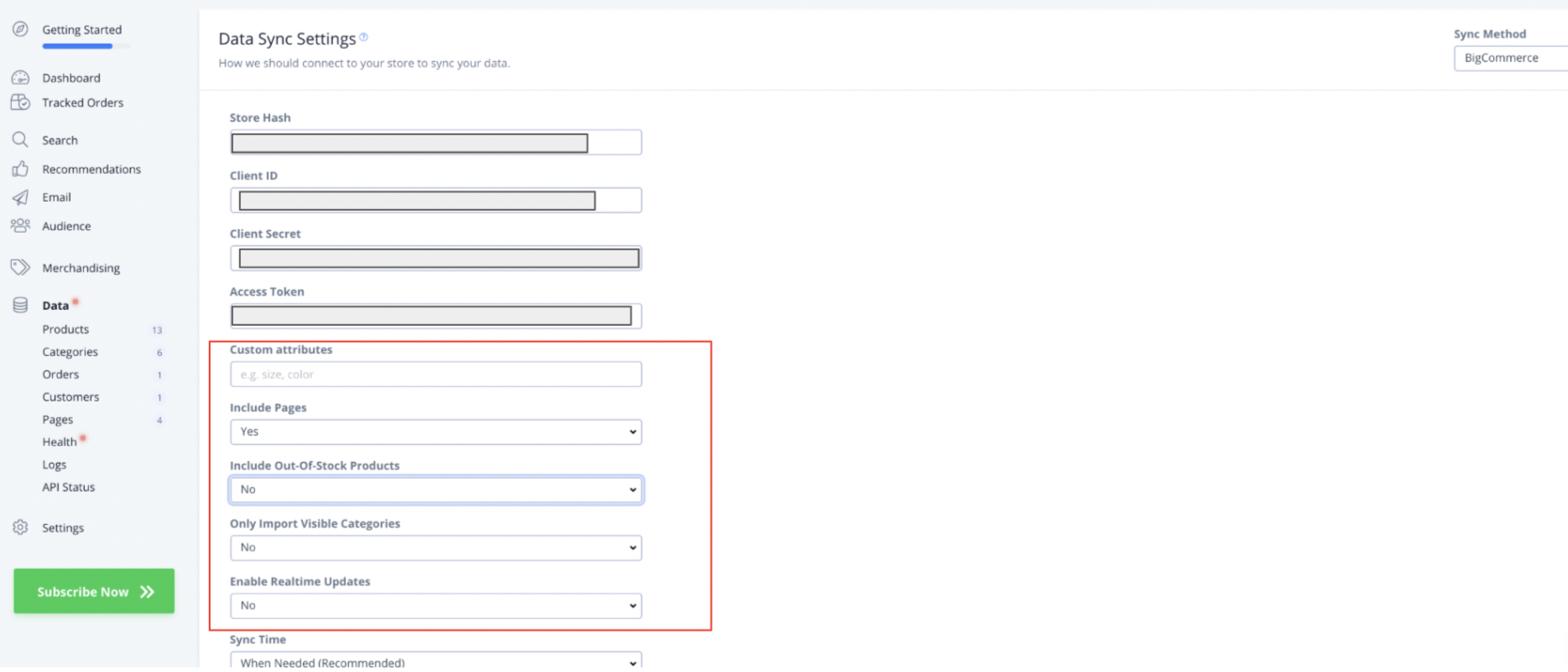
Herfra kan du tilpasse dine produktdata ved at:
Tilføje Custom Attributes til dine produkter ved hjælp af tekstboksen. Skriv de brugerdefinerede variabler, der bruges i din BigCommerce-butik, som du ønsker at tilføje som kommaseparerede værdier.
Inkludere udsolgte produkter: for at inkludere udsolgte produkter i dine Clerk-data, vælg “Yes” i rullemenuen her.
Importer kun synlige kategorier: for at vælge, om du vil importere alle kategorier eller kun synlige kategorier til Clerk fra din webshop, vælg den relevante mulighed i rullemenuen her.
Aktivér opdateringer i realtid: for at aktivere opdateringer i realtid fra BigCommerce til dine Clerk-synkroniserede produkter, vælg “Yes” i denne rullemenu.
Denne side er oversat af en hjælpsom AI, og der kan derfor være sproglige fejl. Tak for forståelsen.