App
Konfigurer dine DanDomain Classic app-indstillinger, administrer logningsmuligheder, aktiver avancerede funktioner og tilpas din integration. Denne guide dækker også opgradering og afinstallation.
Logging #
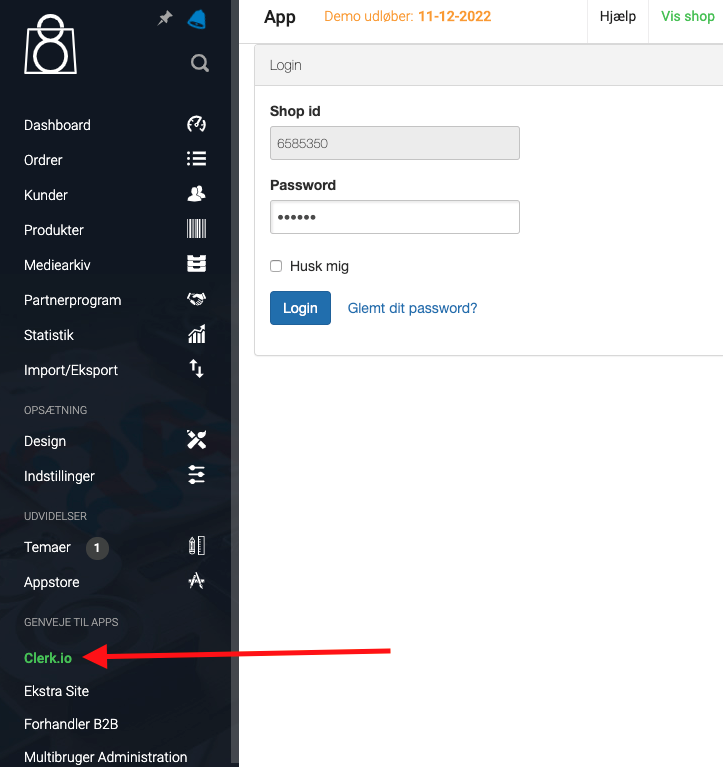
Det første du skal gøre for at ændre logningsindstillingerne, efter den første datasynkronisering er gennemført, er at gå ind i dit DanDomain Classic backend, vælge Clerk under Genveje til Apps og logge ind på Clerk pluginet:
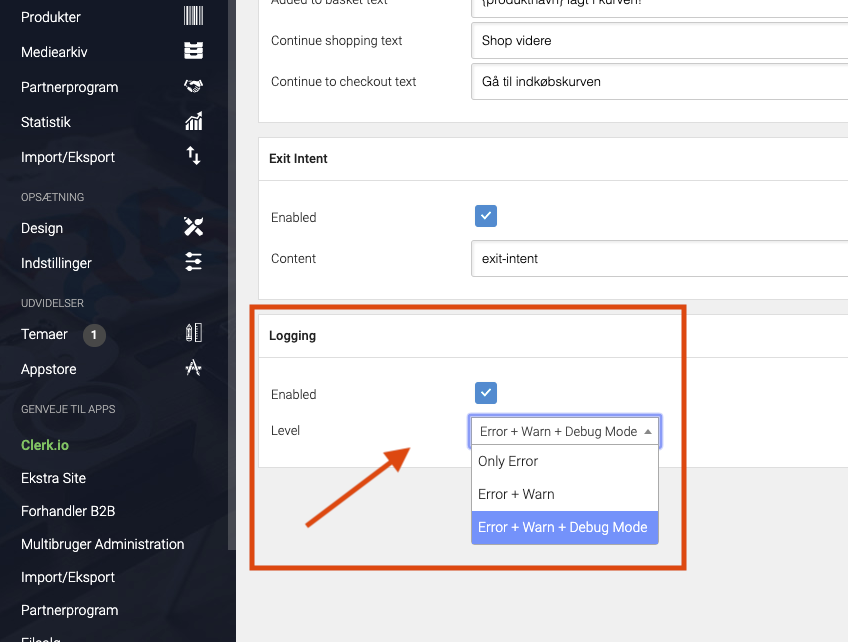
Herefter ruller du ned til boksen i bunden kaldet Logging og vælger dine foretrukne logningsindstillinger:
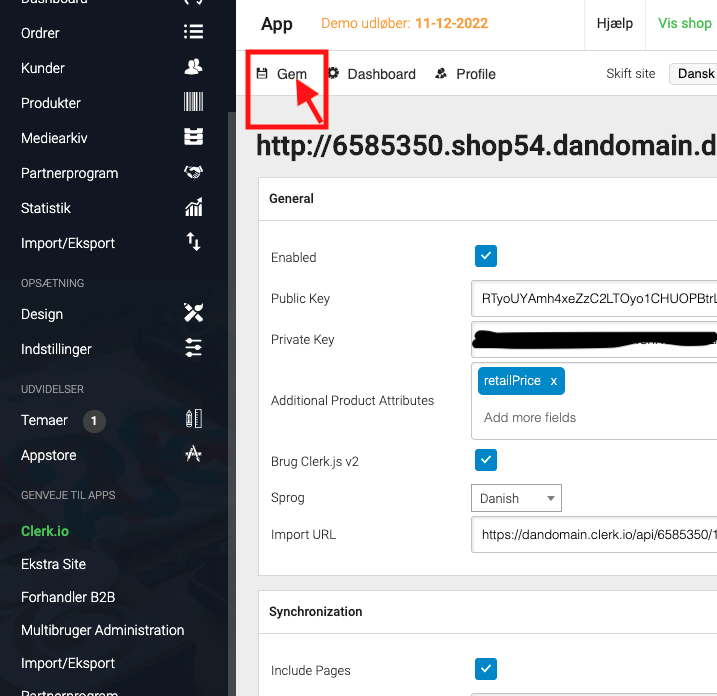
For at ændringerne træder i kraft, skal du rulle op til toppen af siden og trykke på Save:
Lognings-Level betyder:
Kun fejl: Logger alle fejl, der forhindrer modulet i at fungere korrekt.
Fejl + Advarsel: Logger også advarsler, der ikke får modulet til at stoppe, men som kan være nødvendige at rette.
Fejl + Advarsel + Debug: Logger alt, som modulet interagerer med. Dette bør ikke aktiveres på en live webshop, da det vil gøre siden langsommere.
Aktivering af avancerede indstillinger #
DanDomain Classic appen giver dig mulighed for at styre avancerede indstillinger, hvis det er relevant for din webshop.
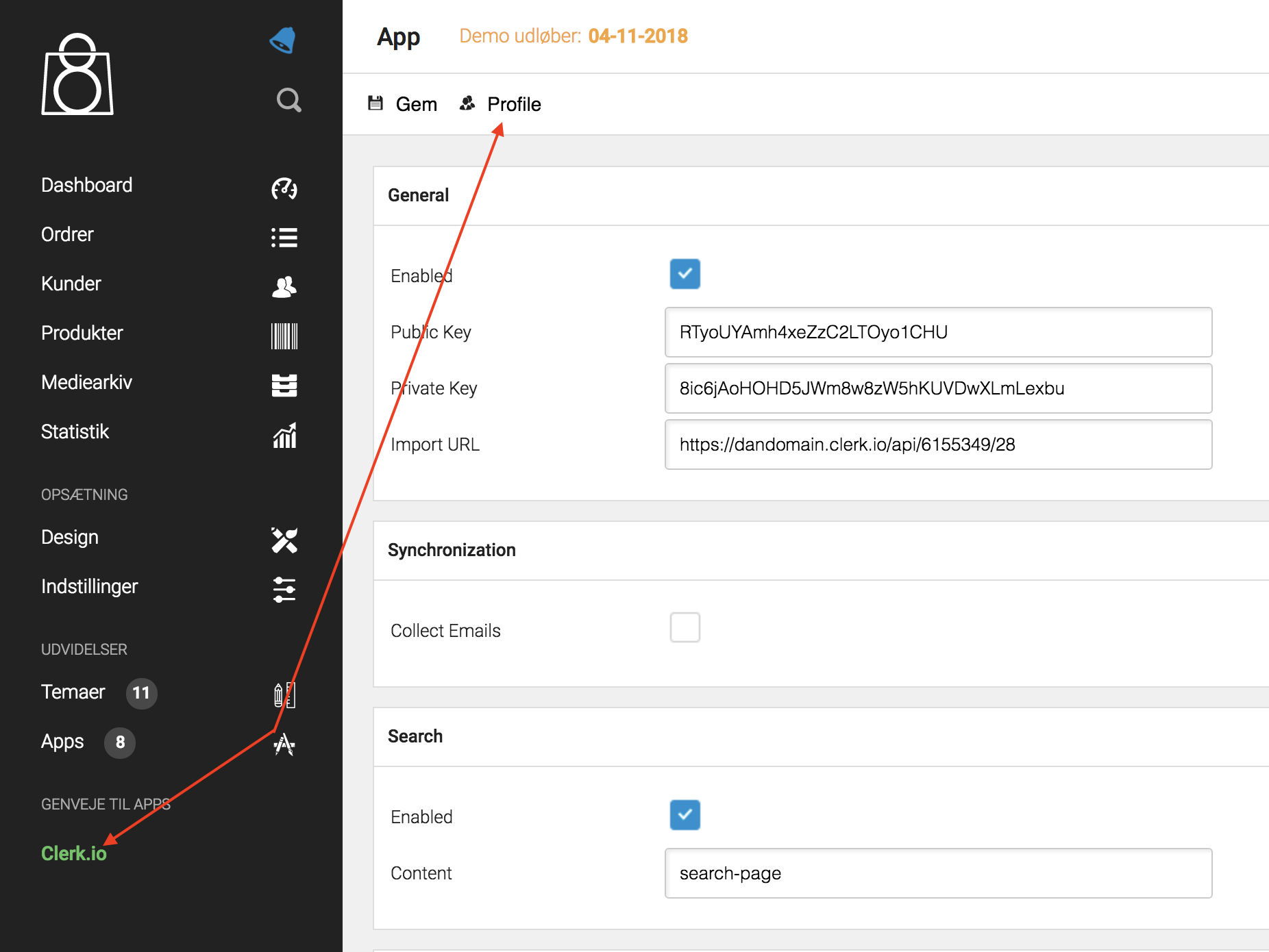
For at aktivere Avancerede Indstillinger, gå til Clerk App i dit DanDomain Classic backend og gå til Profil:
Sæt flueben ved Vis avancerede indstillinger og klik på Gem:
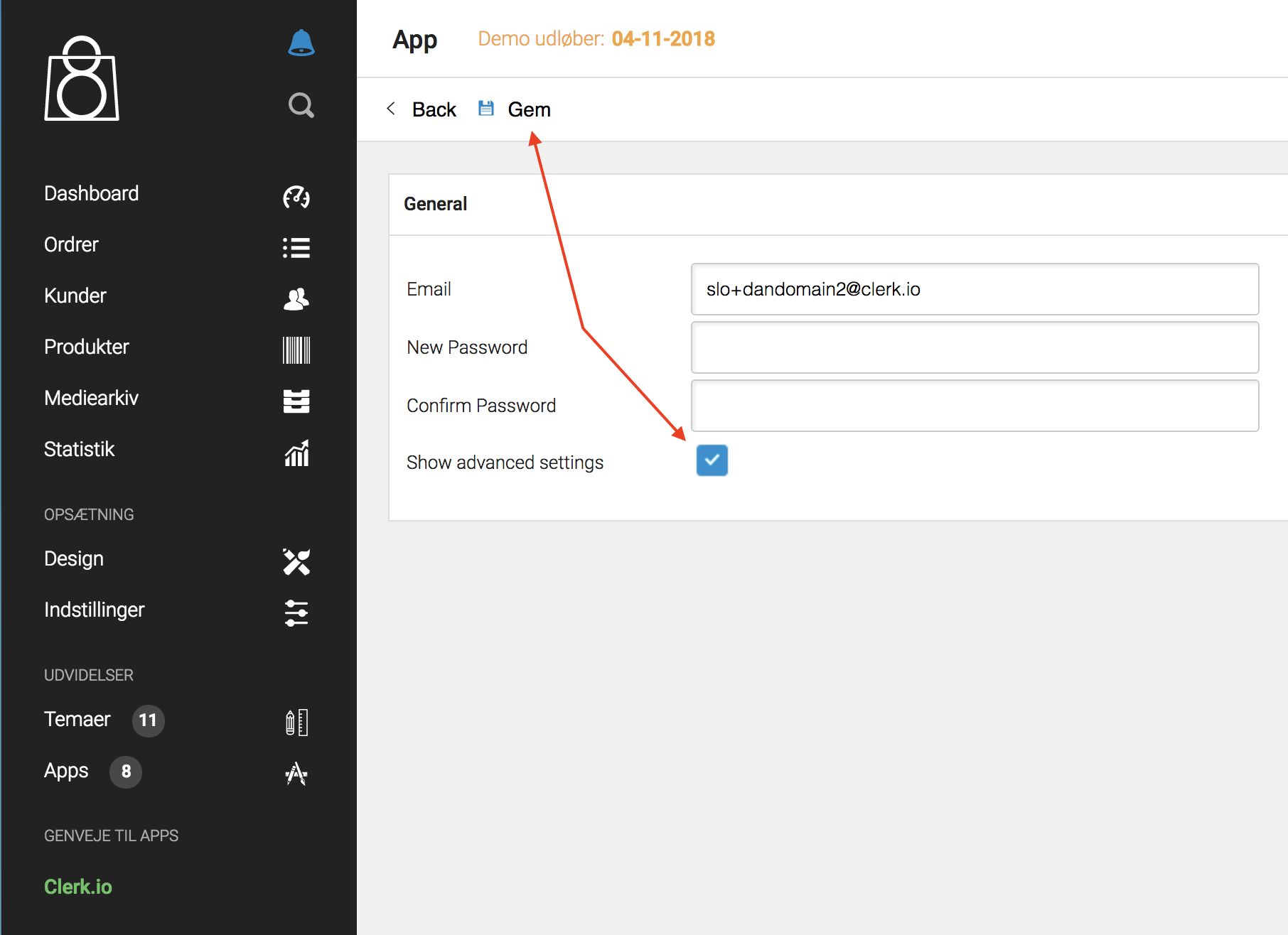
Klik på Tilbage, og du vil nu kunne se appens avancerede indstillinger:
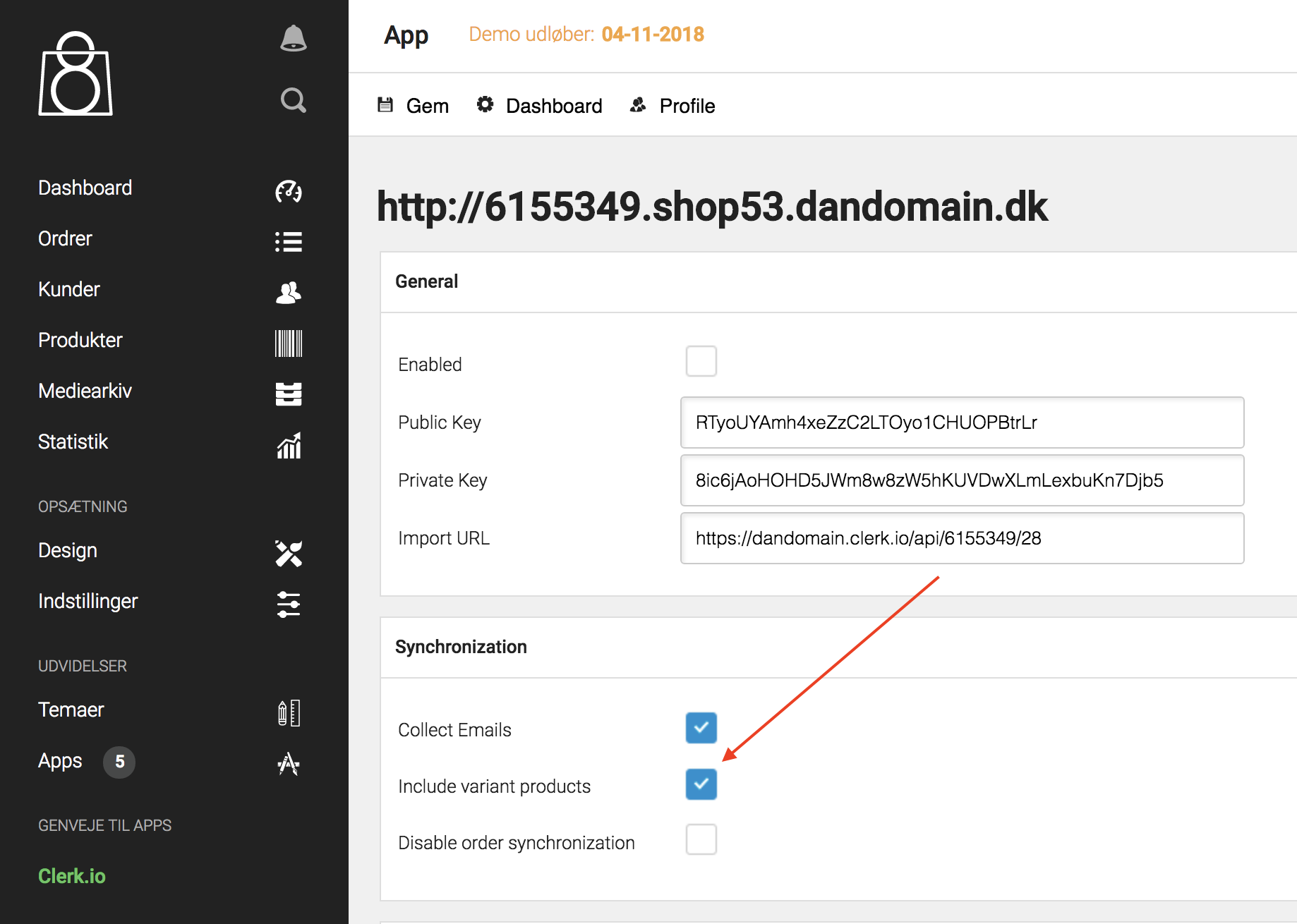
De avancerede indstillinger giver dig mulighed for følgende:
Indsaml Emails Hvis du markerer denne, kan du spore kundernes e-mails sammen med deres klik-historik til brug i din e-mail markedsføring.
Det giver dig mulighed for at sende e-mails med relevante produkter, selvom en kunde endnu ikke har afgivet en ordre.
Inkluder variantprodukter Hvis din DanDomain Classic shop bruger varianter, og du ønsker at vise disse som individuelle produkter, kan du aktivere det her.
Sæt flueben i begge bokse for at sende varianter til Clerk.
Når funktionen er aktiveret, skal du køre en ny synkronisering via my.clerk.io -> Data Sync.
Deaktiver ordresynkronisering Efter den første import af produkter, kategorier og salg, kan du markere denne boks for ikke længere at importere gamle ordrer – de vil stadig blive bevaret i Clerk for at optimere resultater.
Oversæt Powerstep-tekster Knapperne og teksterne på powerstep kan oversættes eller ændres:
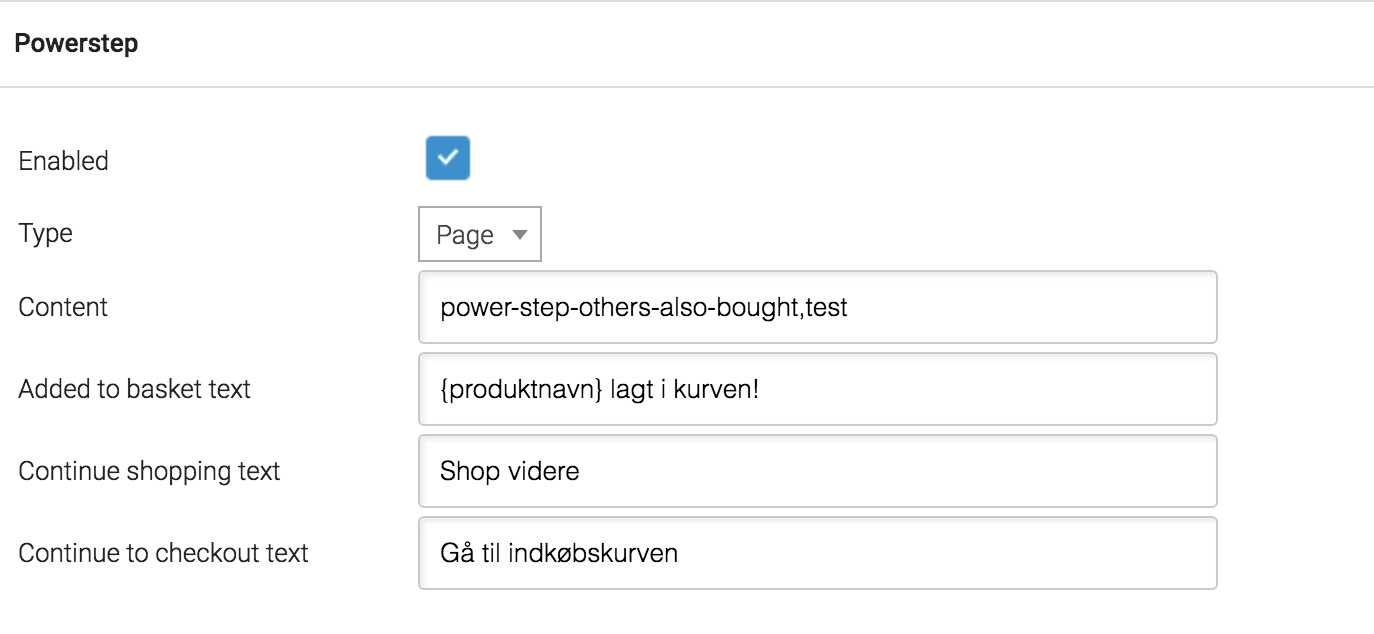
Brug af variablen {produktnavn} giver dig mulighed for at indsætte navnet på det tilføjede produkt i teksten.
Opgradering #
Da DanDomain Classic modulet hostes hos Clerk, skal du aldrig selv opgradere Appen for at få de seneste optimeringer – det sker automatisk.
Sæt dig bare tilbage, og lad Clerk hjælpe dine kunder med at købe mere!
Afinstallation #
For at afinstallere Clerk fra din DanDomain Classic webshop skal du logge ind i dit admin-portal og derefter vælge “Clerk” fra menuen i venstre side.
Du skal muligvis logge ind på Clerk appen her.
Efter du er kommet ind i Clerk appen, finder du en sektion kaldet “Generelt”. For at fjerne clerk skal du blot fjerne fluebenet ud for “Enabled” her.
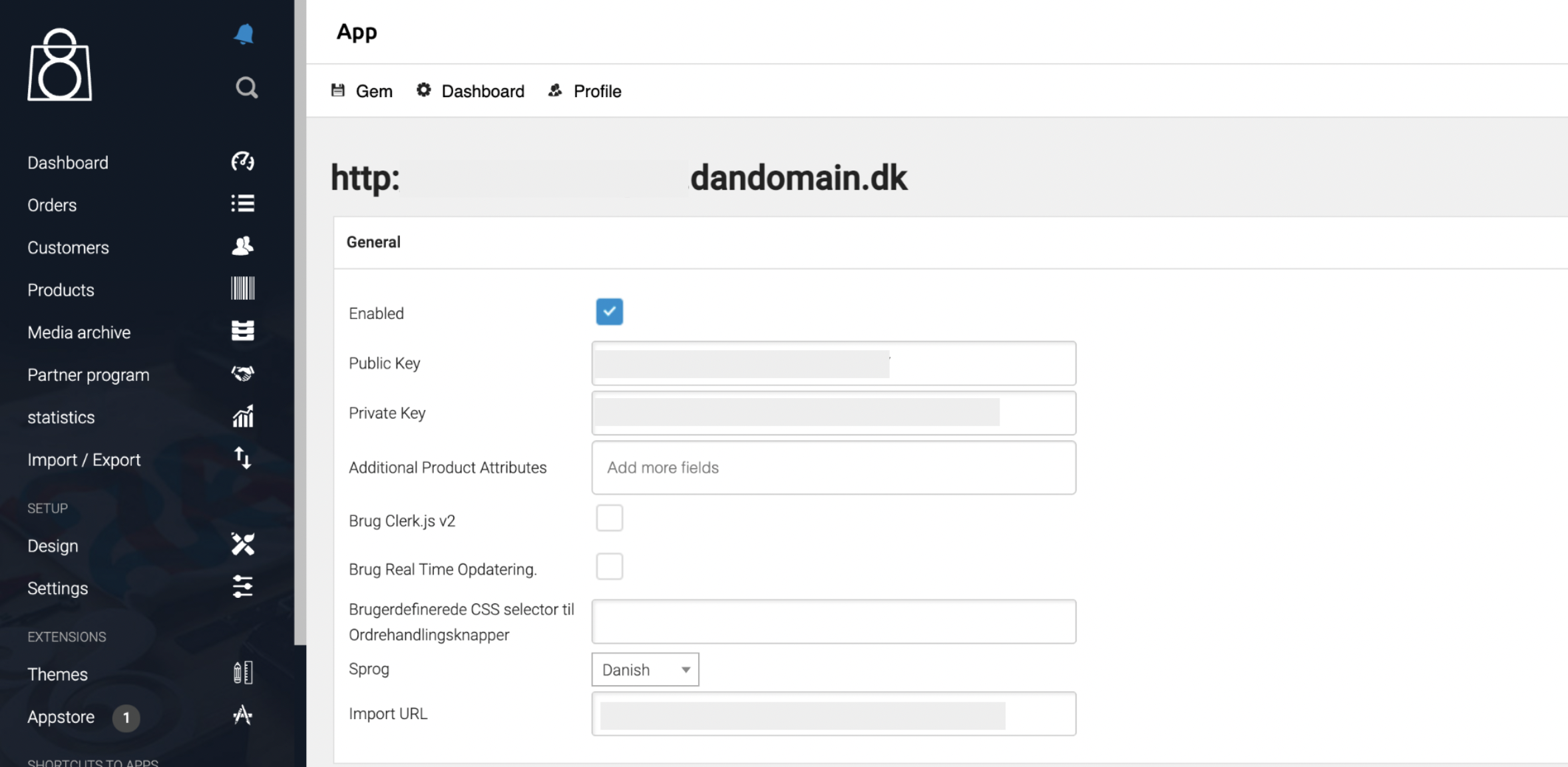
Du kan også fjerne de individuelle Search og Recommendations produkter i din butik ved at følge en lignende proces.
Hvis du ruller ned i samme sektion, vil du kunne se de individuelle muligheder og kan fjerne fluebenet ved “Enabled” ud for de relevante muligheder for at fjerne dem fra din shop.
For eksempel, for at fjerne Live Search, skal du fjerne fluebenet i denne boks:
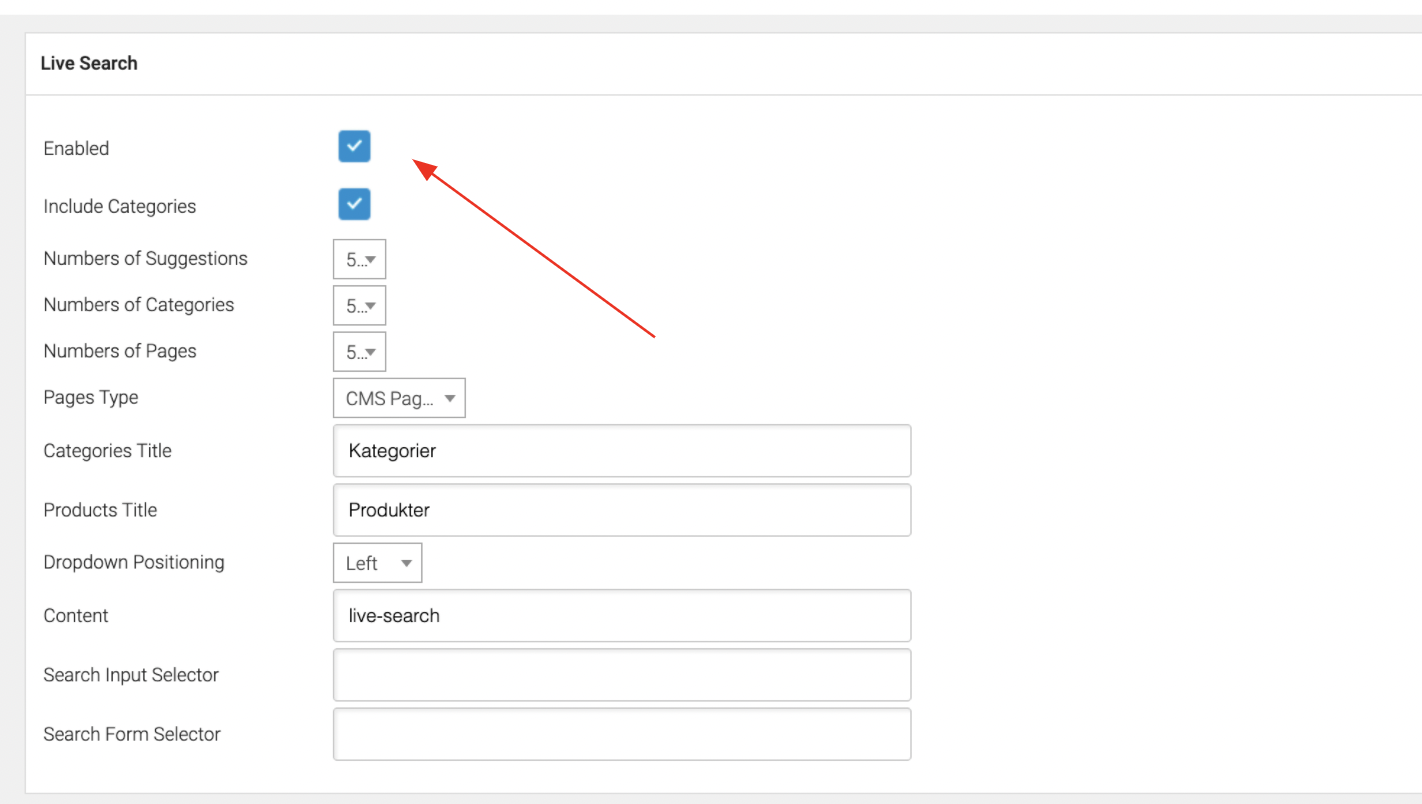
Hvis du har indsat nogen Clerk-indlejringskoder direkte i dine tema-filer, skal du huske at fjerne disse også.
Husk også at deaktivere webhooken, hvis det ikke allerede er gjort automatisk:

Denne side er oversat af en hjælpsom AI, og der kan derfor være sproglige fejl. Tak for forståelsen.