FAQ
Støder du på problemer med din Dandomain Classic-integration? Denne FAQ dækker de mest almindelige problemer og deres løsninger – fra HTTP-autentificering til synkroniseringsfejl.
HTTP-autentificering #
HTTP-autentificering bruges ofte på test-sider for at undgå uønskede besøgende.
Dette vil blokere Clerk-importøren og vise en 401 Unauthorized fejl i synkroniseringsloggen.
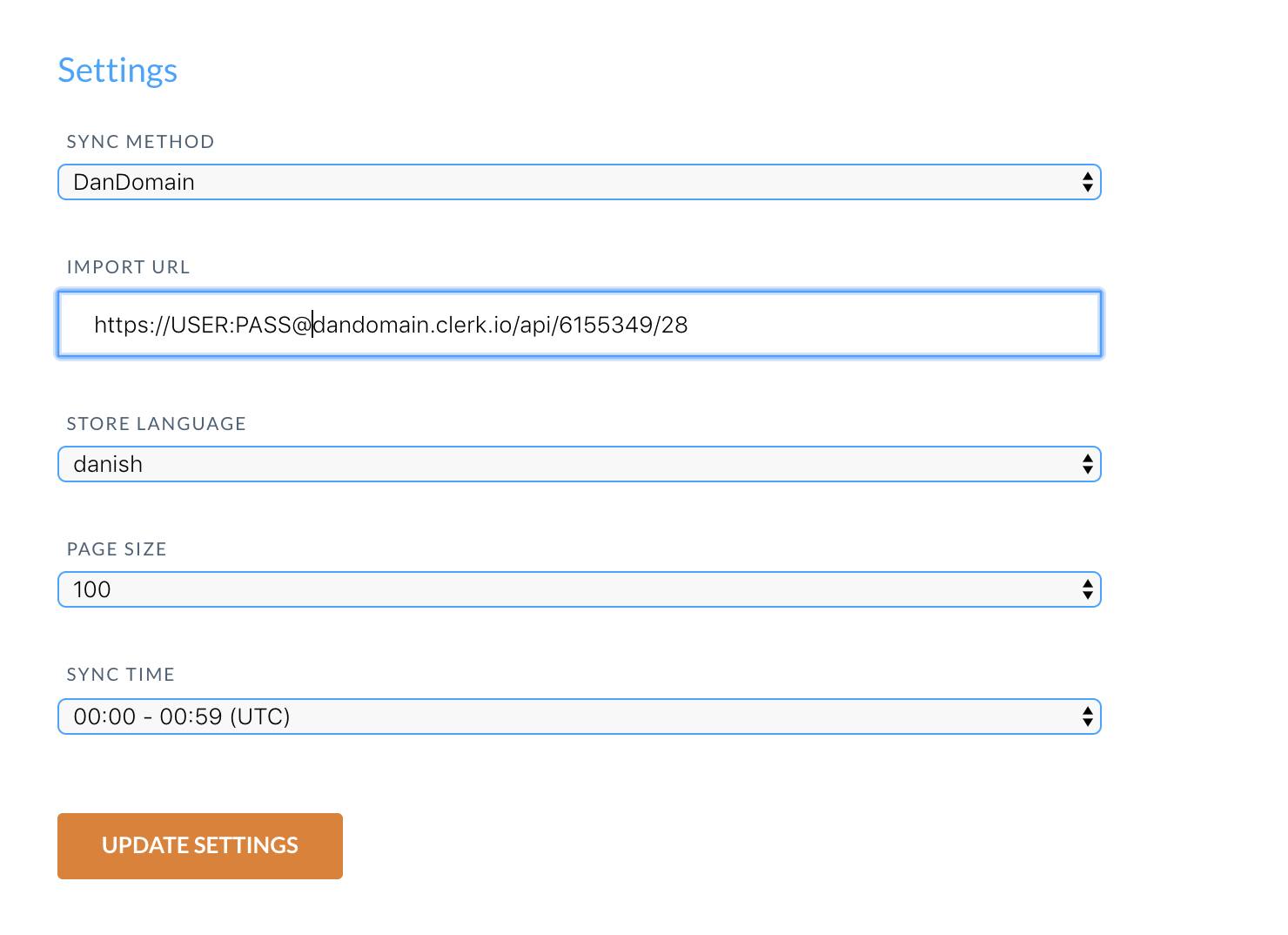
Du kan løse dette ved at indsætte autentificeringsoplysningerne i import-URL’en.
I my.clerk.io > Data > Configuration, opdater din import-URL således:
https://USER:PASS@dandomain.clerk.io/api/6155349/28
Almindelige synkroniseringsfejl #
Når du importerer data med Clerk’s Dandomain App, er det din webshops server, der er ansvarlig for at sende produkt-, kategori- og salgsdata til Clerk.
Dog kan serverkonfigurationen i nogle tilfælde blokere importen fra at få adgang til dataene og derved give en fejl i Data Sync.
Nedenfor er en liste over de mest almindelige fejl og hvordan de løses.
401 Unauthorized #
Denne fejl opstår, hvis din webshop eller udviklingsmiljø kræver HTTP-autentificering for at få adgang.
Dette løses ved at indsætte Username og Password som en del af Import-URL’en:
http://USER:PASS@dandomain.clerk.io/api/6155349/28
403 Forbidden #
Denne fejl opstår, hvis din server blokerer importøren fra at få adgang.
I de fleste tilfælde skal du blot whiteliste importørens IP-adresse for at give adgang.
Den seneste IP-adresse finder du her.
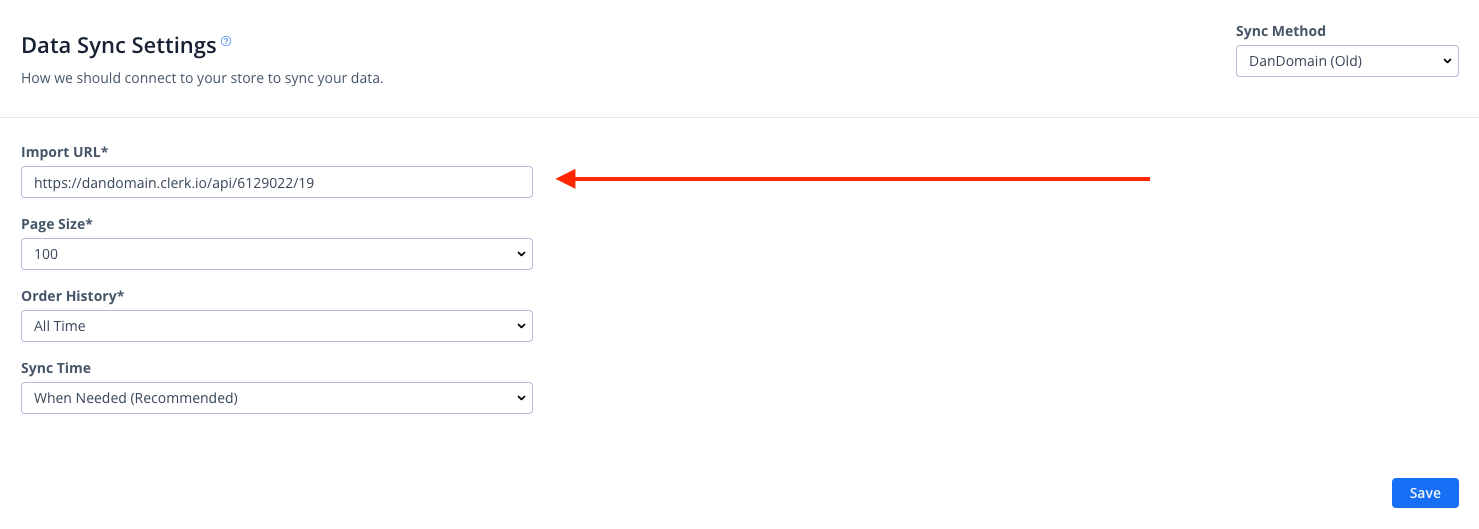
Tjek også at din public key, private key og import URL er korrekte for den butik, du arbejder med i my.clerk.io.
I nogle tilfælde (hvis du bruger en ældre Dandomain-version), vil denne fejl også blive vist, hvis du benytter forskellige sprog-domæner og de har forskellige IDs.
I så fald, sørg for, at ID’erne for hver butik svarer til dem i din Dandomain-backend.
Hvad nu hvis jeg allerede har whitelistet, men fejlen stadig opstår?
Der er nogle tilfælde, hvor du har whitelistet importørens IP-adresse, men fejlen stadig forekommer.
I disse tilfælde anbefaler vi, at du undersøger følgende:
Autentificeringsdelen af kroppen kan være fjernet fra anmodningen fra butikkens server.
Begrænsninger for serveren i forhold til Cloudflare.
404 Not Found #
Denne fejl opstår, hvis importøren ikke kunne få adgang til linket, der sender data fra webshoppen.
I de fleste tilfælde sker det fordi appen enten:
Slet ikke er installeret
En cache forårsager, at linket ikke initialiseres
Sørg først for, at du har installeret appen korrekt.
Tøm derefter din webshops cache inden du forsøger en ny import.
429 Too Many Requests #
Denne fejl opstår, hvis din server nægter importøren adgang på grund af for mange indkommende forespørgsler.
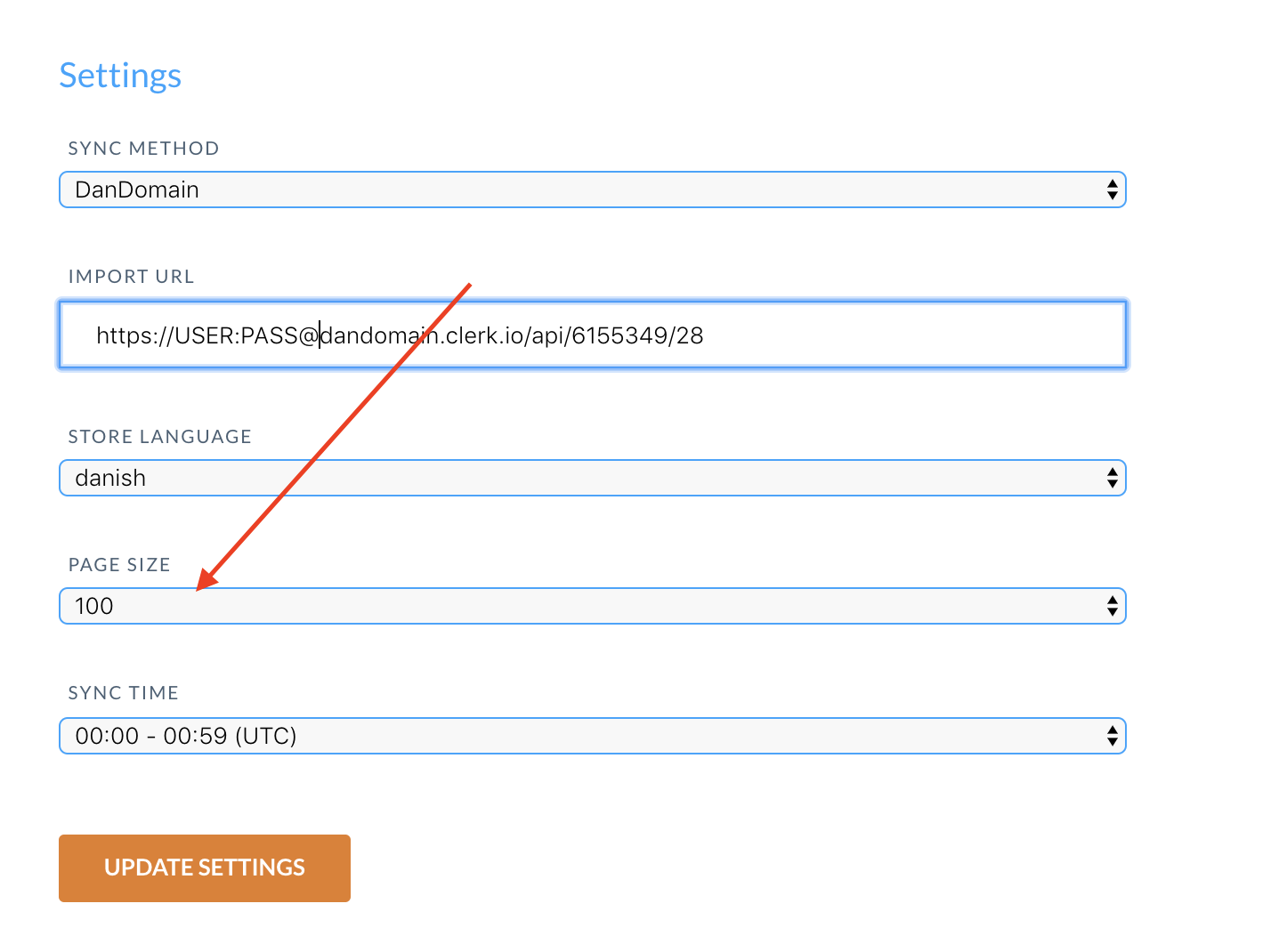
Du kan løse dette ved at sætte request limit højere for din server eller ved at sætte Page Size til en højere værdi i my.clerk.io > Data > Configuration, hvilket får importøren til at lave færre, større forespørgsler:
500 Internal Server Error #
Denne fejl betyder, at din server har stødt på en intern fejl og ikke kunne specificere hvilken fejl, der opstod.
I disse tilfælde skal du tjekke din Server Log for at identificere hvilken proces, der gik ned og hvorfor.
I de fleste tilfælde skyldes det blot et produkt med et ugyldigt attribut, eller en funktion der kaldes forkert i webshoppen.
Hvis det er sidstnævnte, anbefaler vi, at du kontakter vores tekniske supportteam for denne del.
503 Service Unavailable #
Denne fejl er som regel midlertidig og skyldes, at serveren er for optaget til at håndtere forespørgslen.
Prøv igen lidt senere.
Hvis problemet fortsætter, kan det betyde at serveren er overbelastet med processer og tæt på maksimum kapacitet.
Tjek serverbelastningen for at identificere om det er tilfældet.
Opgrader til Clerk.js 2 #
Clerk.js 2 er en hurtigere og mere fleksibel version af vores JavaScript-bibliotek.
Det gør det nemmere at installere Clerk på enhver webshop.
Men da de to versioner arbejder en smule forskelligt, skal du følge disse trin for at opgradere succesfuldt.
De to største forskelle i Clerk.js 2 er, at Designs i my.clerk.io bruger Liquid templating-sprog, men de kan også nemt oprettes ved hjælp af Design Editor.
Opret designs #
Da Clerk.js 2 har en anden tilgang til Designs, skal du oprette nye.
Du kan oprette dine Clerk.js 2 Designs på to måder:
Brug den intuitive Design Editor til at oprette nye Designs, som beskrevet i de følgende punkter.
Konverter dine gamle Designs. Følg denne guide for at se hvordan.
Design Editor-tilvalg #
- Gå til my.clerk.io > Recommendations/Search > Designs > New Design.
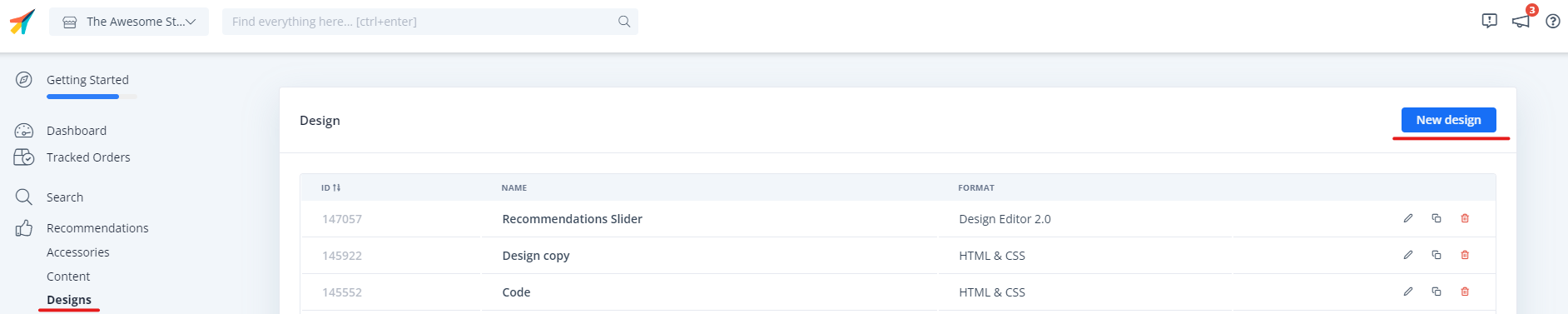
Følg design-opsætningsguiden og vælg din design-type samt giv dit design et navn (vi anbefaler at tilføje “V2”, så det er tydeligt, at du bruger Clerk.js 2).
I Design Editor, klik på et af de eksisterende elementer som navn, billede, knap osv. for at redigere det, eller tilføj nye elementer til Designet for at give mere information om produkterne.
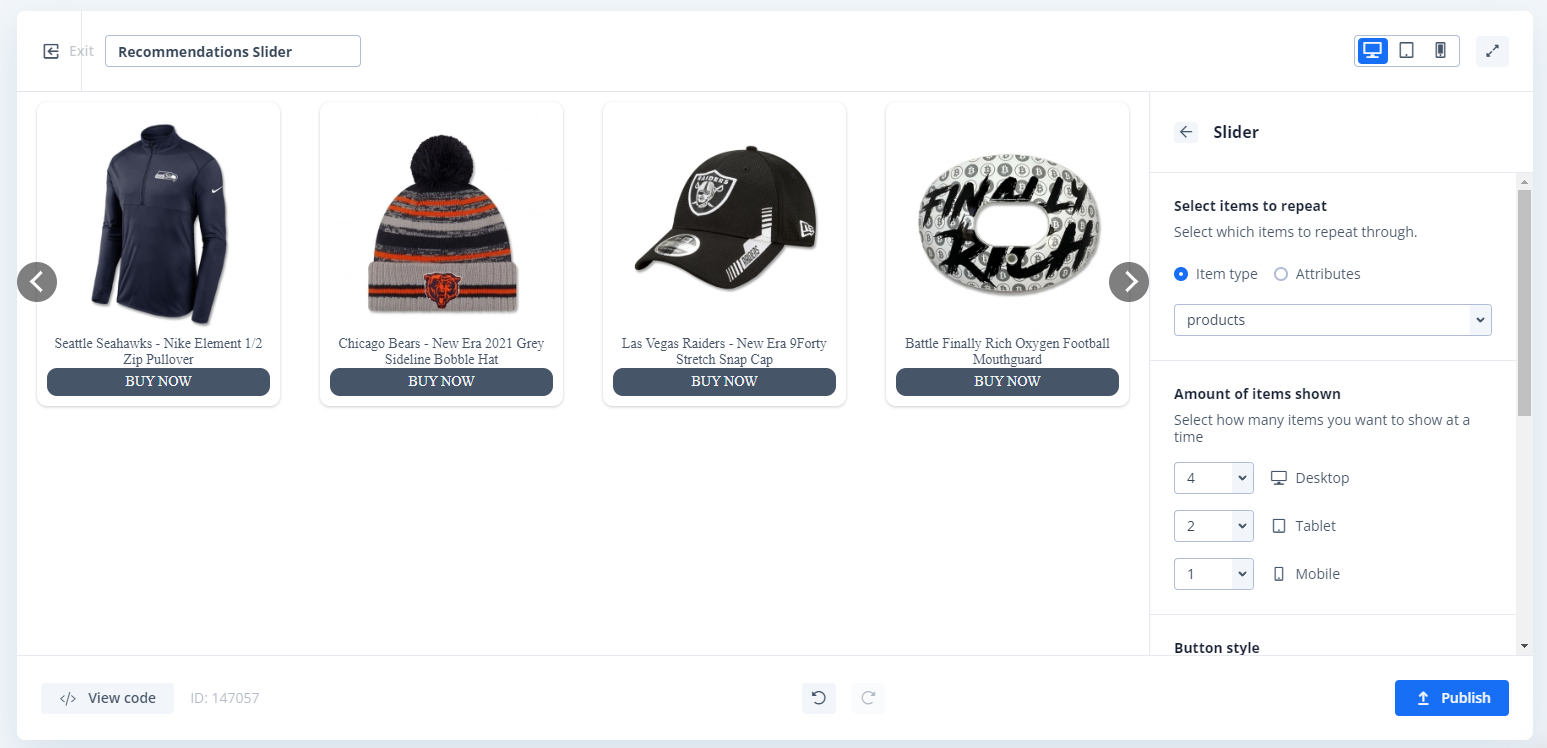
Klik på Publish Design når du er færdig, og gå videre til Step 2 i guiden.
Gå til Recommendations/Search > Elements og ændr dit Clerk Element til at bruge dit nye Design.
Klik på Update Element. Det vil midlertidigt medføre, at de ikke vises på din webshop, indtil du er færdig med Step 2. Vælg det nye Design for alle elementer, der skal opdateres.
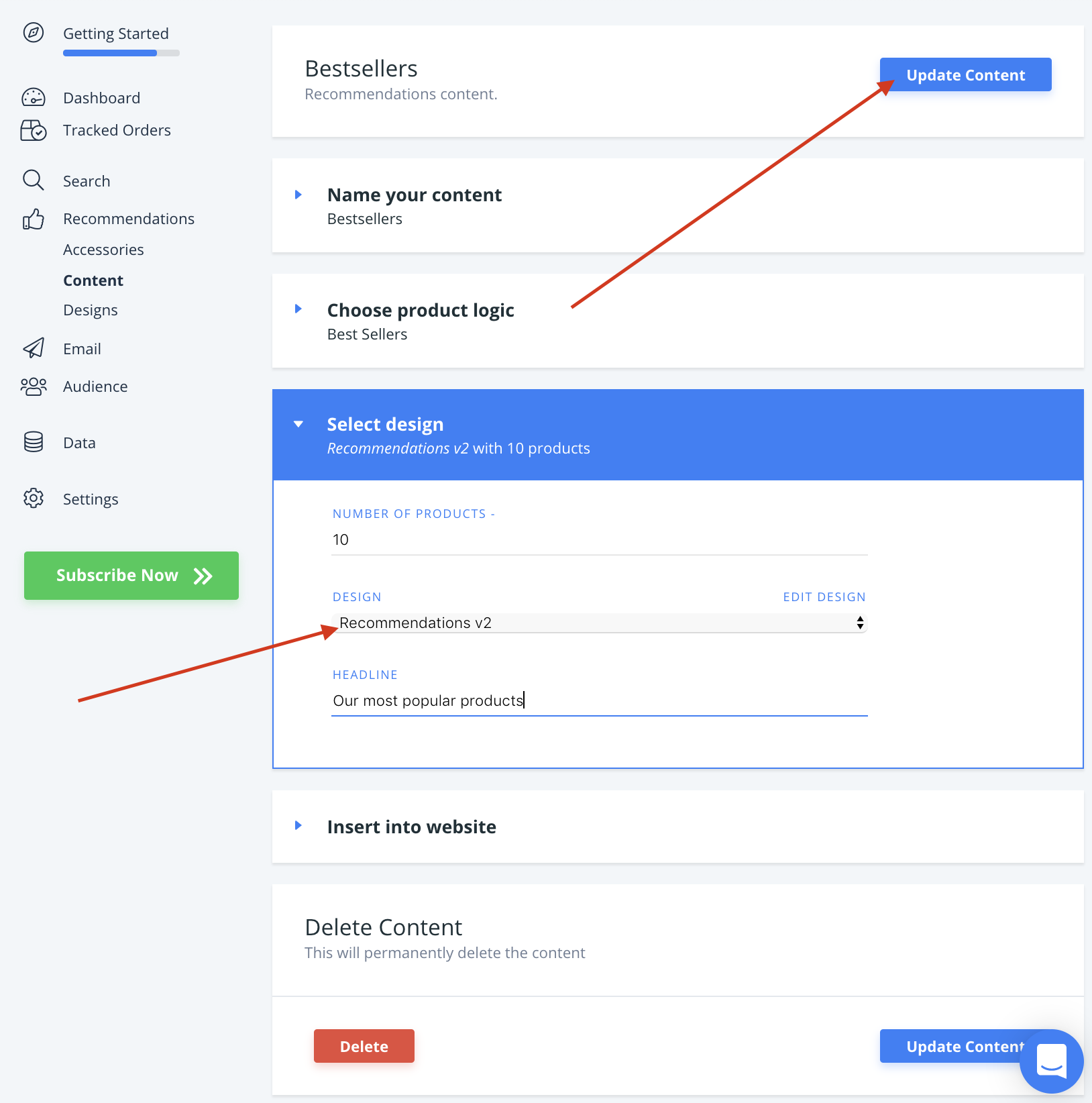
Du er nu klar til at skifte til Clerk.js 2.
Aktivér Clerk.js 2 #
Nu skal du aktivere Clerk.js 2 i Dandomain Classic-appen.
Log ind på din Dandomain Classic-backend og gå til Clerk App i sidemenuen.
Under General, klik og marker boksen ud for Brug Clerk.js 2 og klik på Save:
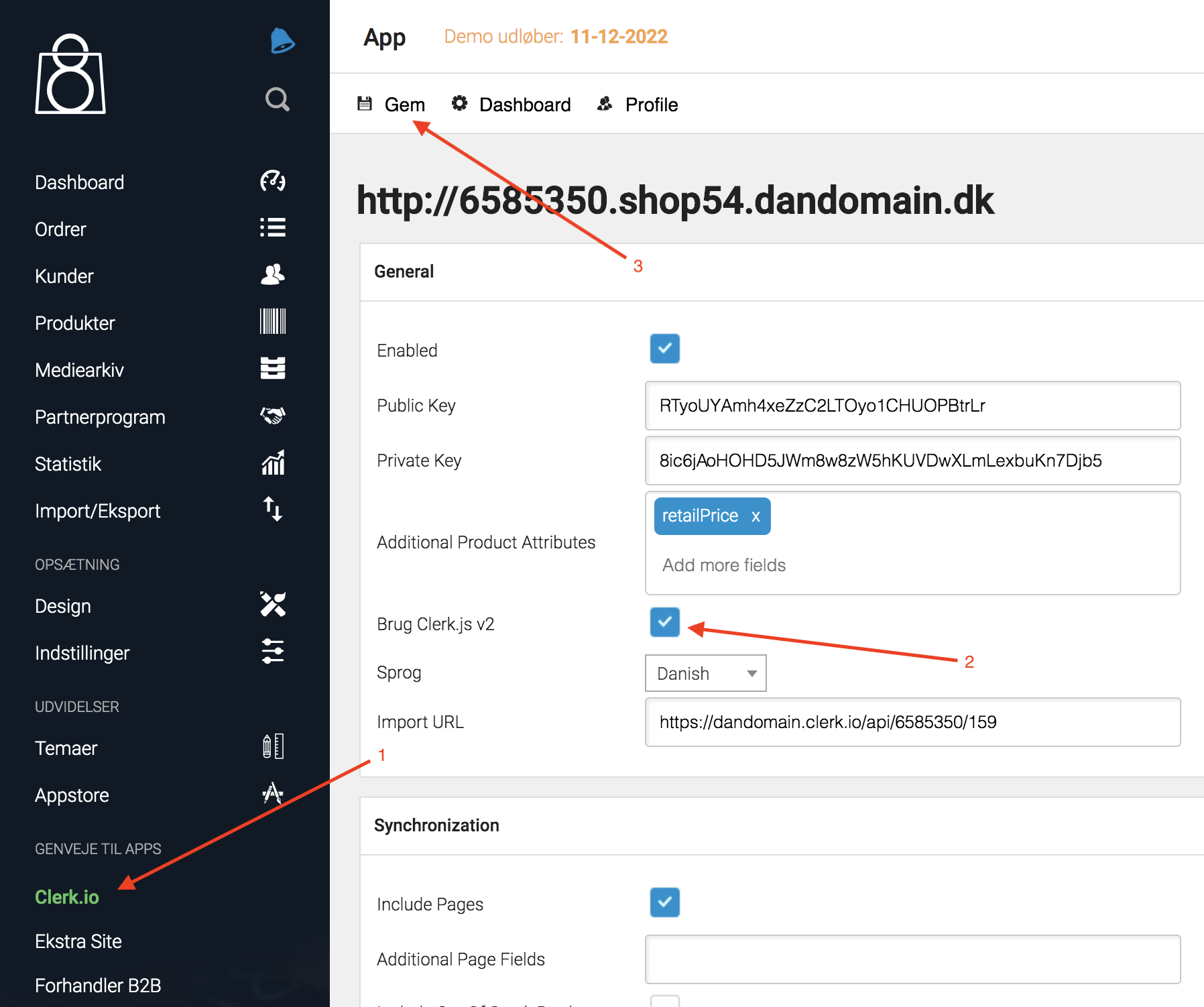
Denne side er oversat af en hjælpsom AI, og der kan derfor være sproglige fejl. Tak for forståelsen.