Sync Data
Synkronisér dine DanDomain Classic-produkter, attributter og ordredata til Clerk. Denne guide dækker tilpasning af produktdata, valg af hvilke ordrer der skal importeres og håndtering af ordresynkronisering.
Før du synkroniserer data, skal du sikre dig, at du har installeret og konfigureret Clerk.io-appen i din DanDomain Classic-backend. Se Kom godt i gang-guiden for installationsvejledning.
Opsæt synkronisering #
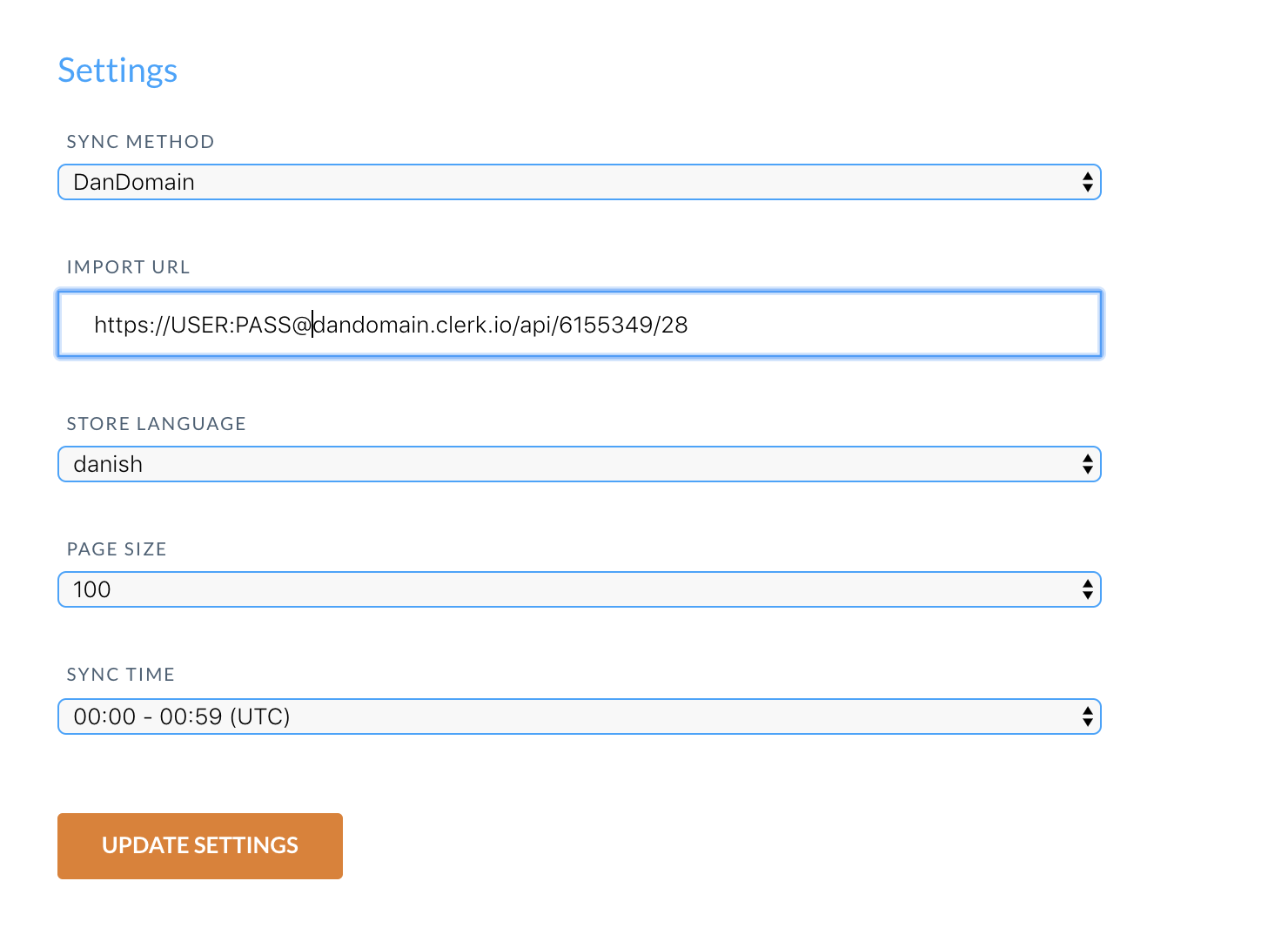
For at synkronisere din DanDomain Classic-butik med Clerk skal du konfigurere import-URL’en i Clerk-appen og starte synkroniseringen.
- I DanDomain-appen, kopier Import URL.

Gå til my.clerk.io > Data > Configuration og indsæt Import URL i feltet Import URL.
Vælg sproget for dit domæne.
Hvis du planlægger at bruge Email & Audience, skal du sætte Indsamling af e-mails til Ja i DanDomain-appen og Gem.
Klik Start Sync og vent på, at synkroniseringen er fuldført.
Tilpas produktdata #
DanDomain-appen understøtter afsendelse af brugerdefinerede attributter, som du har tilføjet i DanDomain Classic.
- Start med at logge ind i din DanDomain Classic-backend og gå til Clerk.io i side-menuen.
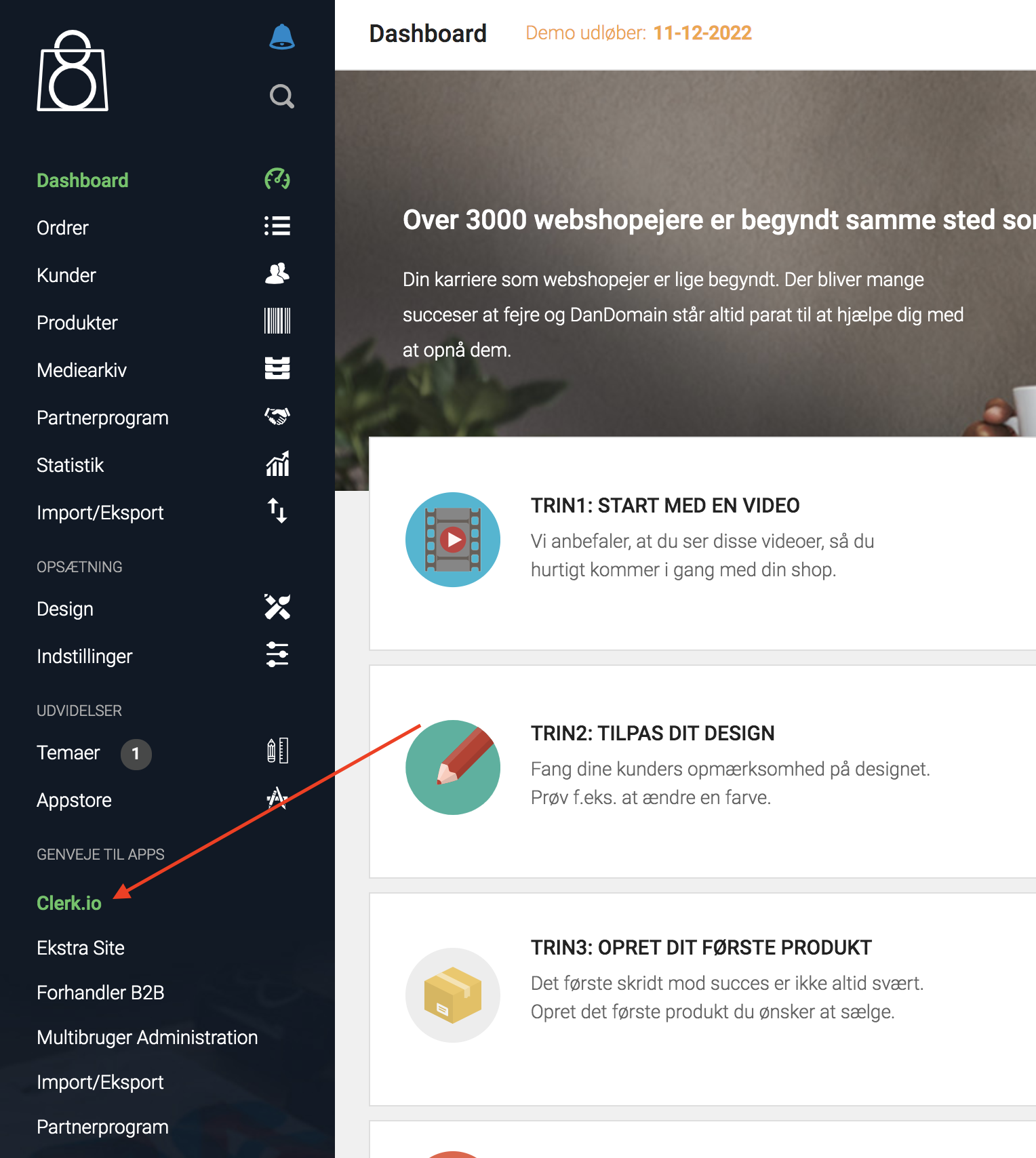
Log ind med din adgangskode.
I appen, under Generelt finder du et tekstfelt kaldet Yderligere produktattributter.
Begynd at indtaste navnet på din attribut, og den vil dukke op, hvis den eksisterer:
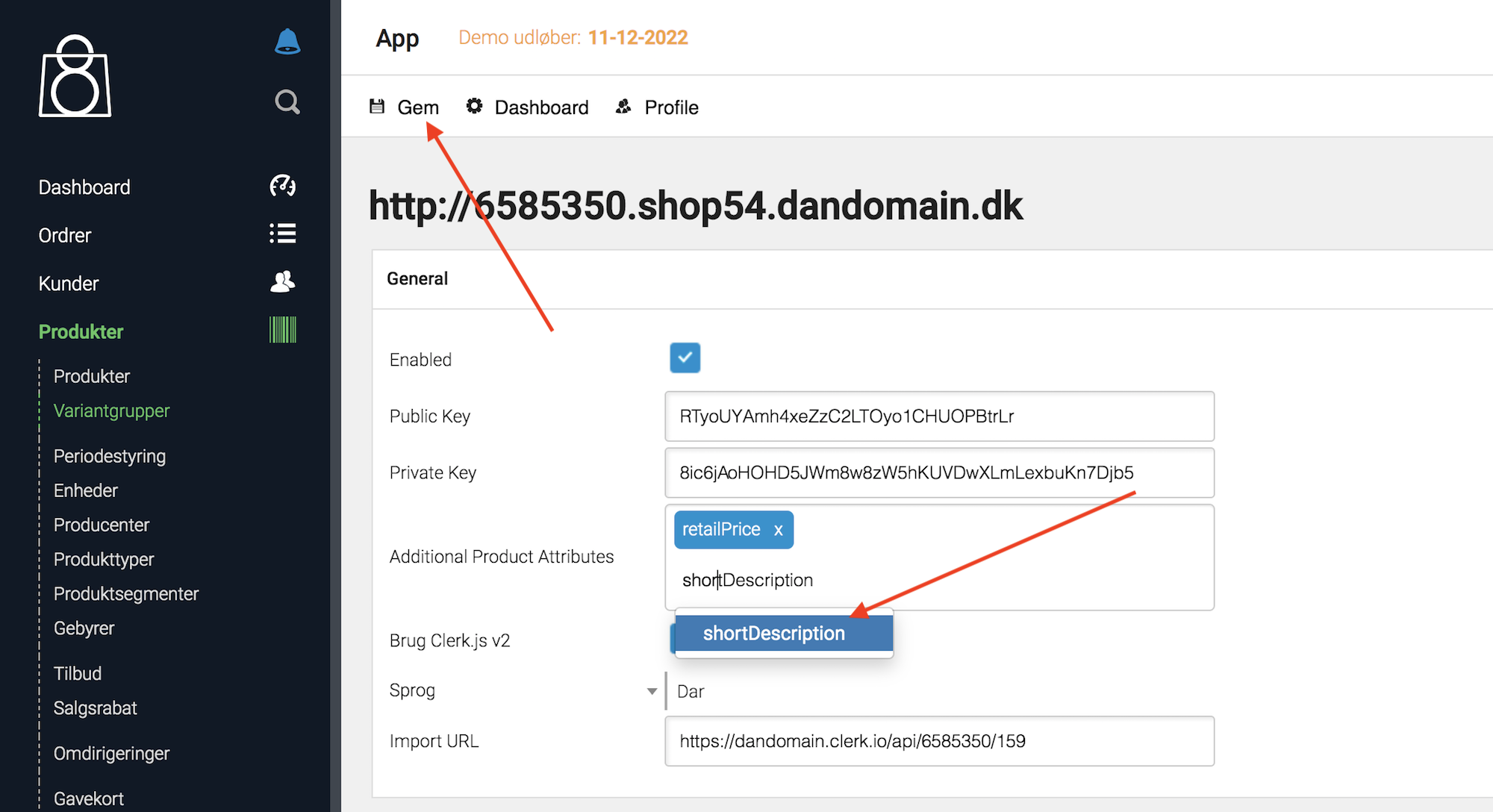
Klik Gem for at gemme dine ændringer.
Når dine attributter er implementeret, gå til my.clerk.io->Data og klik Start New Data Sync i øverste højre hjørne.
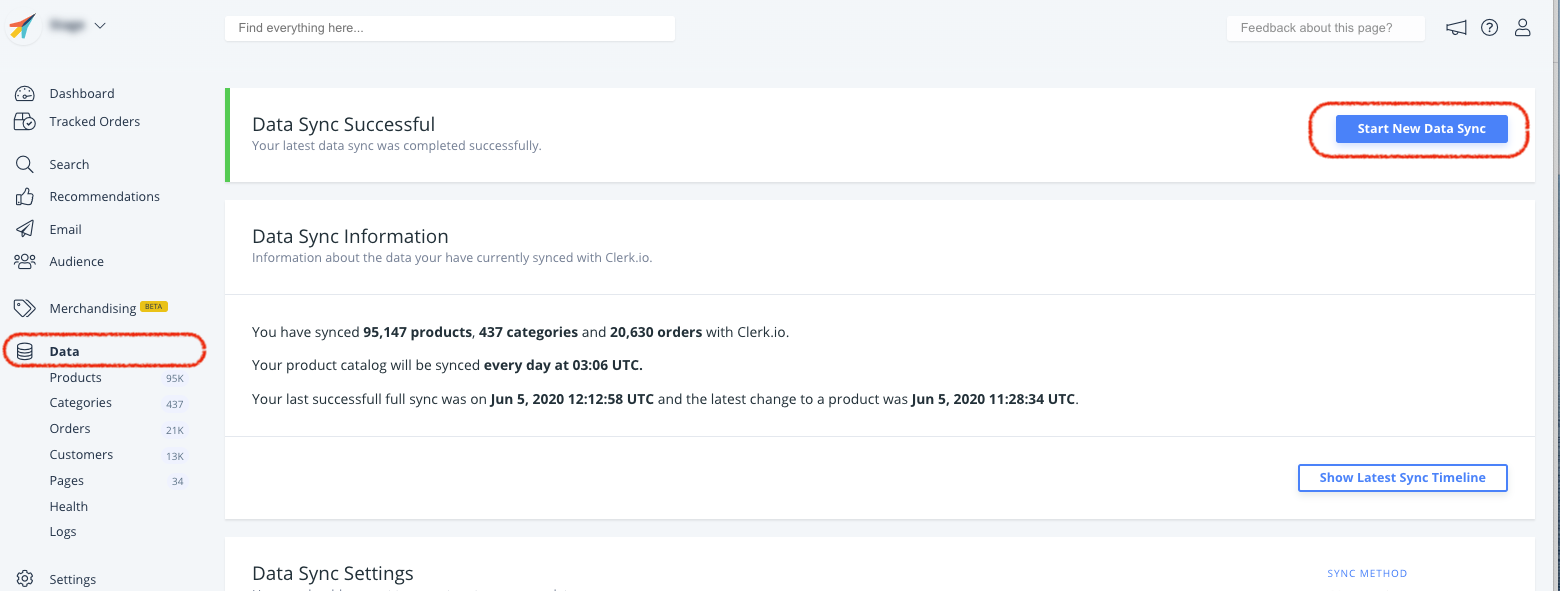
Dine attributter vil nu være tilgængelige.
Vælg ordrer der skal importeres #
I DanDomain er det muligt at vælge den præcise status, en ordre skal have for at blive betragtet som gennemført.
For at sikre at Clerk kun sporer færdige ordrer, kan du vælge den status du normalt bruger, i appen.
Gå til DanDomain-backend.
Klik på Clerk.io i side-menuen og log ind i appen.
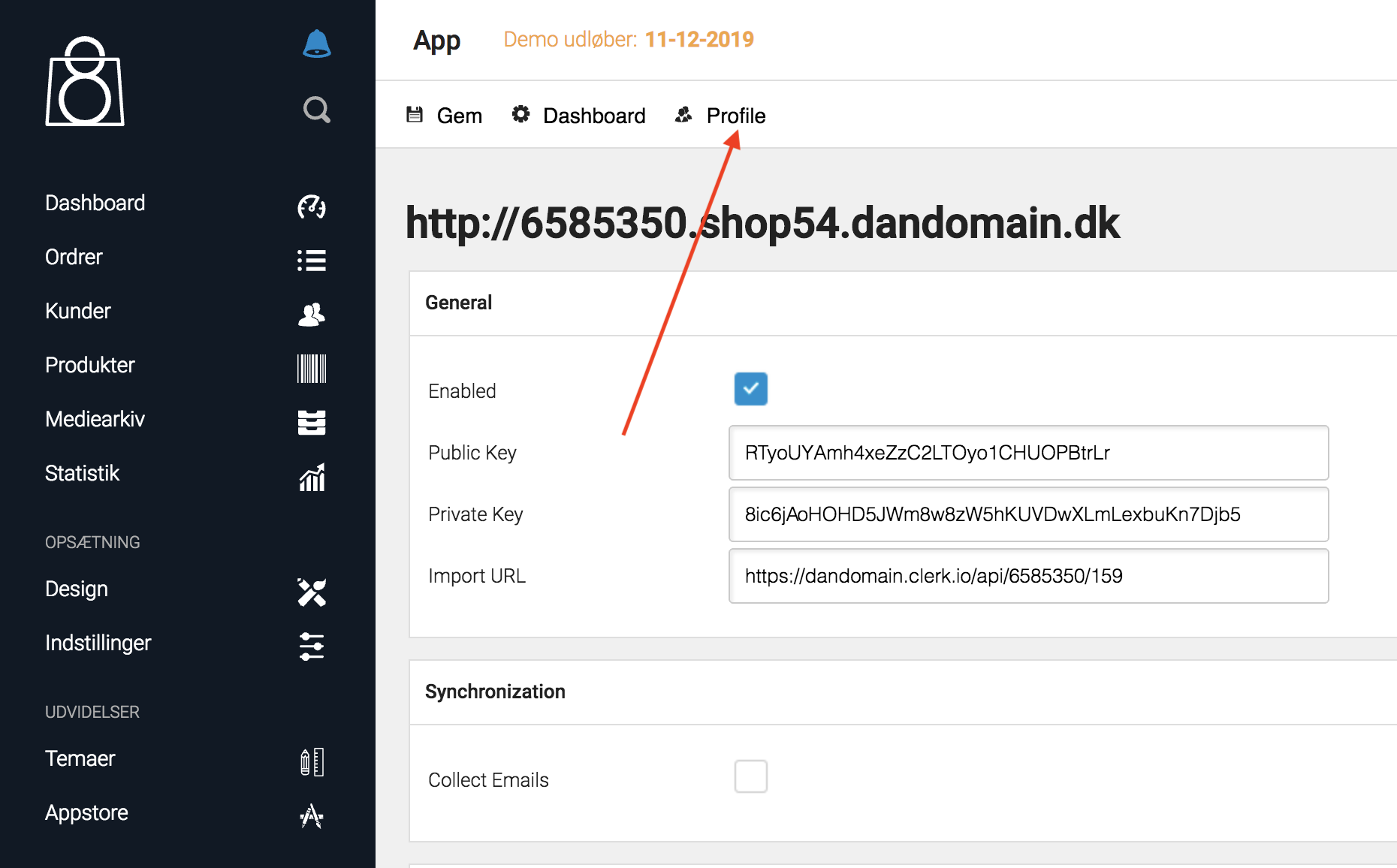
Start med at sikre, at Avancerede indstillinger er aktiveret. For at aktivere det, klik på Profil.
- Marker herefter Vis avancerede indstillinger og klik Gem.
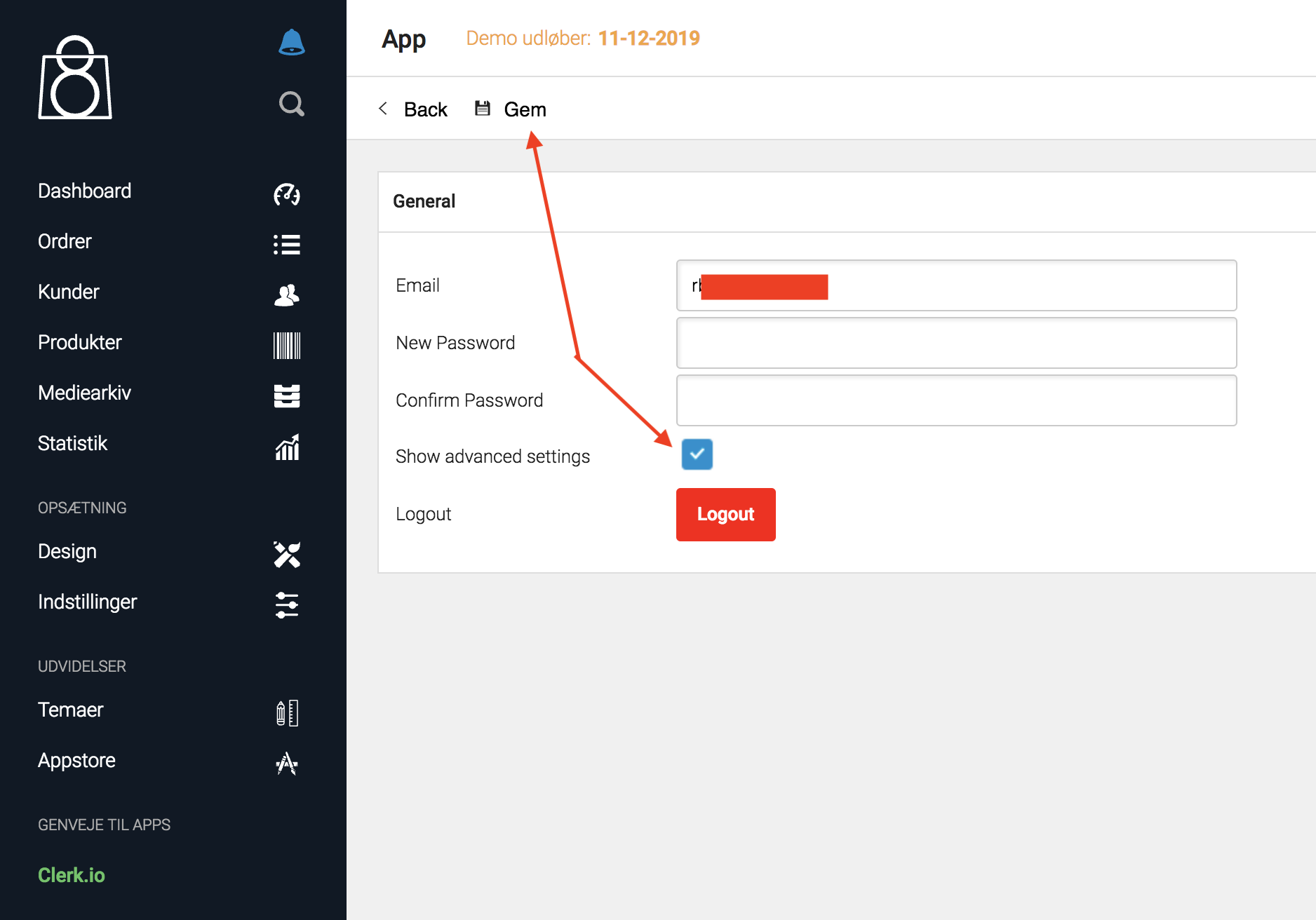
Klik Tilbage.
Under Synkronisering klik på dropdownen ved siden af Ordre status for afsluttede ordrer.
Her kan du vælge hvilken status ordrer skal have for at blive set som gennemførte i din DanDomain-shop:
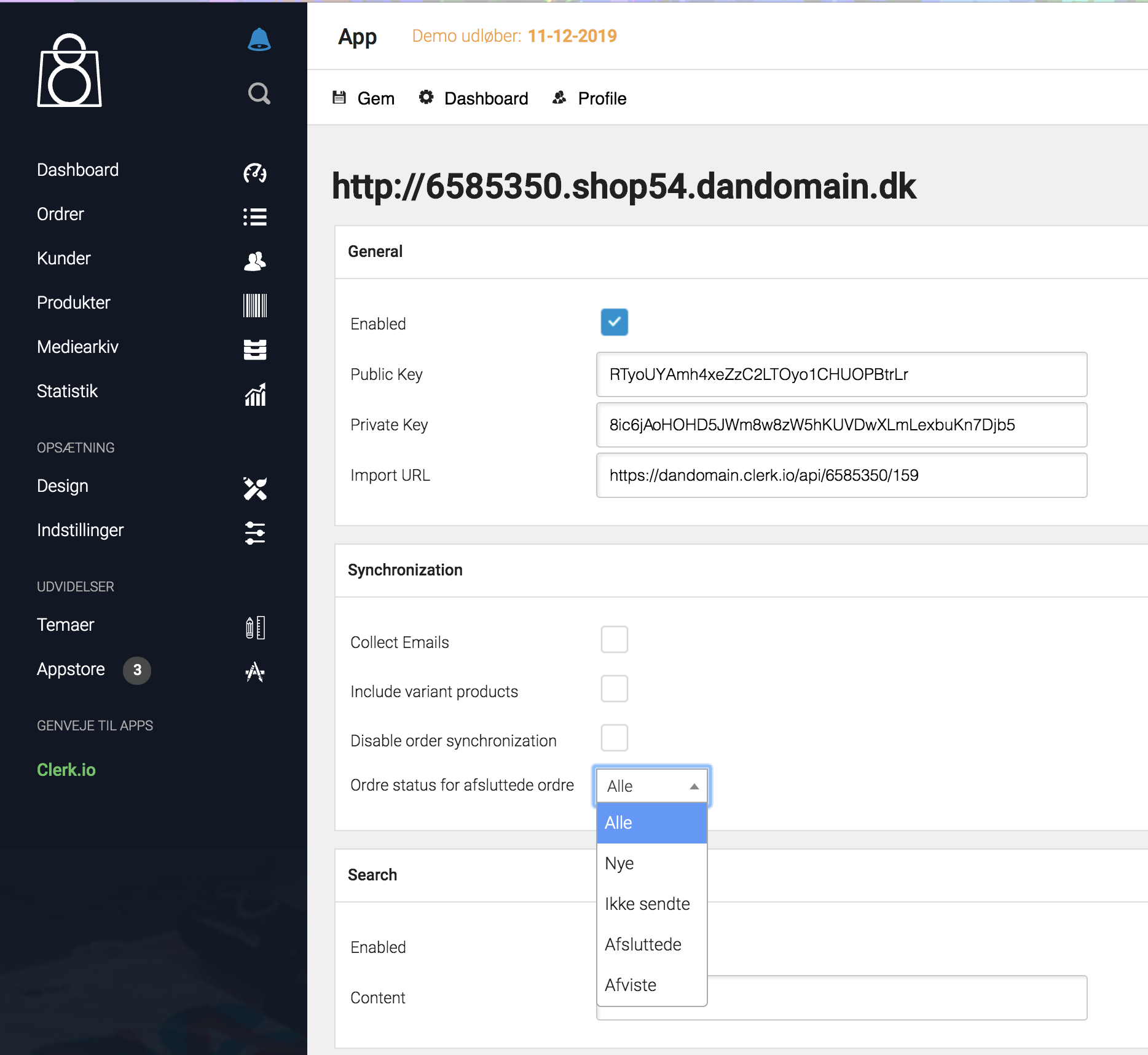
- Vælg den relevante status og klik Gem.
Deaktiver ordretracking #
Når den første datasynkronisering er kørt med succes, kan ordresynkroniseringen fra DanDomain Classic deaktiveres, da salgssporingen fra udvidelsen overtager.
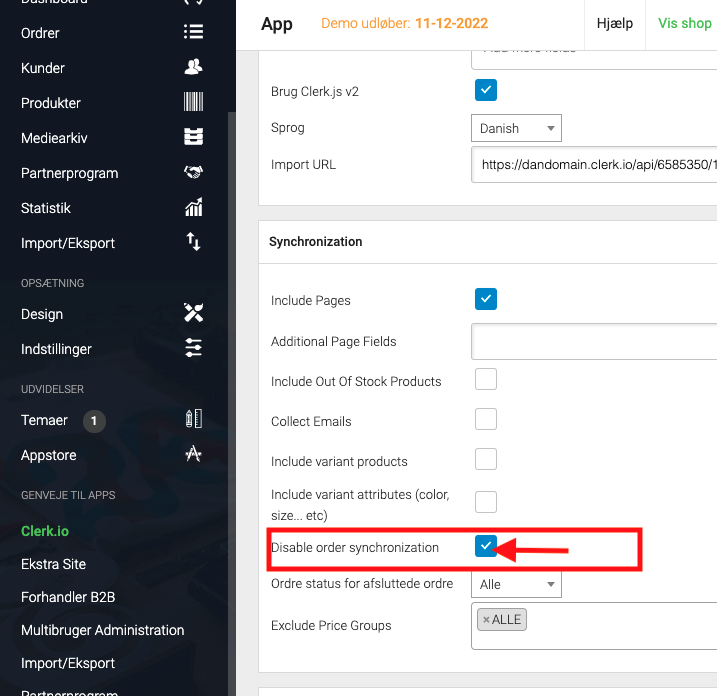
For at deaktivere ordresynkronisering, gå ind i din DanDomain Classic-backend, vælg Clerk under genveje til apps og log ind i Clerk-pluginet:
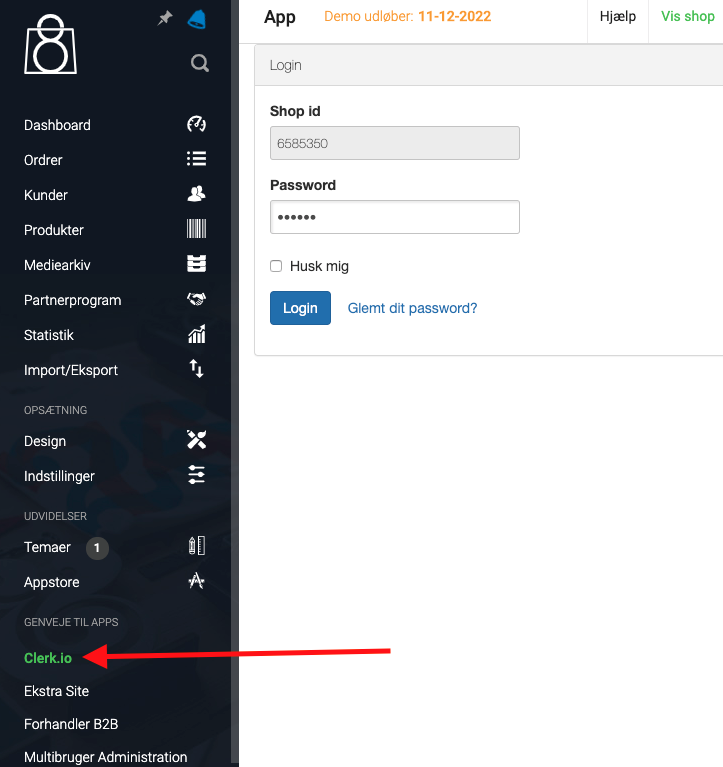
Rul derefter ned til overskriften Synkronisering (på dit sprog) og markér feltet ud for “Deaktiver ordresynkronisering”, som vist her:
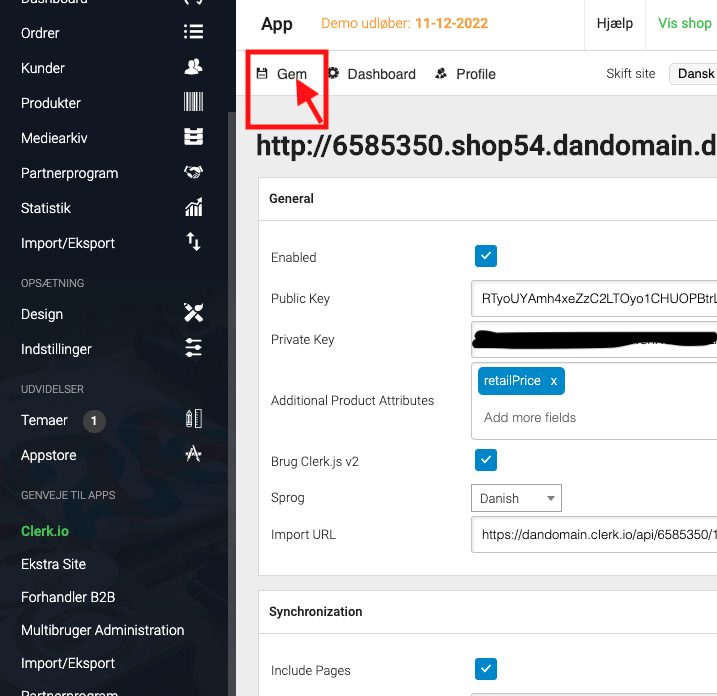
For at ændringerne træder i kraft, rul op til toppen af siden og tryk på Gem:
Denne side er oversat af en hjælpsom AI, og der kan derfor være sproglige fejl. Tak for forståelsen.