Search
Tilføj kraftfuld søgefunktionalitet til din DanDomain webshop. Clerk.io tilbyder to komplementære søgeløsninger:
- En Instant Search dropdown, der viser resultater, mens kunderne skriver.
- En Search Page med facetterede filtre til at gennemse alle resultater.
Instant Search #
Instant Search giver realtidsresultater, mens kunderne skriver, vist i en dropdown under søgefeltet.
Opret design #
Brug Design Editor eller code designs.
Design Editor #
- Gå til Search > Designs og klik på New Design.
- Vælg Other designs > Instant Search.
- Vælg en skabelon at starte fra.
- Navngiv den og klik på Create design.
- Tilpas designet efter behov.
Code Design #
- Gå til Search > Designs og klik på New Design.
- Vælg Other designs > Blank > With code.
- Navngiv den og klik på Save.
- Byg et code design med Liquid.
Opret element #
- Gå til Search > Elements.
- Klik på New Element.
- Navngiv det “Live Search”.
- Under Element type vælg Live-search.
- Under Design vælg det design, du har oprettet.
- Klik på Save.
Tilføj til website #
- I DanDomain Admin, gå til Online Store > Design > Aktive designs > Rediger filer > partials.
- Åbn filen
body.tpl. - Indsæt følgende kode og klik på Gem.
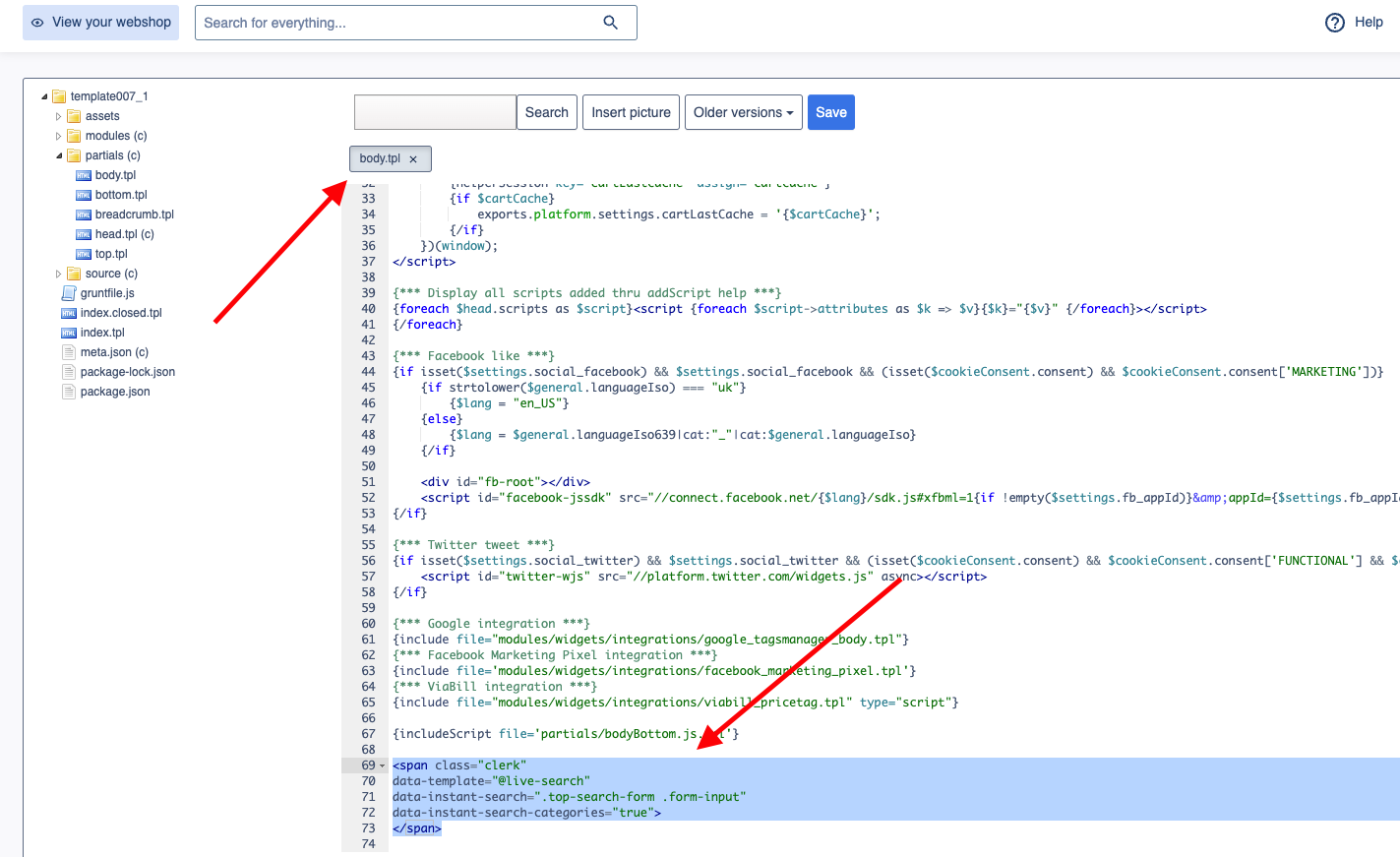
<span class="clerk"
    data-template="@live-search"
    data-instant-search=".top-search-form .form-input"
    data-instant-search-positioning="left"
    data-instant-search-categories="6"
    data-instant-search-pages="6"
    data-instant-search-suggestions="6">
</span>
Fejlfinding #
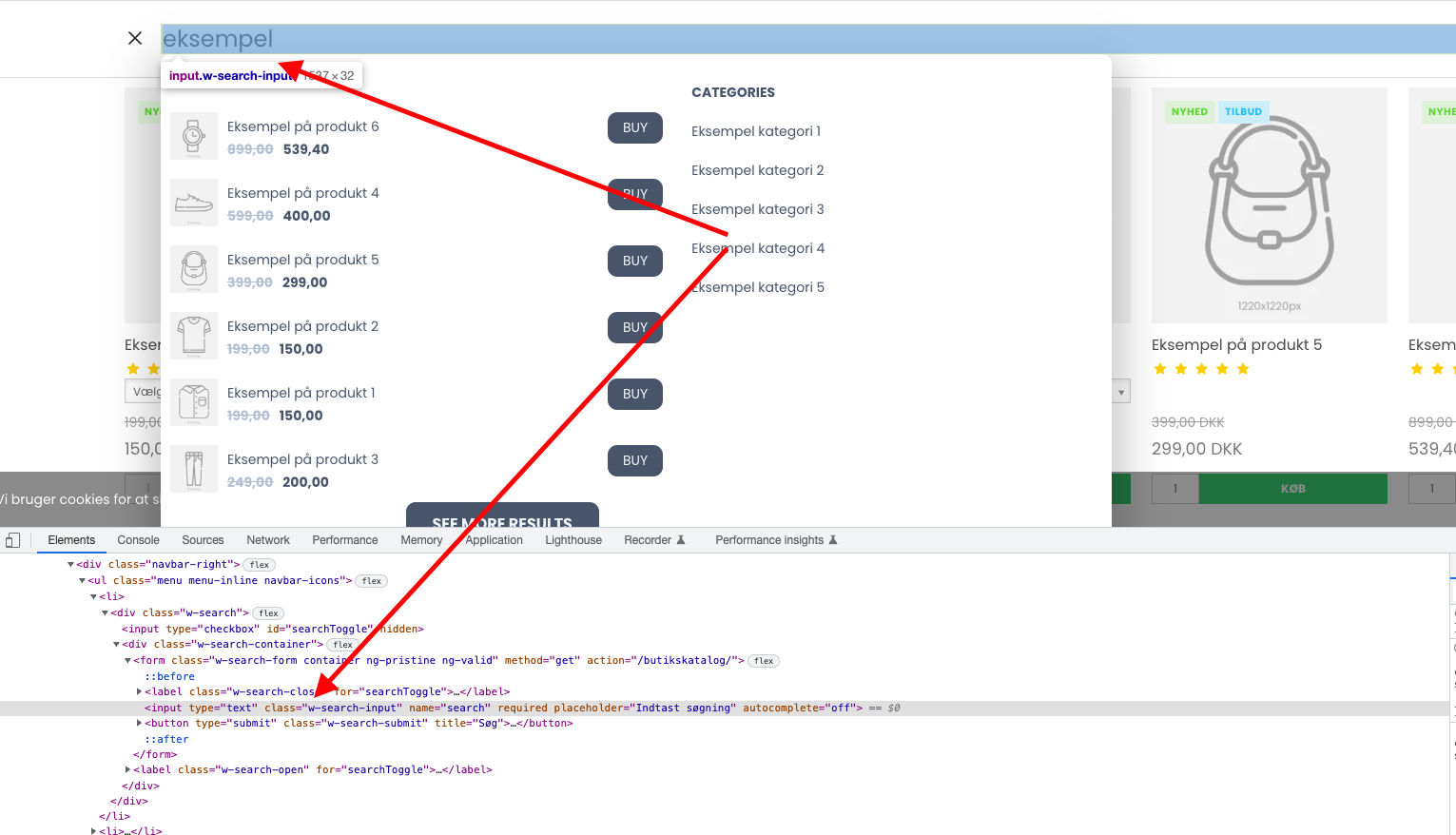
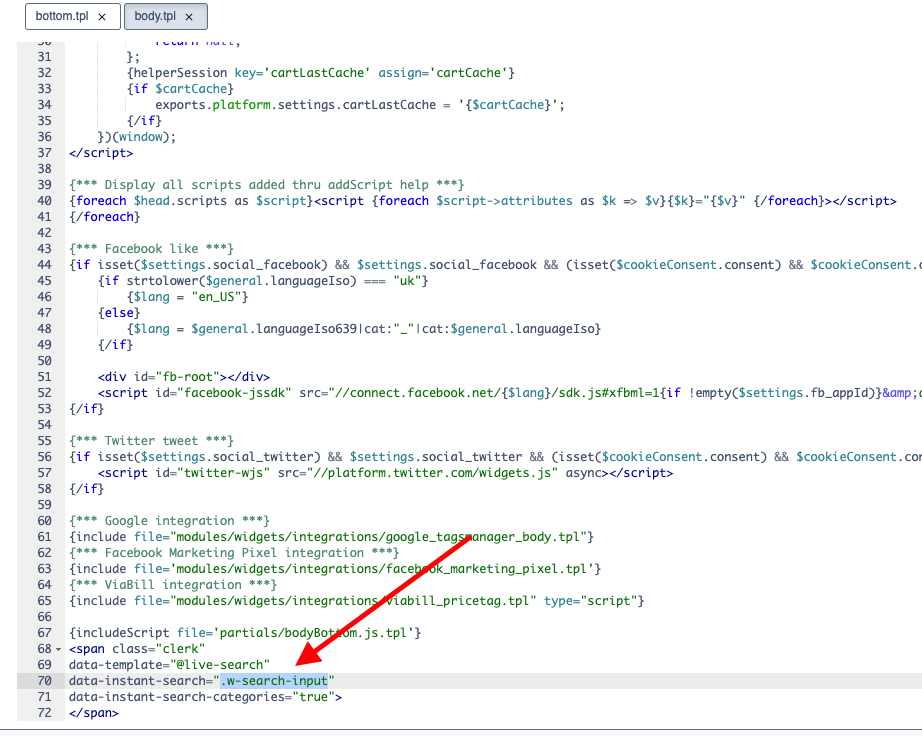
Hvis din Instant Search ikke vises, skyldes det sandsynligvis, at dit søgefelt har en anden identifikator end standarden.
- Inspicer dit søgefelt i en browser og find den unikke class eller ID.
- Erstat vælgeren i
data-instant-searchmed class eller ID for dit inputfelt.
Search Page #
Search Page giver en sidefyldende søgeoplevelse med avanceret filtrering.
Opret design #
Brug Design Editor eller code designs.
Design Editor #
- Gå til Search > Designs og klik på New Design.
- Vælg Other designs > Search Page.
- Vælg en skabelon at starte fra.
- Navngiv den og klik på Create design.
- Tilpas designet efter behov.
Code Design #
- Gå til Search > Designs og klik på New Design.
- Vælg Other designs > Blank > With code.
- Navngiv den og klik på Save.
- Byg et code design med Liquid.
Opret element #
- Gå til Search > Elements.
- Klik på New Element.
- Navngiv det “Search Page”.
- Under Element type vælg Search page.
- Under Design vælg det design, du har oprettet.
- Klik på Save.
Tilføj til website #
I DanDomain genererer filen product-list-js-entity.tpl både Search Page og Category Pages. Du skal bruge en IF-sætning til at adskille dem.
- I DanDomain Admin, gå til Online Store > Design > Aktive designs > Rediger filer.
- Åbn modules > product > product-list-js-entity.tpl.
- Indsæt følgende kode øverst i filen, nær linje 35:
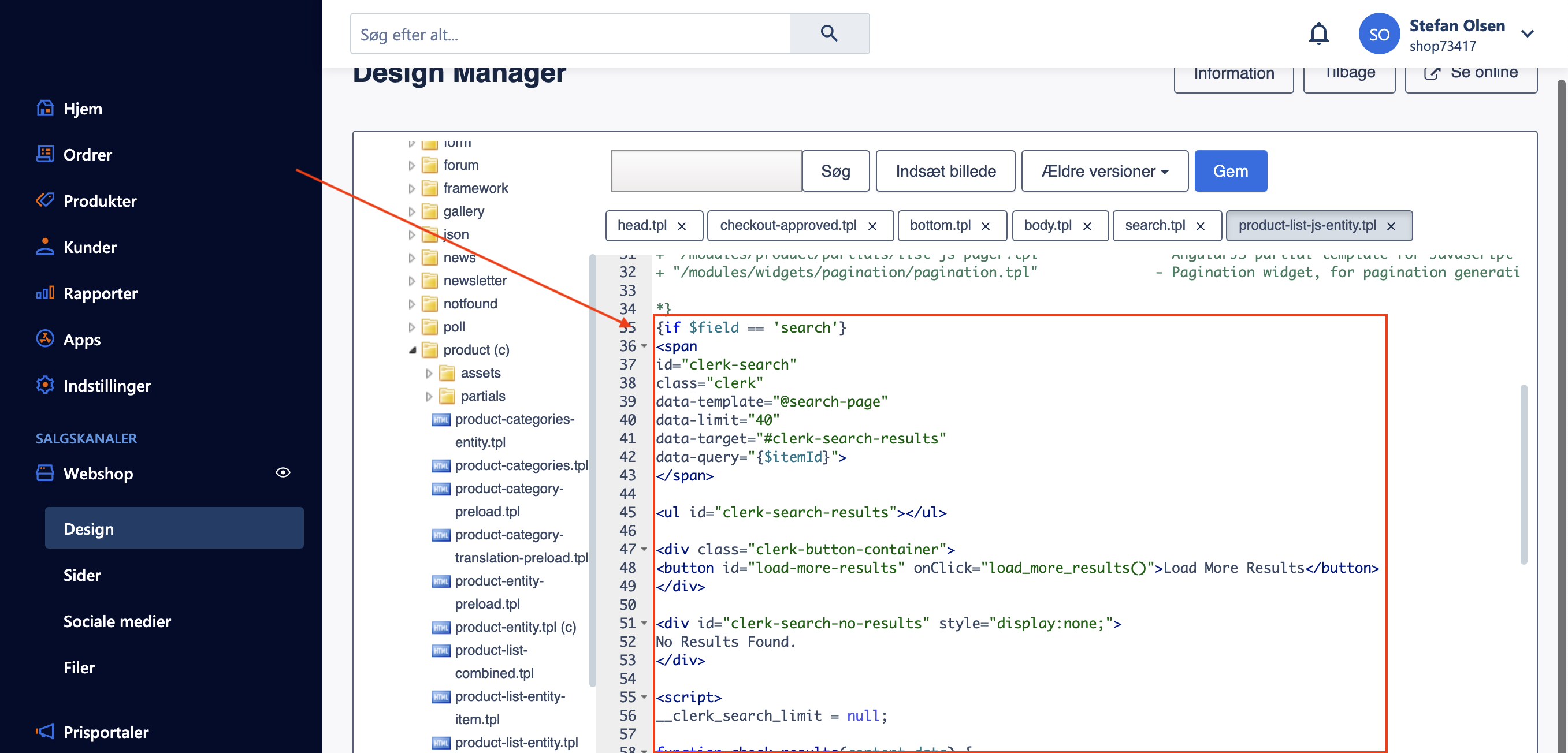
{if $field == 'search'}

<div class="page-width clerk-page-width">
<span
    id="clerk-search"
    class="clerk"
    data-template="@search-page"
    data-target="#clerk-search-results"
    data-query="{$itemId}"
    data-facets-attributes='["price","categories","vendor"]'
    data-facets-titles='{"price":"Price","categories":"Categories"}'
    data-facets-target="#clerk-search-filters"
    data-facets-price-prepend="€"
    data-facets-in-url="false"
    data-facets-view-more-text="View More"
    data-facets-searchbox-text="Search for ">
</span>

<div id="clerk-show-facets" onclick="toggleFacets()">Filters</div>

<div class="clerk_flex_wrap">
  <div id="clerk-facets-container">
    <div id="clerk-search-filters"></div>
  </div>
  <div id="clerk-search-results"></div>
</div>

<script>
function toggleFacets(){
  el = document.getElementById('clerk-facets-container');
  el.classList.toggle('active');
}
</script>


<style>
  #clerk-show-facets {
      width: 70%;
      height: 40px;
      margin: 20px auto;
      background-color: #333;
      color: white;
      text-align: center;
      border-radius: 2px;
      line-height: 40px;
  }

  #clerk-search-results {
      display: block;
      width: 100%;
  }

  .clerk-page-width {
      display: flow-root;
  }

  #clerk-search-results {
      width: 80%;
  }

  #clerk-search-filters {
      width: 20%;
  }

  #clerk-show-facets {
      display: none;
  }
  .clerk_flex_wrap {
      display: flex;
      flex-direction: row;
  }

  .active {
    display: block !important;
  }

  @media only screen and (max-width : 800px) {
    #clerk-search-filters {
      width: 100%;
    }

    #clerk-facets-container {
      display: none;
    }
    #clerk-show-facets {
        display: block;
    }
    .clerk_flex_wrap {
      flex-direction: column;
    }
  }
</style>
</div>

{else}
- I bunden af filen indsættes den afsluttende IF-sætning:
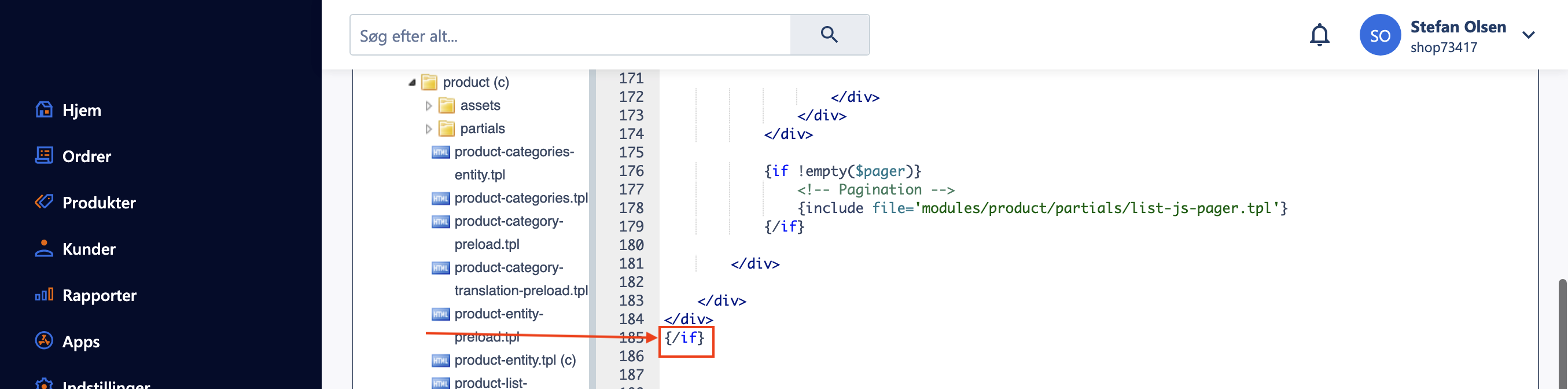
{/if}
- Klik på Gem for at gemme dine ændringer.
Facetter #
Clerk.js inkluderer indbygget Faceted Search til Search Page. Enhver produktegenskab, der sendes til Clerk.io, kan bruges som filter.
For at aktivere facetter skal du tilføje facet-egenskaberne til din embed-kode (som vist i eksemplet ovenfor). Du kan style facetter ved hjælp af CSS i samme fil.
For et fuldt overblik, se Facets guide.
Denne side er oversat af en hjælpsom AI, og der kan derfor være sproglige fejl. Tak for forståelsen.