Get Started
Få Clerk op at køre på din JTL-butik på blot få trin. Denne guide guider dig gennem processen med at tilslutte din butik, konfigurere plugin’et og synkronisere dine data.
Tilslut din butik #
Det første trin i installationen af Clerk er at forbinde din butik med din Clerk-konto.
Efter at have fulgt disse enkle trin, vil du kunne se din Demo Store, som giver dig et personligt overblik over, hvordan Clerk vil fungere på din webshop, før du opsætter resten af systemet.
Tilføj butik #
Efter login på my.clerk.io er det første, du skal gøre, at tilføje din butik:
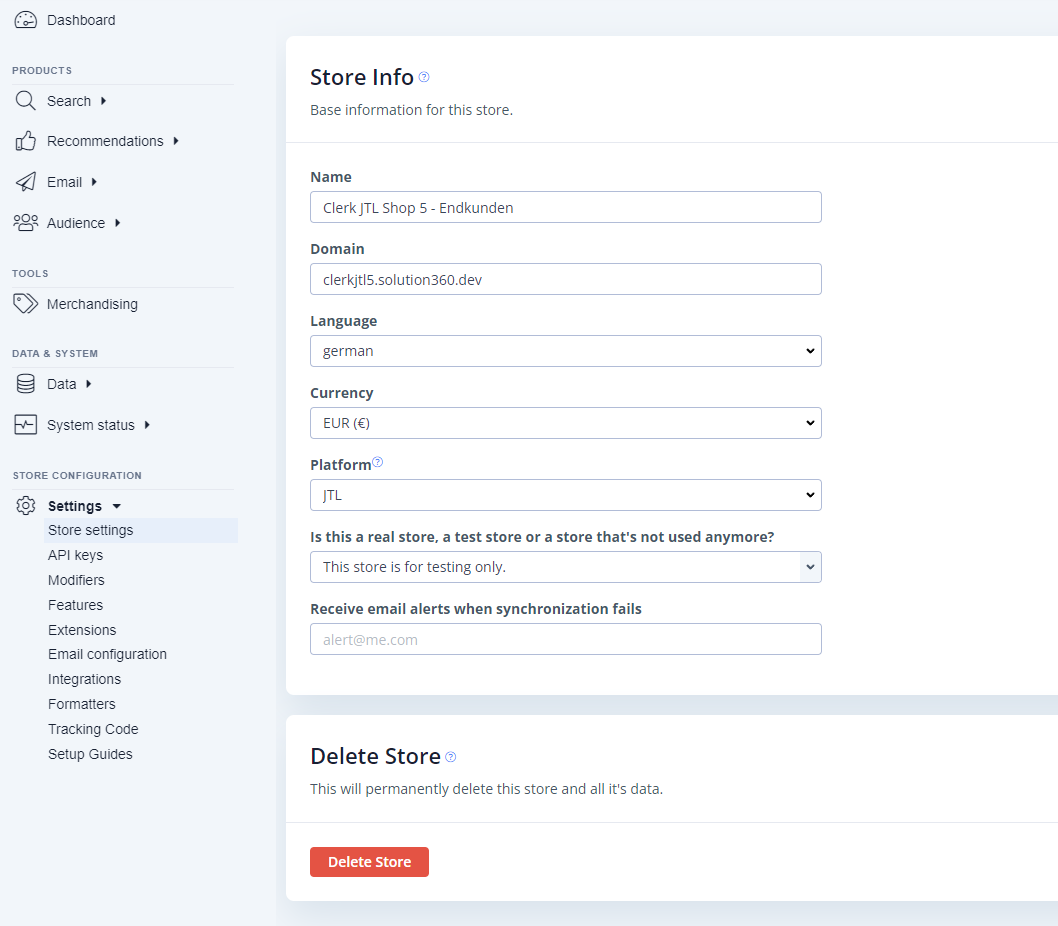
Skriv Navn og Domæne på din webshop.
Vælg JTL som Platform og vælg din Valuta.
Klik på Add Store.
Når butikken er oprettet, sendes en e-mail med dine offentlige og private nøgler til ejeren af kontoens e-mail.
Konfigurer forbindelse #
Fra hovedmenuen i Opsætningsguiden, klik på Install Extension:
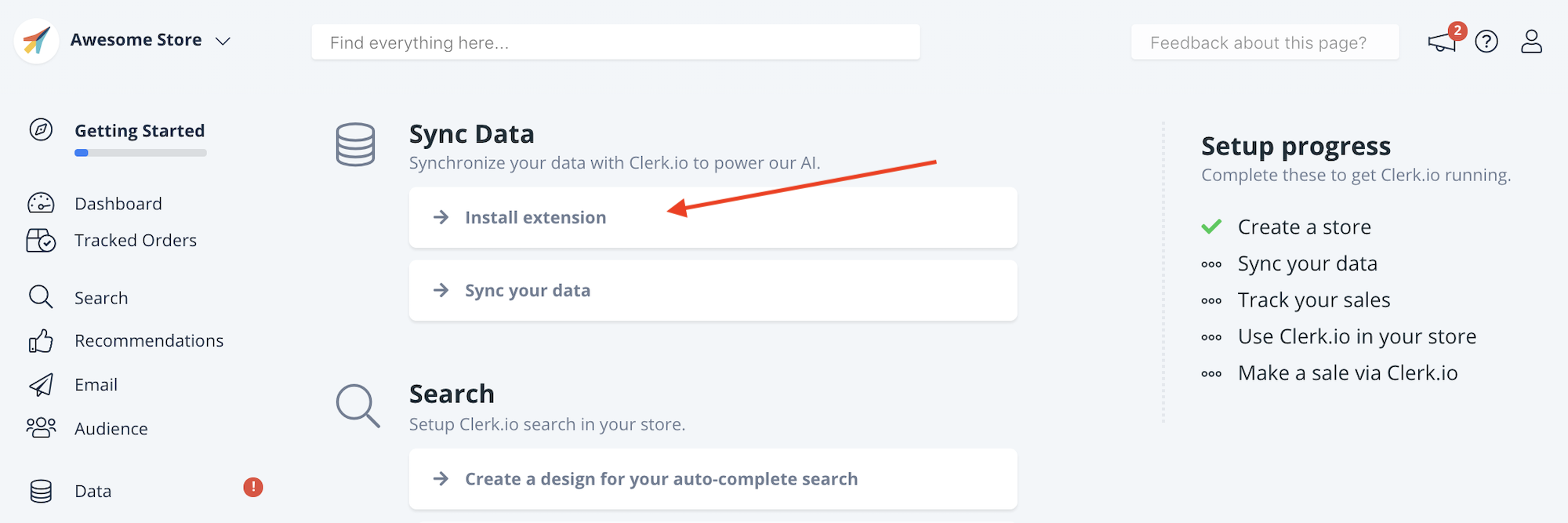
Den næste side viser, hvad du skal gøre for at konfigurere JTL-forbindelsen.
Gå til dit Clerk-plugin i JTL-backend og tilføj de offentlige og private nøgler fra Clerk-butikken i de respektive felter.
Synkroniser butik #
Efter at have givet adgang, skal du blot synkronisere din butik.
Gå tilbage til Opsætningsguiden og klik på Sync Your Data:
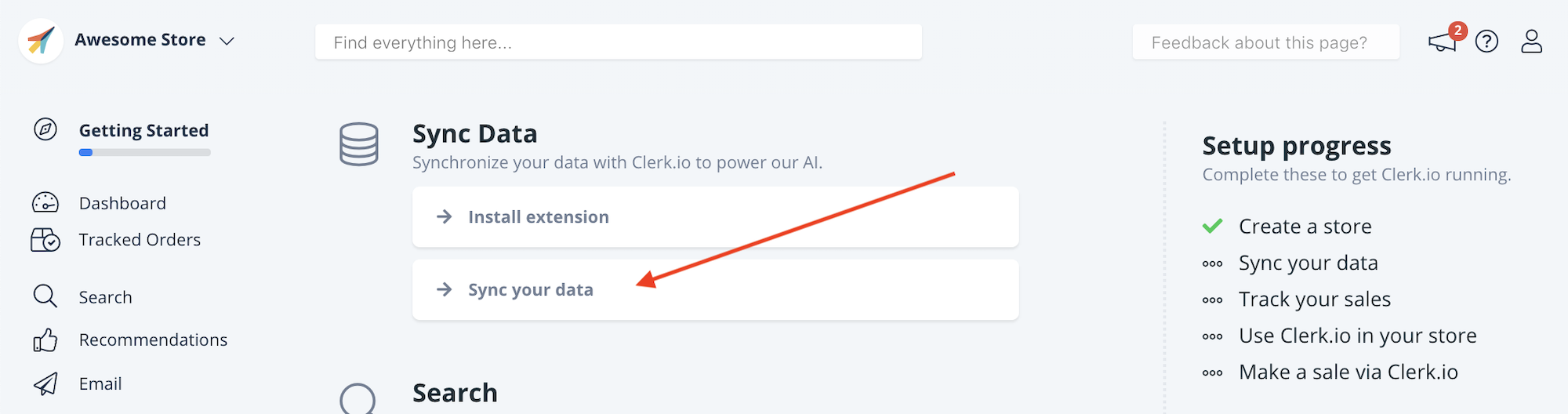
Indtast dine butiksoplysninger og klik på Start Sync.
JTL feed url’en skal oprettes på baggrund af denne guide Creation of Data Feeds in JTL.
Fuld installations-eksempel #
VIGTIGT: Du skal have installeret plugin’et (S360 CLerk) i din JTL-backend under Plugins
Denne dokumentation guider dig gennem følgende trin:
Tilføjelse af en butik #
Hver Store i Clerk er et isoleret miljø med egne data, API-nøgler og Dashboard.
Det første, du skal gøre, når du sætter din Clerk-konto op, er at oprette din første Store:

Efter dette vil Opsætningsguiden guide dig igennem resten af opsætningen.
Bemærk, at hver gang en butik oprettes, sendes en email med offentlige og private nøgler til ejeren af virksomhedskontoen. Dette bruges til at skabe sikker adgang mellem Clerk og JTL.
Installation af tracking-scripts #
Med S360 Clerk-plugin’et kan du aktivere både besøgs- og ordresporingsscripts som vil blive indsat i dele af webshoppen:
Besøgs-tracking-scriptet, der initialiserer Clerk. Dette skal indsættes i headeren på webshoppen.
Ordre-tracking-scriptet, der muliggør sporing af ordrer i realtid. Dette installeres normalt på ordrebekræftelsessiden.
Du kan aktivere dem i JTL-plugin’et under sektionen ALLGEMEIN:

Når begge scripts er indsat, vil Clerk være initialiseret.
Synkronisering af din butik #
For at vise resultater skal Clerk synkronisere med produkter, kategorier, salg, sider og kunder fra JTL via et genereret data-feed.
Dette gøres ved at opsætte et data-feed, som muliggør regelmæssig adgang til dataene.
Dette forklares nærmere i denne guide Creation of Data Feeds in JTL.
Når data-feeden er oprettet og tilføjet i dine Data sync settings under System Status i din my.clerk.io backend.
Tilføjelse af search og recommendations #
Frontend-elementer i Clerk består af to dele:
Et Design der styrer den visuelle præsentation af produkter. Dette kan tilpasses, så det matcher det ønskede udtryk, eller du kan anvende vores standard-designskabeloner Template Design to use in Clerk.
Ofte vil du bruge 3 Designs: Ét til Instant Search, search-siden samt recommendations.
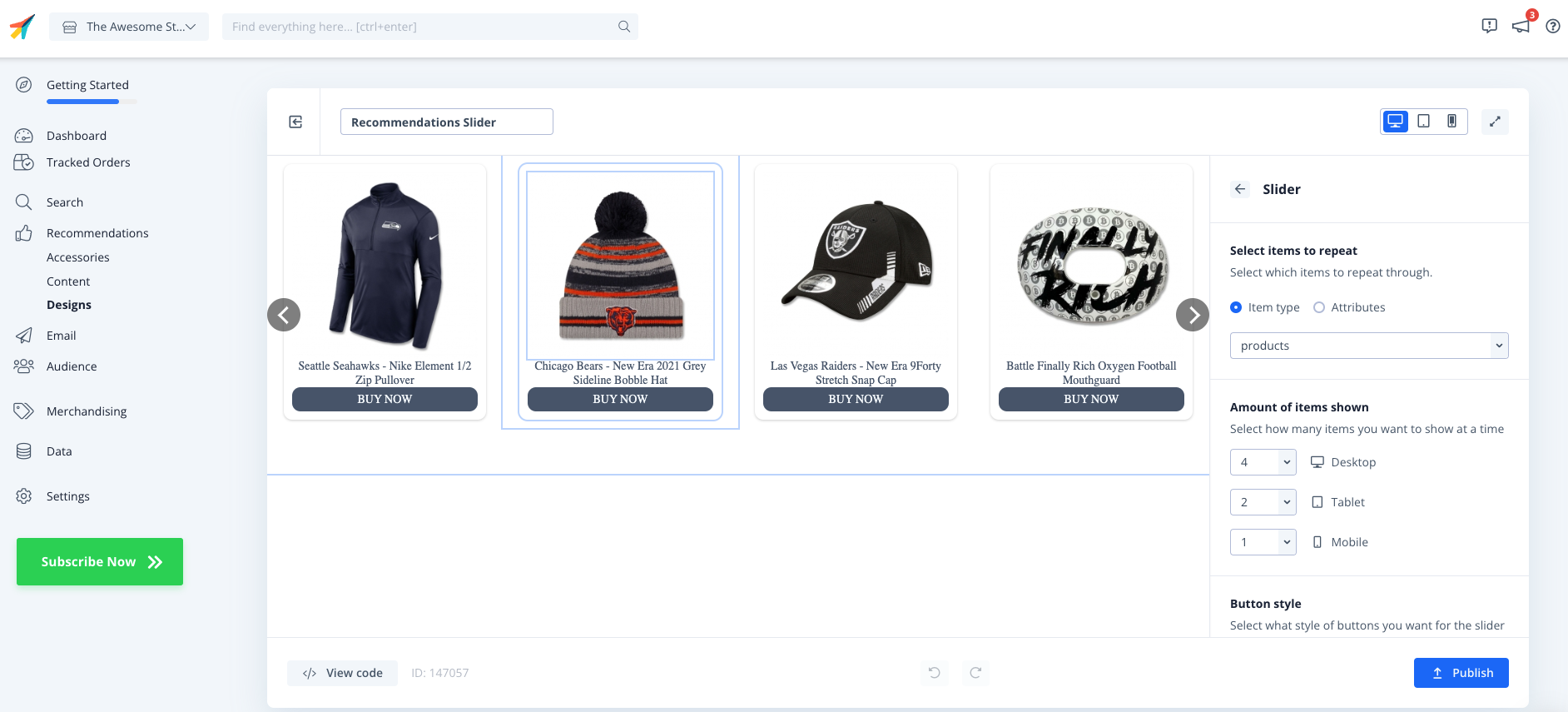
- Et Element med en tilknyttet embedcode der viser produkterne. Hvert element har et specifikt navn i sin embedcode, som du skal tilføje i det respektive felts navn Clerk TemplateName. Dette bruges til at kommunikere mellem din webshop og det tilsvarende Clerk-element.
Setup Guide vil guide dig til, hvor hvert element skal placeres i de fleste JTL-opsætninger.
Når du er færdig, bør indstillingerne i plugin’et se således ud. Følgende billeder er til demonstrationsformål.
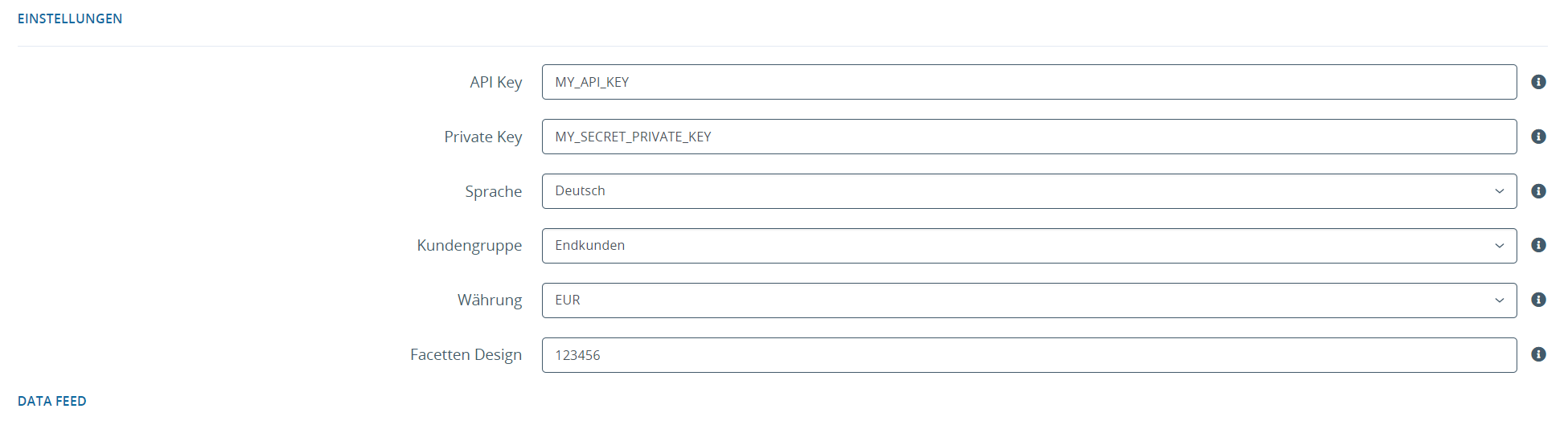
| Option | Meaning |
|---|---|
| API Key | Din API-nøgle modtaget fra Clerk |
| Private Key | Din ældre private API-nøgle fra Clerk. Påkrævet for at begrænse adgang til data-feeden. |
| Language | Sproget for data-feeden |
| customer group | Priser for kundegruppen |
| Currency | Valuta i data-feeden |
| Faceted design | Udseende af facetterne |
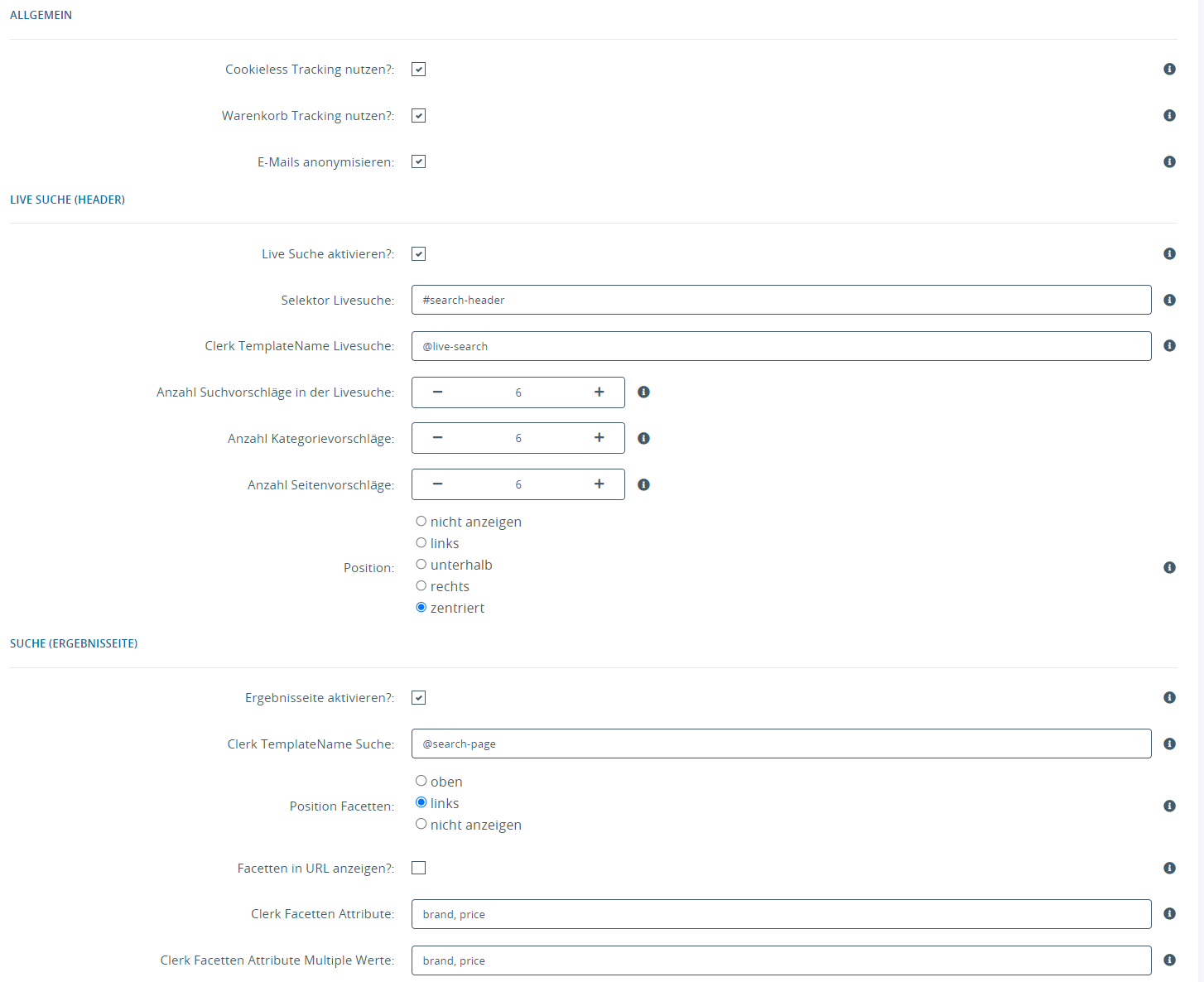
| Component | Option | Meaning |
|---|---|---|
| Generelt | Brug cookieless tracking | Tracking uden brug af cookies |
| Brug indkøbskurv tracking? | Informerer Clerk om ændringer i indkøbskurven (generel tracking af indkøbskurven) | |
| Anonymiser emails | Email-adresser sendes anonymt til Clerk (som hash). | |
| Live Suche (Header) | Aktivér live search? | Hvis deaktiveret, vil Clerk Live search ikke blive vist i frontend. |
| Selektor Livesearch | Live search-selektor uafhængig af Clerk | |
| Clerk TemplateName Livesuche | Skabelon til live search (Clerk Backend → Search → Elements → Live search → Insert into website → I koden værdien fra “data-template=’@WERT’”) | |
| Antal søgeforslag i live search | Antal søgeforslag der skal vises | |
| Antal kategori-forslag | Antal viste kategori-forslag | |
| Antal side-forslag | Antal viste side-forslag | |
| Position | Position for live search-resultat i forhold til selektoren | |
| Search (results page) | Aktivér resultatside? | Hvis deaktiveret, vil Clerk resultatside ikke blive vist i frontend. |
| Clerk TemplateName Search | Skabelon til live search (Clerk Backend → Search → Elements → Search → Insert into website → I koden værdien fra “data-template=’@WERT’”) | |
| Positionsfacetter | Facetternes placering | |
| Vis facetter i URL | Vis facetter i URL | |
| Clerk Facets Attribute | Kommasepareret liste over tilgængelige facetter (JTL-egenskaber) | |
| Clerk Facets Attributes Multiple Values | Kommasepareret liste over facetter med flere værdier (JTL-karakteristika for ELLER-filtering) |
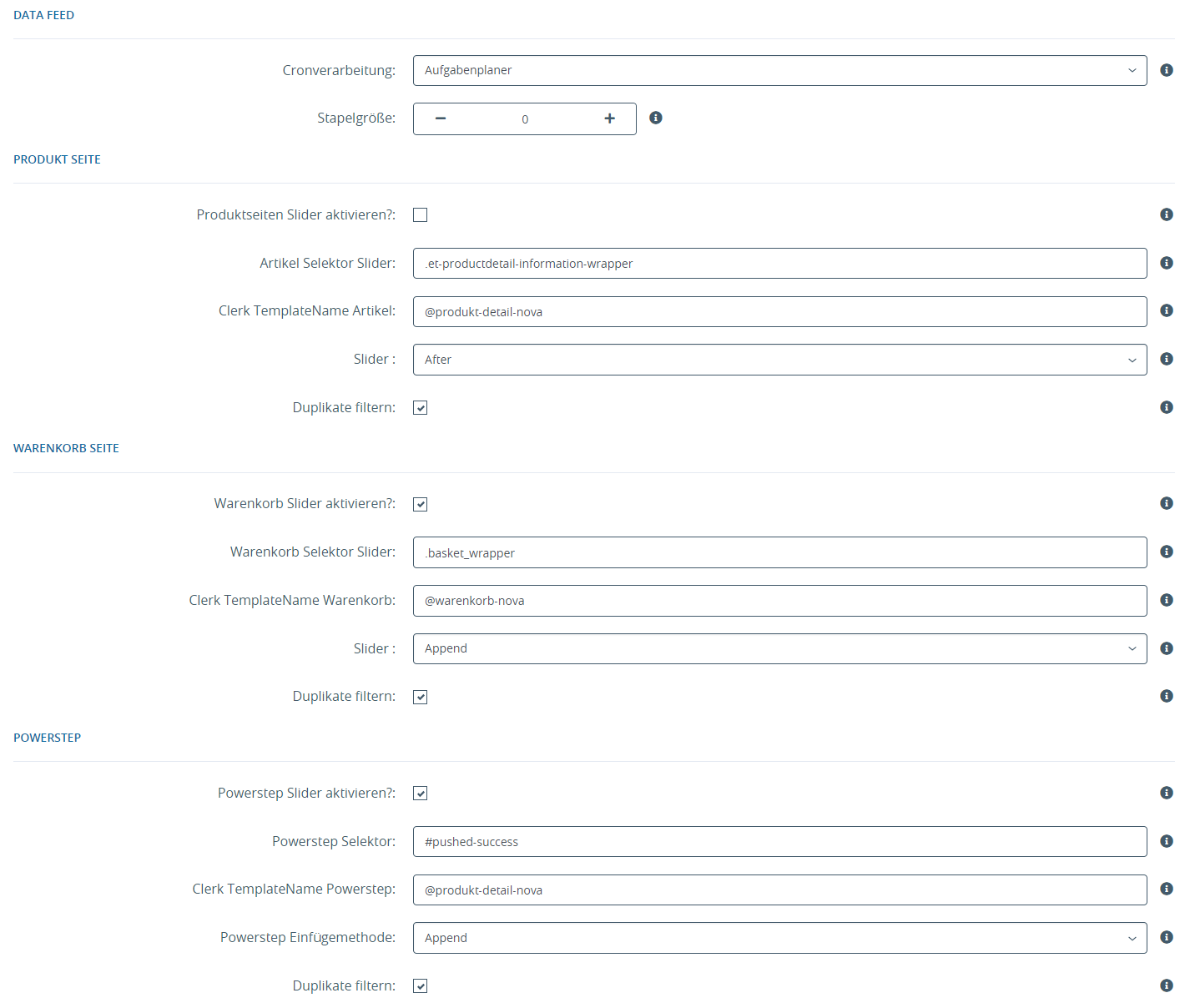
| Component | Option | Meaning |
|---|---|---|
| Data Feed | Cron-behandling | Hvordan cron skal trigges for at generere data-feeden (uddybet i afsnittet Muligheder for oprettelse af data-feed) |
| Batch-størrelse | Batch-størrelsen for feed’ets produkter (forklaret nærmere i batch-størrelsessektionen) | |
| Produktside | Aktivér produktside-slider? | Hvis deaktiveret, vil slideren på produktsiden ikke blive vist i frontend. |
| Artikel-selektor-slider | Selektor for artikel-slider uafhængig af Clerk | |
| Clerk TemplateName Article | Navn på slider-skabelonerne der skal vises. Flere kan angives som kommasepareret liste. | |
| Slider Insert method | Hvordan slideren skal tilføjes til selektoren (After, Append, Before, Prepand, ReplaceWith) | |
| Filtrer dubletter | Forhindrer efterfølgende slidere i at indeholde produkter fra tidligere slidere (default: Ja) | |
| Indkøbskurvside | Aktivér indkøbskurv-slider? | Hvis deaktiveret, vil slideren på indkøbskurvsiden ikke blive vist i frontend. |
| Indkøbskurv-selektor-slider | Selektor for indkøbskurv-slider uafhængig af Clerk | |
| Clerk TemplateName Shopping Cart | Navn på slider-skabelonerne der skal vises. Flere kan angives som kommasepareret liste. | |
| Slider Insert method | Hvordan slideren skal tilføjes til selektoren (After, Append, Before, Prepand, ReplaceWith) | |
| Filtrer dubletter | Forhindrer efterfølgende slidere i at indeholde produkter fra tidligere slidere (default: Ja) | |
| Powerstep | Aktivér Powerstep Slider? | Hvis deaktiveret, vil slideren i powerstep ikke blive vist i frontend. |
| Powerstep Selector | Selektor for Powerstep Slider uafhængig af Clerk | |
| Clerk TemplateName Powerstep | Navn på slider-skabelonerne der skal vises. Flere kan angives som kommasepareret liste. | |
| Powerstep insertion method | Hvordan slideren skal tilføjes til selektoren (After, Append, Before, Prepand, ReplaceWith) | |
| Filtrer dubletter | Forhindrer efterfølgende slidere i at indeholde produkter fra tidligere slidere (default: Ja) |
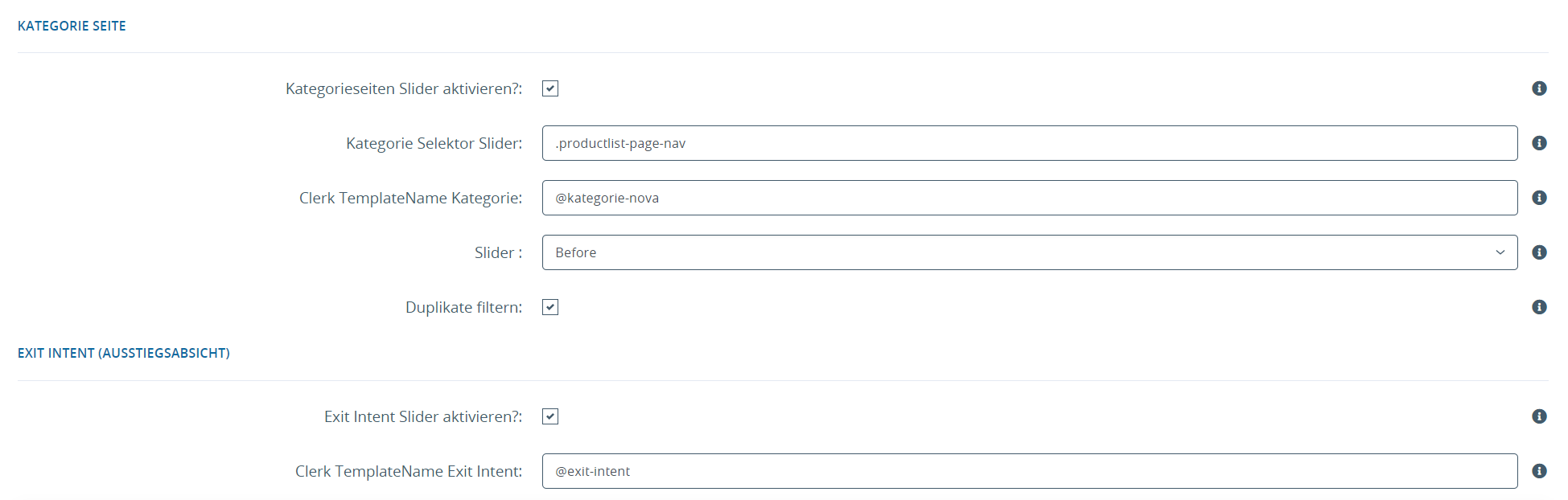
| Component | Option | Meaning |
|---|---|---|
| Kategoriside | Aktivér kategoriside-slider? | Hvis deaktiveret, vil slideren på kategorisiden ikke blive vist i frontend. |
| Kategorie Selektor Slider | Selektor for kategori-slider uafhængig af Clerk | |
| Clerk TemplateName Shopping Cart | Navn på slider-skabelonerne der skal vises. Flere kan angives som kommasepareret liste. | |
| Slider Insert method | Hvordan slideren skal tilføjes til selektoren (After, Append, Before, Prepand, ReplaceWith) | |
| Filtrer dubletter | Forhindrer efterfølgende slidere i at indeholde produkter fra tidligere slidere (default: Ja) | |
| Exit Intent | Aktivér Exit Intent Slider? | Hvis deaktiveret, vil exit intent ikke blive vist i frontend. |
| Clerk TemplateName Exit Intent | Skabelon til exit intent |
Flere domæner #
Den nemmeste måde at implementere Clerk på flere domæner i standard-opsætninger er ved at oprette en separat Store for hvert domæne i my.clerk.io, og derefter synkronisere dem med hvert af dine JTL-sprogsdomæner.
På denne måde kan du adskille produkter, omsætning, valuta m.v., så du kan holde styr på hvert domæne for sig.
Start med at oprette din hoved-Store og følg Opsætningsguiden for at tilslutte din Store til Clerk, og vælg de Recommendations og/eller Search Results du ønsker at vise på din webshop.
Når du er færdig med den indledende opsætning, gå tilbage til startsiden på my.clerk.io (klik på Clerk-logoet i øverste venstre hjørne af sidemenuen) og klik på "+ Add new store" som det sidste punkt på rullelisten (typisk under eksisterende store(s) og firmanavn):
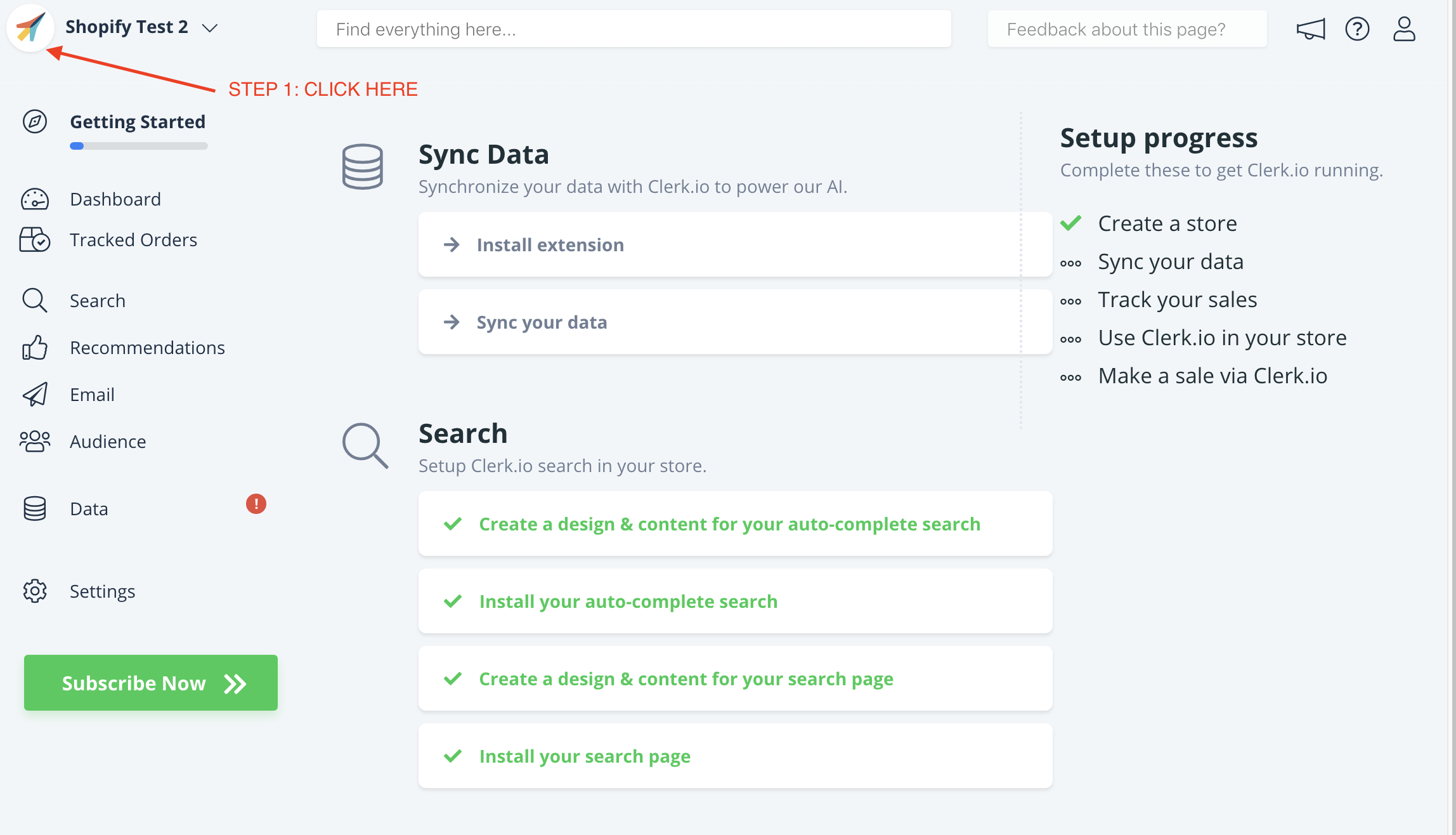
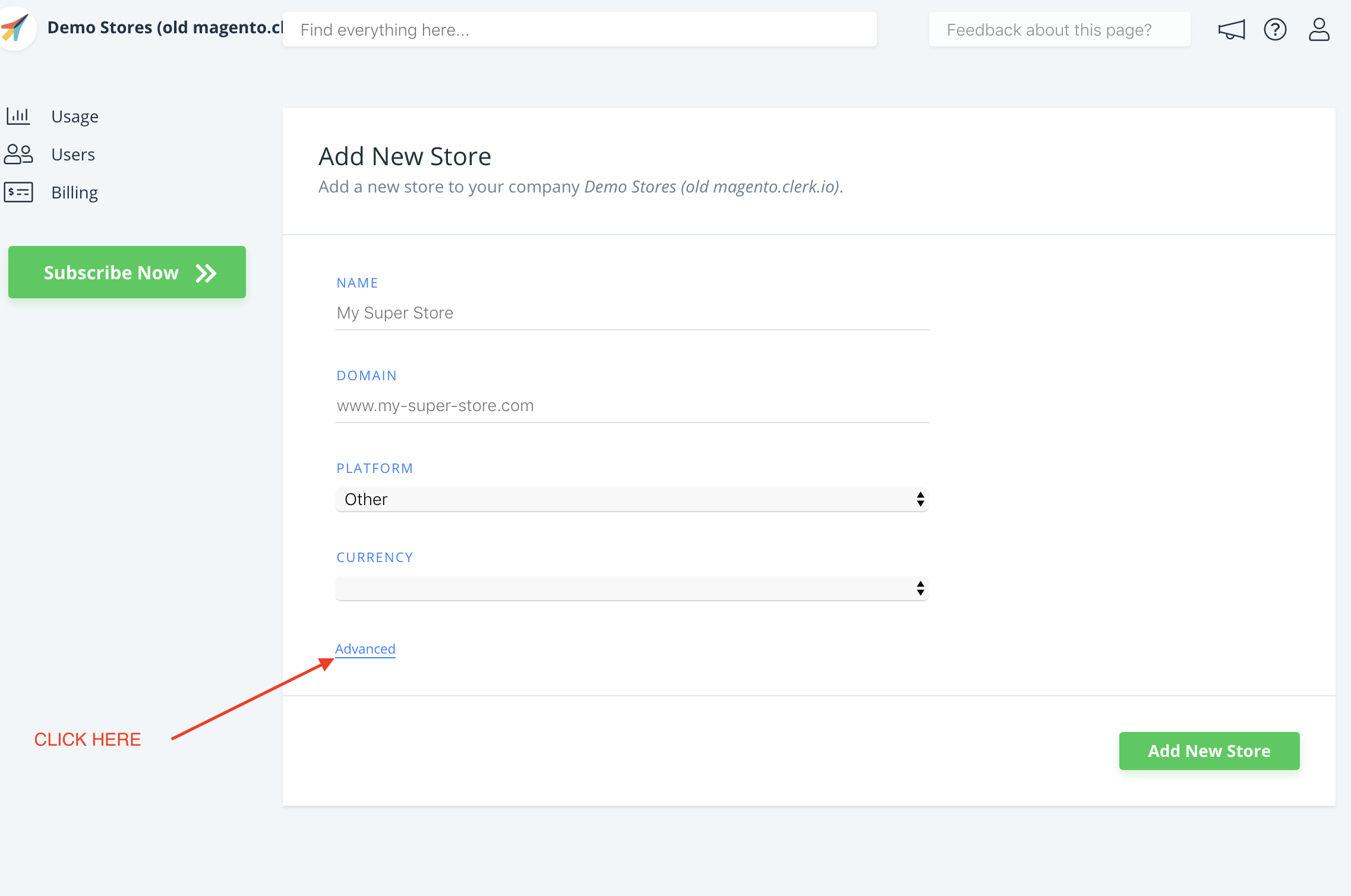
- På siden Add New Store klik på Advanced for at se alle indstillinger.
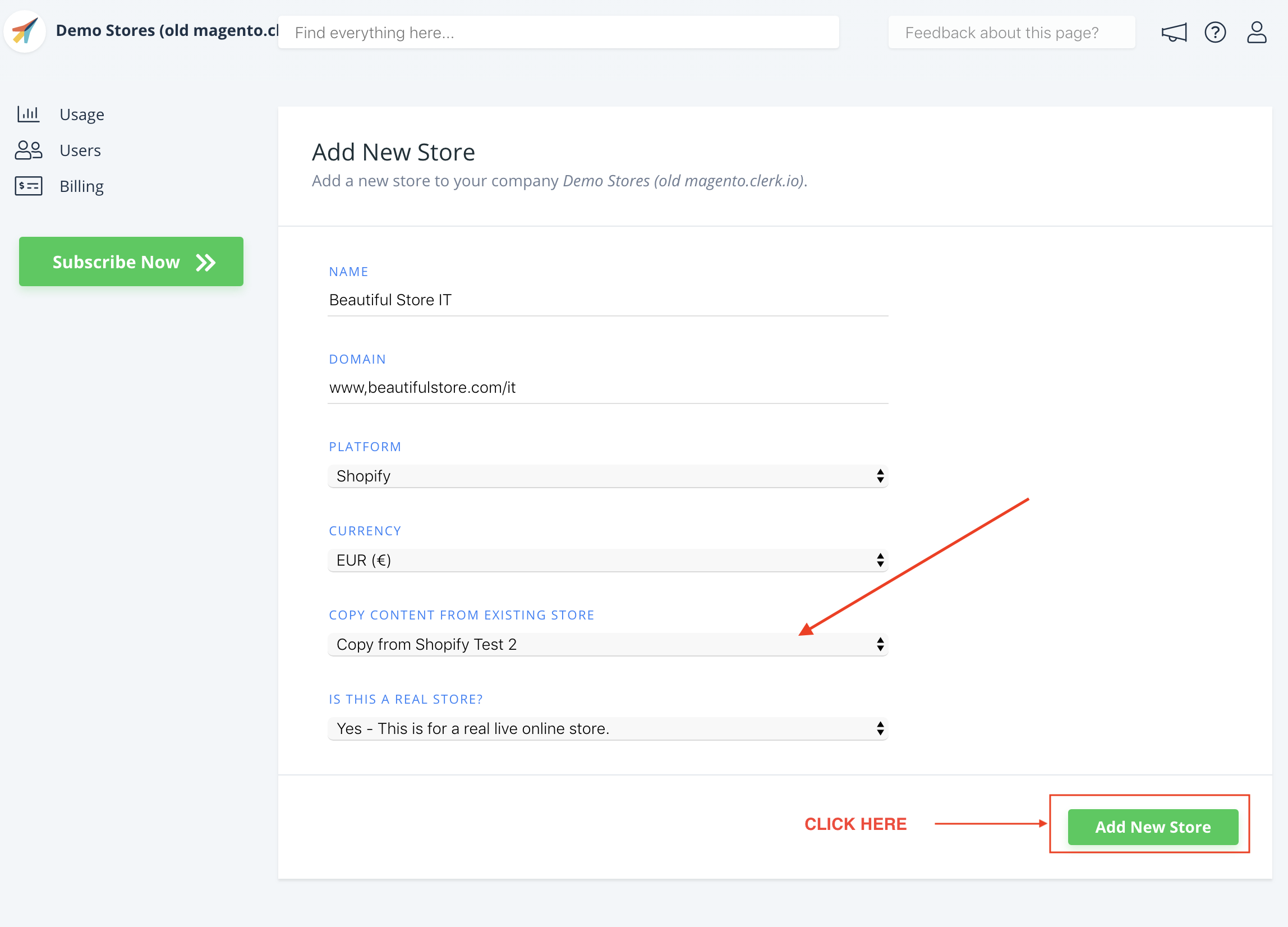
- Udfyld dine domæneoplysninger og vælg din hoved-Store i Copy Elements From Existing Store-dropdown’en, klik derefter på Add Store. Dette vil kopiere Elements og Designs fra din hoved-Store.
- Nu kan du følge Opsætningsguiden igen for at aktivere Clerk ved at klikke på Getting Started, for at Sync Data for det nye domæne.
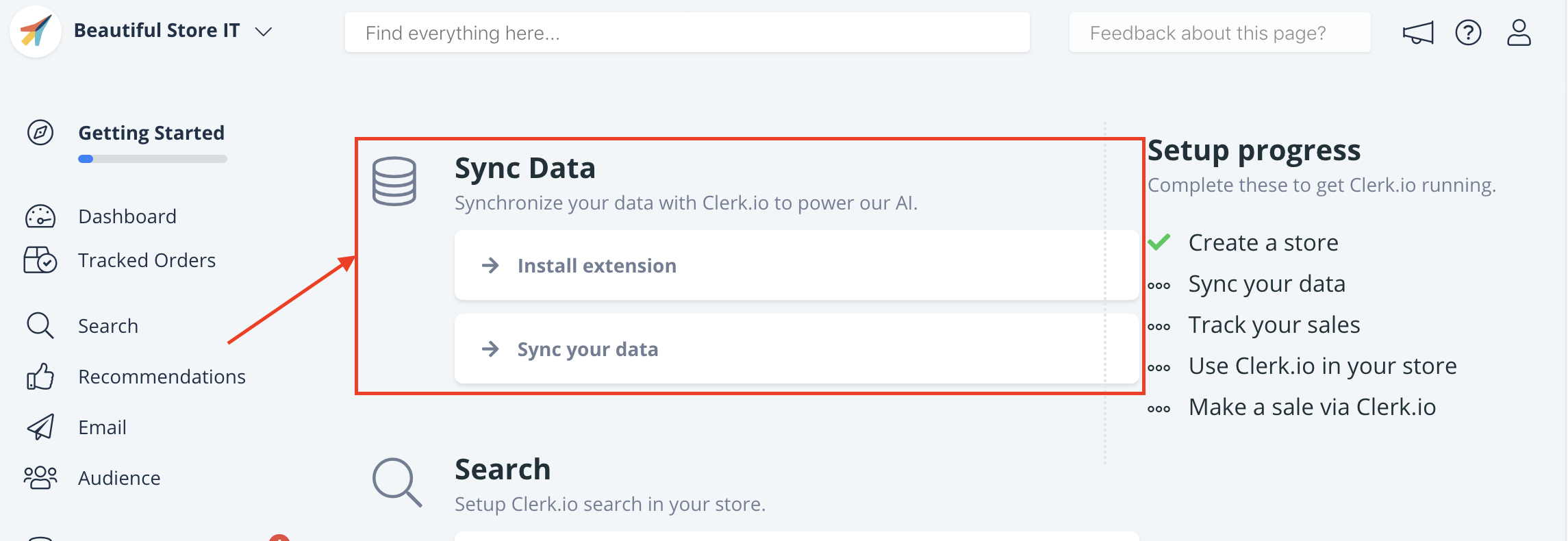
Dette vil lade dig synkronisere dit domæne med din Store via my.clerk.io gennem Setup Guide.
Når Data Sync er fuldført, er dit domæne klar og bruger samme opsætning som din hoved-Store.
Gentag denne proces for alle dine JTL-sprogsdomæner. Husk at oversætte Headlines i Element-> Edit -> Select Design til det rigtige sprog.
Denne side er oversat af en hjælpsom AI, og der kan derfor være sproglige fejl. Tak for forståelsen.