Sync Data
Opret og konfigurer datafeeds for at synkronisere dine JTL-produkter, kategorier og kundedata til Clerk. Denne vejledning dækker adgang til feed-indstillinger, konfiguration af muligheder og valg af den rette oprettelsesmetode.
Oprettelse af datafeeds #
Denne vejledning fokuserer på den afgørende proces med at oprette datafeeds til S360 Clerk-pluginet i din JTL-webshop.
Datafeeds er essentielle for at holde dine produktoplysninger opdaterede og synkroniserede med Clerk.
Følg disse trin for at sikre en problemfri integration og optimal ydeevne.
Adgang til feed-indstillinger #
Begynd med at få adgang til datafeed-indstillingerne i din JTL-webshops backend:
- Naviger til Plugins → Installerede Plugins → S360 Clerk → Tandhjulsikon.
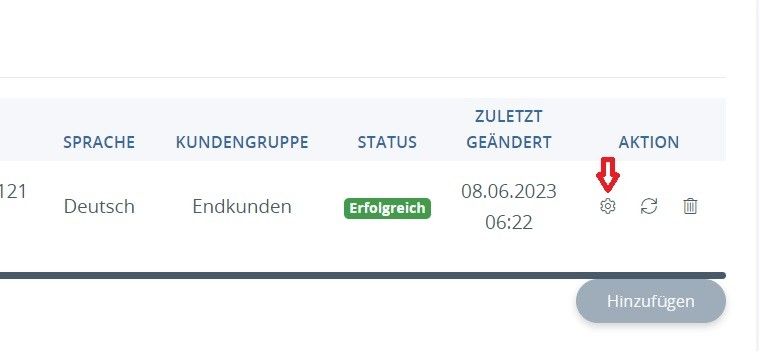
Her finder du de nødvendige indstillinger for at oprette effektive datafeeds.
Konfiguration af feed-indstillinger #
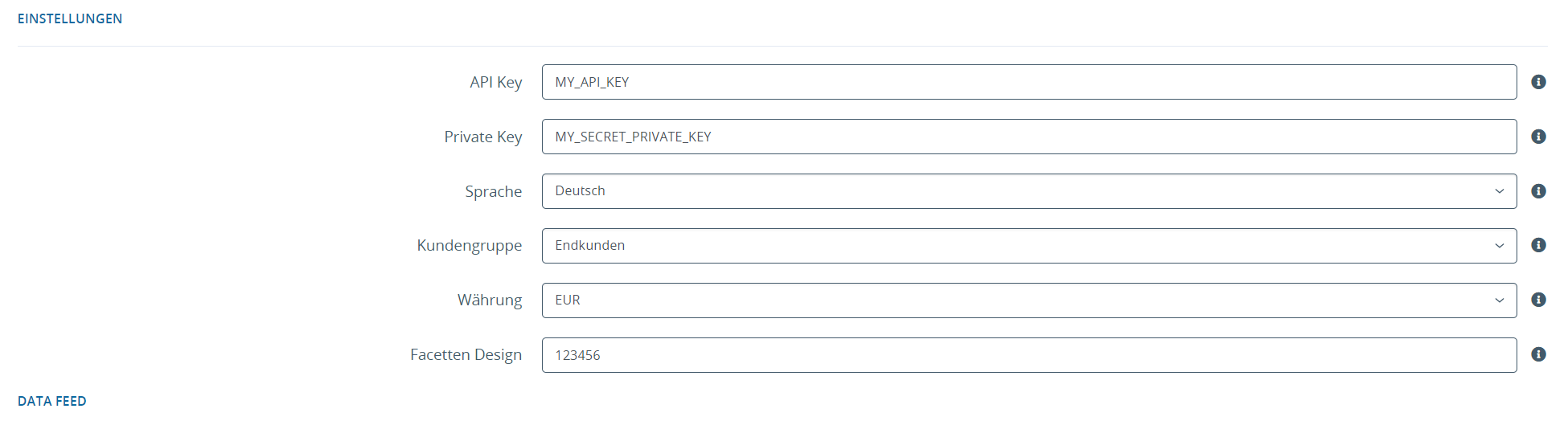
Mulighedsdetaljer:
API Key: Indtast den API-nøgle, du har modtaget fra Clerk under registreringen.
Private Key: Angiv din ældre private API-nøgle fra Clerk for begrænset adgang. Fra v1.05 af pluginet er dette ikke længere påkrævet og kan efterlades tomt.
Language: Indstil sproget for datafeedet.
Customer Group: Angiv priser for den målrettede kundetype.
Currency: Vælg valutaen for datafeedet.
Faceted Design: Definér facetdesignet efter dine præferencer.
Se den respektive serie (i-ikon) for flere oplysninger om hver indstilling.
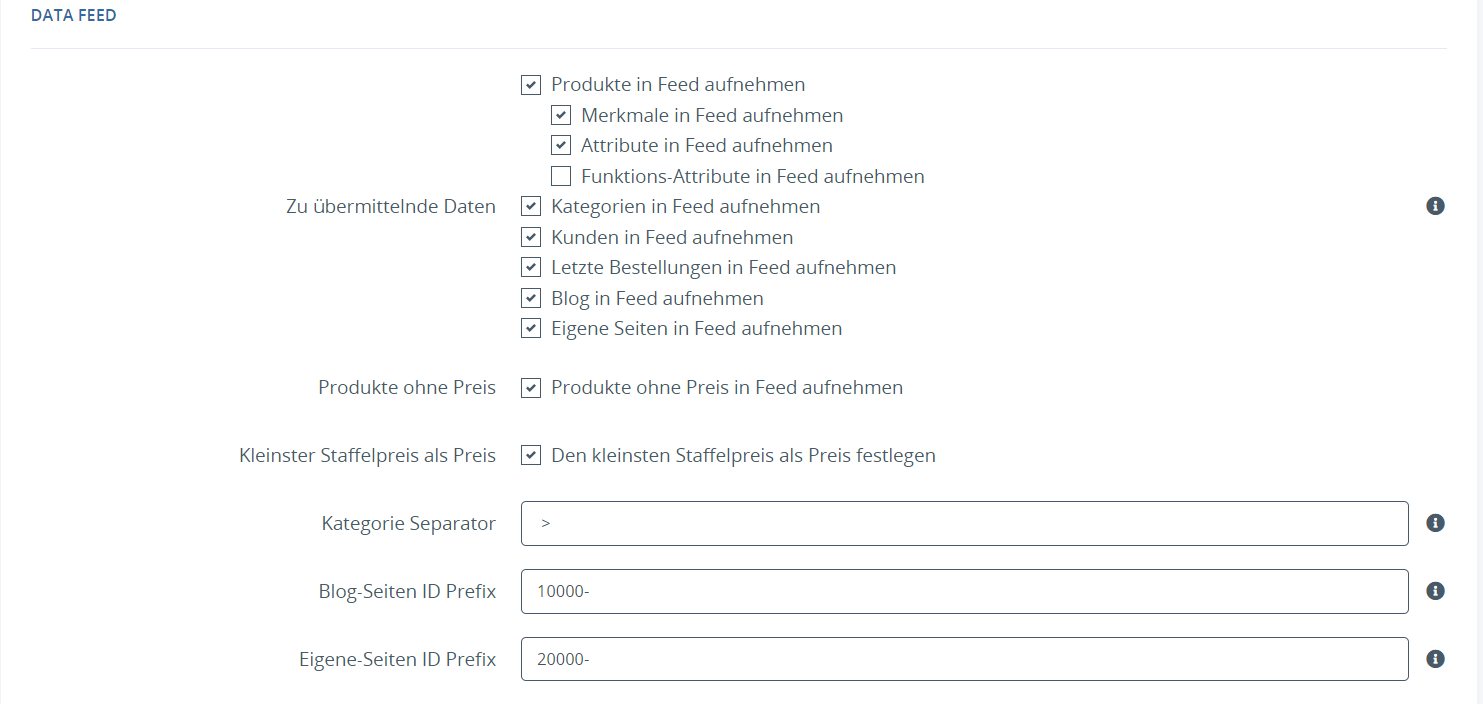
Flere feed-indstillinger #
Udforsk yderligere indstillinger for at finindstille dine datafeeds:
- Naviger til Plugins → Installerede Plugins → S360 Clerk → Tandhjulsikon.
Tilpas indstillinger yderligere baseret på dine specifikke krav.
Feed-oprettelsesmuligheder #
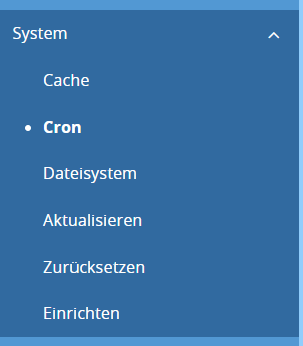
Der er 3 måder at udløse genereringen af cron-jobs:
CLI (Command Line Interface)
- Udfør cron-jobbet via Shop CLI-kommandoen: php cli s360_clerk_shop5:cron.
Wawi-synkronisering
- Planlæg cron-jobbet til at køre under Wawi-synkronisering for problemfri integration.
Opgaveplanlægger
- Udløs cron-jobbet sammen med andre planlagte opgaver ved at kalde cron_inc.php i JTL Cron.
Se dokumentationen for detaljerede oplysninger om hver metode.
Overordnet flow #
Følg disse sekventielle trin for at oprette datafeeds i shop-backenden:
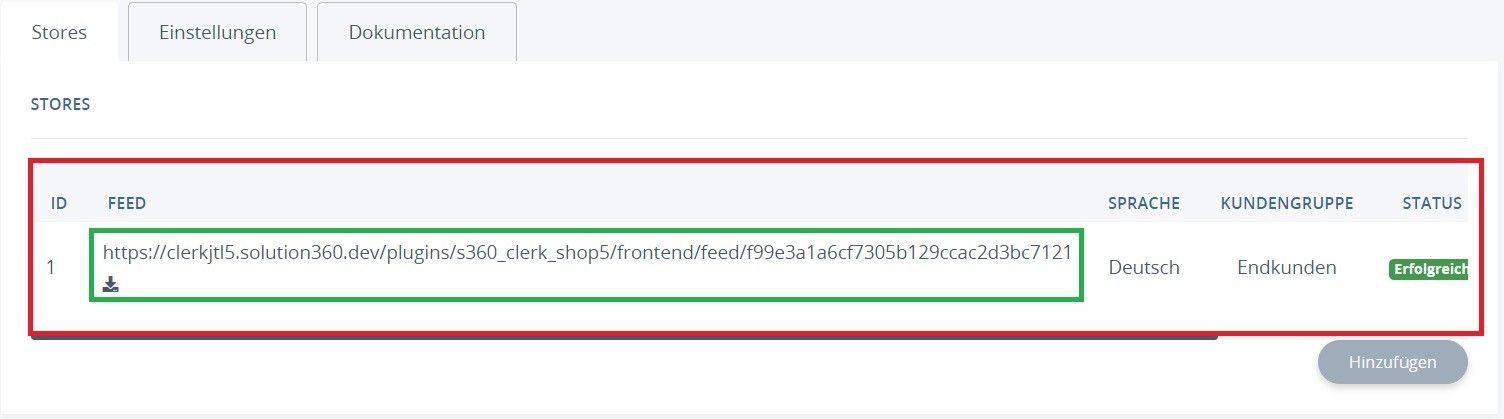
Opsæt feedet i shop-backenden under Plugins → Installerede Plugins → S360 Clerk → Tandhjulsikon.
Efter konfiguration af indstillinger opret feeds ved at navigere til Plugins → Installerede Plugins → S360 Clerk → Dobbelt pil-ikon.
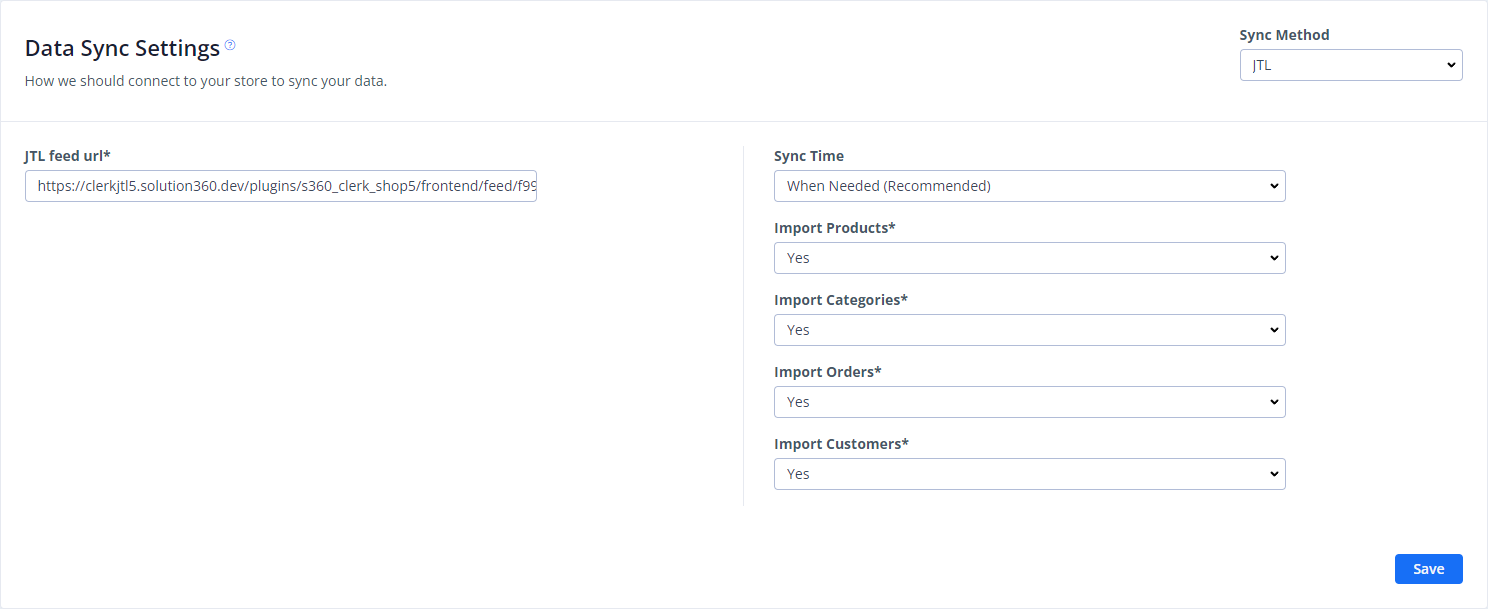
Efter vellykket oprettelse gemmes feedet i Clerk-backenden.
Batch-størrelse #
I stedet for at læse alle produkter fra databasen på én gang, læses kun én batch af produkter ad gangen.
Ved et stort antal produkter kan hukommelsesforbruget reduceres betydeligt, men køretiden forøges.
Hvis værdien sættes til 0, udskrives ALLE produkter.
Denne side er oversat af en hjælpsom AI, og der kan derfor være sproglige fejl. Tak for forståelsen.