Integration
Når du har opsat dit Lightspeed datafeed til at synkronisere med Clerk, kan du vælge dine integrationsmuligheder i my.clerk.io.
Klik på “Data” i menuen til venstre, og gå derefter til “Configuration” for at se dine muligheder.
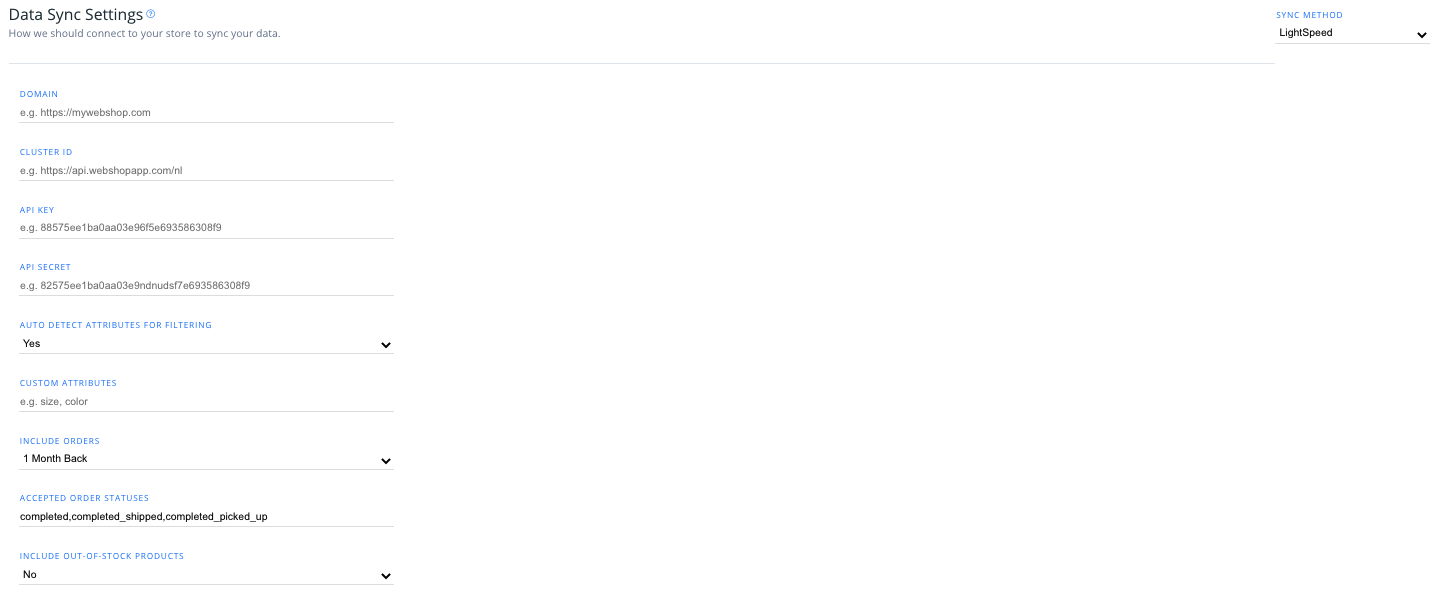
Attributindstillinger #
Fra dropdown-menuen kan du vælge, om integrationen skal registrere attributter automatisk (såsom lagervarianter, farve osv.) i din butik til synkronisering med Clerk.
Hvis du har tilpassede attributter oprettet i Lightspeed, som du gerne vil synkronisere med Clerk, skal du indtaste disse som kommaseparerede værdier i tekstboksen “Custom Attributes”.
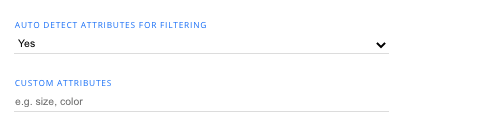
Ordre- og lagerindstillinger #
- Include Orders: Vælg den tidsramme, som du ønsker at inkludere ordrer bagudrettet.
Husk, jo længere tilbage i tiden du vælger, desto mere robuste kan Clerk Recommendations blive.
Accepted Order Statuses: Hvis du bruger flere ordrestatusser i din butik, såsom “completed” og “completed and shipped”, skal du indtaste værdierne for de ordrestatusser, du ønsker at inkludere, som kommaseparerede værdier her.
Include Out-of-stock Products: vælg “Yes” fra dropdown-menuen her for at inkludere produkter, der er udsolgte i din butik, når du synkroniserer data til Clerk.
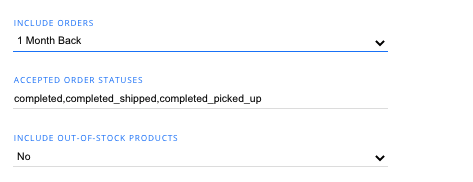
Inkludering af tilpassede data #
I dette afsnit har du mulighed for at vælge “yes” eller “no” fra dropdown-menuerne for at inkludere produkt-, ordre- og kundedata omkring ting som udsolgte produkter, kundeemails, gennemsnitlig produktbedømmelsesscore og mere.
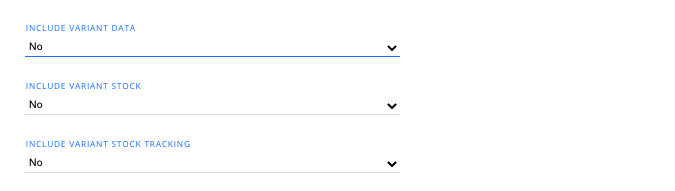
Inkludering af varianter #
På samme måde kan du vælge “yes” eller “no” fra dropdown-menuerne for at inkludere produktvariantdata samt lager for produktvarianter og variant-lagerstyring.
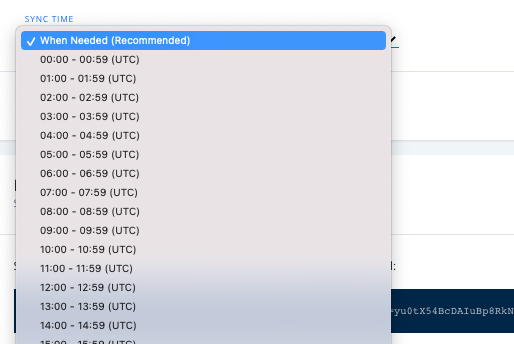
Synkroniseringstidspunkt #
I det sidste afsnit har du mulighed for at vælge et specifikt tidspunkt på dagen for dine datasykroniseringer.
Standardindstillingen er “when needed”.
Afinstallation #
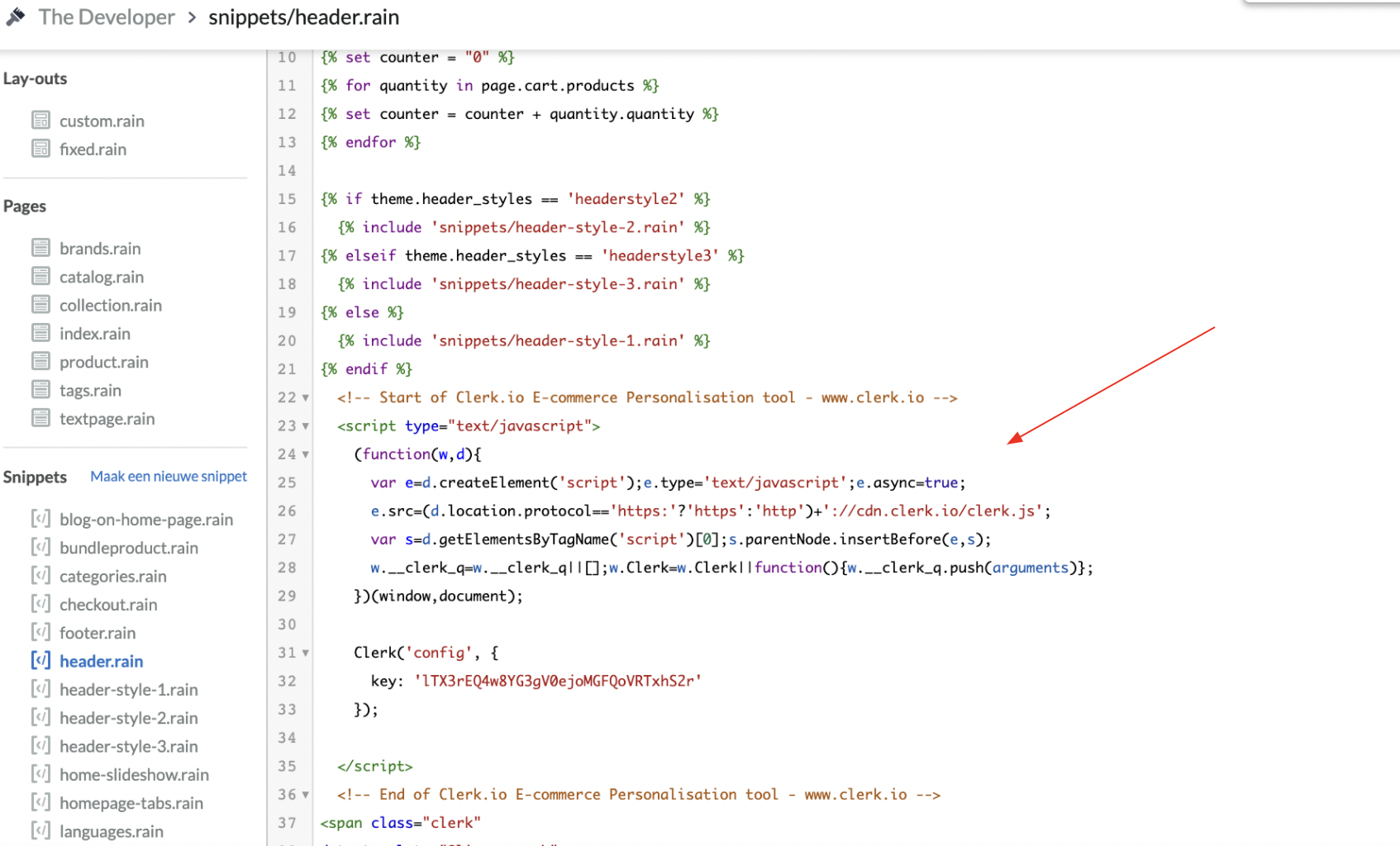
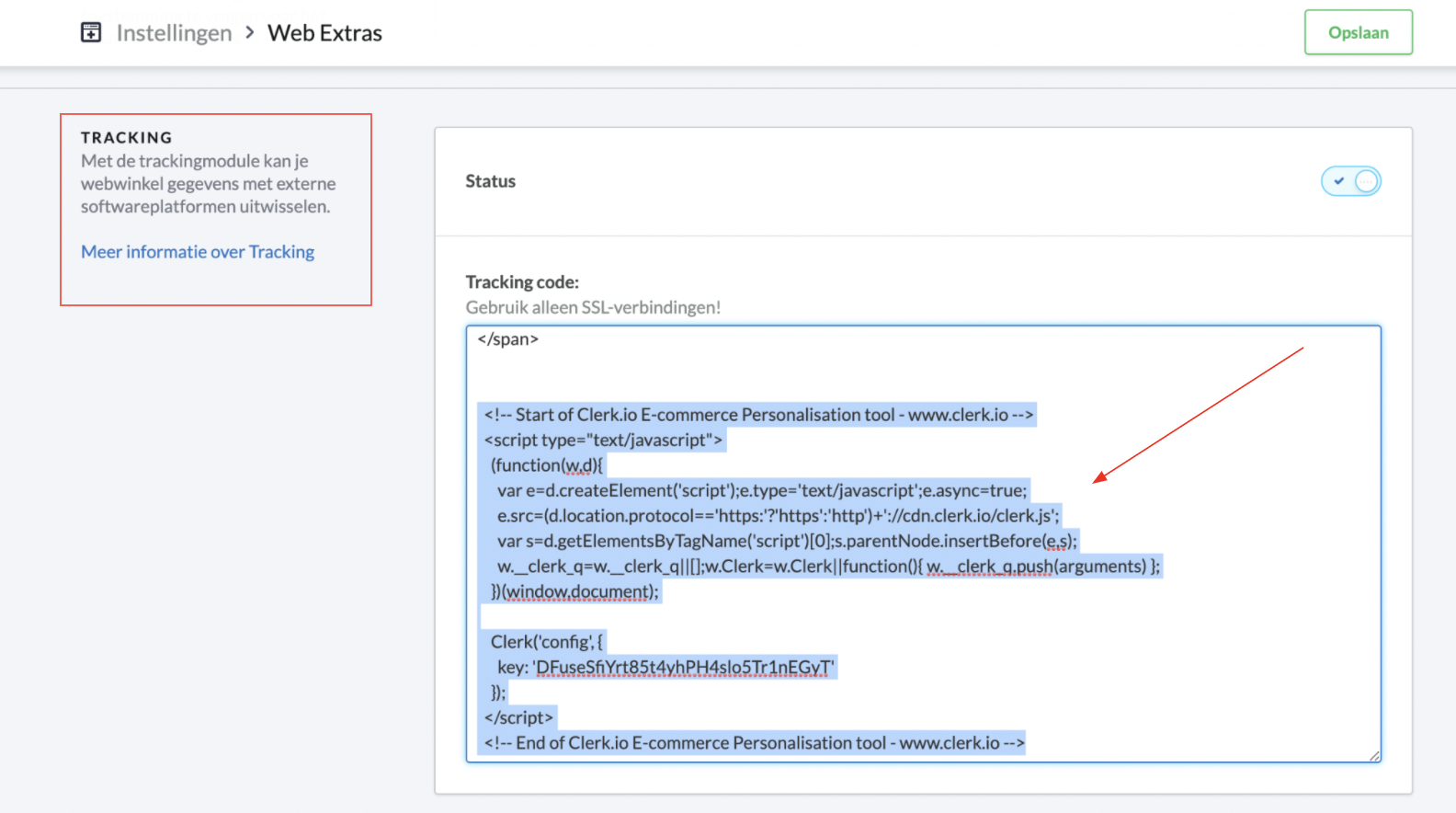
For at afinstallere Clerk fra din Lightspeed-webshop, skal du fjerne de sporingsscripts, du oprindeligt har tilføjet til dit Tracking Script-modul i Lightspeed-portalen, samt Visitor Tracking, der er tilføjet til enten fixed.rain, custom.rain eller header.rain-filen.
Et eksempel på det Visitor Tracking-script, du skal slette, i header.rain:
Du kan få adgang til Tracking-modulet ved at følge stien “Instellingen” > Website-Instellingen" > “Web Extras” for at slette de sporingsscripts, der er placeret her:
Denne side er oversat af en hjælpsom AI, og der kan derfor være sproglige fejl. Tak for forståelsen.