Extension
Konfigurer dine Magento 1-extension-indstillinger, administrer datasynkroniseringsmuligheder, og tilpas Search-, Recommendations- og logningsfunktioner. Denne guide dækker også installation via Toolbox Script, opgradering og afinstallation.
Installation med toolbox #
Clerk Toolbox Script er udviklet for at gøre det nemt at installere Clerk-extension i din Magento-webshop, uden brug af Magento Connect.
Toolbox Scriptet køres direkte fra en terminal.
Vi foreslår disse: - Apple: iTerm, du skal hente det fra internettet; - Windows: Kommandoprompt, den er allerede installeret på din computer.
Scriptet opretter også et backup af Magento-mappen, så den kan gendannes, hvis noget går galt.
Hvad du skal bruge #
For at installere det skal du bruge SSH- eller SFTP-adgang til din webshop, inklusiv dit brugernavn, adgangskode og domæne.
Naviger til mappen #
- Start med at logge ind på din Magento-server via en terminal ved at bruge dit brugernavn og domæne sådan her:
ssh Stefan@mywebshop.com
Du vil blive bedt om at indtaste adgangskoden til din bruger (terminalen giver ingen feedback mens du skriver adgangskoden, men den registrerer den alligevel).
Naviger til root-mappen for Magento. Ofte kan du gøre dette ved at skrive:
cd /var/www/html
og ved at skrive:
ls
Dette giver dig en liste over mapper, som kan hjælpe dig med at finde den rigtige:

I listen over mapper skal du lede efter den rigtige mappe, i dette tilfælde ville det være magento1.
På dette tidspunkt skal du blot gå ind i mappen, det gør du ved at skrive:
cd NAME_FOLDER
NAME_FOLDER erstattes med navnet på den rigtige mappe.
Installation af extension #
- Når du er i din root-mappe, skal du downloade Toolbox Scriptet med denne linje:
sudo wget https://raw.githubusercontent.com/clerkio/clerk-magento/master/clerk_toolbox_magento.sh
- Derefter skal du skrive denne linje for at se en liste over de tilgængelige muligheder i Toolbox:
sh clerk_toolbox_magento.sh
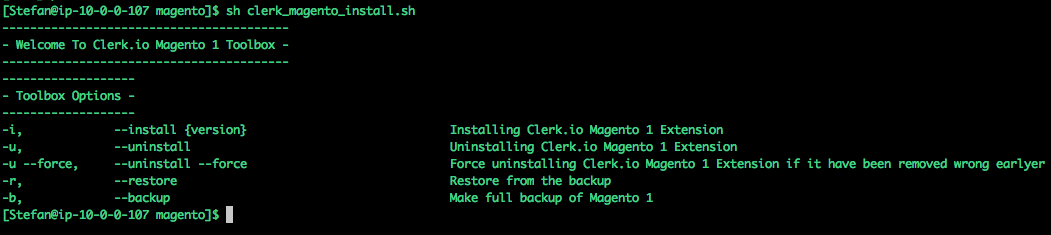
- Da du vil installere extensionen, skal du bruge -i sammen med versionen. Skriv denne linje, hvor x.x.x er den version, du vil installere:
sudo sh clerk_toolbox_magento.sh -i x.x.x
- Du bliver nu bedt om at indtaste din adgangskode. Efter dette vil scriptet tage backup af din Magento1-mappe og begynde installationen af extensionen:
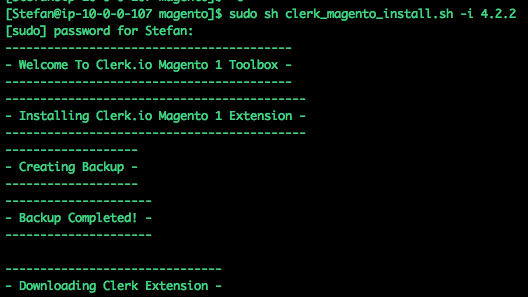
- Færdig! Nu er extensionen installeret, og du kan konfigurere den i din Magento1-backend.
Valgfrie kommandoer #
Afinstallation Toolbox giver dig også mulighed for at afinstallere extensionen. Du kan gøre dette med denne linje:
sudo sh clerk_toolbox_magento.sh -u
I visse tilfælde, hvis filer er blevet korrupte eller mangler, kan du lave en force uninstall sådan her:
sudo sh clerk_toolbox_magento.sh -u --force
Gendannelse Hvis noget går galt i din webshop, kan du altid gendanne den via backup, der bliver lavet, når extensionen installeres.
Brug denne linje til at gøre dette:
sudo sh clerk_toolbox_magento.sh -r
Backup Når extensionen installeres, laver scriptet altid en backup først, men du kan også lave backup separat med denne linje:
sudo sh clerk_toolbox_magento.sh -b
my.clerk.io-indstillinger #
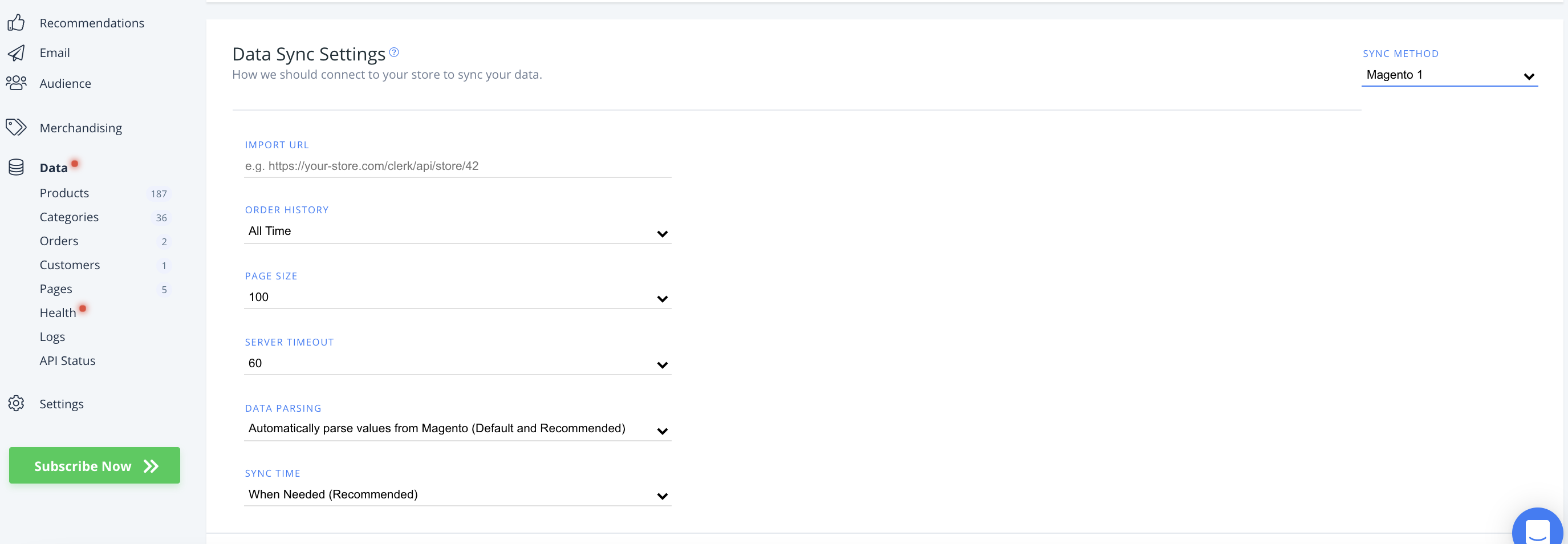
For at få adgang til dine synkroniseringsindstillinger mellem Clerk og din Magento 1-extension, skal du gå til my.clerk.io, klikke på “Data” i menuen til venstre, og derefter gå til “Configuration”.
Her finder du muligheder for at tilpasse, hvordan dine produkt-, kunde- og ordredata synkroniseres med Clerk.
Mere information om Magento 1 Extension, som tilgås via din Magento 1 Admin-portal, nedenfor.
Ordrehistorik #
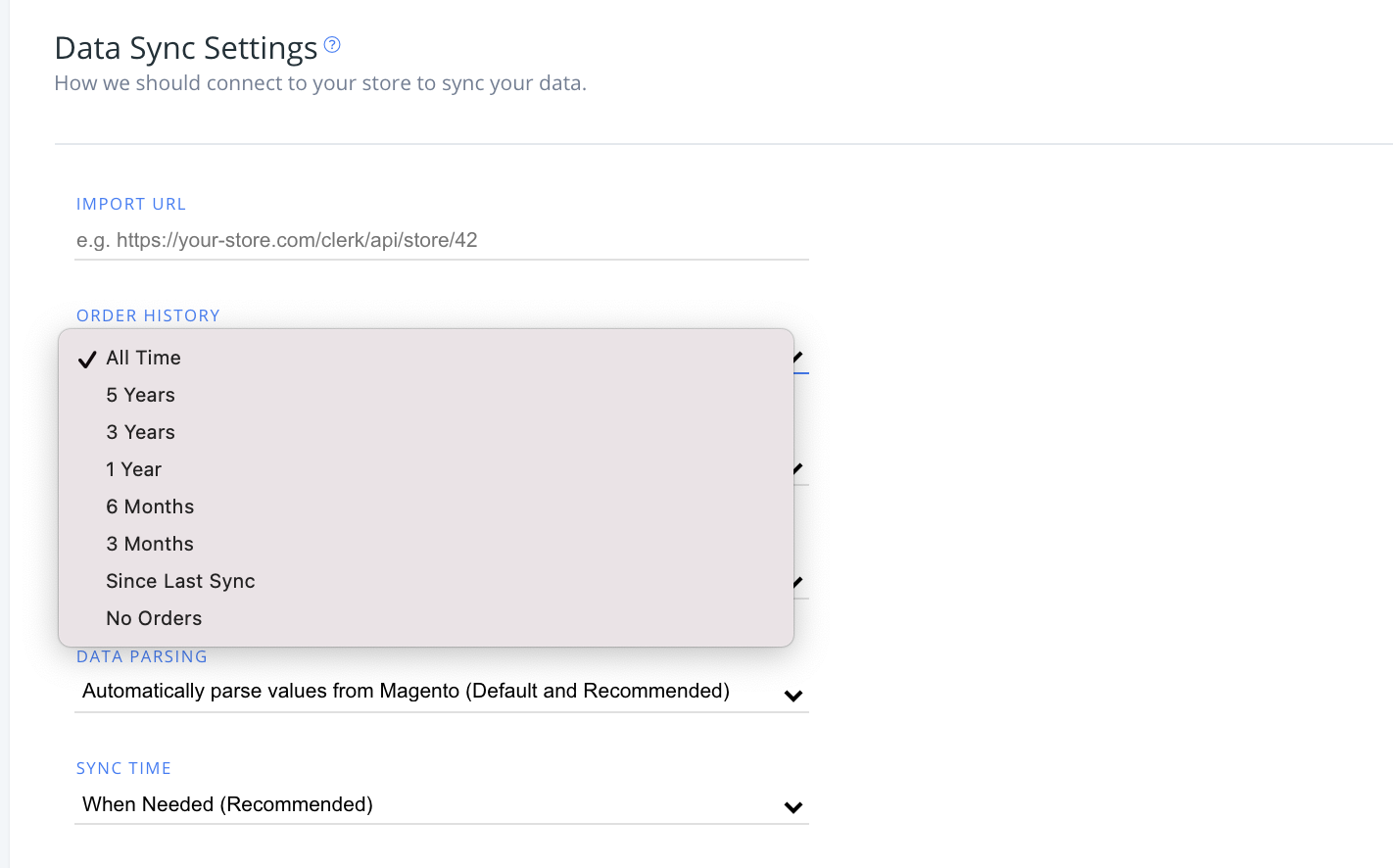
Vælg hvor langt tilbage du ønsker at synkronisere ordredata fra din butik til Clerk her.
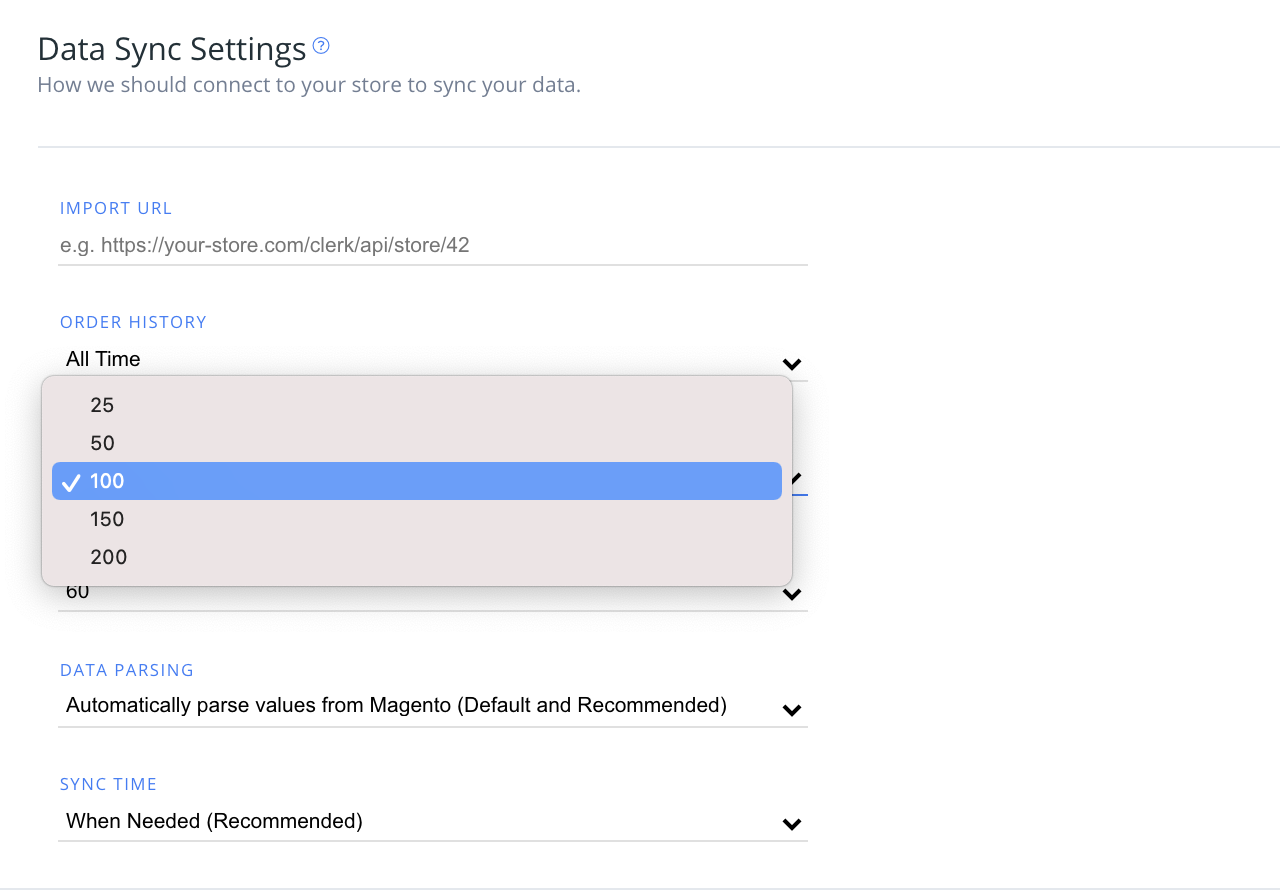
Sidelængde #
Vælg sidestørrelse for dine synkroniserede data i dropdownen nedenfor.
Mindre sidestørrelser kan hjælpe med at undgå server timeouts under synkronisering, mens større sidestørrelser kan synkronisere hurtigere.
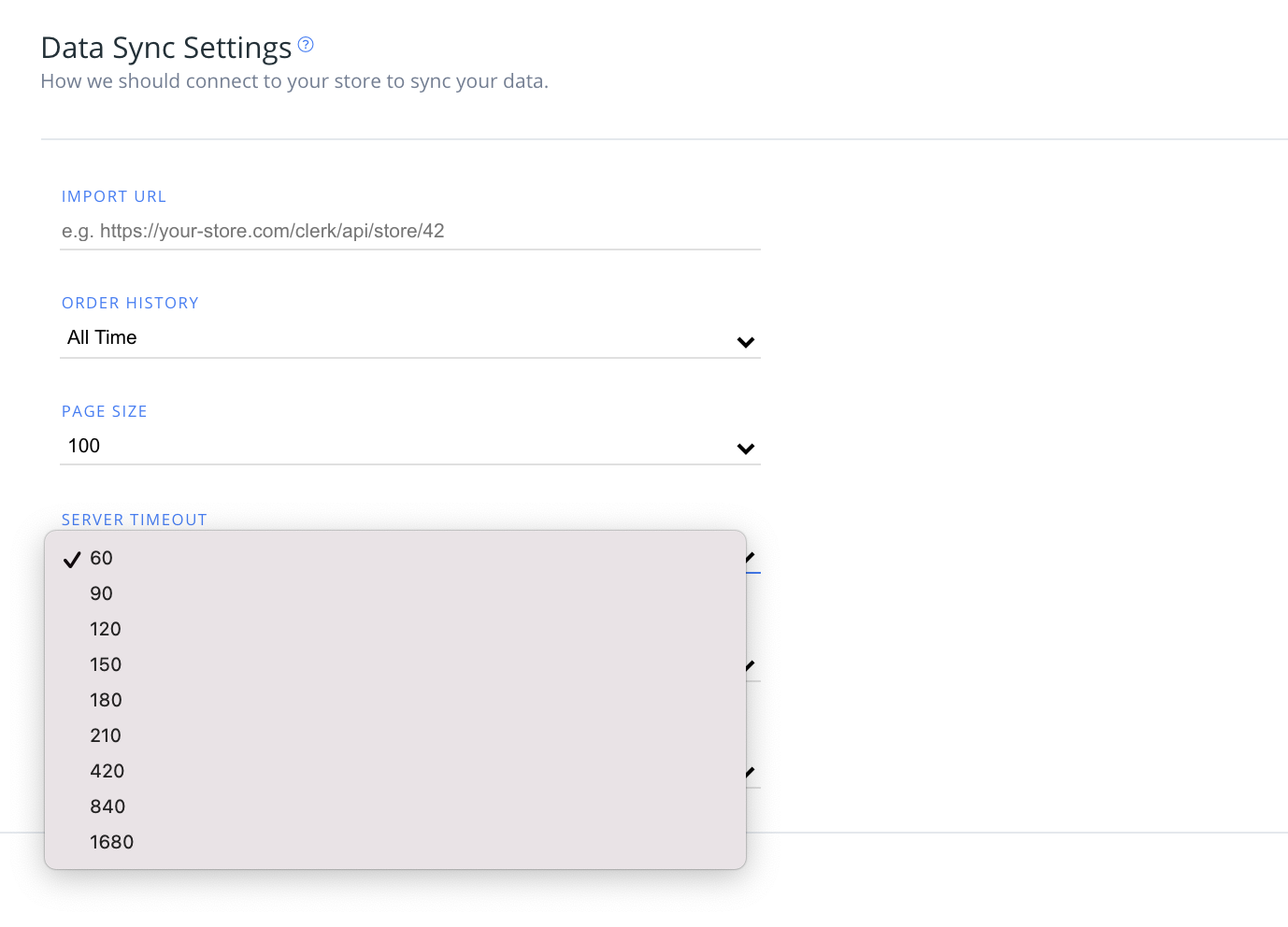
Servertimeout #
Angiv længden af tid uden svar, før serveren timer ud, både for at beskytte dine data og for at sikre, at du har givet nok tid til større datasæt til at synkronisere med Clerk.
Standard er 60 sekunder.
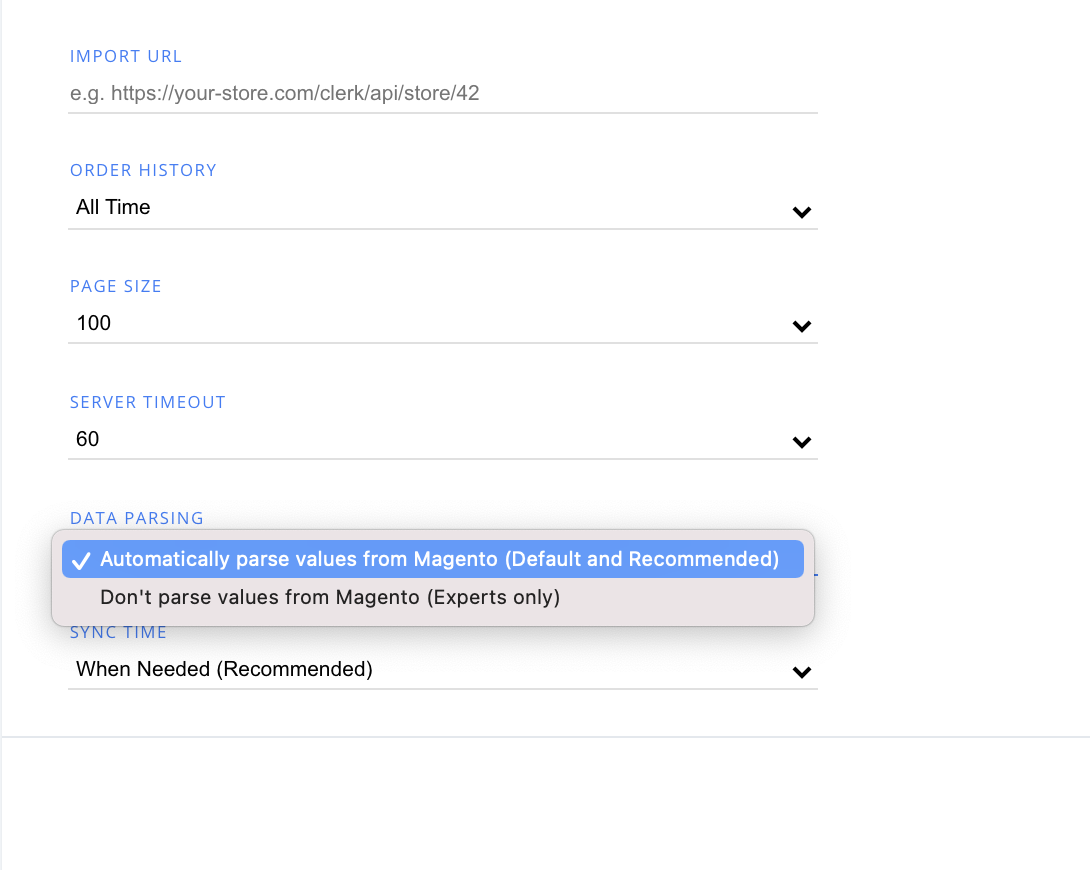
Data parsing #
Vælg, om du vil have dine Magento 1-data til automatisk at parse værdier i dette afsnit.
Automatisk parsing er standard og anbefalet valg.
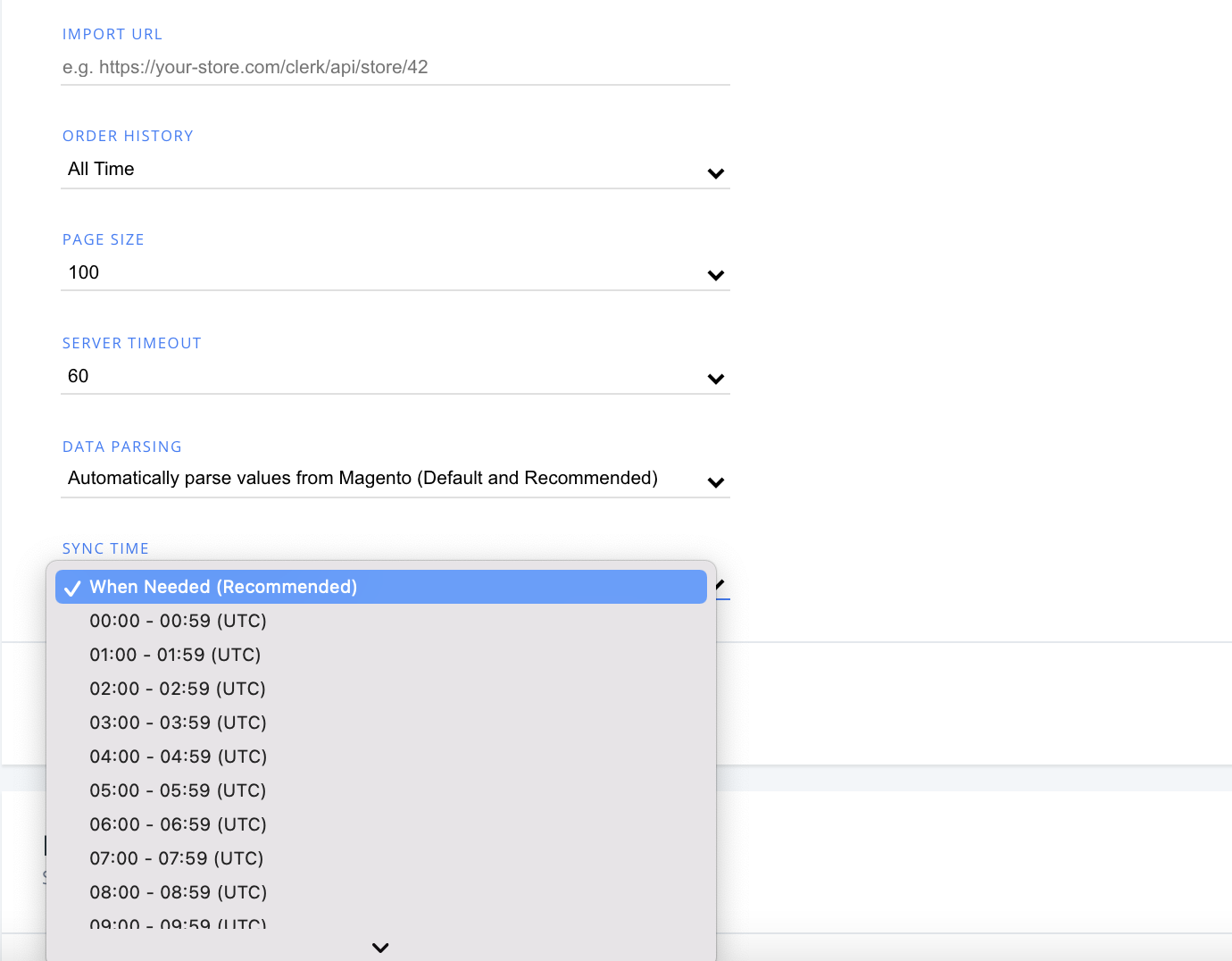
Synkroniseringstidspunkt #
Angiv det tidspunkt på dagen, hvor du vil have dine butikdata synkroniseret med Clerk.
Standard er “efter behov”.
Extension-indstillinger #
Hvis du bruger v4.8.0 eller en nyere version af extensionen, vil du kunne få adgang til nedenstående indstillinger på to måder, efter du har tilføjet dine Public og Private Keys til extensionen:
Gennem Magento-backend i Clerk > Configuration > Settings
Gennem my.clerk.io under Developers > Extensions
Det er ligegyldigt, hvor du foretager ændringerne, da extensionen synkroniserer med ændringer i my.clerk.io og omvendt.
I my.clerk.io kan du også se din nuværende version af extensionen, din platform og PHP-version.
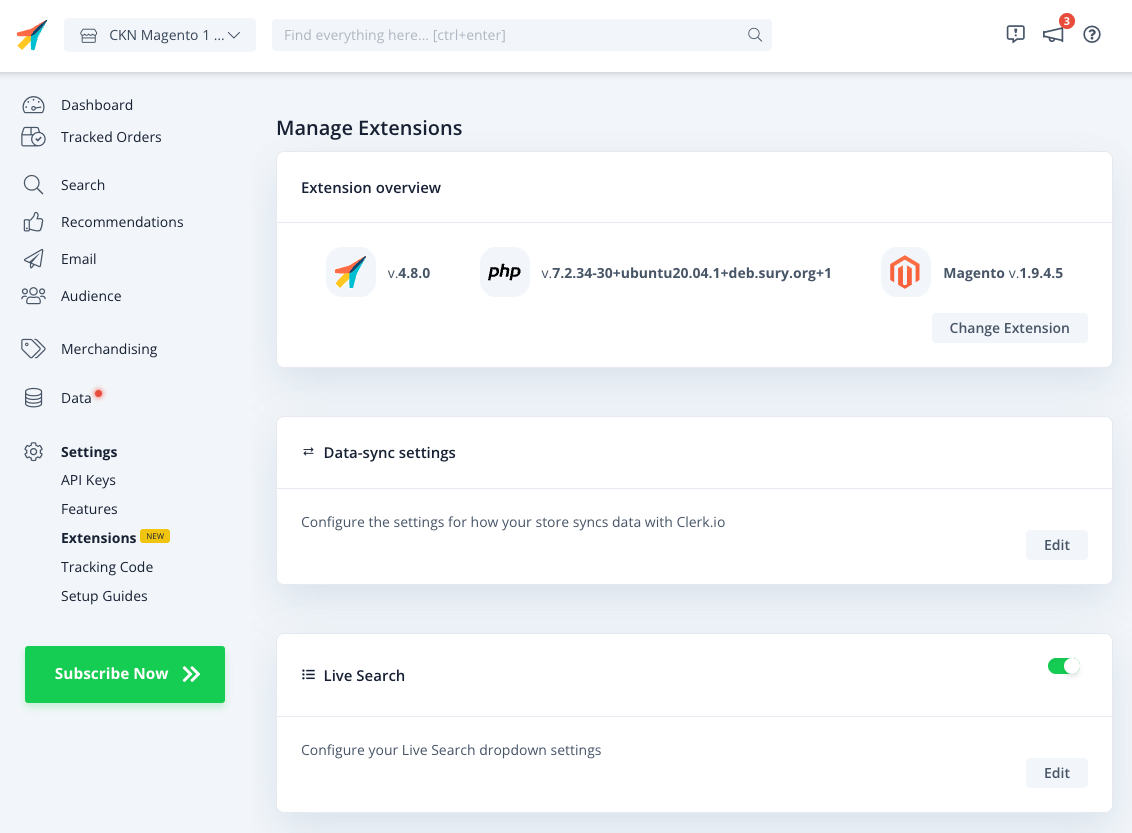
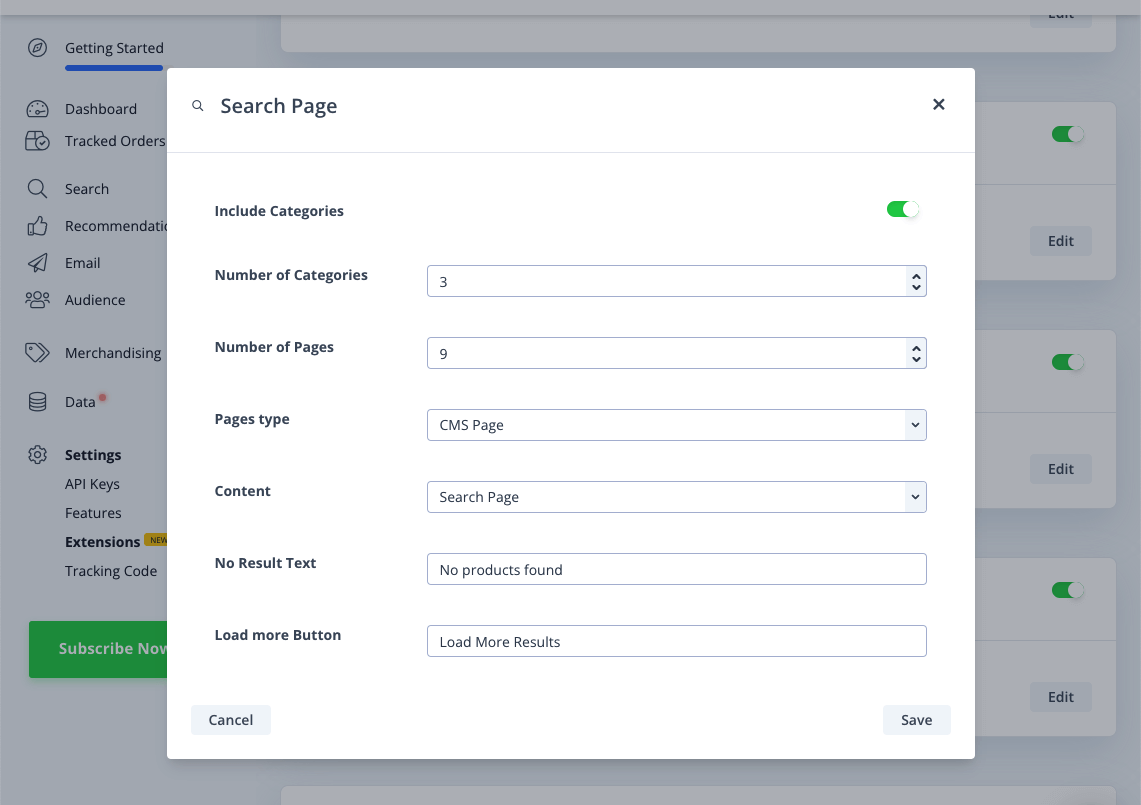
Klik blot på “Edit” ud for en indstilling for at se de tilgængelige muligheder:
Extensionsoversigt #
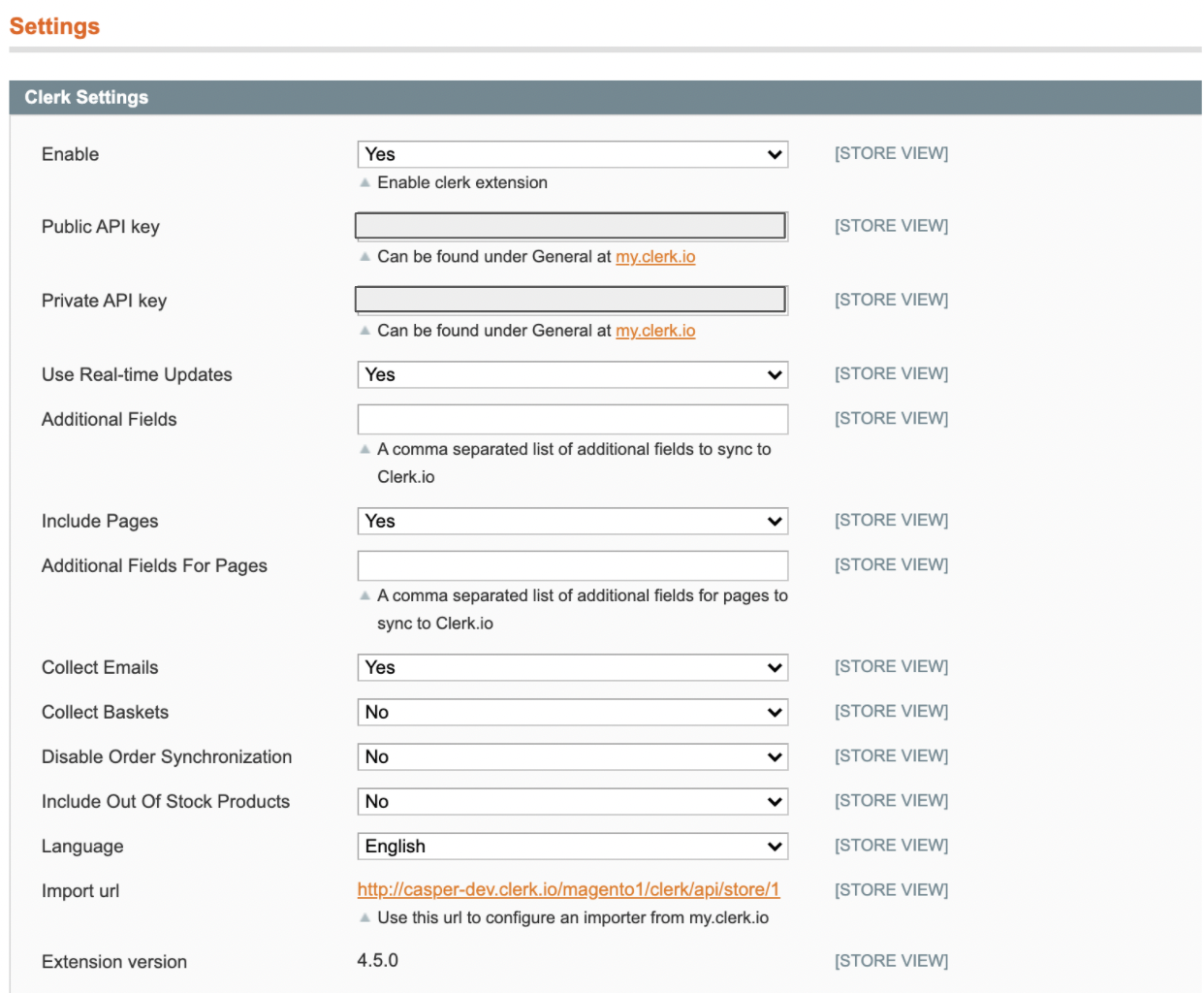
For at få adgang til din Magento 1 Clerk extension skal du logge ind på din butiks Admin-konto og vælge “Configuration” > “Clerk” > “Settings”.
Clerk-indstillinger #
Angiv nøgleparametre i afsnittet Clerk Settings i Magento 1-extensionen.
Her finder du også mulighed for at aktivere/deaktivere Clerk-extensionen samt dine offentlige og private API-keys.
Real-time-opdateringer:
- Additional Fields
Medtag Sider
- Additional Fields
Indsaml Emails og kundekurve:
Sync Subscribers: Importerer status på nyhedsbrevstilmeldinger til brug i Clerk.io email-audiences.
Deaktiver Ordre-synkronisering:
Medtag Udsolgte Produkter
Synchroniser kun produkt med synlighed: Begrænser produktfeedet til produkter med de valgte Magento-synlighedsværdier.
Aktiver Return Tracking: Sender returnerede varer til Clerk.io, når Magento registrerer en returnering.
Custom Billede Bredde/Højde: Sætter dimensionerne på billeder sendt i produktfeedet. Lad begge tomme for at bruge extensionens standard på 210 pixels.
Sprog & Import-URL: Disse blev sandsynligvis sat, da du først installerede Clerk-extensionen og synkroniserede til my.clerk.io. Hvis disse værdier ændres, skal du blot vælge det nye butikssprog eller indsætte den opdaterede Import-URL her.
Search-indstillinger #
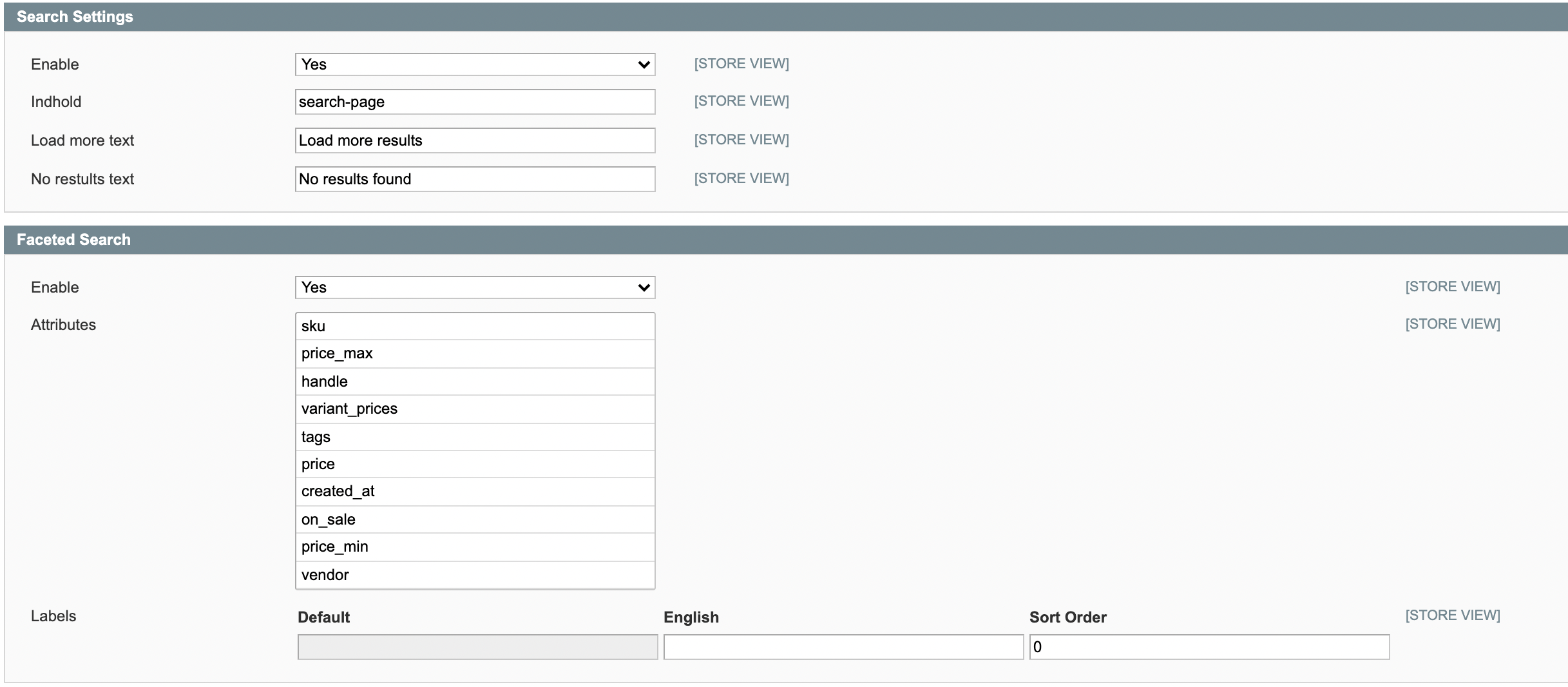
For at aktivere din Clerk Search Page, Search Page Facets og/eller Live Search, vælg “Yes” i den relevante dropdown.
Search Page Settings:
Efter du har valgt “Yes”, kommer der muligheder frem for at indtaste dit Search Page element-navn, der matcher data-template-feltet i embed-koden af dit element i my.clerk.io. I dette eksempel, search-page.
Du kan også angive tekst til knappen " Load More" her samt teksten, der vises, når ingen resultater findes for en søgning.
Show Categories, Number of Categories, Number of Pages og Pages Type styrer de ikke-produktresultater, der vises på Search Page.
Faceted Search Settings:
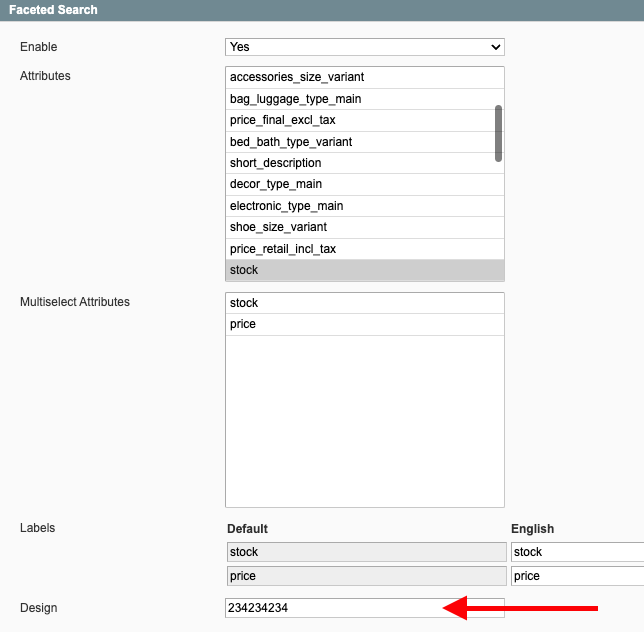
- Når facetteret søgning er slået til, får du mulighed for at indtaste de attributter, du gerne vil have som facetter på din Search Page.
Du kan også navngive disse facetter, som du ønsker, og vælge rækkefølgen, som hver facet vises i.
Brug Multiselect Attributes for at lade besøgende vælge mere end én værdi i en facet på samme tid.
Tilpasning af facetter #
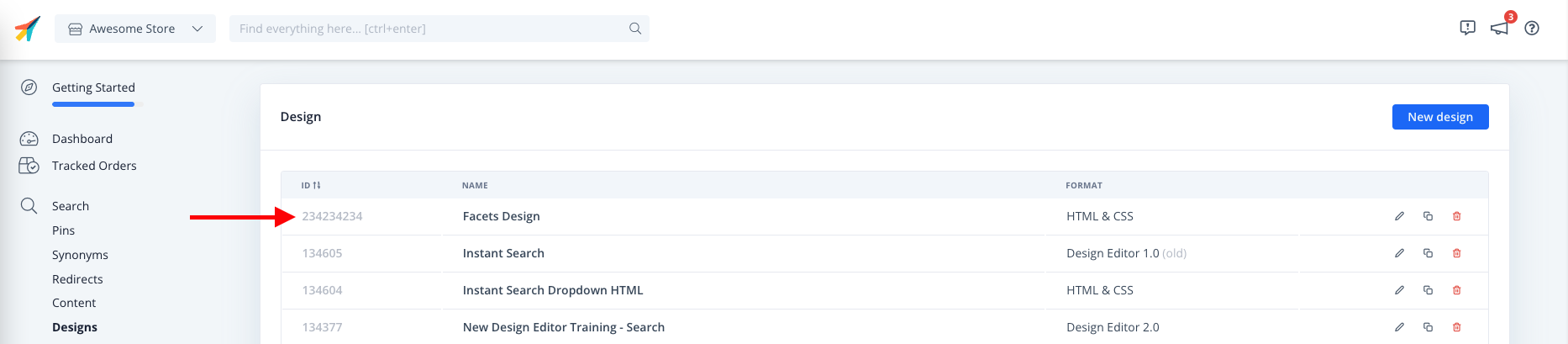
Clerk giver dig mulighed for at style dine facetter på søgesiden i designet, og du kan vise dette ved at referere til det med feltet design-ID.
Design-ID’et kan findes i Clerk-backenden, på yderste venstre kolonne for hvert design på design-oversigtssiden og nederst til venstre på siden, når du går ind for at redigere designet.
Bemærk: Du kan nu hente data for kategorier og sider i din Search Page på samme måde som i din Live Search, hvilket giver dig flere informationer til at engagere dine kunder. For mere info kan du læse her.
Live Search Settings
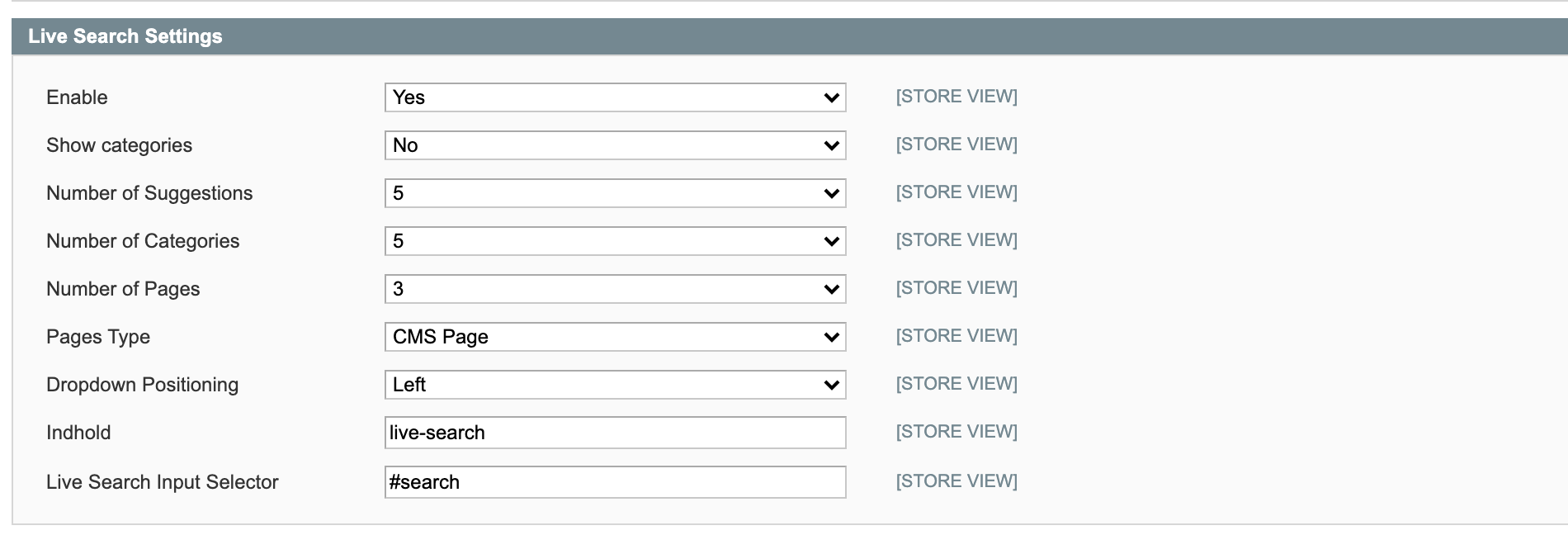
Når Live Search aktiveres, kan du vælge, om du vil have Categories vist i resultaterne, samt hvor mange suggestions, categories og content resultater der vises i Live Search.
Du kan også vælge, hvilke page types der vises som søgeresultater, f.eks. “CMS Pages” eller “Blog Posts”.
Du kan vælge position på live search-dropdown fra din søgeboks med Dropdown Positioning.
Angiv element-navnet for din live search, som findes ved siden af data-template i din Live Search-embed kode i dit my.clerk.io-element. Her vil det formentlig være live-search.
Til sidst, angiv din Live Search Input Selector, som du finder ved at inspicere din webshops søgeboks med din browser og identificere ID- eller klassefeltet for dens input. I dette eksempel, #search.
Form Selector er selector til søgeformularen. Brug den, når dit tema bruger en tilpasset formular, og standard-søgeredirektet ikke er korrekt.
Recommendations-indstillinger #
Ligesom Search, aktiverer du Clerk Powerstep, Exit Intent, Category Page, Product Page og Cart-indstillinger ved at vælge “Yes” i de relevante dropdowns.
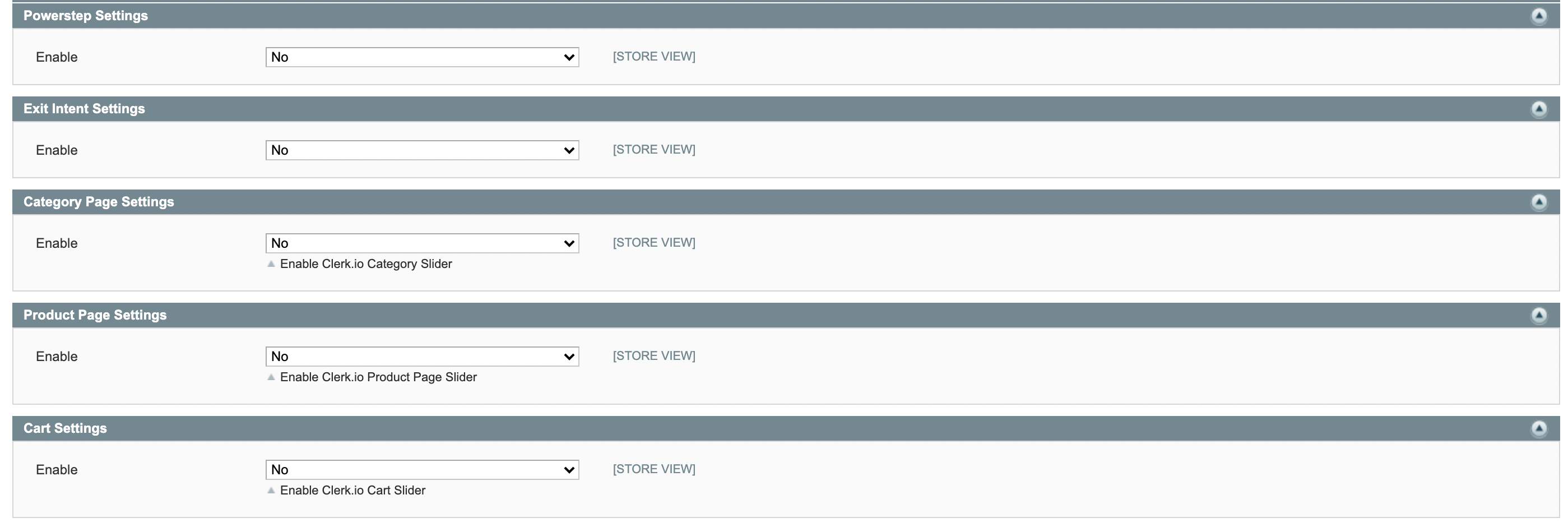
Når du vælger “Yes” i den relevante dropdown, vises der et felt, hvor du kan indtaste element-navnet for de Clerk Recommendations, du ønsker på den pågældende side.
Ligesom for Search-funktionerne finder du elementnavnet ved siden af data-template i embed-koden i my.clerk.io > Recommendations > Elements. I dette eksempel har vi aktiveret Category Page-indstillinger og inkluderet category-page-popular som vores element.
Du kan tilføje flere element-navne som kommaseparerede værdier her, hvis du ønsker at vise flere elementer på siden.
Filter Duplicates er tilgængelig for Powerstep, Category Page, Product Page og Cart. Aktiver det for at undgå at vise samme produkt i flere recommendations-sliders på siden.

Logging #
Logging-indstillingerne inkluderer:
Logging Level
Only Errors: Logger fejl, der stopper modulet fra at fungere korrekt.
Error + Warn: Logger også advarsler, som ikke får modulet til at stoppe, men som evt. også skal rettes.
Error + Warn + Debug: Logger alt, hvad modulet interagerer med. Dette bør ikke slås til på en live webshop, da det vil gøre siden langsommere.
Logging to
File: Gemmer loggen som en fil på Magento-serveren.
my.clerk.io: Logger alt til Developers->Logs i my.clerk.io-backend.
Sæt Enable til Yes før du bruger logging. Ved logging til en fil bruger extensionen stien, der vises i konfigurationen. Debug Mode åbner extensionens fejlsøgningsvejledning.
Oversættelse af tekster #
Clerk til Magento-extensionen leveres med oversættelser til dansk, engelsk, hollandsk og italiensk.
Du kan nemt tilføje en oversættelse til dit sprog, så frontend-delene vises korrekt.
For at gøre dette, skal du gå til denne mappe i FTP:
app->locale
Start med at gå til den danske mappe, kaldet da_DA, og kopier filen Clerk_Clerk.csv.
Find mappen for dit sprog (i Magento locale-mappen), og indsæt filen her.
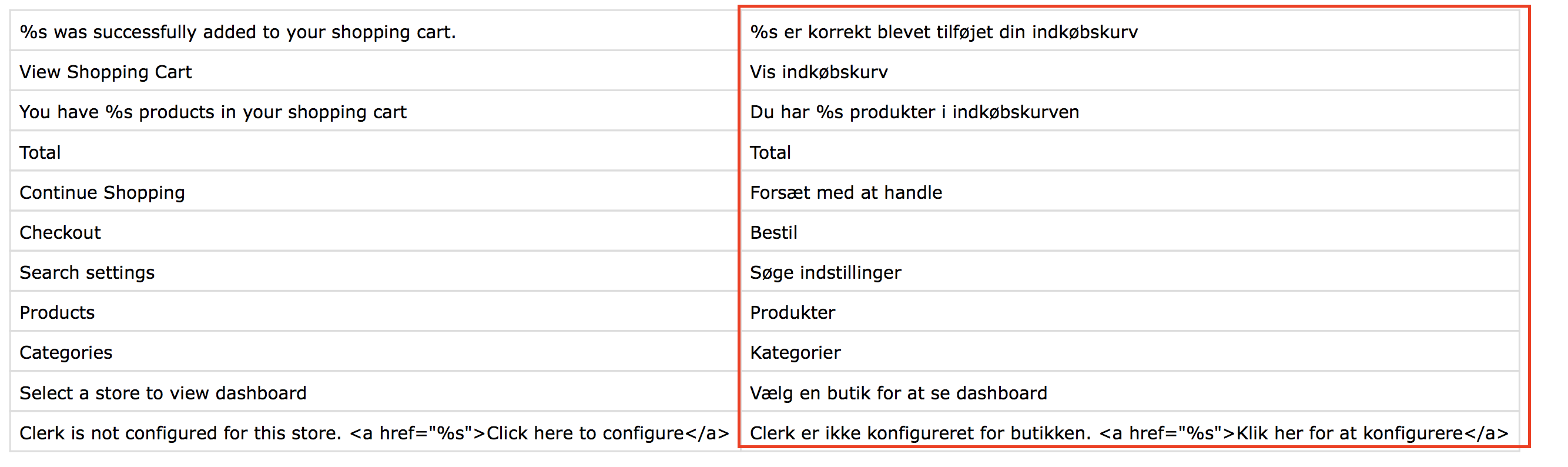
Nu kan du oversætte teksterne til dit sprog på højre side af CSV-filen:
Opgradering #
Denne guide viser dig, hvordan du opgraderer fra tidligere versioner af vores extension til den nyeste.
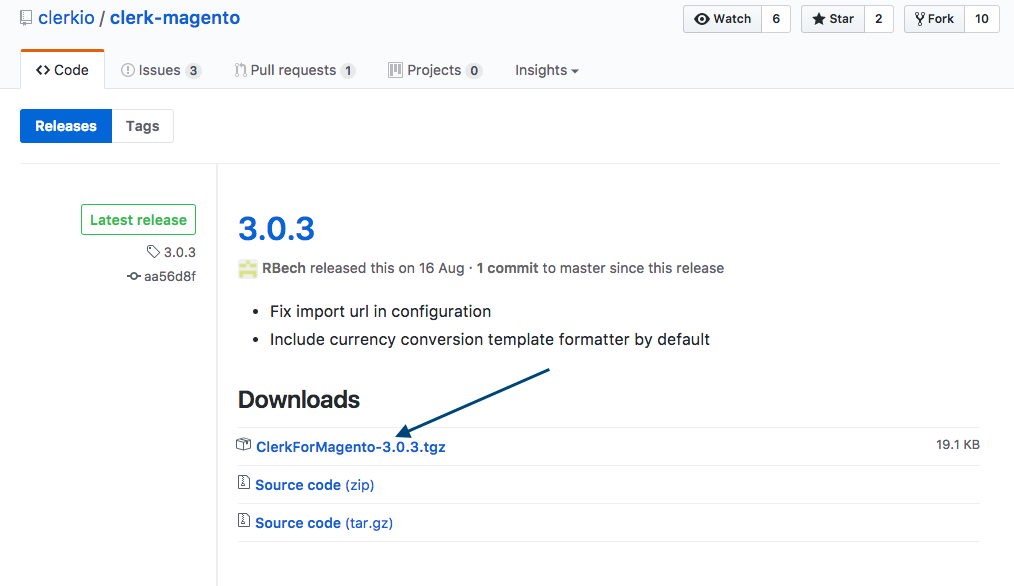
Du kan downloade den nyeste extension fra dette link:
https://github.com/clerkio/clerk-magento/releases/latest
Gem ændringer #
Før du forsøger at opgradere, sørg for at du enten:
Har gemt de ændrede filer lokalt på din FTP, eller
Har taget backup af ændrede filer, så du kan overføre dem til den nye extension.
Normalt er de filer, som de fleste udviklere ændrer, Product.php og Productbase.php, der styrer product attributes.
Disse filer findes her:
app->code->community->Clerk->Clerk->Model->Catalog->Product.php
app->code->community->Clerk->Clerk->Model->Catalog->Productbase.php
Deaktiver og afinstaller #
Før du forsøger at opgradere, er det meget vigtigt, at du gør dette:
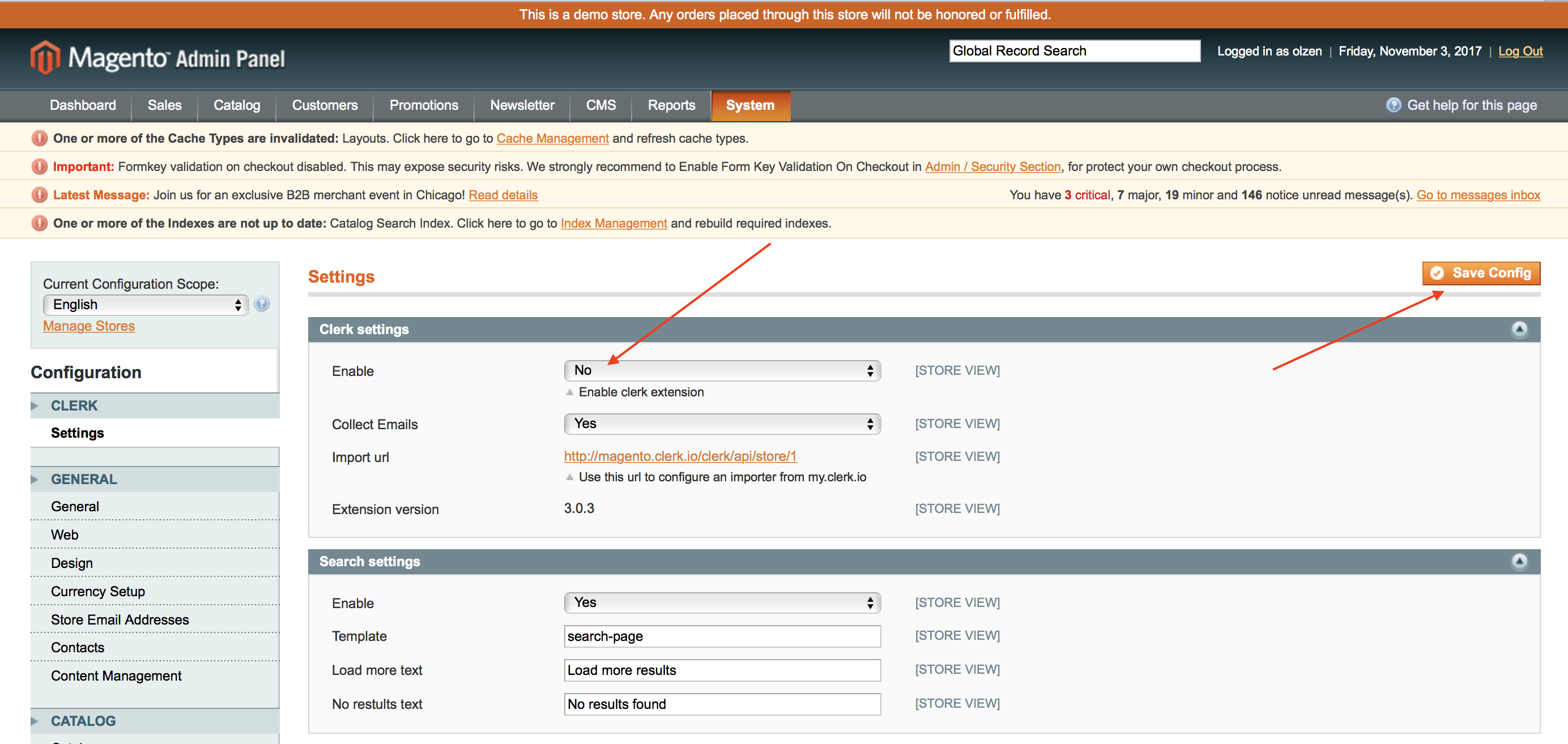
- Deaktiver den gamle extension på Magentos System->Configuration->Clerk->Settings-side. Sæt blot Enable til No og klik på Save Config.
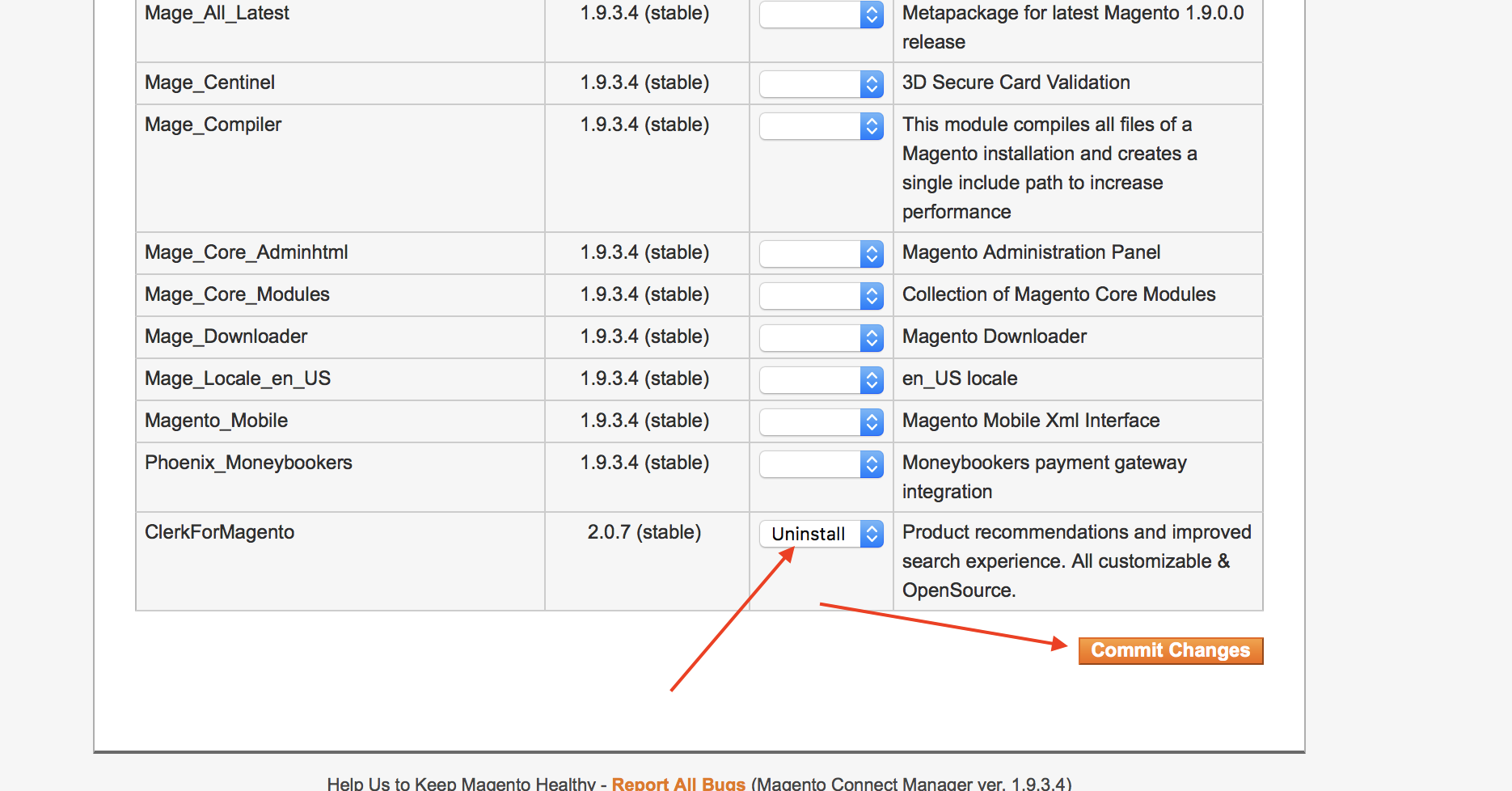
- Derefter afinstallerer du den enten gennem Magento Connect eller ved at slette filerne fra FTP, hvis du installerede den direkte her.
Ellers kan det ske, at din Configuration-side stopper med at virke, og ingen af extensionerne fungerer herefter.
Installer nyeste version #
Til sidst, installer den nyeste extension igen, og flyt de filer, du har taget backup af, til din FTP-server.
Din konfiguration skulle være gemt, selv når du installerer den nye version.
Tjek System->Configuration->Clerk for at sikre, at alt stadig er der.
Nu har du den nyeste version af Clerk til Magento installeret!
Afinstallation #
For at fjerne Clerk fra din Magento 1-butk skal du deaktivere extensionen i Magento 1-adminportalen.
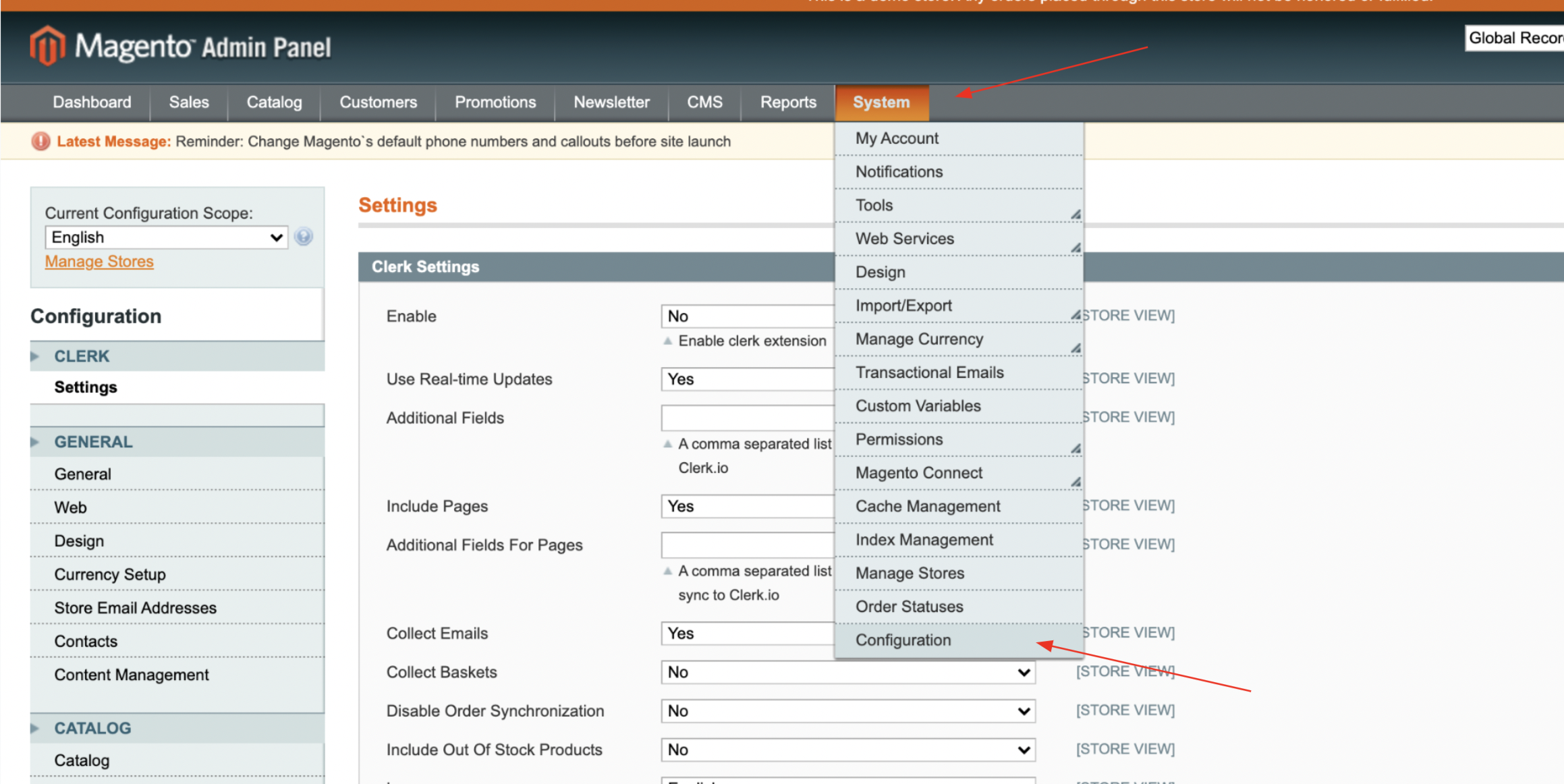
Log ind på din webshops Magento 1-portal, og vælg så " System" > " Configuration" fra menuen øverst.
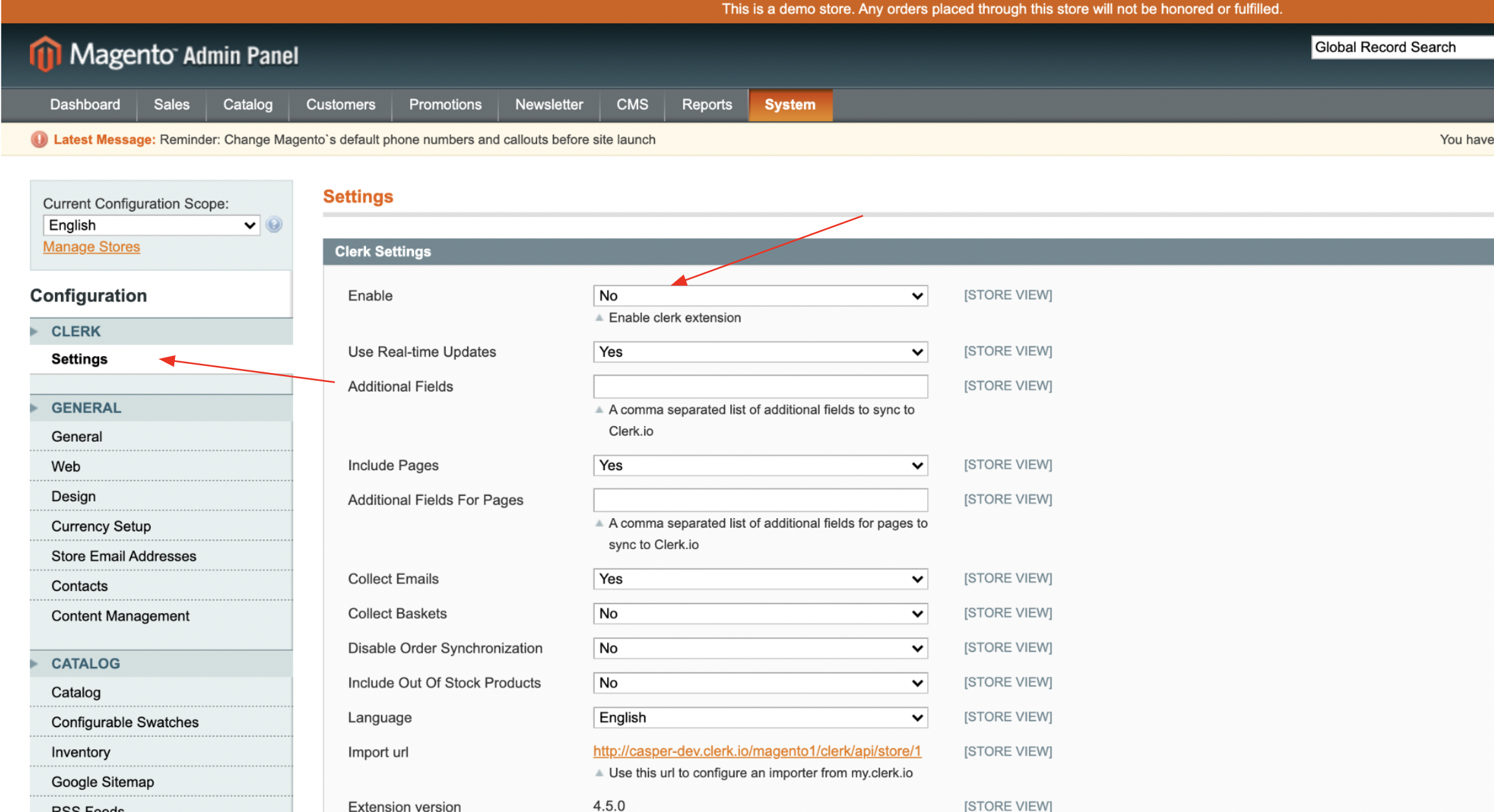
På næste side finder du " Clerk" i menuen til venstre og vælger " Settings".
Her vil du se “Clerk Settings”. Ved siden af " Enable" vælger du " No" fra dropdown-menuen for ikke længere at aktivere Clerk-extensionen.
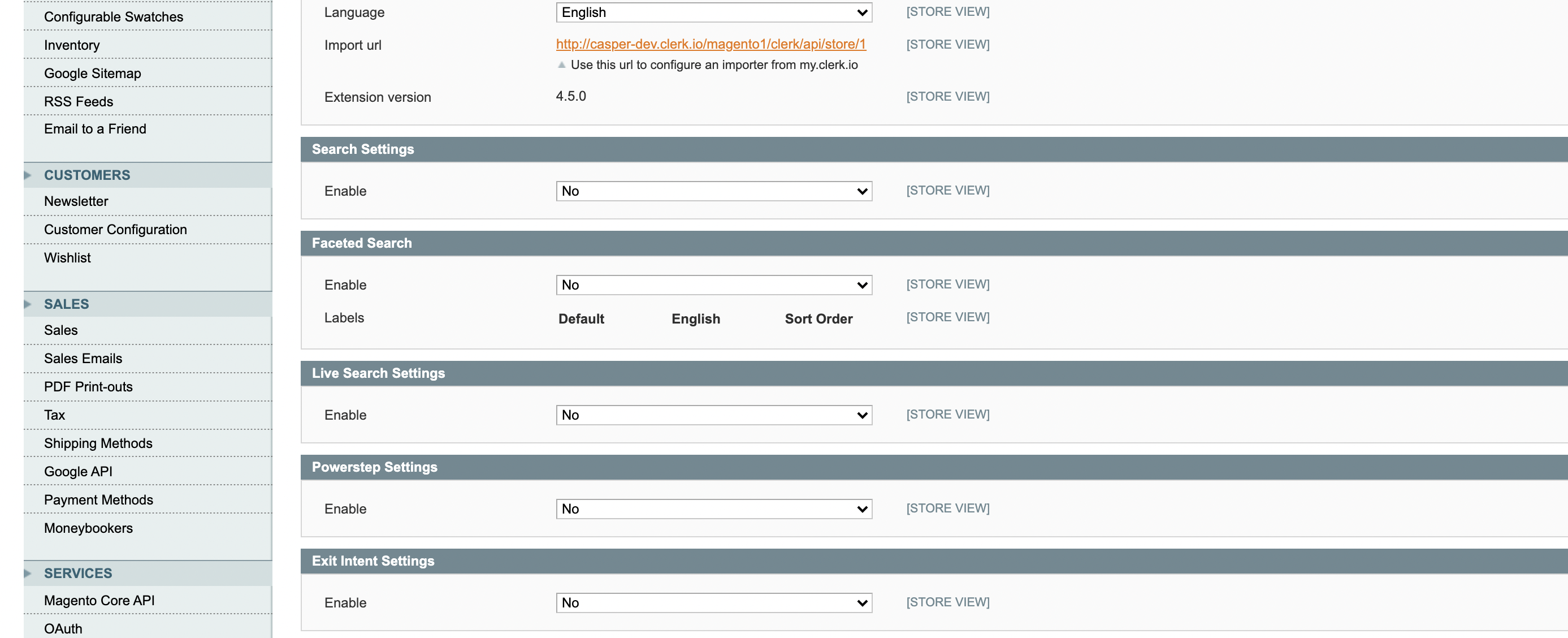
Hvis du har implementeret Clerk via extensionen, kan du også deaktivere de enkelte moduler ved at vælge “No” fra de relevante Search og Recommendations-dropdowns i dette afsnit:
Hvis du har installeret nogen Clerk-elementer direkte via dine FTP-filer, skal du huske at fjerne de relevante embed-koder fra disse filer.
Denne side er oversat af en hjælpsom AI, og der kan derfor være sproglige fejl. Tak for forståelsen.