Sync Data
Synkroniser dine Magento 1 produkter, attributter og ordredata til Clerk. Denne guide dækker tilpasning af produktdata, valg af hvilke produkter der skal importeres, ændring af billedstørrelser og håndtering af ordresynkronisering.
Før du synkroniserer data, skal du sikre dig, at du har installeret og konfigureret Clerk extension i din Magento 1 backend. Se Kom i gang guiden for installationsvejledning.
Opsæt synkronisering #
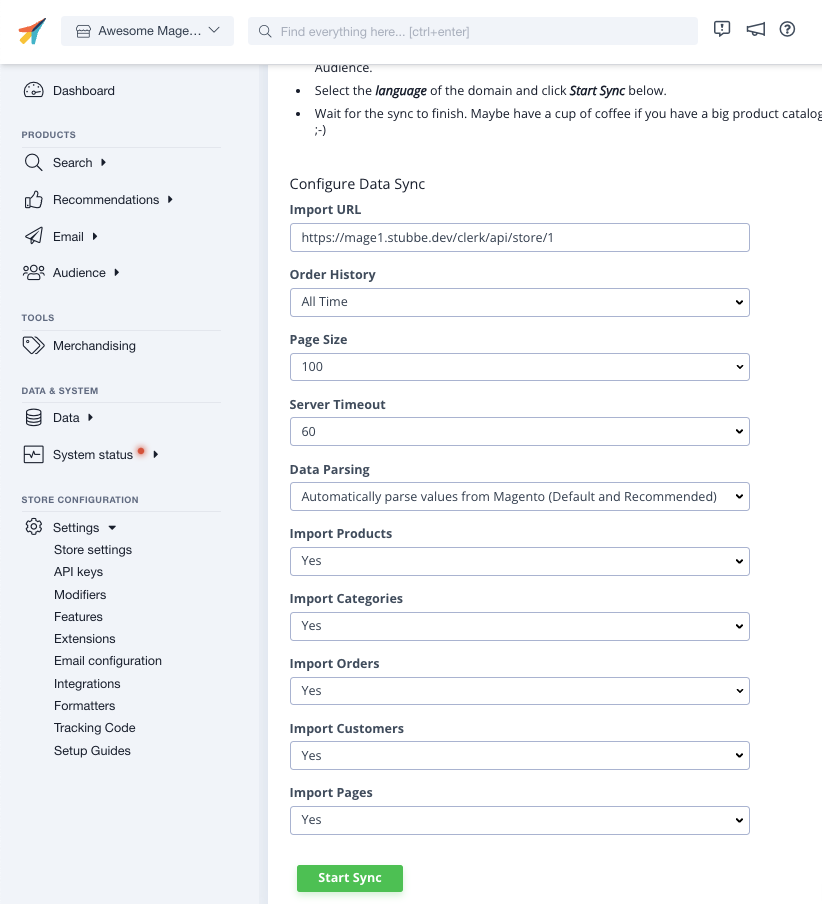
For at synkronisere din Magento 1 butiksdata med Clerk skal du konfigurere import-URL’en i Clerk extension og starte synkroniseringen.
- Kopiér Import URL for din butik i Magento extension.

Gå til my.clerk.io > Data > Configuration og indsæt Import URL i Import URL-feltet.
Hvis du planlægger at bruge Email & Audience, skal du sætte Collect Emails til Yes i Magento extension og gemme.
Vælg sprog for dit domæne, hvis relevant.
Klik på Start Sync og vent på at synkroniseringen er fuldført.
Deaktiver ordre synkronisering #
Når den første datasynkronisering er kørt succesfuldt, kan ordre synkronisering fra Magento1 deaktiveres, da salgs-tracking fra extension overtager.
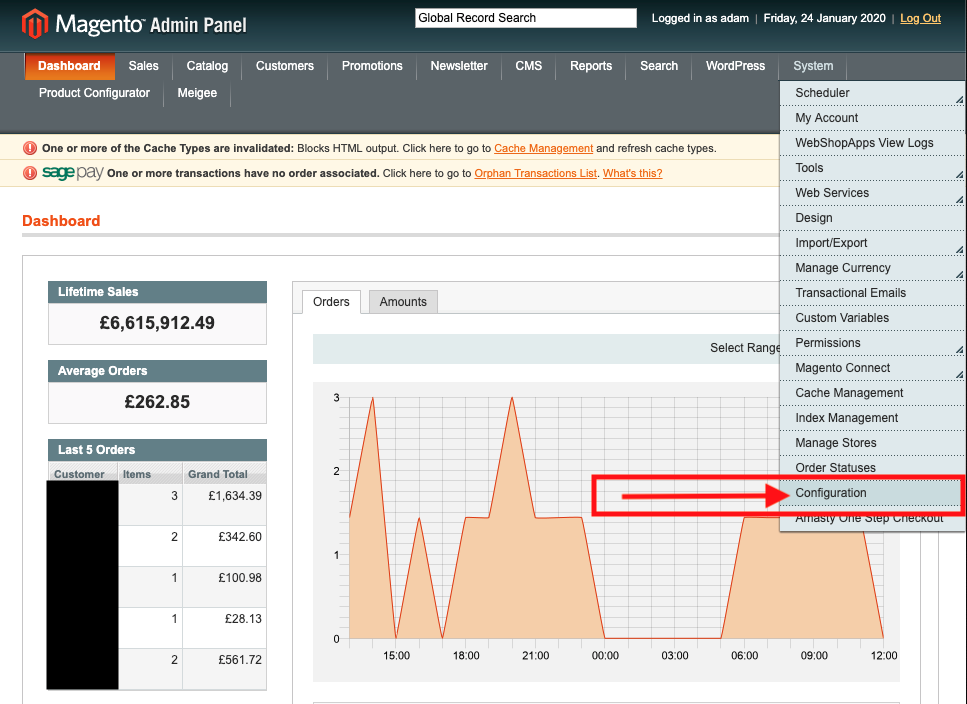
For at deaktivere ordre synkronisering, gå til din Magento1 backend, vælg SYSTEM i menulinjen og tryk på KONFIGURATION:
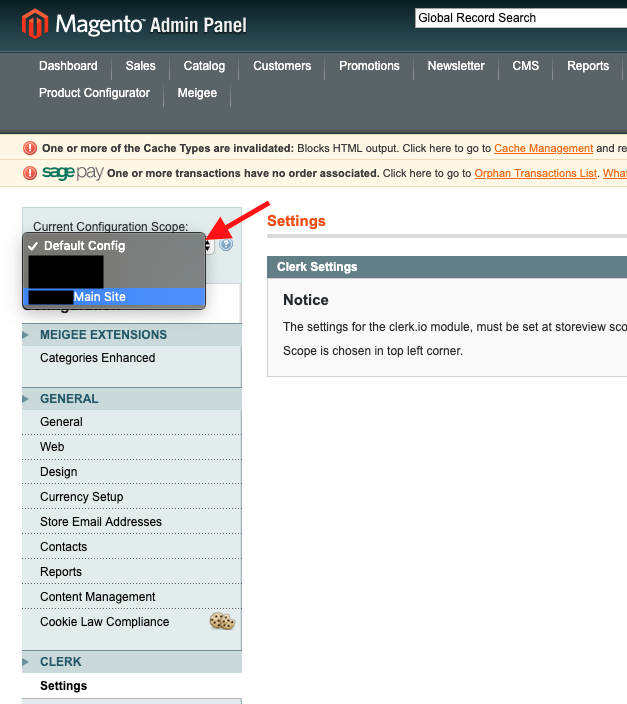
Vælg hovedsiden (den side du ønsker at ændre) under CURRENT CONFIGURATION SCOPE:
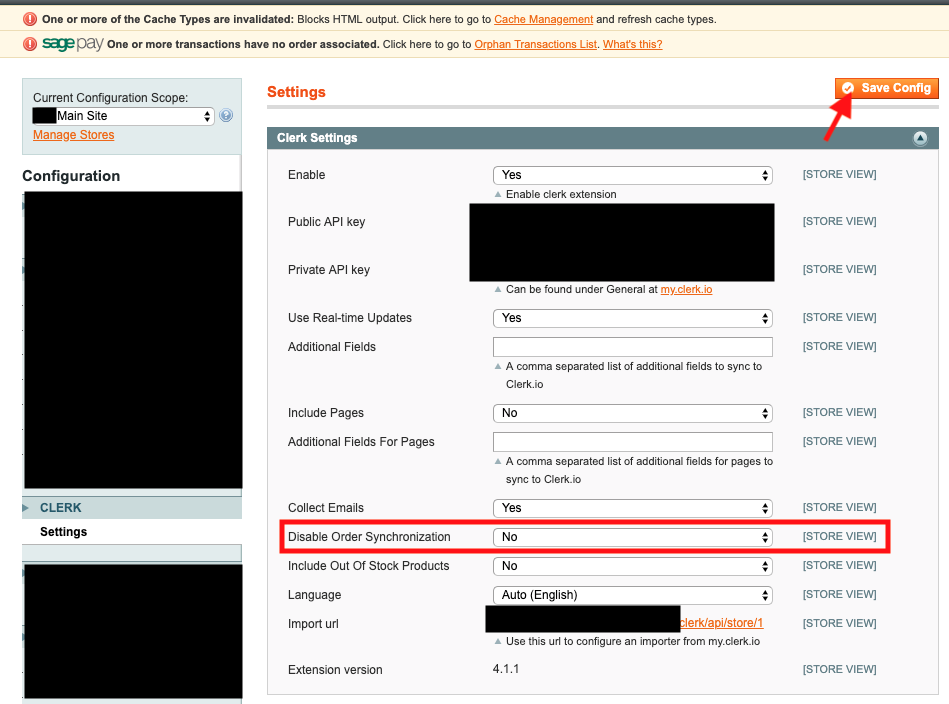
Klik derefter på INDSTILLINGER under CLERK fanen i venstre sidebar og ændr feltet ved siden af DISABLE ORDER SYNCHRONIZATION fra NO til YES.
Tryk GEM KONFIG for at ændringerne træder i kraft med det samme:
Ændring af billedstørrelser #
Som standard henter Clerk extension for Magento billeder i størrelsen 210x210 px.
Dette kan ændres i følgende fil:
app->code->community->Clerk->Clerk->Catalog->Product.php
Øverst i denne fil styrer variablerne $imageHeight og $imageWidth højden og bredden på hvert billede:
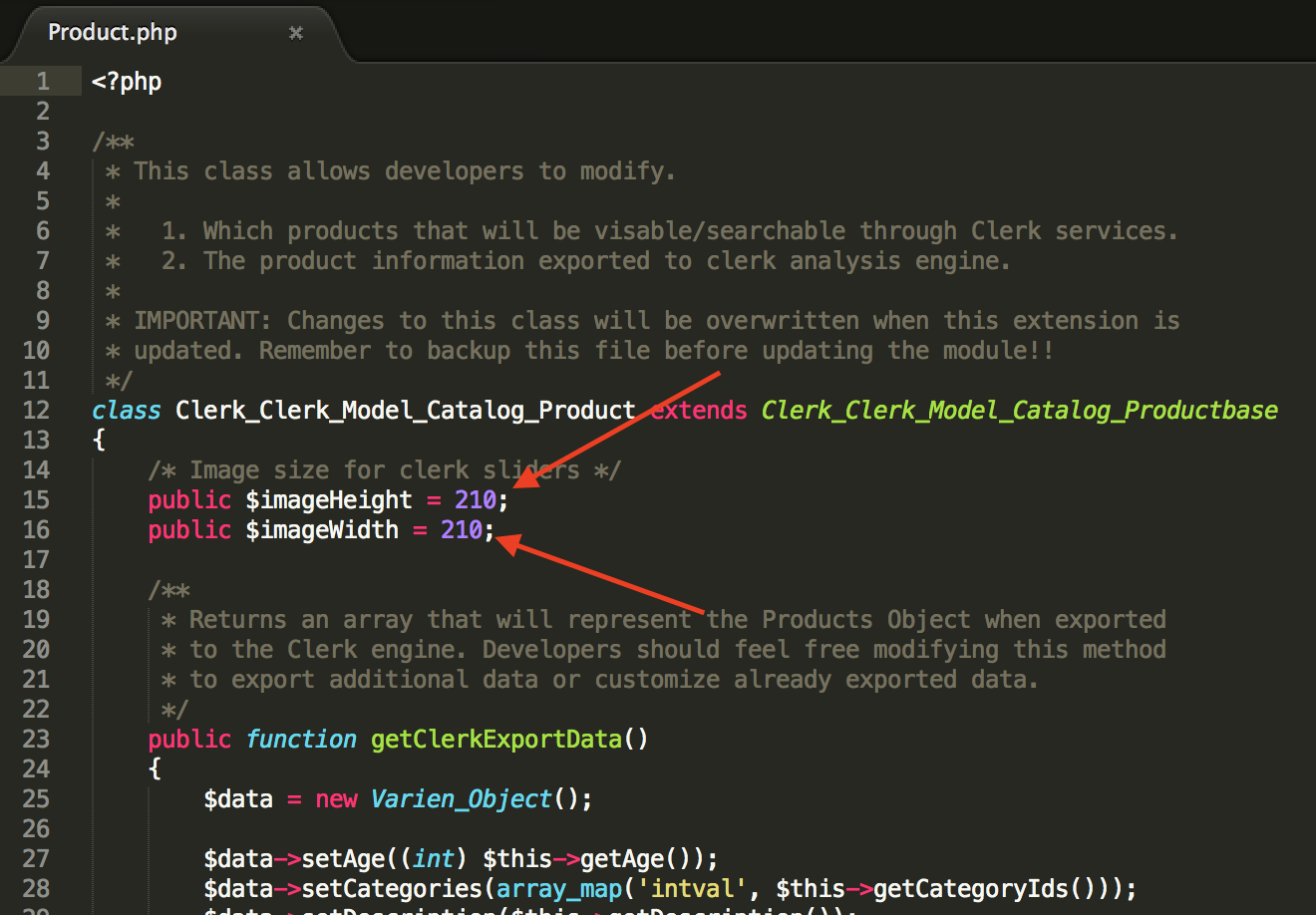
Ændr disse værdier til den ønskede størrelse, og gem filen.
Gå derefter til my.clerk.io -> Data Sync og kør en ny synkronisering ved at klikke på Start Sync.
Dine nye billeder vil nu blive synkroniseret.
Vælg hvilke produkter der skal importeres #
Visning af udsolgte produkter #
Hvis du også ønsker at vise produkter, der er udsolgt i dine Clerk resultater, kan du nemt styre dette i Magento backend.
Start med at gå til:
System -> Configuration -> CLERK -> Settings
Vælg din Store View fra venstre menu, og gå til Clerk Settings.
Her skal du sætte Include Out Of Stock Products til Yes og klikke på Save Config:
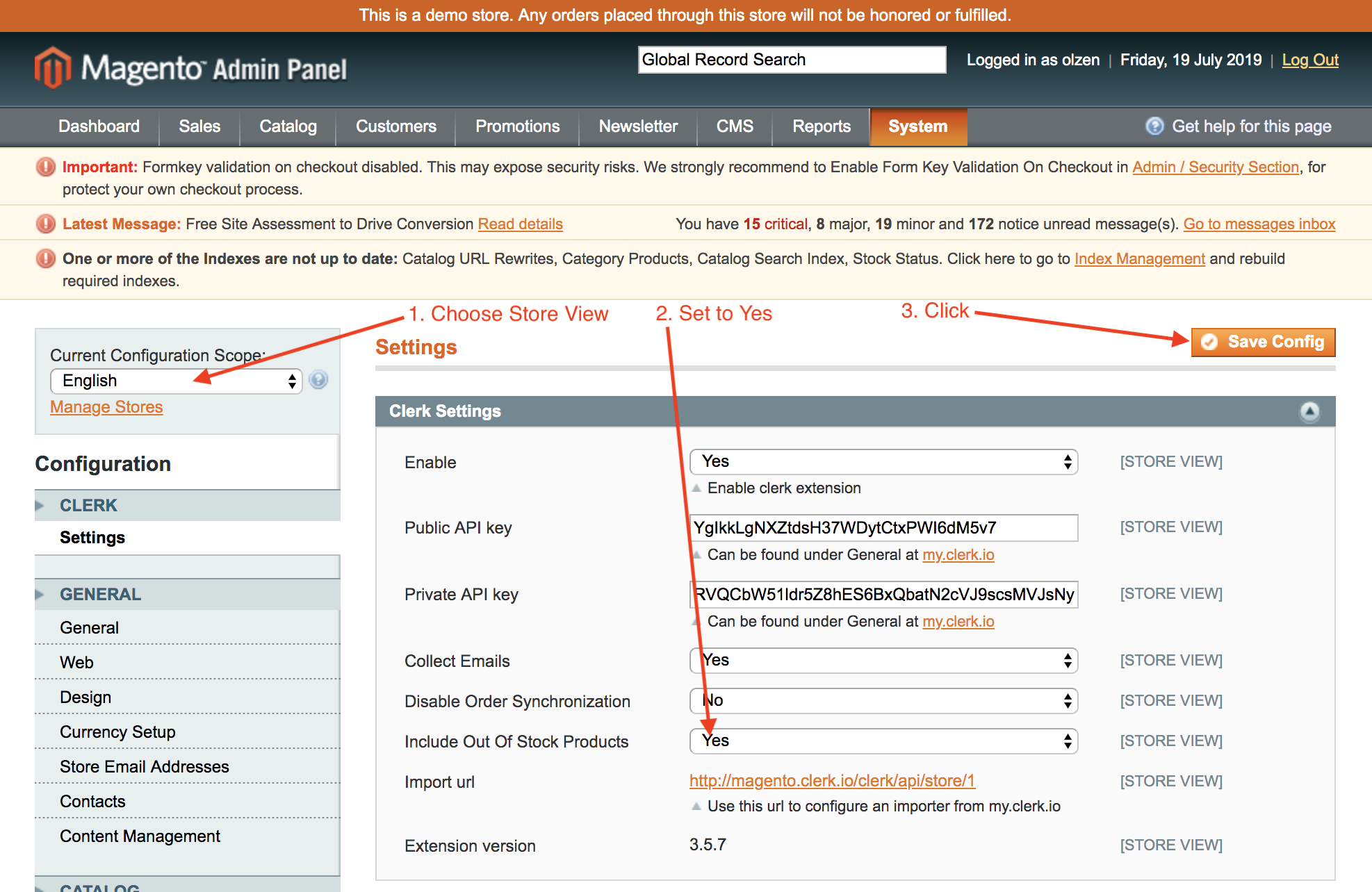
Gå til sidst til my.clerk.io -> Data og klik Start New Data Sync for at importere alle produkter, inklusive dem der er udsolgte.
Avancerede ændringer #
I Magento styrer følgende fil hvilke produkter der importeres til Clerk:
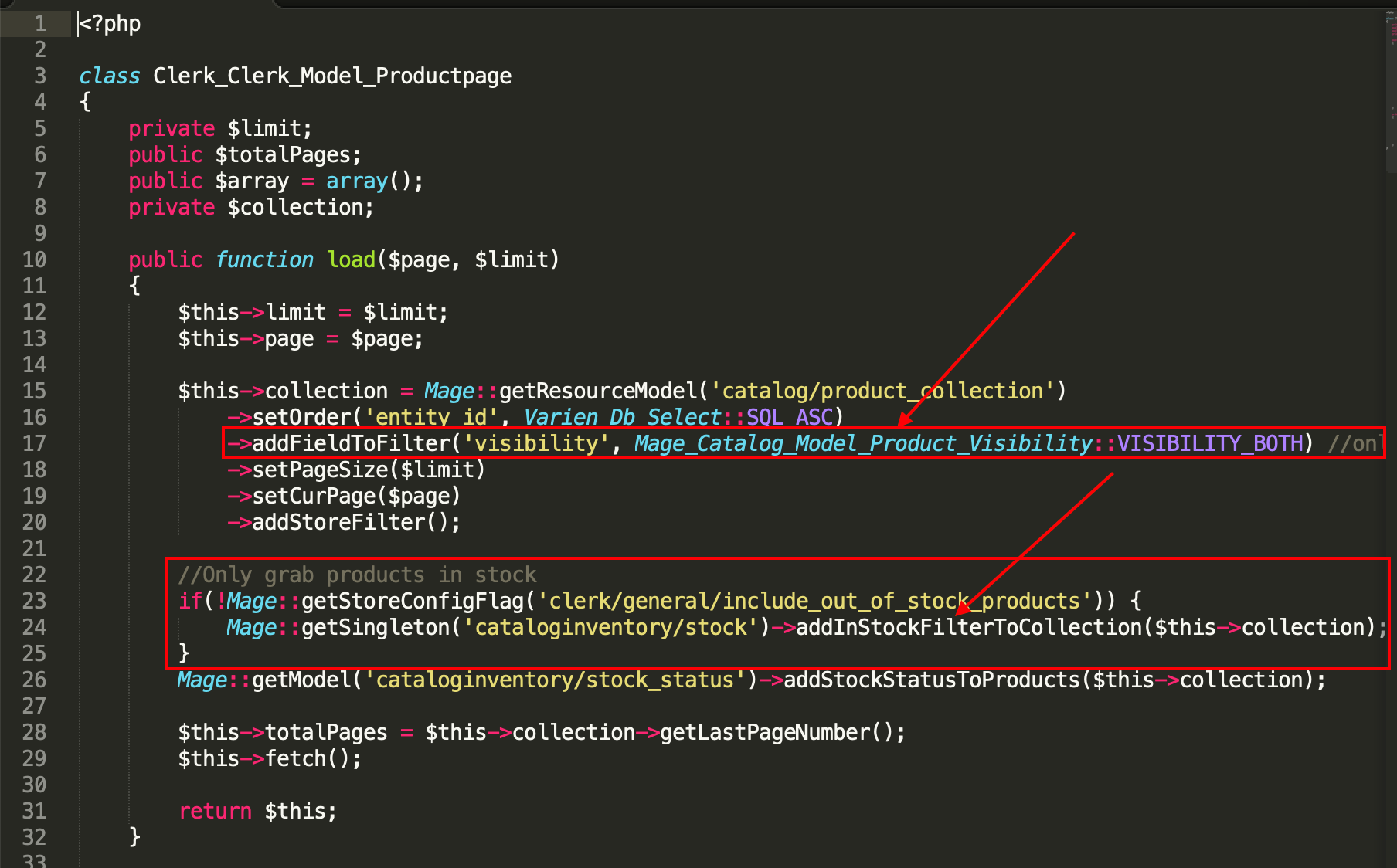
app->code->community->Clerk->Clerk->Model->Productpage.php
Funktionen load($page,$limit) er ansvarlig for at styre collection af produkter, der sendes til Clerk.
Som standard importeres kun produkter med visibility: both (Catalog, Search), der også er på lager.
Dette kan ændres de to følgende steder:
Hvis du ændrer produkterne importeret af Clerk, anbefaler vi stærkt, at du også tilføjer en ekstra attribut, der indikerer, når et produkt ikke er salgbar eller synlig, så du kan vise det i dit Design og filtrere på det.
Antag at du opretter en attribut kaldet is_saleable som enten er true eller false, så kan du bruge den sådan her i Designs:
{% if product.is_saleable %}
   <div class="in-stock">In Stock</div>
{% else %}
  <div class="not-in-stock">Not In Stock</div>
{% endif %}
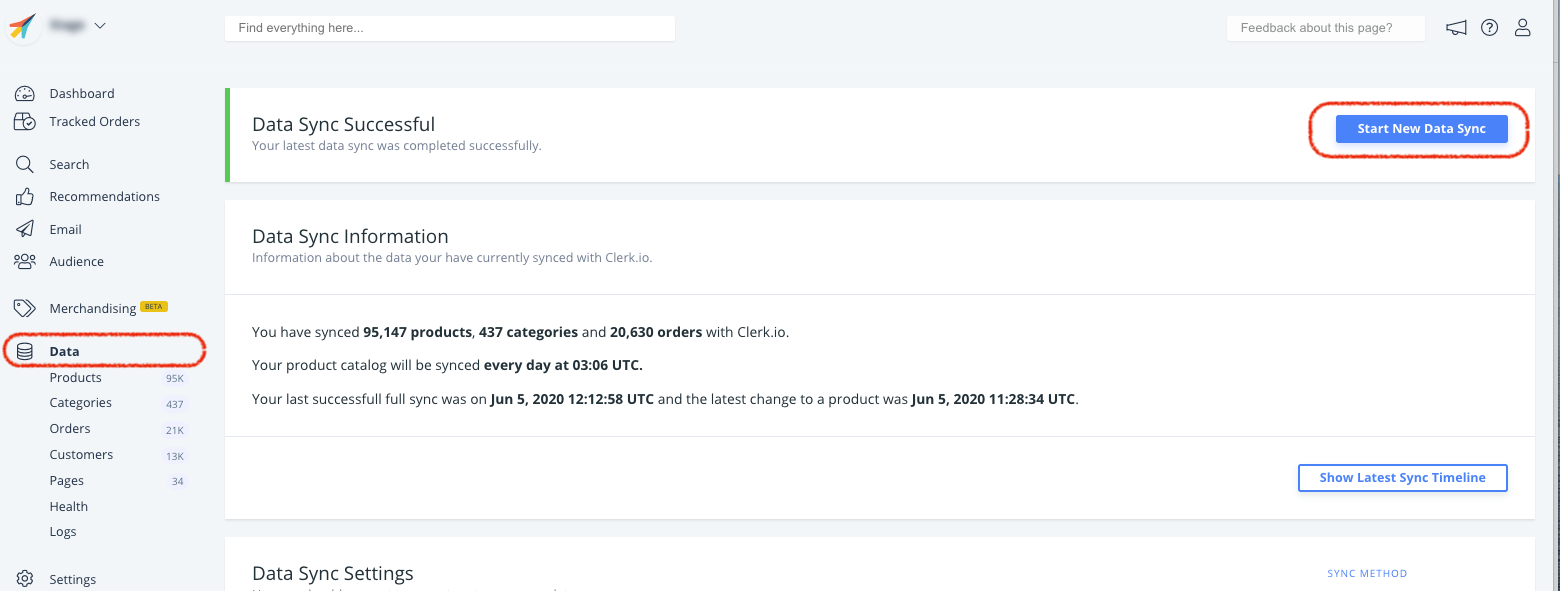
Gå til sidst til my.clerk.io -> Data og klik på Start New Data Sync for at importere dine nye data.
Tilpasning af produktdata #
I Magento 1 kan du tilføje custom product attributes via Magento backend eller via Clerk extension i koden, hvis nødvendigt.
Tilføjelse af simple attributter #
Bemærk: Denne funktion virker kun fra v.4.2.3.
Hvis de attributter, du vil sende, allerede er tilgængelige som simple attributter i din Magento admin, kan de nemt tilføjes på Extension-siden.
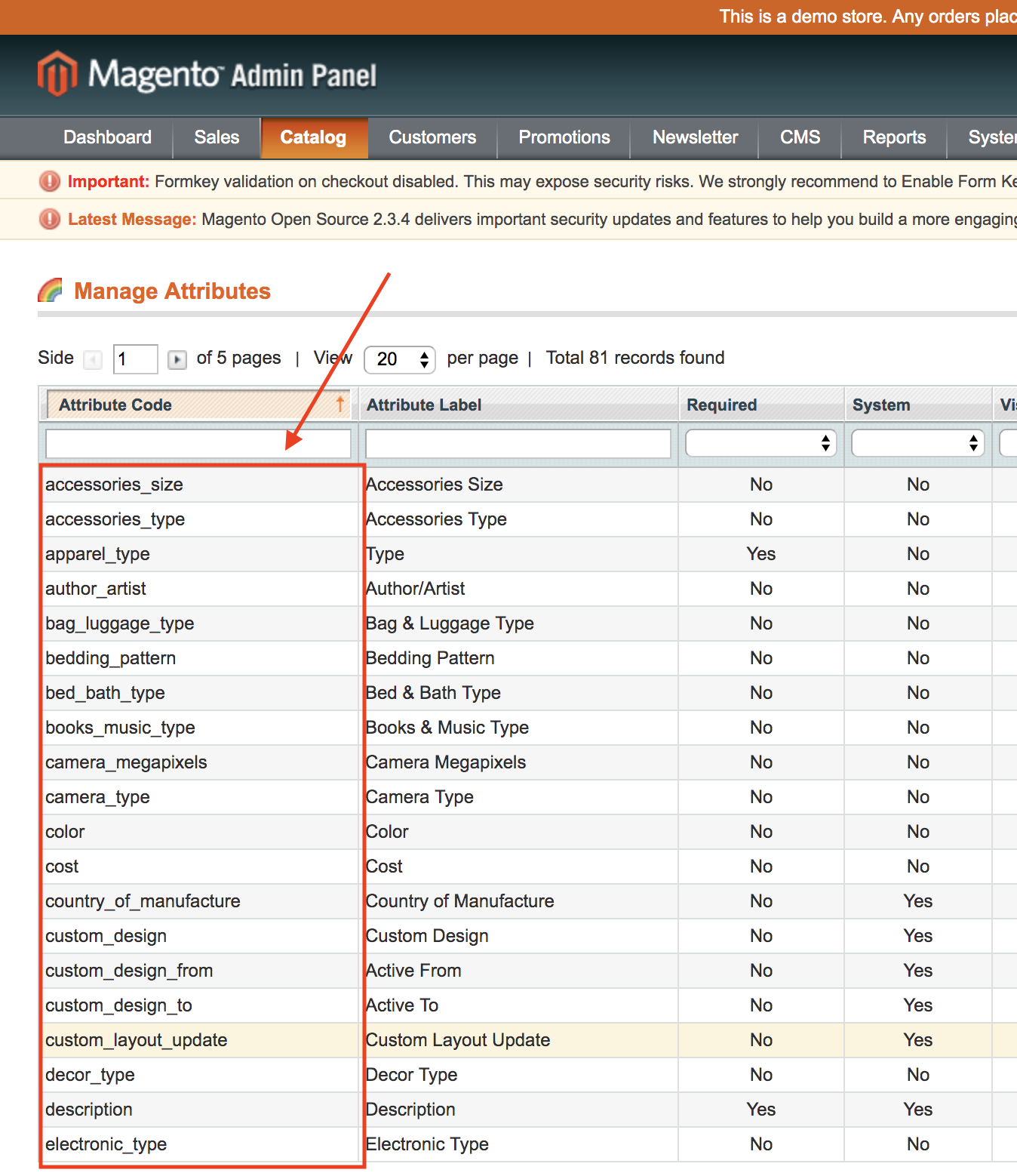
Gå til Catalog -> Attributes -> Manage Attributes i din Magento backend
Find attribute codes på de attributter du ønsker at tilføje:
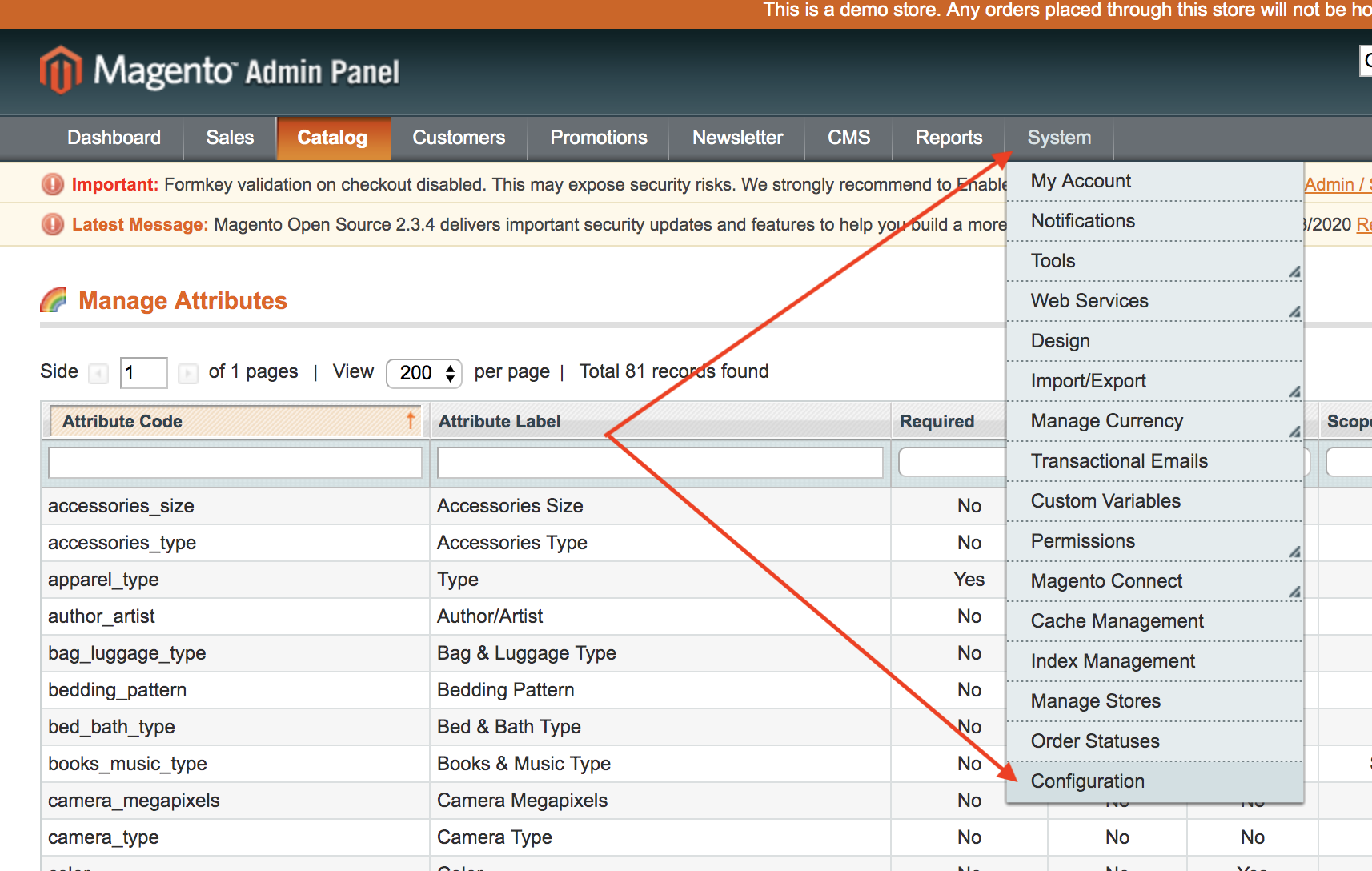
- Gå til System -> Configuration
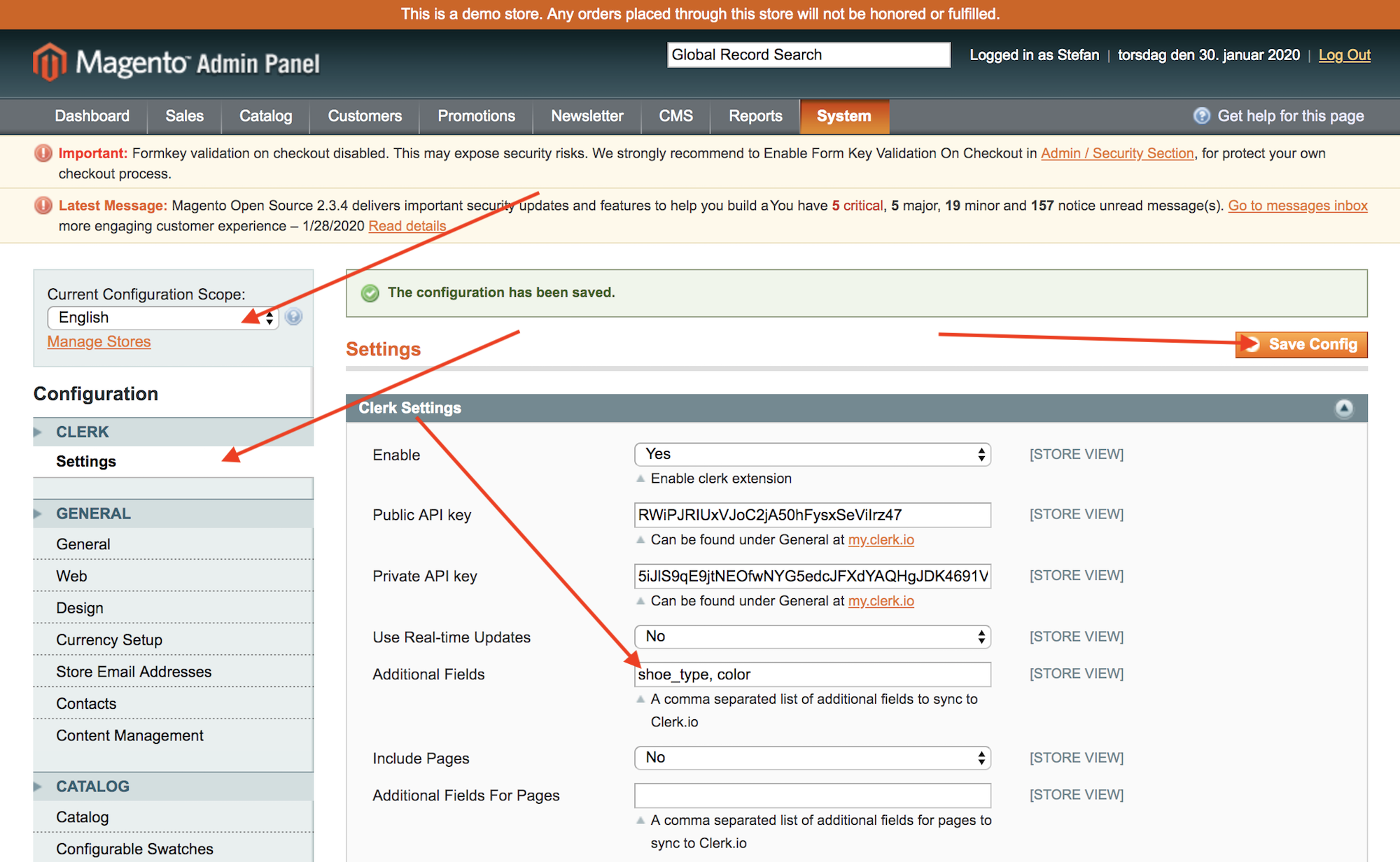
- Under Clerk -> Settings skriv dine attributter i Additional Fields og klik Save Config:
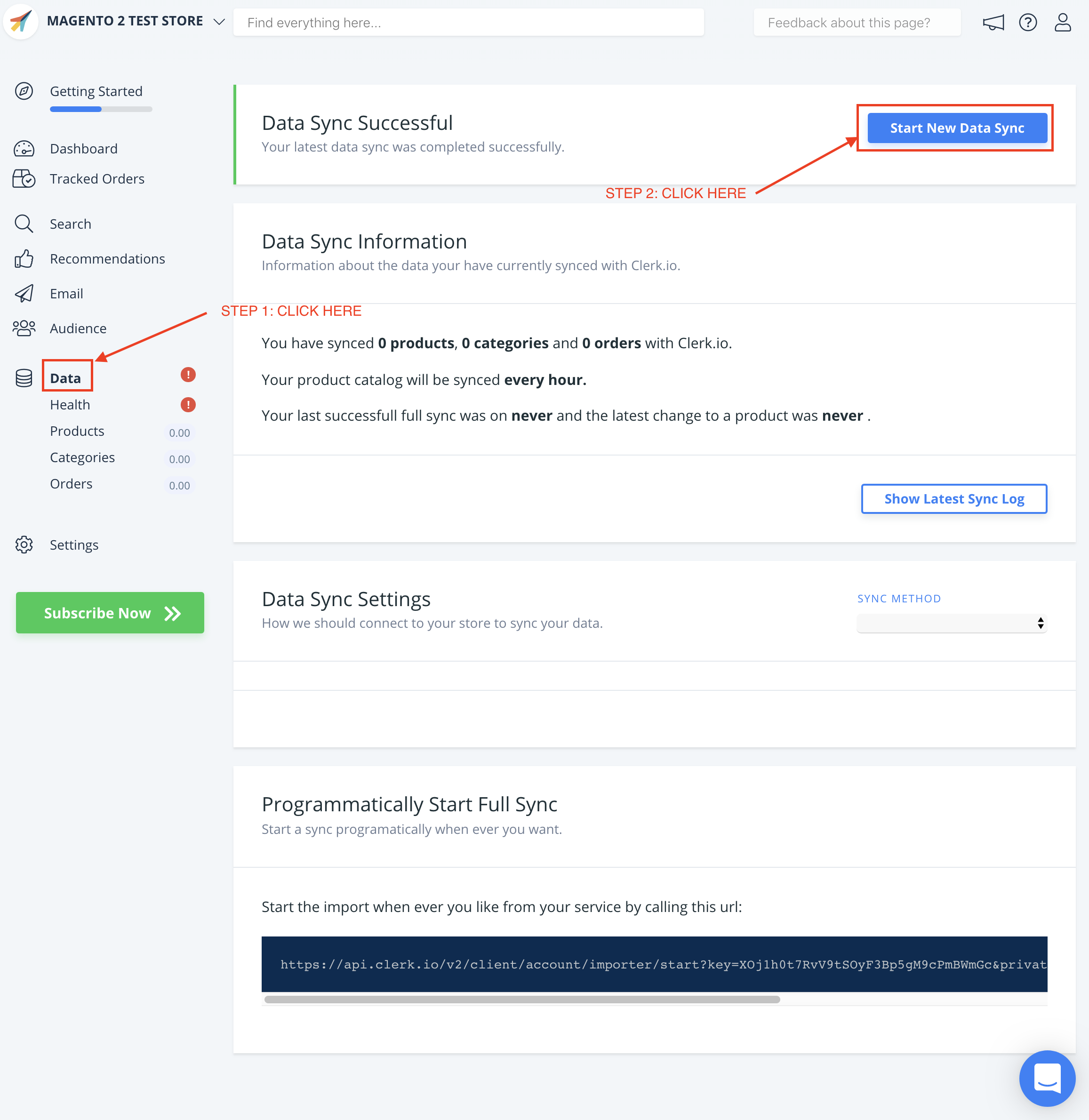
- Efter du har implementeret dine attributter, gå til my.clerk.io->Data og klik på Start New Data Sync oppe i højre hjørne.
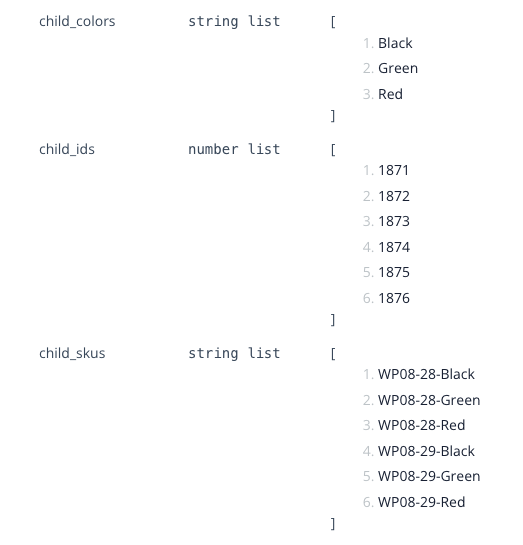
Hvis attributterne du vil sende allerede er inkluderet i data for configurable/grouped products i din Magento admin, kan de nemt synkroniseres med den nyeste version af dit plugin.
De vil vises som child_attribute, fx child_color, child_skus osv.
Tilføjelse af attributter via kode #
Hvis din attribut bruger en standard Magento funktion, kan dette implementeres direkte i Product.php:
app->code->community->Clerk->Clerk->code->Model->Catalog->Product.php
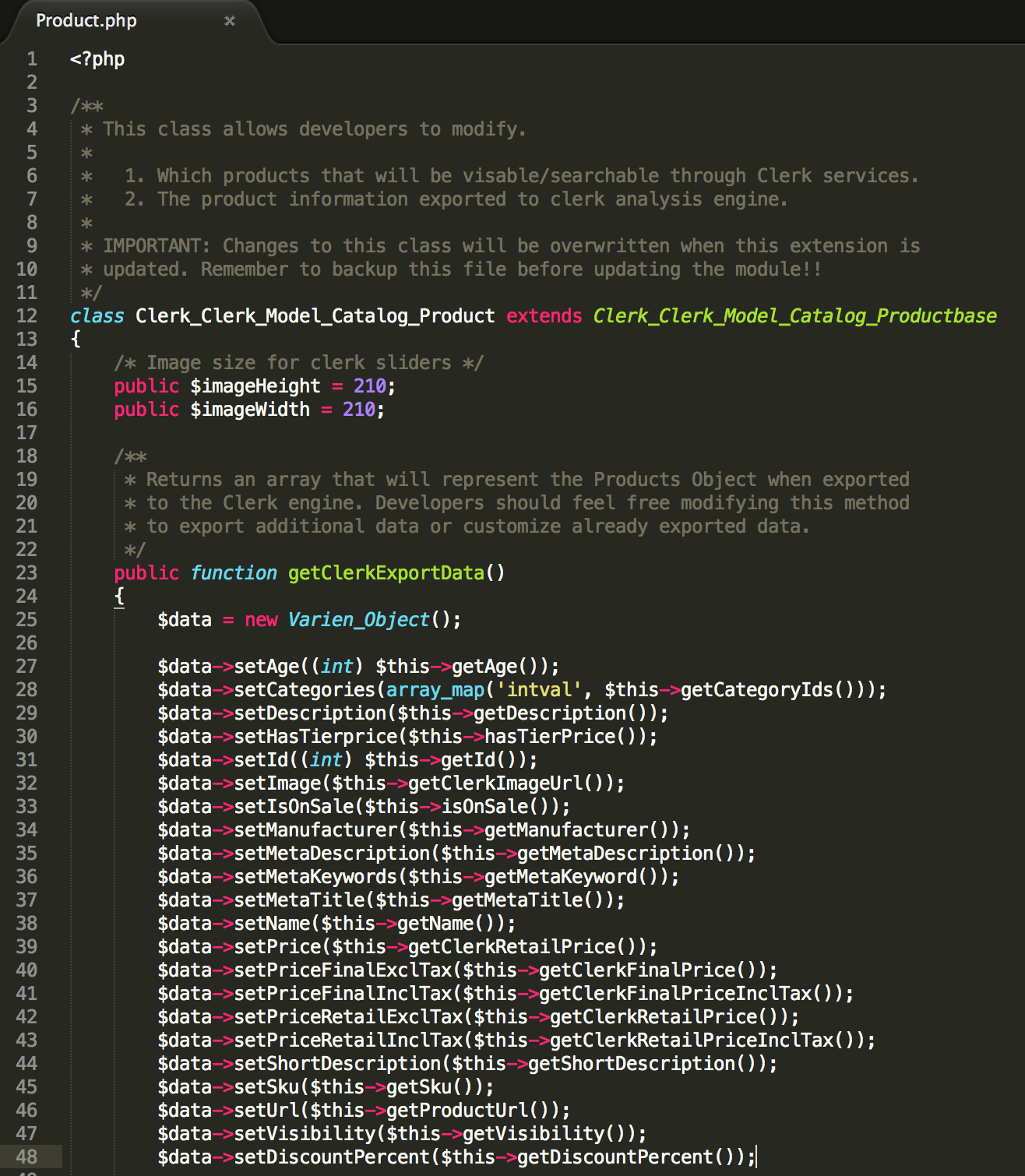
Funktionen getClerkExportData() bygger produkt-objektet med alle attributter:
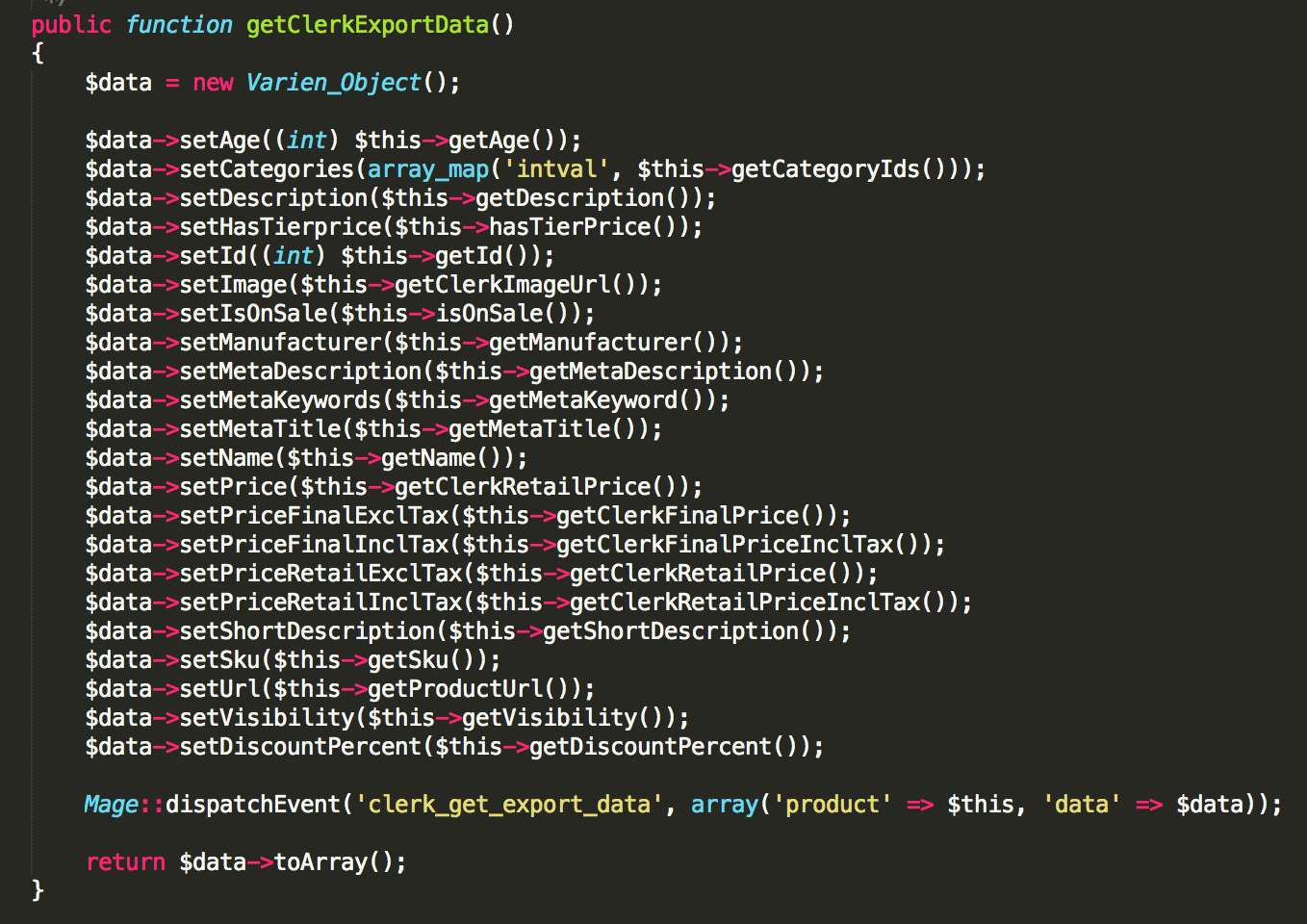
Du kan herefter tilføje nye attributter i listen med denne syntaks:
$data->setAttributeName($this->insertMagentoLogic());
hvor setAttributeName definerer navnet du ønsker i Clerk, og insertMagentoLogic(); bruger Magento logik til at hente en værdi fra produktet.
Brug af custom attributfunktioner #
Nogle gange kræver en Magento attribut mere avanceret logik end en simpel funktion.
I dette tilfælde, find denne fil:
app->code->community->Clerk->Clerk->Model->Catalog->Productbase.php
I Productbase.php kan du skrive avancerede PHP funktioner til at hente custom attributter.
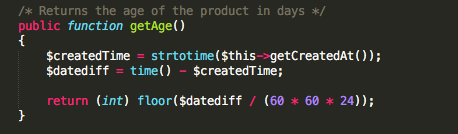
Når en funktion er defineret, kan du inkludere den i Product.php ligesom eksisterende funktioner.
For eksempel:
$data->setAge($this->getAge());
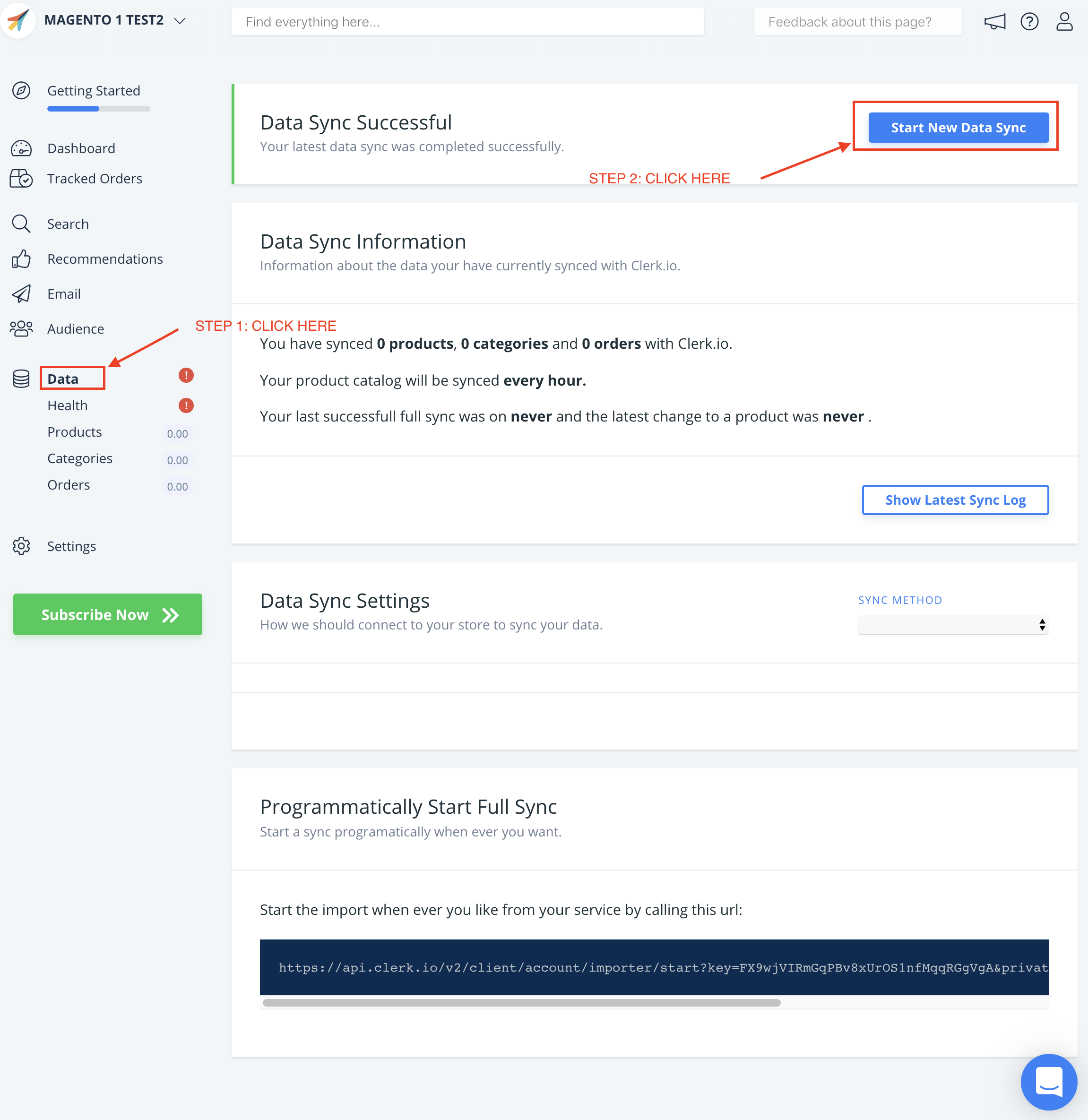
Efter du har implementeret dine attributter, gå til my.clerk.io->Data og klik på Start New Data Sync oppe i højre hjørne.
Ændring af extension #
Tilføj/ændring af produktdata #
Hvis du vil tilføje ekstra attributter eller ændre eksisterende for dine produkter, så find disse filer:
app->code->community->Clerk->Clerk->Model->Catalog->Product.php
app->code->community->Clerk->Clerk->Model->Catalog->Productpage.php
Product.php bygger produktmodellen og tillader dig at tilføje simple attributter.
Productpage.php lader dig oprette avanceret logik for at hente attributter og bruge dem i Product.php.
Ændring af kategoridata #
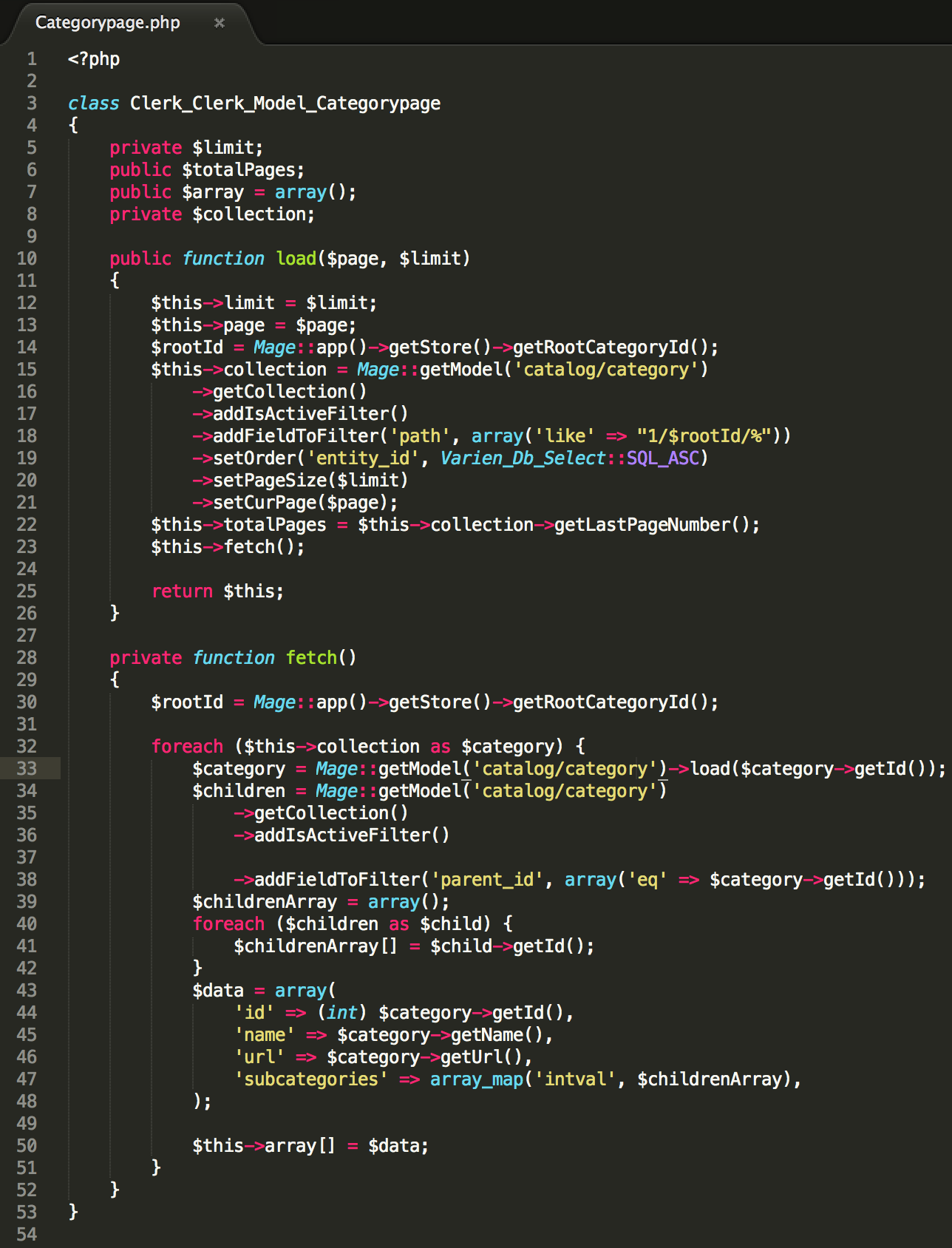
Måske skal du omstrukturere kategorinavne eller fjerne specifikke kategorier fra Clerk.
I disse tilfælde, find denne fil:
app->code->community->Clerk->Clerk->Model->Catalog->Product.php
Denne fil håndterer hvilke kategorier der inkluderes, og data id, name, URL og subcategories for hver kategori.
Du kan ikke tilføje ekstra data til hver kategori, men du kan ændre, hvad der sendes.
Styling af powerstep #
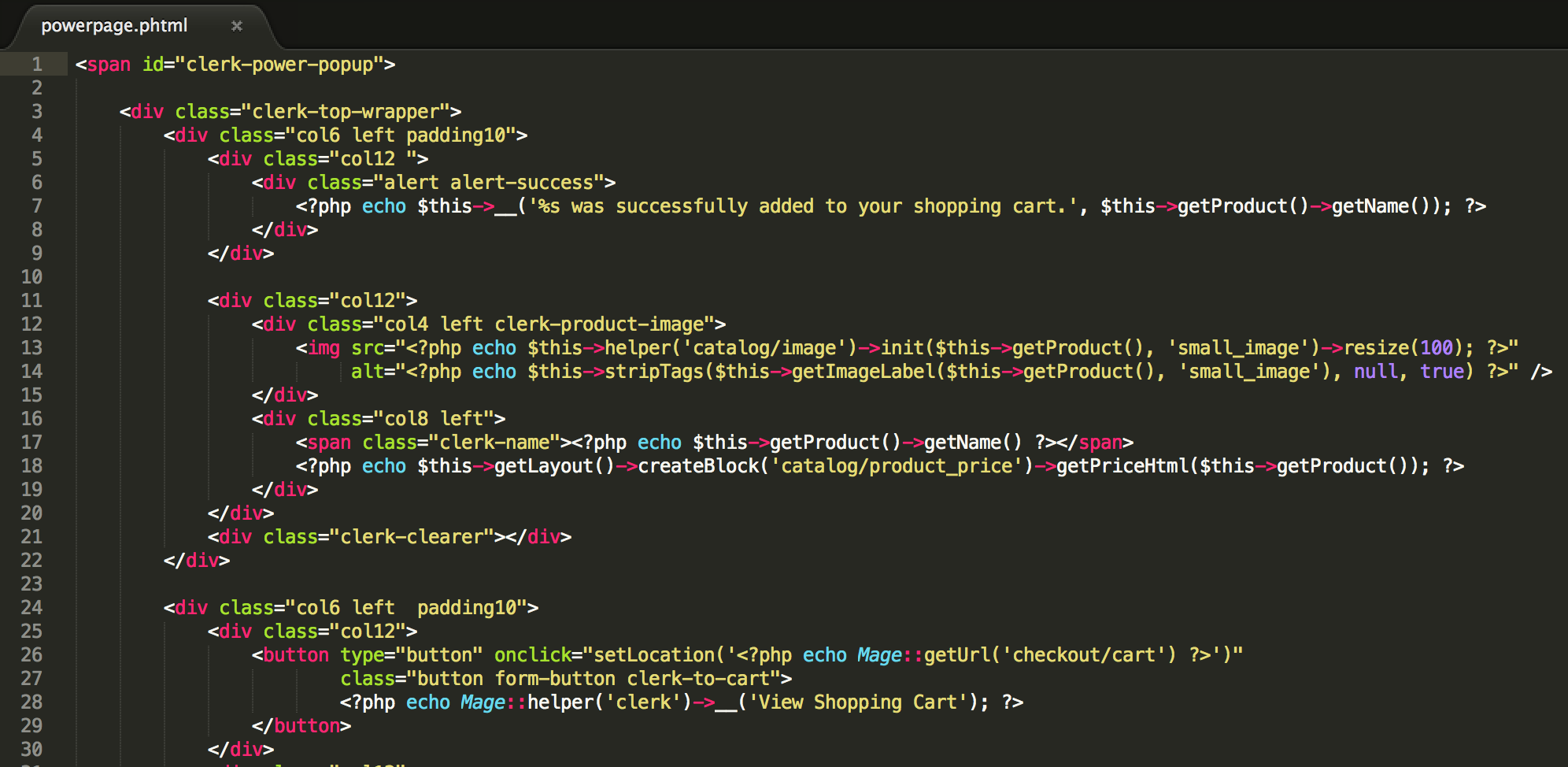
Powerstep har en standard styling, men du ønsker måske at ændre den, så den matcher dit design.
Disse filer bruges til styling:
app->design->frontend->base->default->template->clerk->powerpage.phtml
app->design->frontend->base->default->template->clerk->powerpopup.phtml
skin->frontend->base->default->clerk->style.css
powerpage.phtml indeholder HTML for siden mens powerpopup.phtml er til popup’en.
style.css indeholder CSS for alle dele af Clerk extension, inklusiv Powerstep.
Du kan bruge disse filer til at tilpasse udseendet af Powerstep.
Ændring af søgesiden #
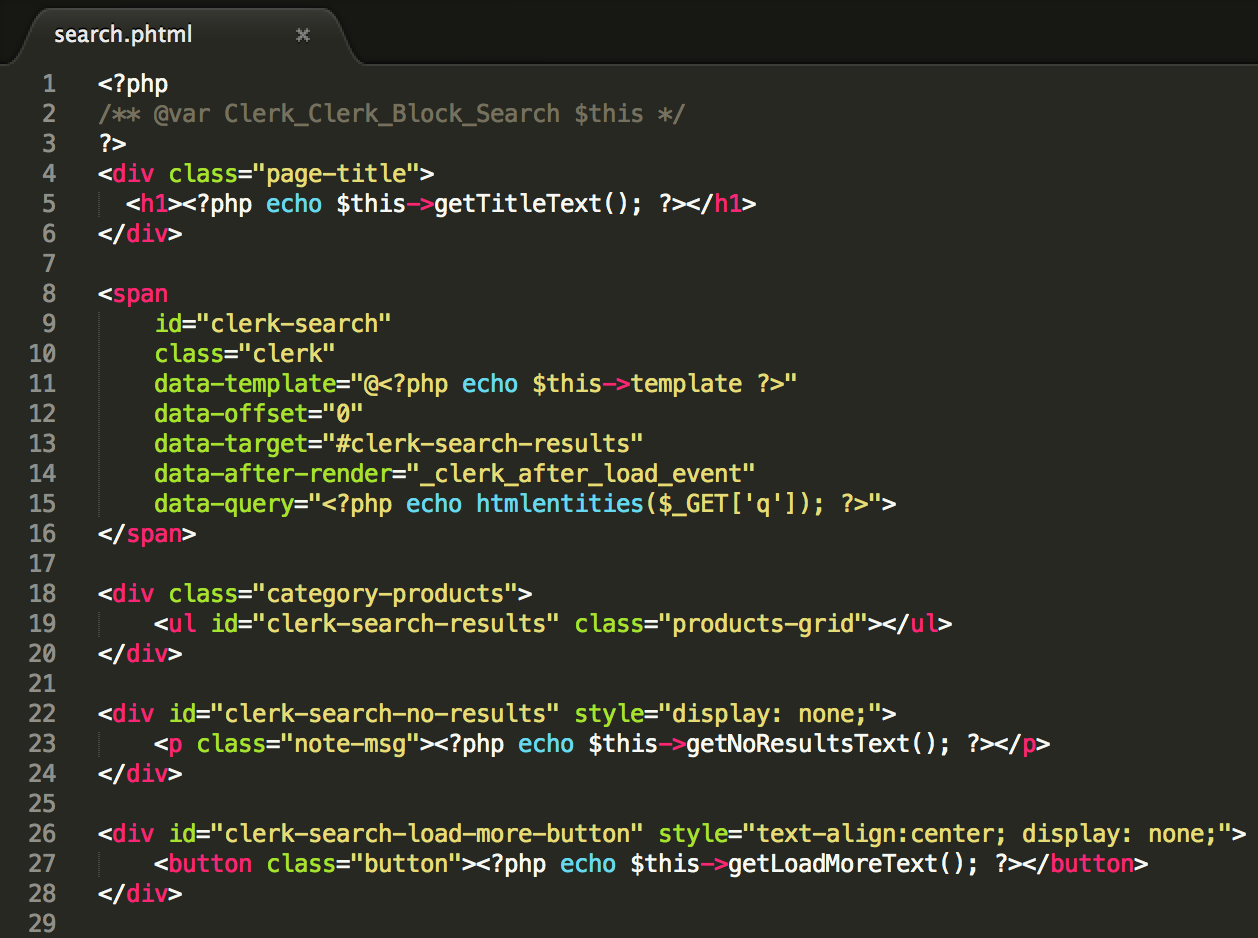
Hvis du vil ændre layoutet af Search Page, tilføje en slider til no-results siden osv., skal du finde denne fil:
app->design->frontend->base->default->template->clerk->powerpage.phtml
Dette lader dig ændre search embedcode og andre dele af søgesiden.
Ændring af live-search titler #
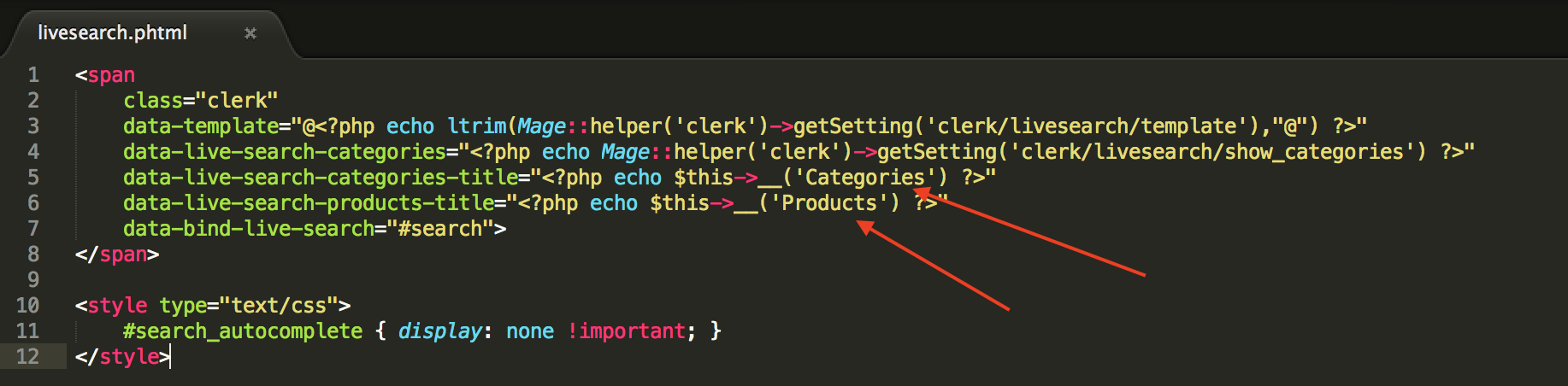
Titlerne, der vises i Live-Search for produkter og kategorier, kan ændres i denne fil:
app->design->frontend->base->default->template->clerk->livesearch.phtml
Her kan du blot oversætte Categories og Products til det, du ønsker:
Grupperede produkter som varianter #
Som standard bruger Magento Configurable Products til at håndtere hovedprodukter og varianter.
Clerk extension er lavet til at understøtte dette, da det er best-practice for Magento.
Hvis du dog har opsat dine Varianter med Grouped Products, vil din salgs-tracking ikke virke, da du vil tracke ID’s på produkter, som Clerk ikke har importeret fra din Magento webshop.
Dette skyldes at Varianter som regel ikke er synlige.
Clerk vil ikke kunne se forbindelser mellem produkterne, når de ikke er importeret:
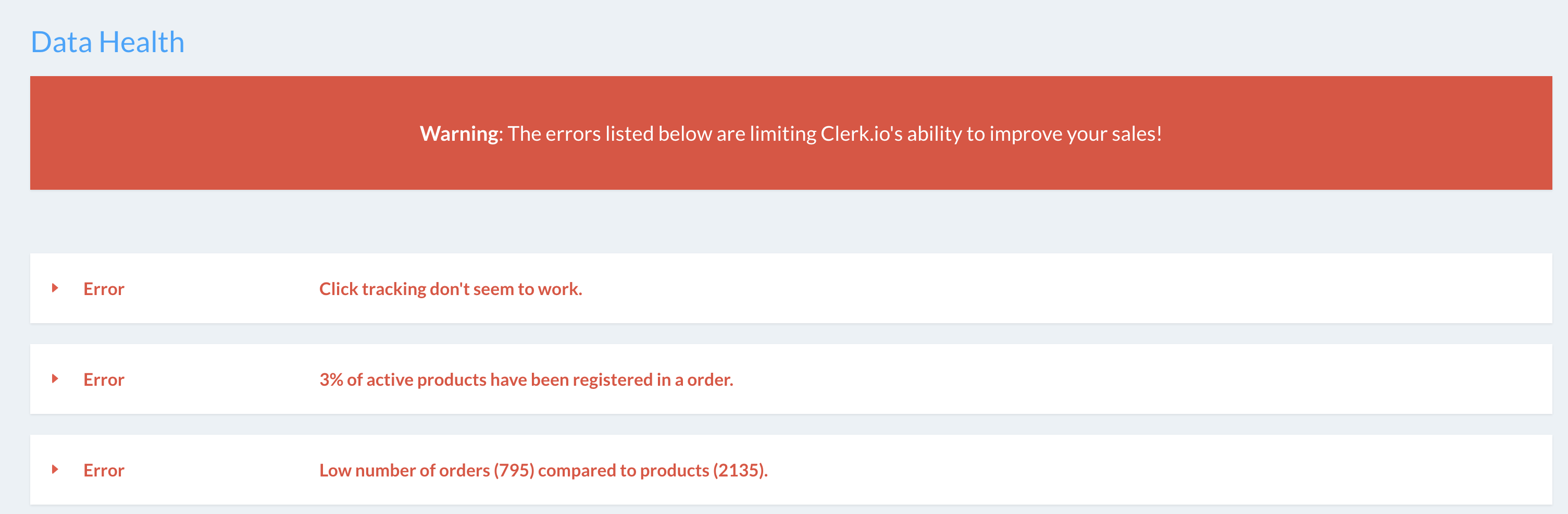
For Clerk betyder det normalt ikke noget hvilken variant, der købes, så længe hovedproduktet spores.
For at løse dette skal du ændre 2 filer i extension, så de matcher dit setup.
Salgstracking #
Filen, der genererer data til salgstracking, er:
app->code->Block->SalesTracking.php
I denne fil, typisk omkring linje 65, bruges følgende kode til at hente ID på det købte produkt:
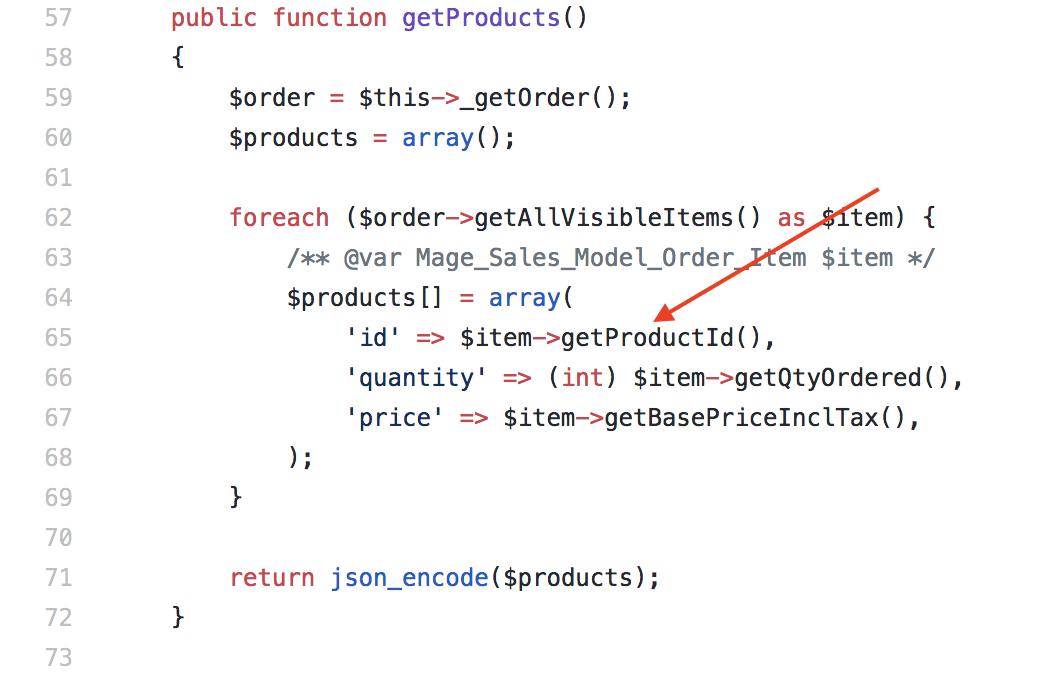
Dette skal ændres, så uanset hvilken grouped product variant der er købt, sendes det altid ID på “main” produktet.
Importerede ordrer #
Den samme proces skal udføres for de tidligere ordrer der importeres, så vi ved hvilke “main” produkter der tidligere er blevet købt.
Denne fil håndterer det:
app->code->Model->Orderpage.php
Omkring linje 44 i funktionen orderFormatter($order) sendes ID på produktet fra Magento:
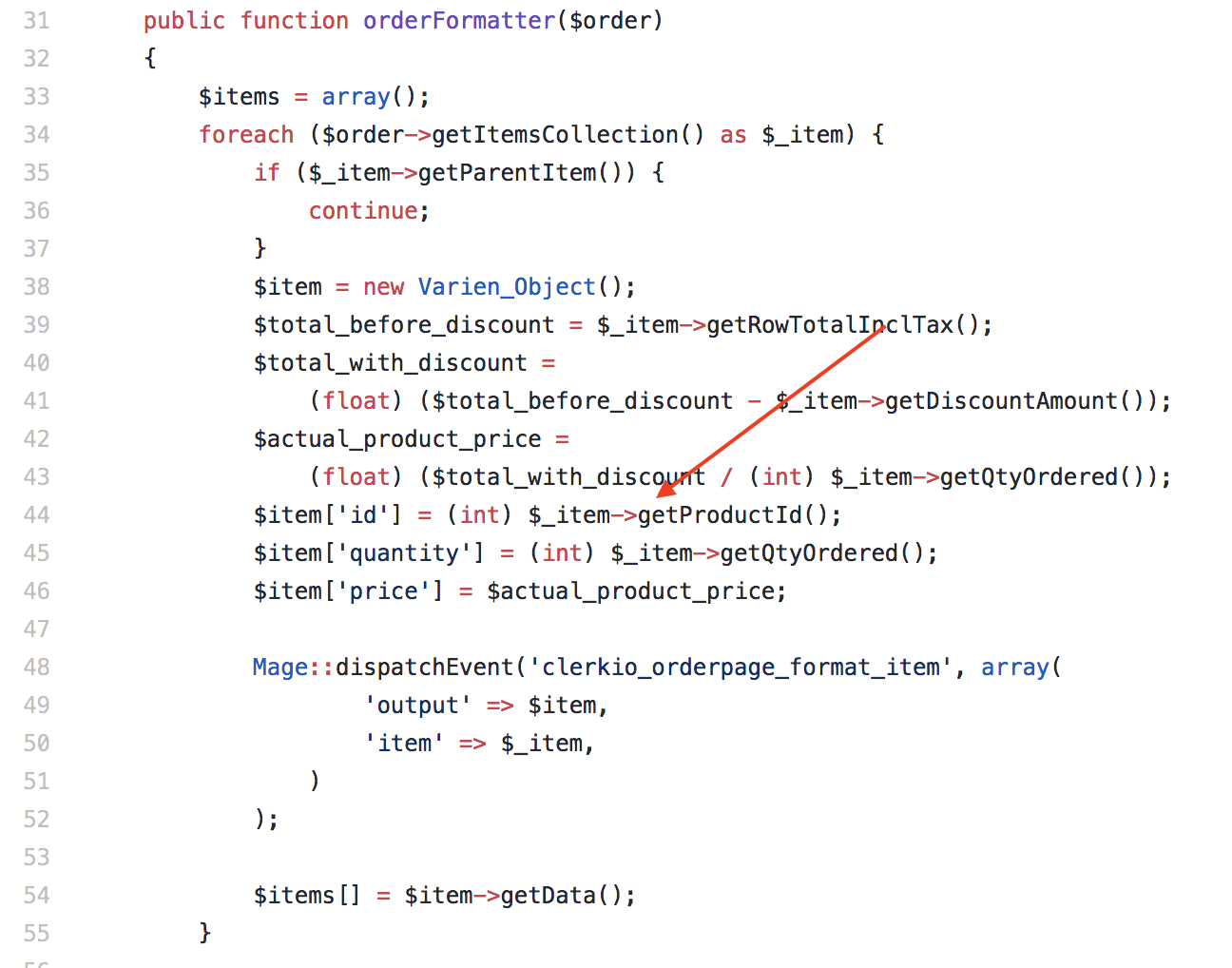
Ændr dette til samme logik som salgs-tracking.
Tjek om dine ændringer virker #
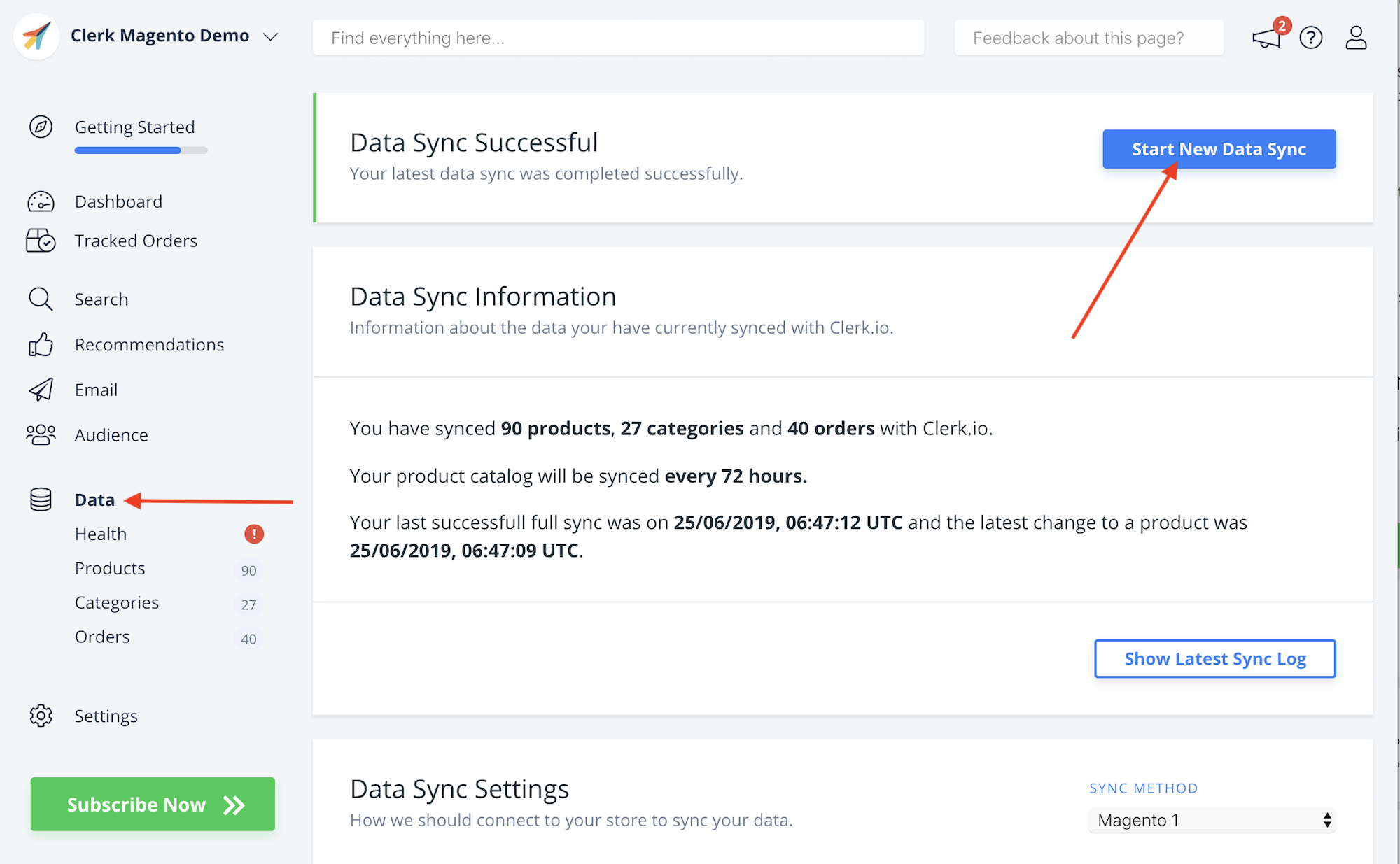
Gå nu til my.clerk.io -> Data og klik på Start New Data Sync for at importere de nyeste data:
Foretag derefter en testordre, hvor du køber et produkt med varianter.
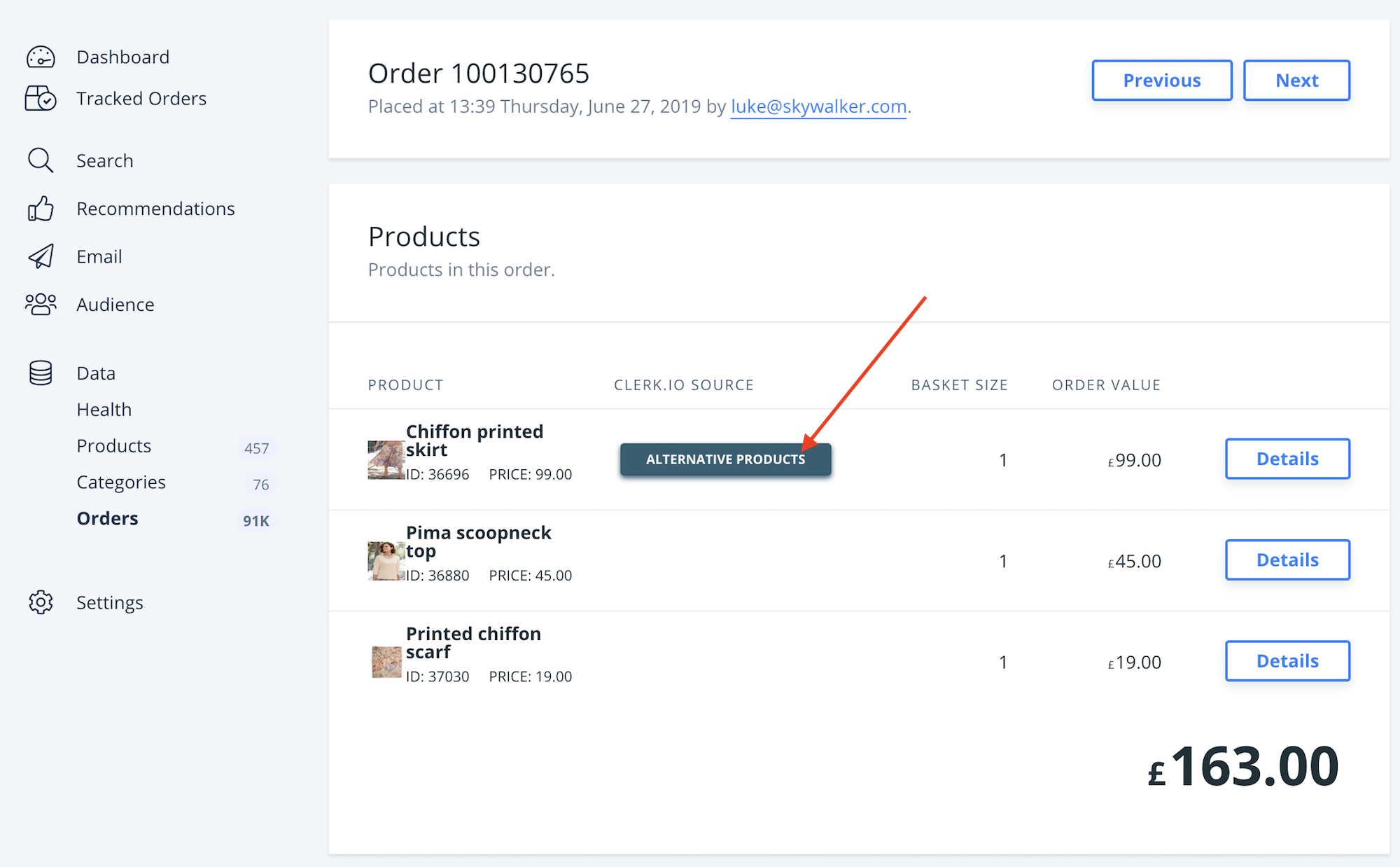
Gå derefter til Orders og åbn den ordre, du netop har lagt.
Hvis du kan se Main produkter i ordren, inklusiv deres navn og billede, virker din kode:
Denne side er oversat af en hjælpsom AI, og der kan derfor være sproglige fejl. Tak for forståelsen.