Extension
Konfigurer dine Magento 2-udvidelsesindstillinger, administrer muligheder for datasynkronisering og tilpas søgning, anbefalinger og logningsfunktioner. Denne guide dækker også installation via Toolbox Script, opgradering og afinstallation.
Installation med toolbox #
Clerk Toolbox Script er lavet for at gøre det nemt at installere Clerk-udvidelsen i din Magento-webshop uden at bruge Magento Connect.
Toolbox Scriptet køres direkte fra en terminal.
Vi foreslår disse:
- Apple: iTerm, du bliver nødt til at hente det fra internettet;
- Windows: Kommandoprompt, det er allerede installeret på din computer.
Scriptet opretter også en backup af Magento2-mappen, så den kan gendannes, hvis noget går galt.
Hvad du skal bruge #
For at installere det skal du bruge SSH- eller SFTP-adgang til din webshop, inklusive dit Brugernavn og Adgangskode.
Navigering til mappe #
- Start med at logge ind på din Magento-server via en terminal ved at bruge dit Brugernavn og Domæne således:
ssh Stefan@mywebshop.com
- Du bliver bedt om at indtaste adgangskoden til din bruger (terminalen giver ikke nogen feedback mens du skriver adgangskoden, men den registrerer det alligevel).
Naviger til rodmappen af Magento2. Det kan du gøre ved at skrive:
cd /var/www/html
og skrive:
ls
Dette giver dig en liste over mapper, så du kan finde den rigtige:

I listen over mapper skal du lede efter den rigtige mappe, i dette tilfælde ville det være magento2.
På dette tidspunkt skal du blot gå ind i mappen, det kan du gøre ved at skrive:
cd NAME_FOLDER
NAME_FOLDER erstattes med det faktiske navn på mappen.
Installation af udvidelse #
- Når du er i din rodmappe, skal du hente Toolbox Scriptet med denne linje:
sudo wget https://raw.githubusercontent.com/clerkio/clerk-magento2/master/clerk_toolbox_magento2.sh
- Herefter skal du skrive denne linje for at se en liste over tilgængelige muligheder i Toolbox:
sh clerk_toolbox_magento2.sh
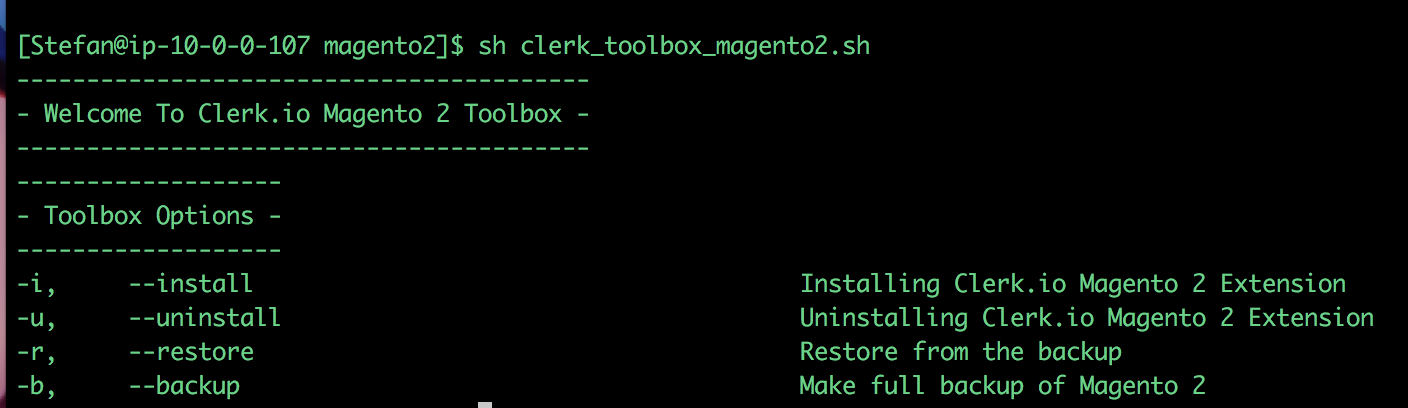
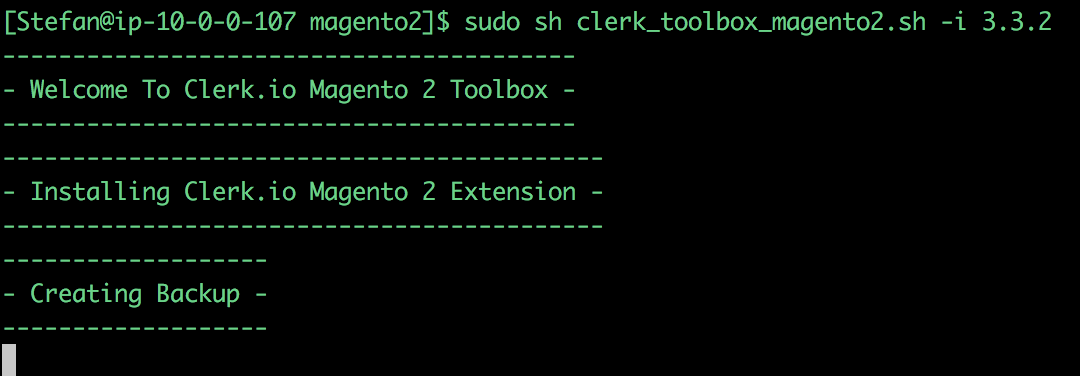
- Da du vil installere udvidelsen, skal du bruge -i sammen med den nyeste versionsnummer af udvidelsen. Skriv denne linje:
sudo sh clerk_toolbox_magento2.sh -i
- Du bliver nu bedt om at indtaste din adgangskode. Når du har gjort dette, laver scriptet en backup af din Magento2-mappe og starter installationen af udvidelsen:
- Færdig! Nu er udvidelsen installeret, og du kan konfigurere den i din Magento2-backend.
Valgfrie kommandoer #
Afinstallation
Toolbox giver dig også mulighed for at afinstallere udvidelsen. Du kan gøre det med denne linje:
sudo sh clerk_toolbox_magento2.sh -u
Gendannelse
Hvis noget går galt i din webshop, kan du altid gendanne den via backuppen, der laves under installationen af udvidelsen.
Brug denne linje til at gøre det:
sudo sh clerk_toolbox_magento2.sh -r
Backup
Når du installerer udvidelsen, vil scriptet altid oprette en backup først, men du kan også oprette backup separat med denne linje:
sudo sh clerk_toolbox_magento2.sh -b
my.clerk.io-indstillinger #
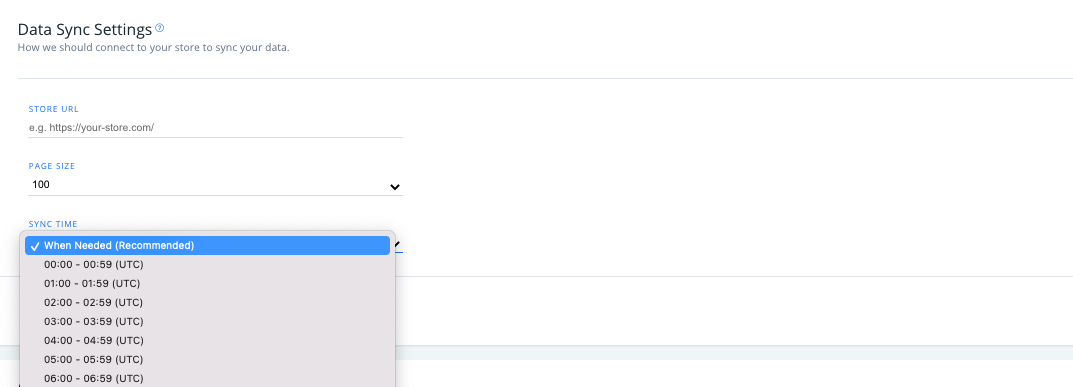
For at få adgang til og ændre dine Magento 2 dataindstillinger i Clerk, gå til my.clerk.io, klik på “Data” i menuen til venstre, og gå videre til “Configuration”.
Bemærk: Oplysninger om Magento 2 Clerk-udvidelsen, tilgængelig via Magento adminportalen, findes senere i denne artikel.
Her kan du angive din butiks URL, sideantal for dine datasynkroniseringer samt tidspunktet på dagen hvor dine data skal synkroniseres til Clerk (standarden er “når nødvendigt”).
Udvidelsesindstillinger #
Hvis du bruger v6.7.0 eller en nyere version af udvidelsen, vil du kunne få adgang til nedenstående indstillinger på to måder efter at have tilføjet dine Public og Private Keys til udvidelsen:
Via Magento2-backend i Stores > Settings > Configuration > Clerk > Configuration
Via my.clerk.io, under Developers > Extensions
Det er ligegyldigt hvor du foretager ændringerne, da udvidelsen vil synkronisere alle ændringer lavet i my.clerk.io og omvendt.
I my.clerk.io vil du også kunne se din aktuelle version af udvidelsen, din platform og PHP-versionen.
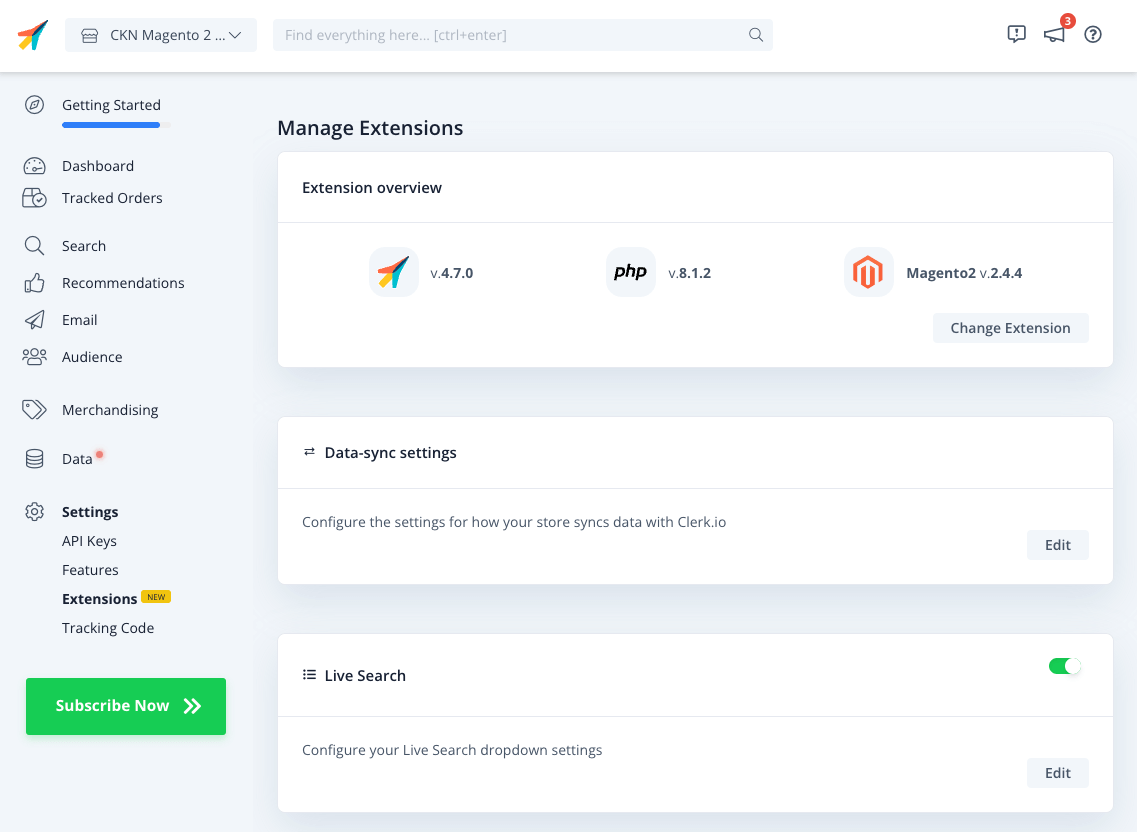
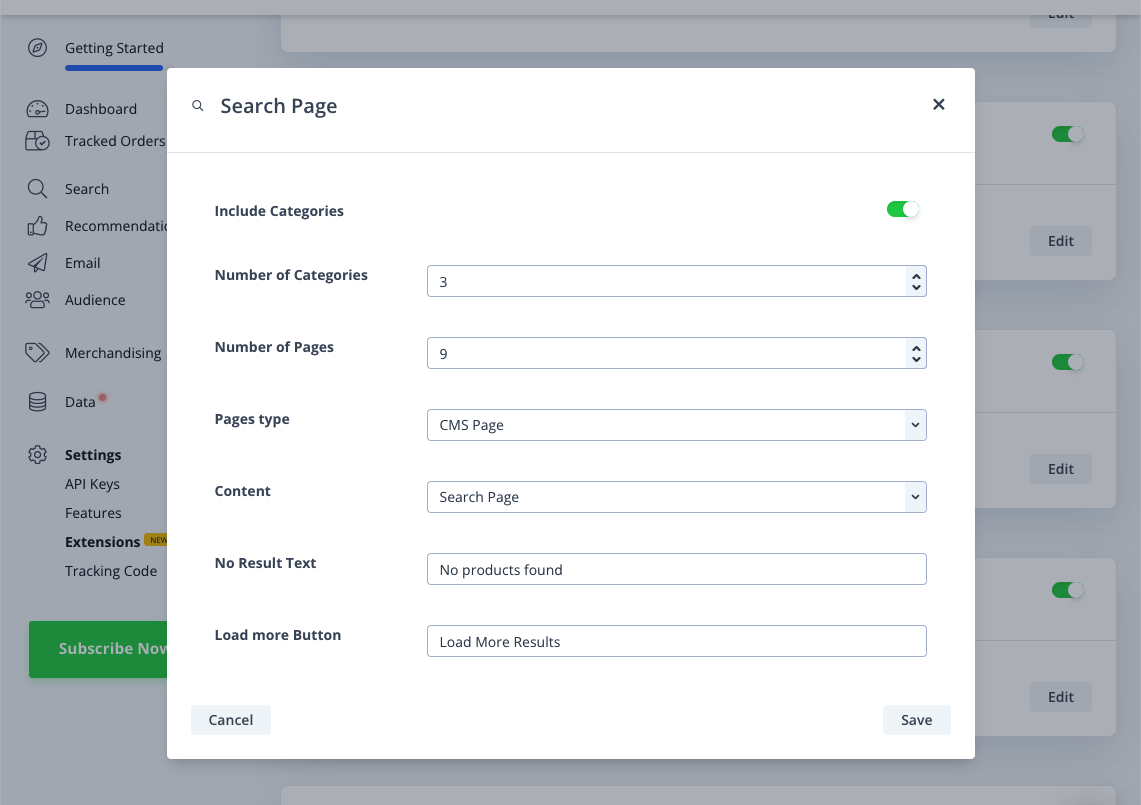
Klik blot på “Edit” ved enhver indstilling for at se de tilgængelige muligheder:
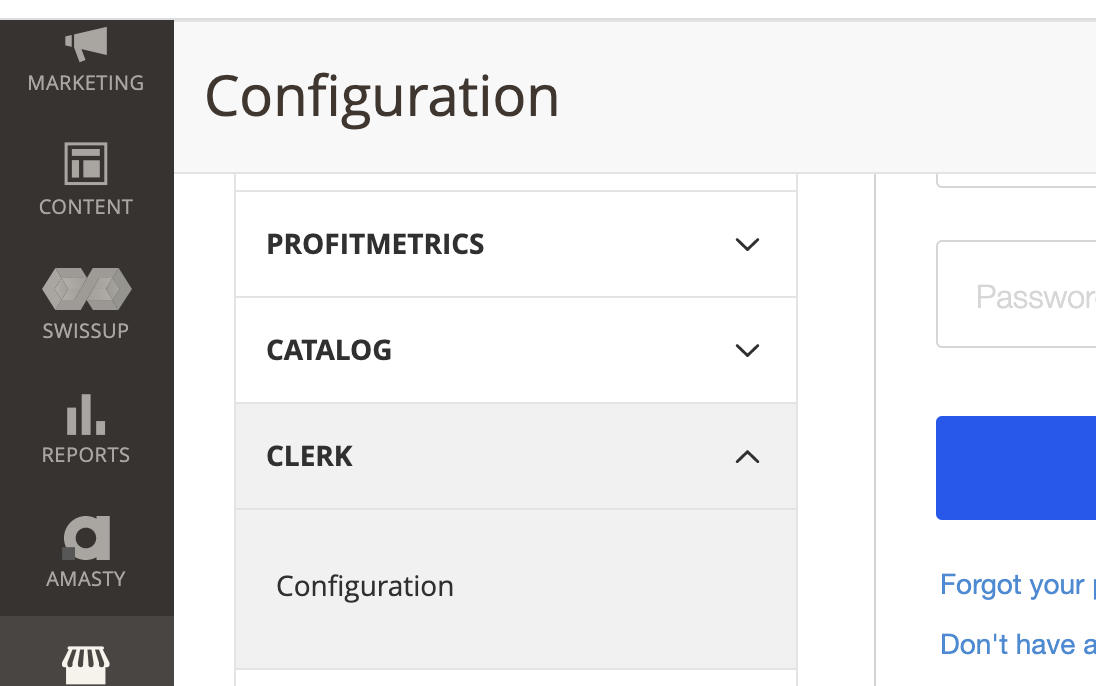
Oversigt #
For at få adgang til din Clerk-udvidelse i Magento 2, log ind på din shops adminportal, og følg derefter stien Stores > Settings > Configuration > Clerk > Configuration
Generelt #
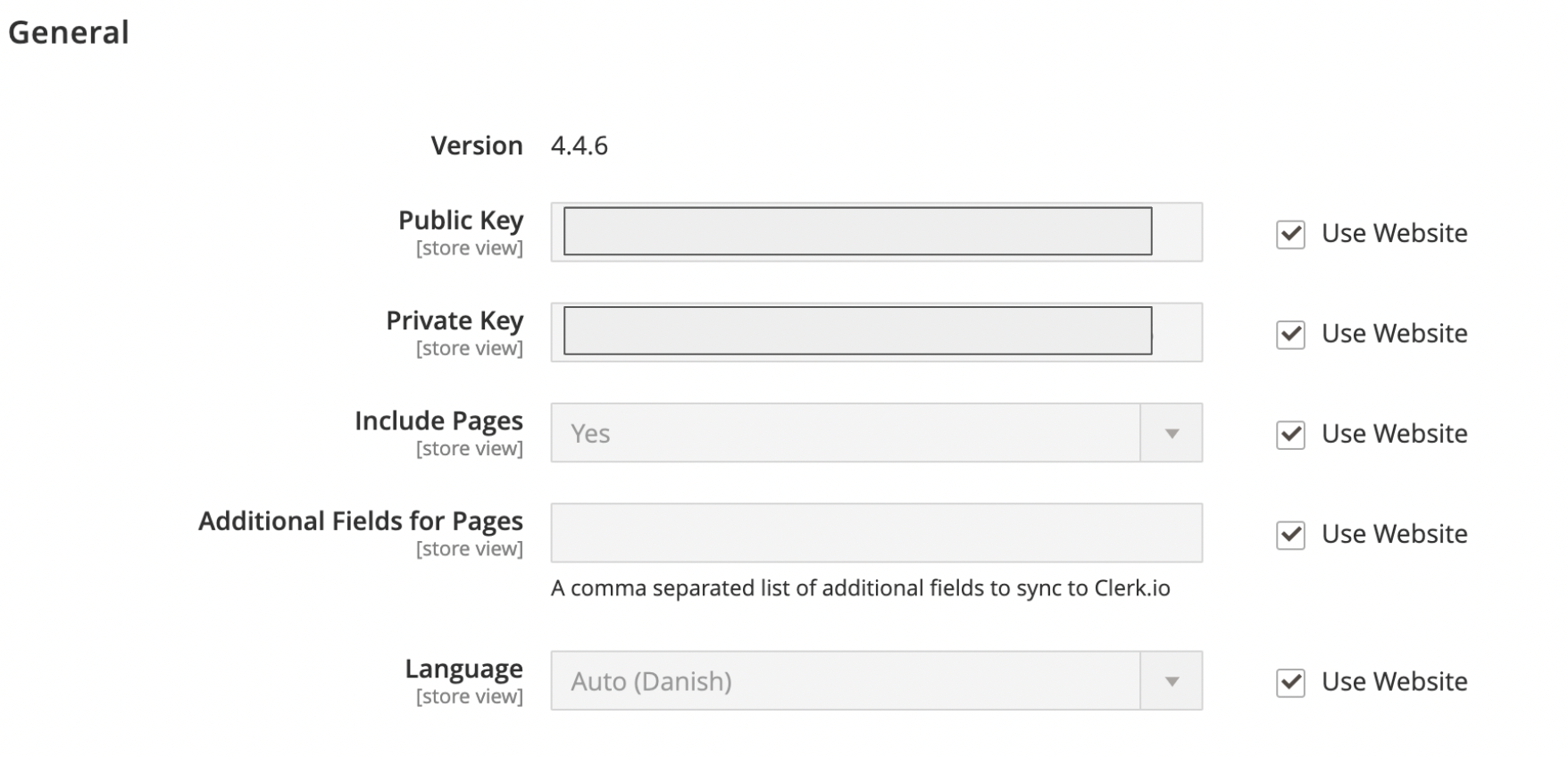
Du finder dit Clerk Extension-versionsnummer samt dine butiks public og private API-nøgler i General-sektionen.
For at inkludere Pages i din datasynkronisering med Clerk, vælg “Ja” i næste rullemenu og indtast eventuelle yderligere felter, du gerne vil inkludere med dine sidedata (såsom billeder eller sidetype) som kommaseparerede værdier.
Du kan også angive standardsproget for dine synkroniserede butiksdata i den sidste dropdown under Generelt.
Legacy Authentication #
Denne indstilling kontrollerer, om udvidelsen bruger JWT-headerautentificering eller den ældre private-nøgle-metode. Det anbefales stærkt at deaktivere dette, da JWT giver et mere sikkert og moderne autentificerings-flow for alle API-anmodninger mellem Magento 2 og Clerk.io.
Store ID #
Dette er et legacy-konfigurationsfelt, der ikke længere bruges i moderne installationer af Clerk.io. Det kan roligt ignoreres, da udvidelsen automatisk identificerer og håndterer store-scopes via Magnetos egne store- og website-API’er.
Synkronisering #
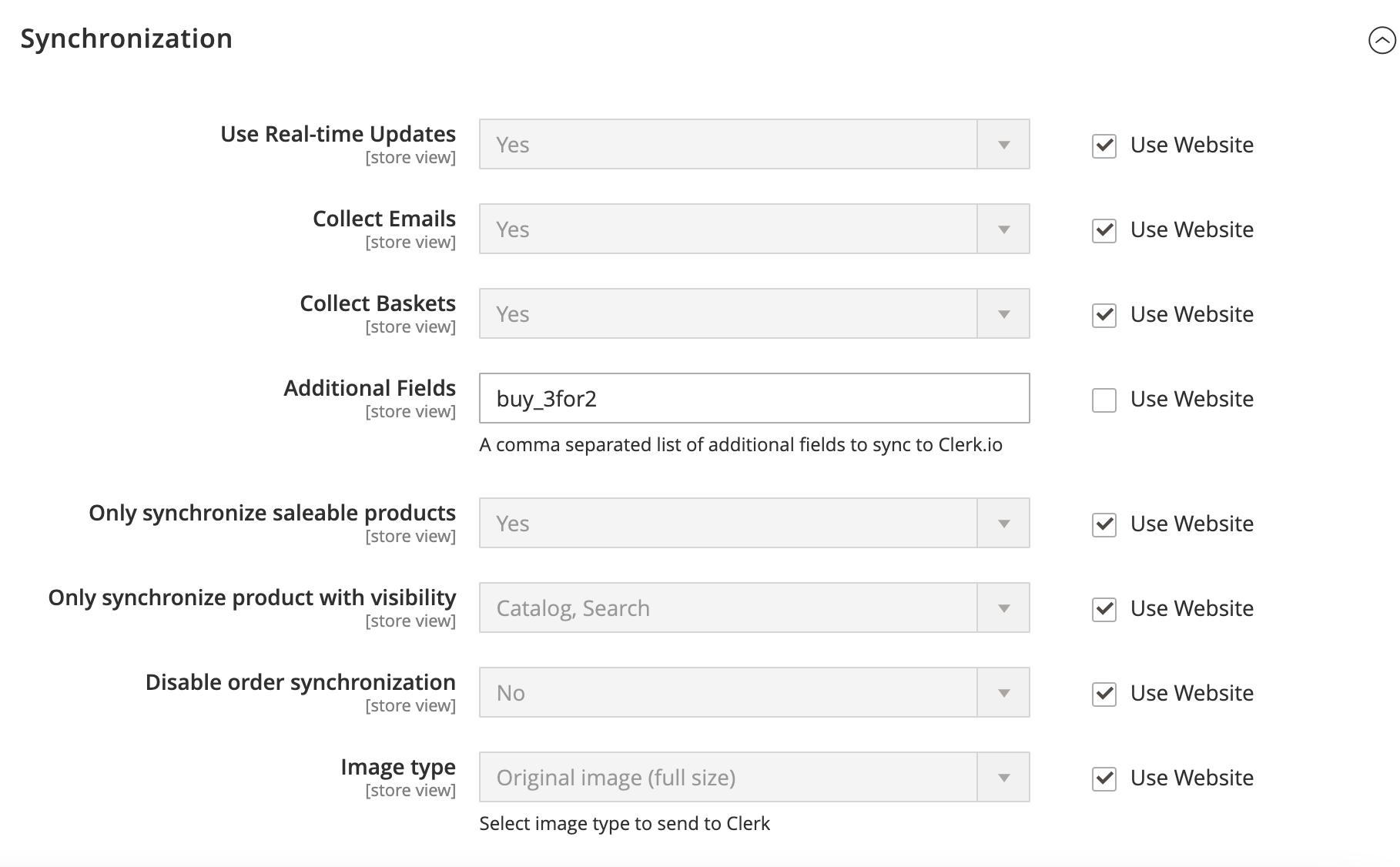
I Synchronization-sektionen af Clerk-plugin’et har du mulighed for at tilpasse dine synkroniserede kunde-, ordre-, kurv- og produktdata.
Mulighederne er nedtonet og utilgængelige for opdatering, når du bruger website-data, markeret med afkrydsningsfeltet til højre for hver sektion.
Fjern blot markeringen i det relevante felt for at foretage ændringer.
- Use Real-time Updates: vælg “Ja” for at aktivere realtidsopdateringer af dine data synkroniseret med Clerk.
Når realtidsopdateringer er aktiveret, opdateres lageret nu både efter ordrer og efter produktsave i Magento 2 admin.
Collect Emails: vælg “Ja” her for at synkronisere kundemails.
Collect Baskets: for at indsamle kurvdata og synkronisere til Clerk, vælg “Ja” her.
I de næste to dropdowns, vælg “ja” for kun at synkronisere salgbar produkter, og/eller kun at synkronisere produkter med synlighed til Clerk.
Hvis du har brug for at deaktivere ordresynkronisering, kan du gøre det ved at vælge “Ja” i denne dropdown.
Additional Fields #
En kommasepareret liste over yderligere produktattributter, du ønsker at synkronisere med Clerk.io (for eksempel, color, size, material). Dette gør det muligt at bruge tilpassede attributter i din Clerk.io-anbefalingsdesigns, søgefiltre eller e-mailkampagner.
Search Non-Indexed Attributes #
Når dette er aktiveret, vil Clerk.io foretage en dybere forespørgsel for at hente værdier for tilpassede attributter, som ikke er for-indekseret i Magento’s standard-produktsamling. Dette sikrer, at alle ønskede tilpassede felter synkroniseres, selvom det kan kræve lidt flere serverressourcer.
Det kan sammenlignes med at sende en høflig assistent ud for at rode på lagrets bagerste hylder i stedet for blot at læse tjeklisten ved døren.
Track Returned Orders #
Når denne funktion aktiveres, lytter udvidelsen efter oprettelse af kreditnotaer i Magento 2. Kreditnotaer synkroniserer lagerændringer og sporer returnerede varer i Clerk.io.
Image Type #
Denne dropdown giver dig mulighed for at vælge hvilken Magento-billedtype og dimensioner (f.eks. base image, small image eller thumbnail), der skal sendes til Clerk.io. Dette er meget nyttigt for at matche billedkvaliteten og forholdet til din butiks specifikke tema og design.
Kundesynkronisering #
Aktiver synkronisering af kundedata ved at vælge “Ja” fra dropdown-menuen i denne sektion.
Hvis du har nogle ekstra kundeattributter du gerne vil inkludere i Clerk-synkroniseringen, kan du indtaste deres værdier i tekstfeltet her som en kommasepareret liste.
Sync Subscribers #
Hvis dette er aktiveret, synkroniseres din butiks nyhedsbrev-abonnenter til Clerk.io.
For registrerede kunder, der også er nyhedsbrevsabonnenter, opdaterer udvidelsen automatisk deres eksisterende kundeprofil med subscribed: true og tilføjer deres unikke afmeldingslink.
For gæsteabonnenter (som har tilmeldt sig nyhedsbrevet men ikke har en registreret kundekonto), synkroniserer udvidelsen dem som uafhængige profiler — som i Clerk.io bare identificeres med deres e-mailadresse — med et SUB ID-præfiks. Det sikrer, at hele din abonnentaudience fanges uden at oprette dubletprofiler for registrerede kunder. Dette er meget nyttigt til at opbygge omfattende e-mailmarkedsføringsaudiences og afvikle personlige e-mailkampagner.
Search #
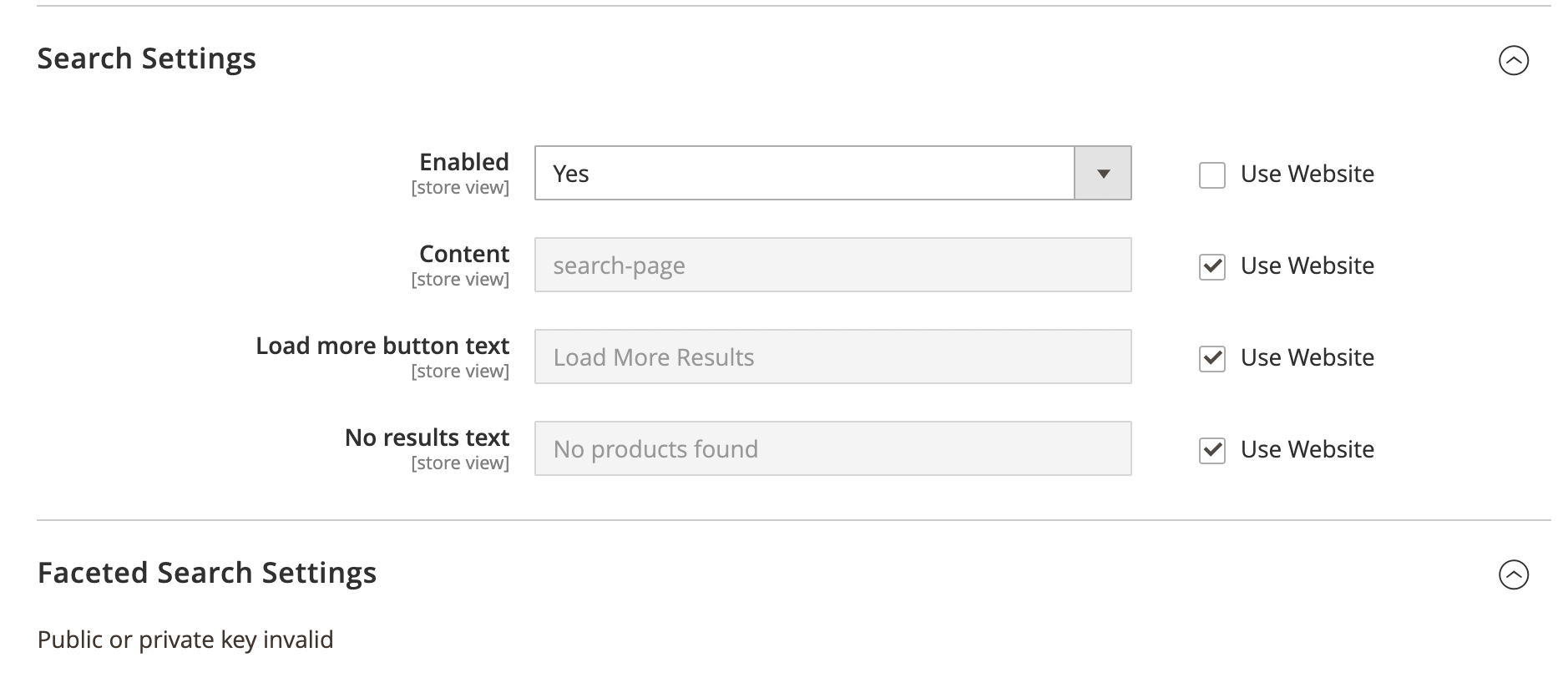
Aktiver din butiks Search Page ved at vælge “Ja” i dropdown’en her.
Efter valg af “Enabled”, indtast navnet på dit Search Page Element, der matcher data-template feltet i indlejringskoden for dit Element i my.clerk.io. I dette eksempel, search-page.
Du kan angive teksten " load more" og " no results" ved at indtaste den ønskede sætning i tekstboksene.
Include Categories #
Aktiverer du denne mulighed, vises kategoriresultater direkte på din hovedsøgeside sammen med produktresultater. Dette gør det nemmere for kunder at navigere rundt, da relevante kollektioner og kategorier, der matcher søgeforespørgslen, vises.
Number of Categories #
Angiver det maksimale antal kategoriresultater, der skal vises på søgesiden. F.eks. vil indstilling på 5 vise op til fem matchende kategorier og hjælper brugerne med hurtigt at springe til relevante sektioner af dit katalog.
Number of Pages #
Indstiller det maksimale antal CMS- eller indholdssider, der skal vises på søgesiden. Dette er ideelt til at vise matchende blogindlæg, guider eller informationssider (som returpolitikker) sammen med produkterne.
Pages Type #
Filtrerer hvilken type CMS- eller indholdssider, der skal vises i søgeresultaterne. Du kan vælge kun at vise standard CMS-sider, specifikke blogindlæg eller alle indholdssider, der er synkroniseret til Clerk.io.
Live search #
Når du har valgt “Enabled” fra dropdown-menuen for at aktivere Live Search, vælg om du vil have Categories vist i søgeresultaterne.
- Du kan også vælge antal suggestions, categories og content resultater der vises i Live Search ud over dine produktresultater.
Du har også mulighed for at vælge hvilke page types der skal vises som søgeresultater, fx “CMS Pages”, “Blog Posts” eller “All”.
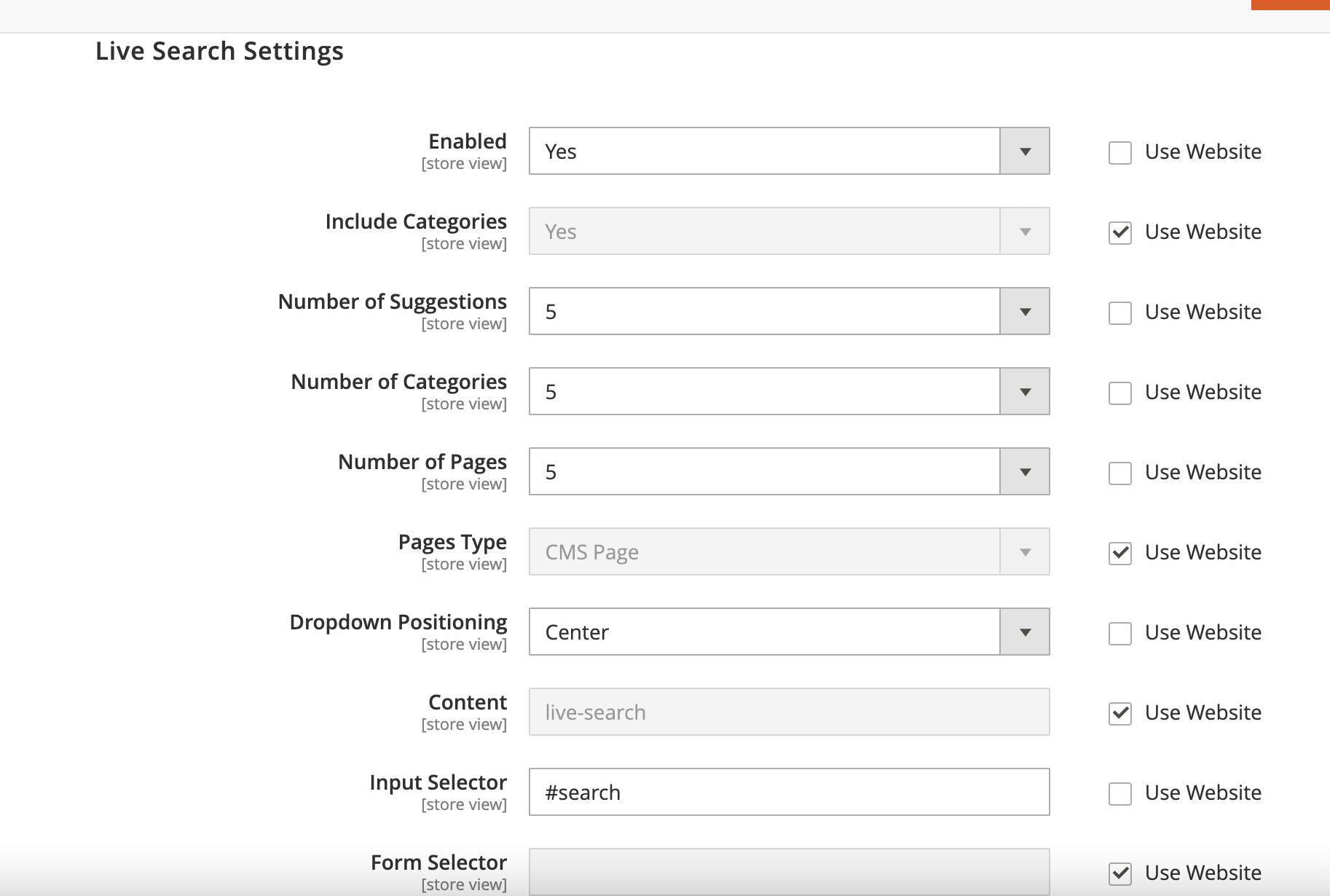
Du kan vælge positionen af live search dropdown fra din søgeboks med Dropdown Positioning.
Indtast derefter Element-navnet for din live search, som findes ved siden af data-template i din Live Search-embedkode i dit my.clerk.io Element. Det vil sandsynligvis være live-search.
Til sidst har du mulighed for at angive din Live Search Input Selector og Form Selector, som du kan finde ved at inspicere din webshops søgeboks med din browser og identificere ID eller klasse, der er tilknyttet input og form.
- I dette eksempel, #search som input selector, og ved brug af website vælges form selector.
Facetteret navigation #
For at tilføje facetter til din Search Page, skal du først vælge “Enabled”-boksen under Faceted Navigation.
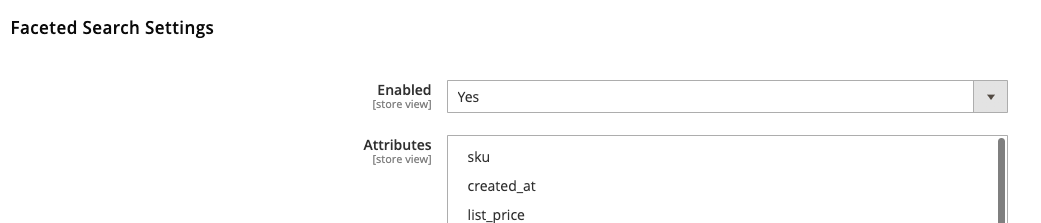
Klik på de attributter, du vil tilføje til dine facetter, og klik på gem konfiguration.
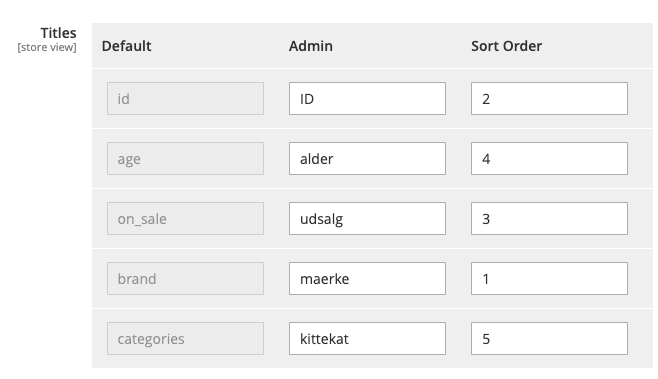
Når de er tilføjet, vises dine tilføjede attributter under Titles. I denne sektion kan du oprette titlen, der skal vises for facetten og vælge, hvilken position på listen af facetter attributten skal vises.
Facets In Url #
Når denne funktion er aktiveret, tilføjes valgte søgefacetter (filtre) direkte til browserens URL query-parametre. Dette gør det muligt for kunder at bogmærke, opdatere eller dele deres filtrerede søgeresultater med andre, mens deres filterstatus bevares.
Multiselect Attributes #
Gør det muligt at vælge hvilke søgefacetter, der skal understøtte valg af flere muligheder samtidigt (såsom filtrering på både “Rød” og “Blå” farve). Dette skaber en langt mere fleksibel og brugervenlig filtreringsoplevelse.
Bemærk: Du kan nu hente data for kategorier og sider på din Search page på samme måde som i din Live search, hvilket giver dig flere oplysninger at engagere dine kunder med. For mere information kan du læse her.
Tilpasning af facetter #
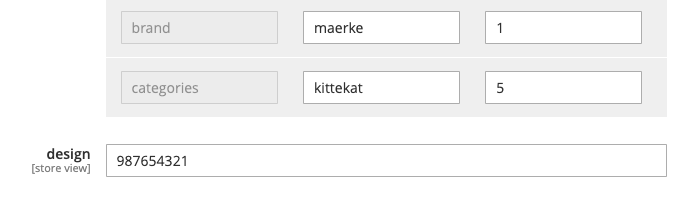
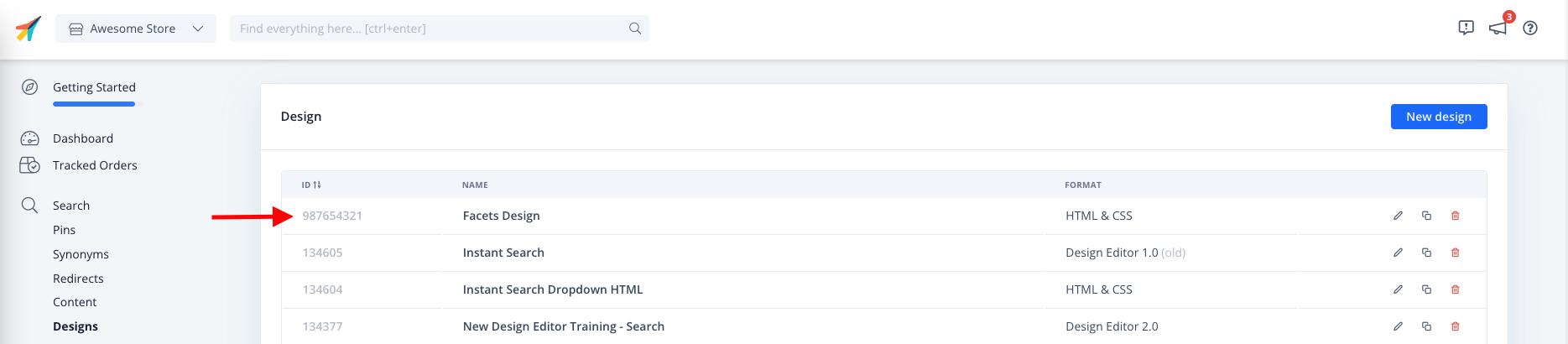
Clerk giver mulighed for at style dine søgefacetter fra designet, og du kan vise dette ved at referere til det med feltet design ID.
Design ID kan findes i Clerk backend, i venstre kolonne for hvert design på designoversigtssiden og nederst i venstre hjørne af siden, når du redigerer designet.
Powerstep og exit intent #
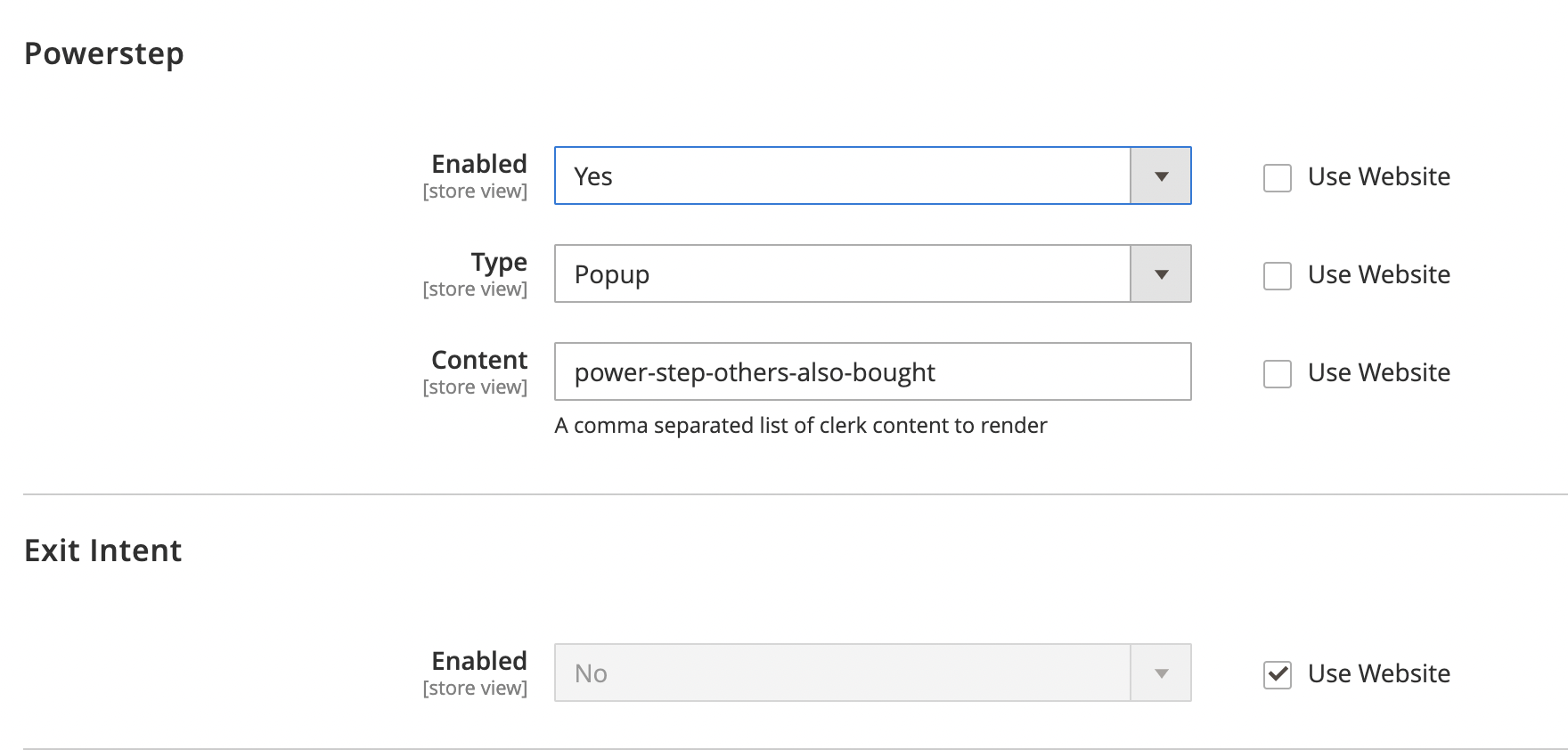
Ligesom Search, skal du aktivere din Clerk Powerstep ved at vælge “Ja” i dropdown-menuen og vælge hvilken type powerstep du ønsker skal vises (enten Page eller Popup).
Indtast Element-navnet for din Powerstep, som findes ved siden af data-template i embed-koden i din my.clerk.io Powerstep Element, fx power-step-others-also-bought i dette eksempel.
Følg samme proces som ovenfor for at aktivere din Exit Intent og finde og tilføje det relevante Exit Intent Element.
Powerstep Filter Duplicates #
Når denne indstilling er aktiveret, forhindres dubletter i at blive anbefalet på tværs af flere sliders i Powerstep. Hvis et produkt allerede vises i én slider, vil Clerk.io automatisk filtrere det ud fra efterfølgende sliders på samme side.
Recommendations #
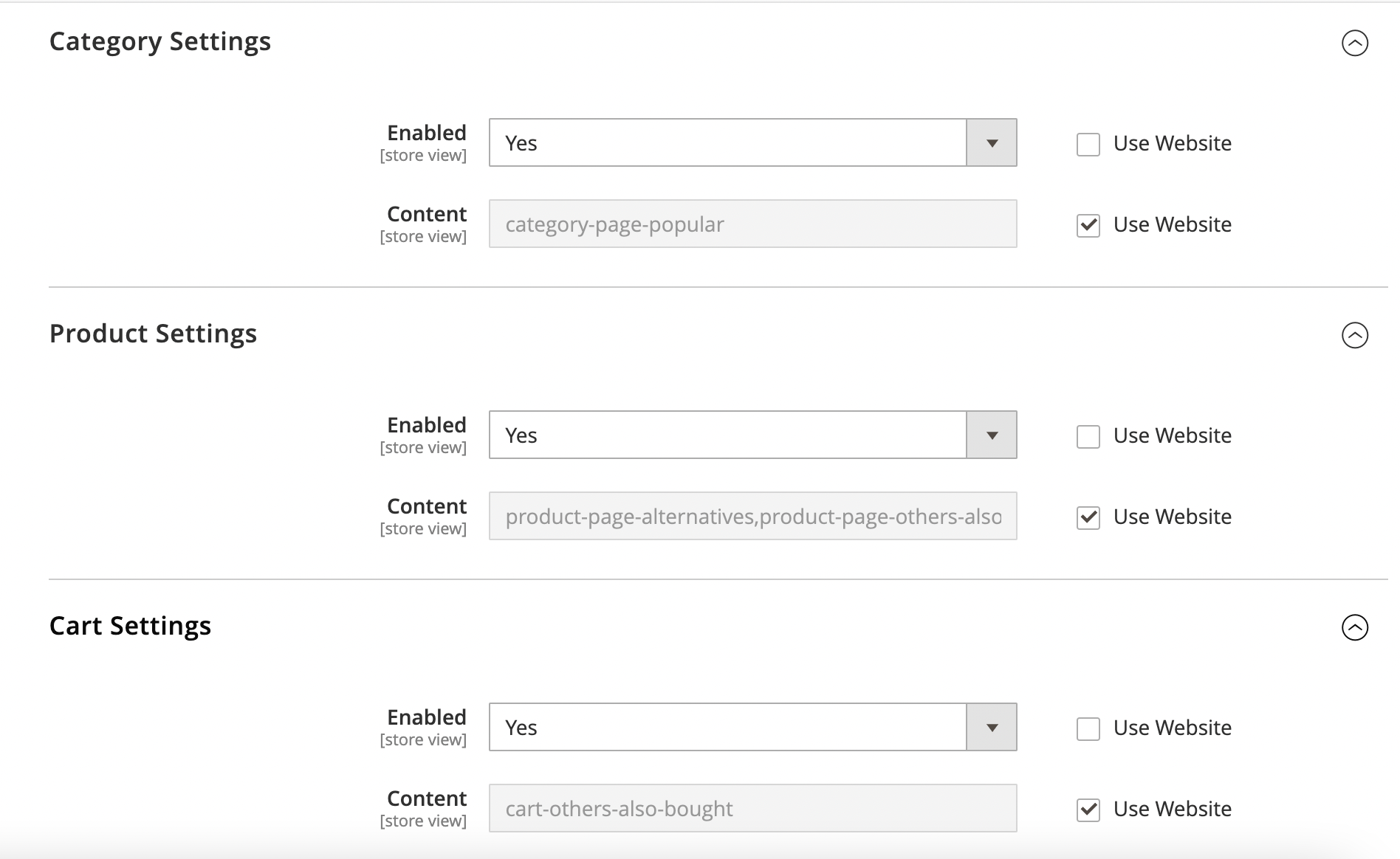
Ligesom Search-opsætningen, aktiver dine Clerk Product, Category og Cart Page Settings ved at vælge “Enabled” i de relevante dropdowns.
Ligesom ved Search-funktionerne kan du finde elementnavnet ved siden af data-template i embedkoden i my.clerk.io > Recommendations > Elements.
- I dette eksempel har vi aktiveret Product Page, Category Page og Cart Page indstillinger, og tilføjet category-page-popular som vores Category Page element, product-page-alternatives og product-page-others-also-bought på vores Product Page, samt cart-others-also-bought for vores Category Page element.
Category Filter Duplicates #
Når denne funktion er aktiveret, forhindres dubletprodukter i at blive anbefalet på tværs af flere sliders på dine kategorisider. Det sikrer, at kunder får vist et varieret udvalg af produkter i stedet for at se den samme vare gentaget i forskellige sektioner.
Product Filter Duplicates #
Når dette er aktiveret, forhindres dubletter i at blive anbefalet på tværs af flere sliders på dine produktsidedetaljer. Dette holder dine anbefalinger friske og maksimerer chancen for at fange kundens interesse med forskellige varer.
Cart Filter Duplicates #
Når dette er aktiveret, forhindres dubletprodukter i at blive anbefalet på tværs af flere sliders på indkøbskurvsiden. Dette er meget effektivt for mersalg, da det sikrer et bredere og mere engagerende udvalg af sidste øjebliks-tilføjelser.
Når alt kommer til alt, hvis en kunde allerede har valgt ikke at købe en neon-grøn brødrister i den første slider, er det usandsynligt, at det ændrer sig, hvis du viser det til dem tre gange mere før checkout – og de vil måske begynde at tvivle på butikkens fornuft.
Logging #
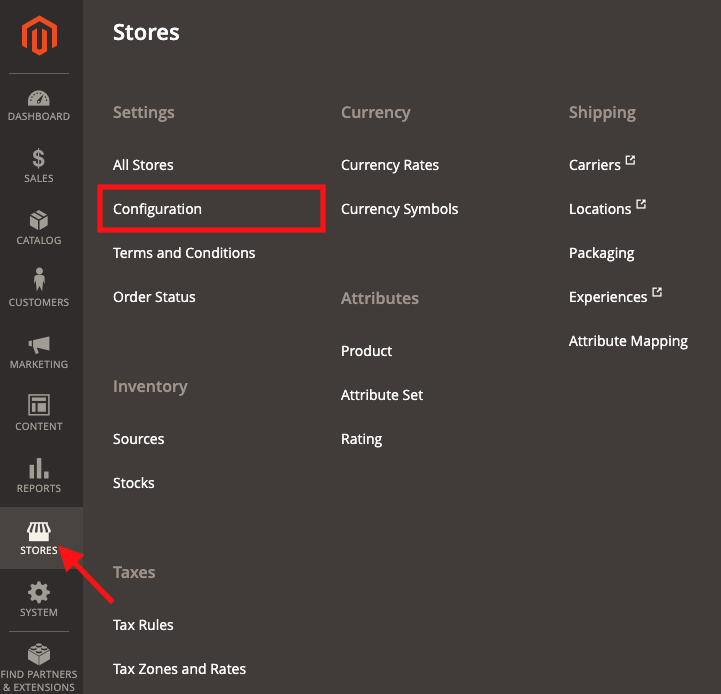
Det første du skal gøre for at ændre logging-indstillinger er at gå ind i din Magento2 backend og vælge Stores => Configuration => Clerk => Configuration:
Find dropdownlisten kaldet Logging Settings og angiv dine foretrukne logningsindstillinger.
Afslut ved at klikke på Save:
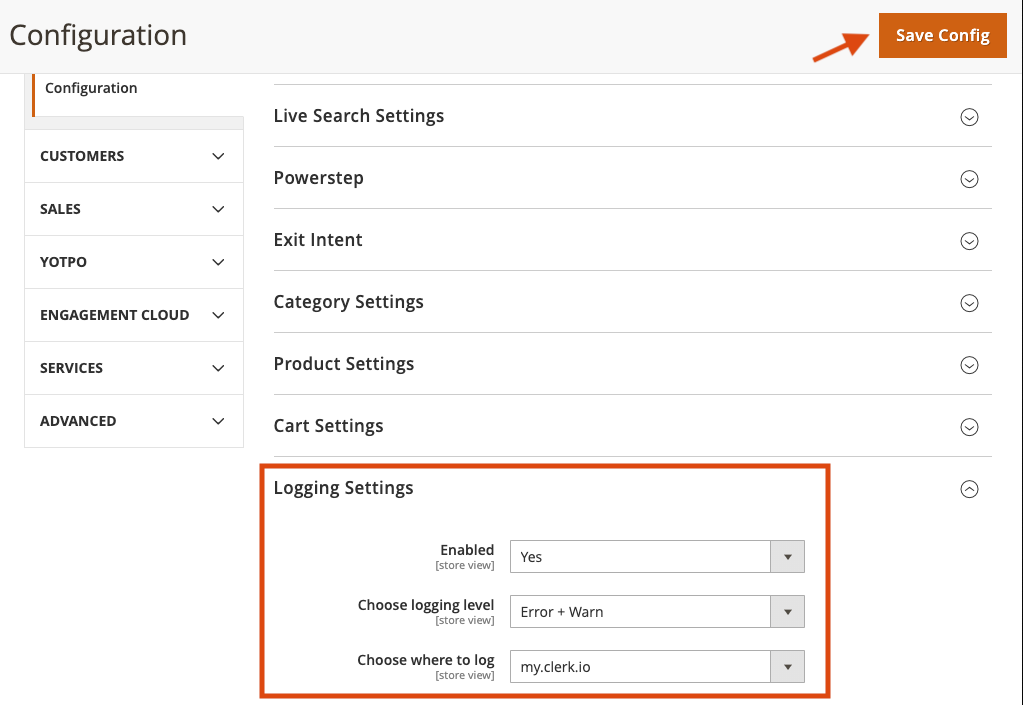
Logging-indstillingerne består af:
Vælg logningsniveau
Kun fejl: Logger alle fejl, der forhindrer modulet i at fungere korrekt.
Fejl + Advarsel: Logger også advarsler, der ikke forårsager at modulet stopper, men som kan være nødvendige at rette.
Fejl + Advarsel + Debug: Logger alt, som modulet interagerer med. Dette bør ikke slås til på en live webshop, da det vil gøre siden langsommere.
Vælg hvor der logges
Fil: Gemmer loggen til en fil på Magento2-serveren.
my.clerk.io: Logger alt til Developers->Logs i my.clerk.io backend.
Log File Link #
Viser den absolutte sti til den lokale logfil på din Magento-server (typisk /var/log/clerk_log.log). Dette gør det let for udviklere eller administratorer at finde og gennemgå rå logfiler ved fejlretning af udvidelsens adfærd.
Opgradering #
Hvis du bruger en version før 3.0.0, vil opgradering ødelægge dine Designs, da Clerk.js 2 vil blive brugt. Ved brug af en ældre version, følg denne guide i stedet.
Vigtigt: Husk at tage backup af alle ændrede filer, da de vil blive overskrevet.
Opgradering af Magento 2-udvidelsen sker via kommandolinje.
Det gøres ved at følge disse trin:
Log ind på din server via kommandolinje.
Naviger til din webroot-mappe (normalt " /var/www/your_domain/public_html")
Aktiver Root Access ved at skrive su og derefter indtaste din adgangskode.
Indtast følgende kommandoer i rækkefølge:
composer update clerk/magento2
php bin/magento setup:upgrade
php bin/magento setup:di:compile
Vent på at udvidelsen er færdig.
Din Magento 2 er nu opgraderet til nyeste version.
Afinstallation #
Ligesom når du installerer udvidelser i Magento 2, skal afinstallation ske via Command Line.
Skriv blot følgende kommandoer i rækkefølge for at fjerne den:
php bin/magento setup:module:disable Clerk_Clerk
composer remove clerk/magento2
Denne side er oversat af en hjælpsom AI, og der kan derfor være sproglige fejl. Tak for forståelsen.