Sync Data
Synkroniser Clerk Audiences automatisk til MailChimp, så dine Mailchimp-audiences altid er opdaterede. Du skal kun opsætte synkroniseringen én gang, og så vil MailChimp blive holdt opdateret med de Clerk Audiences, du har valgt, selv når de ændrer sig fra dag til dag.
Følg disse trin for at opsætte synkroniseringen.
Clerk tilføjer aldrig nye email-adresser til Mailchimp. Vi opdaterer eksisterende kontakter og lister, baseret på email-adresser, der allerede findes på platformen.
I Mailchimp #
Start med at gå til Audience i sidemenuen.
Under Audience, vælg All contacts.
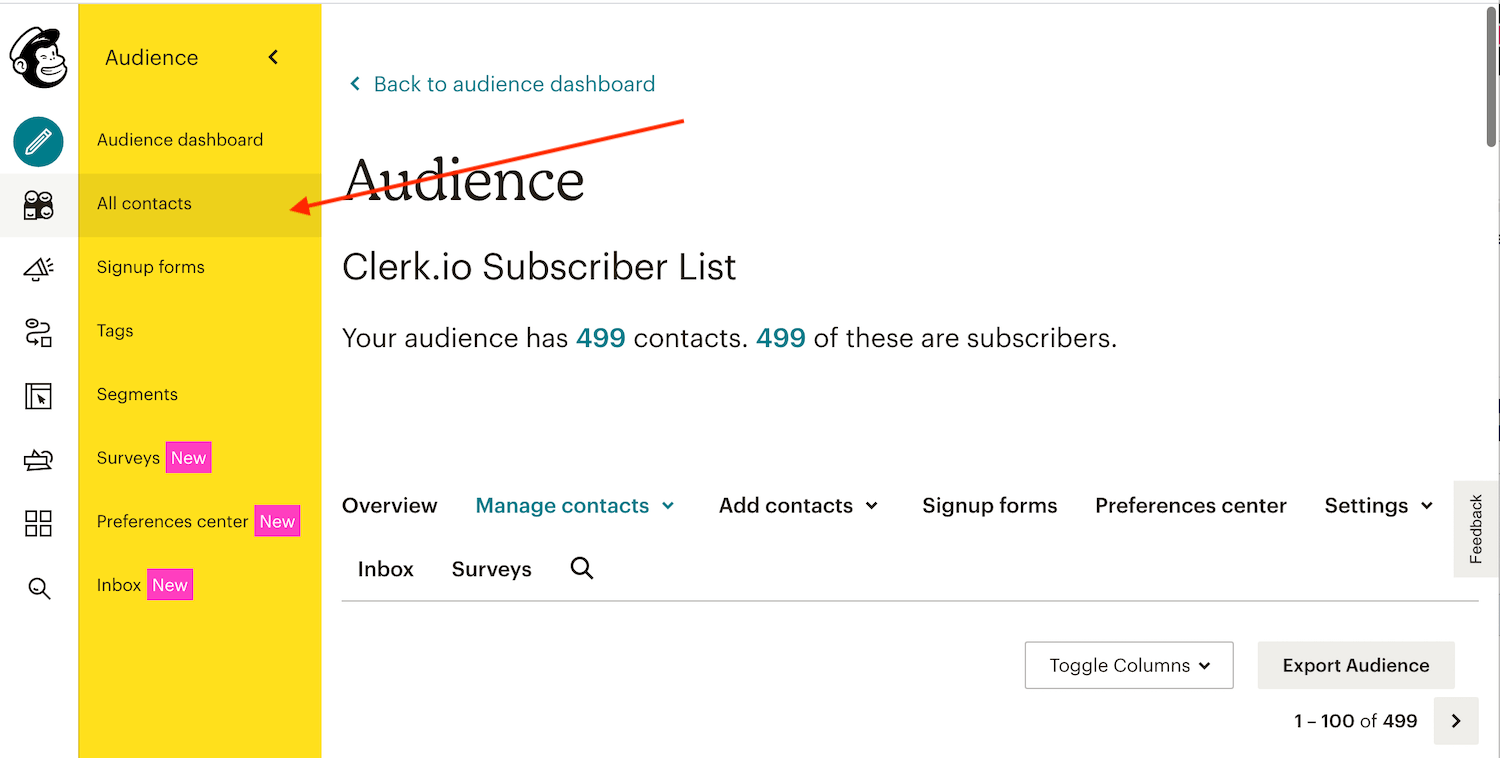
- Vælg den Mailchimp-audience af kunder, der er tilmeldt dine emails. Notér navnet på denne Mailchimp-audience. Du skal bruge det senere.
VIGTIGT: Dine Mailchimp-audiences skal indeholde email-adresser på dine modtagere, da Clerk Audience kun kan synkronisere med eksisterende emails på Mailchimp Audience.
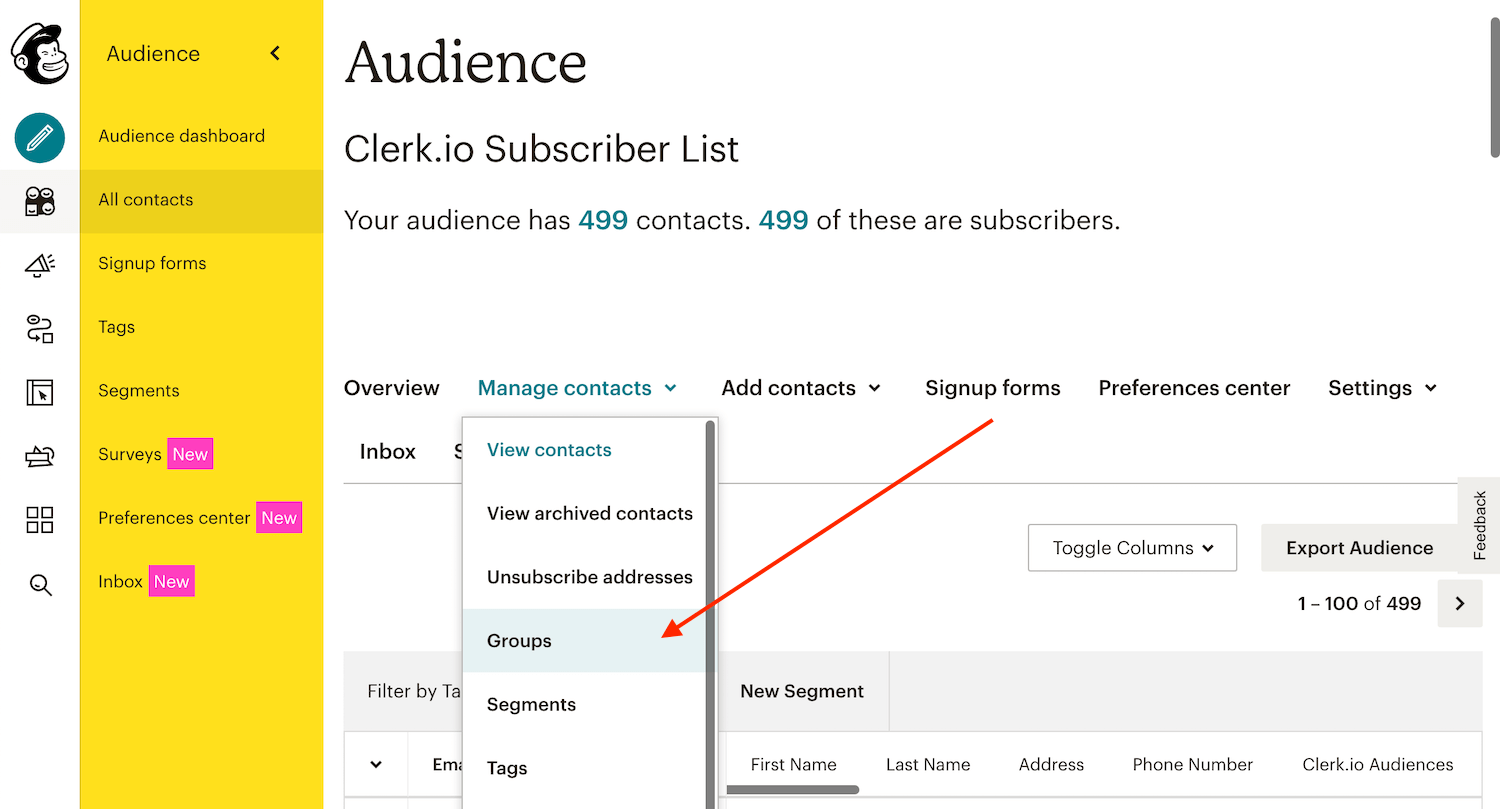
- På Mailchimp Audience-siden, gå til Manage Contacts -> Groups.
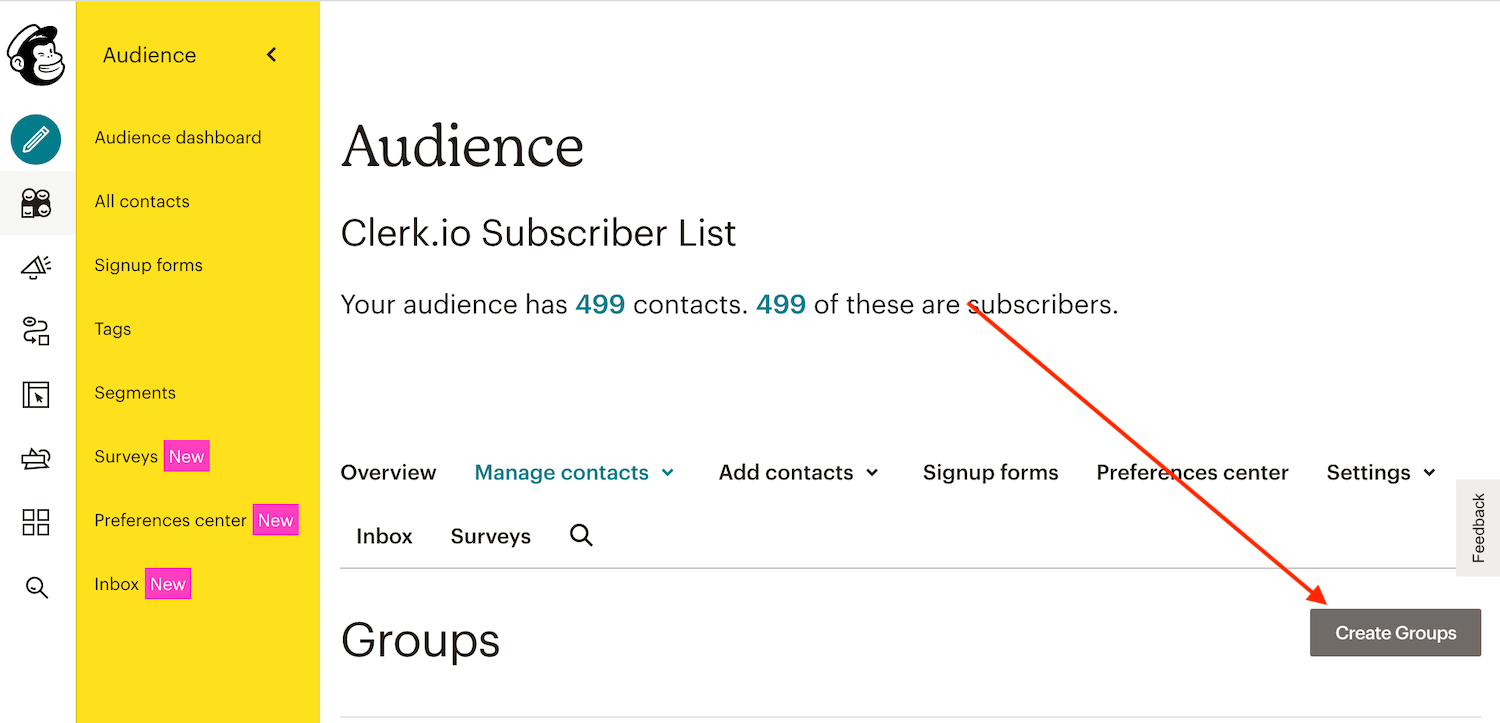
- Klik på Create Groups.
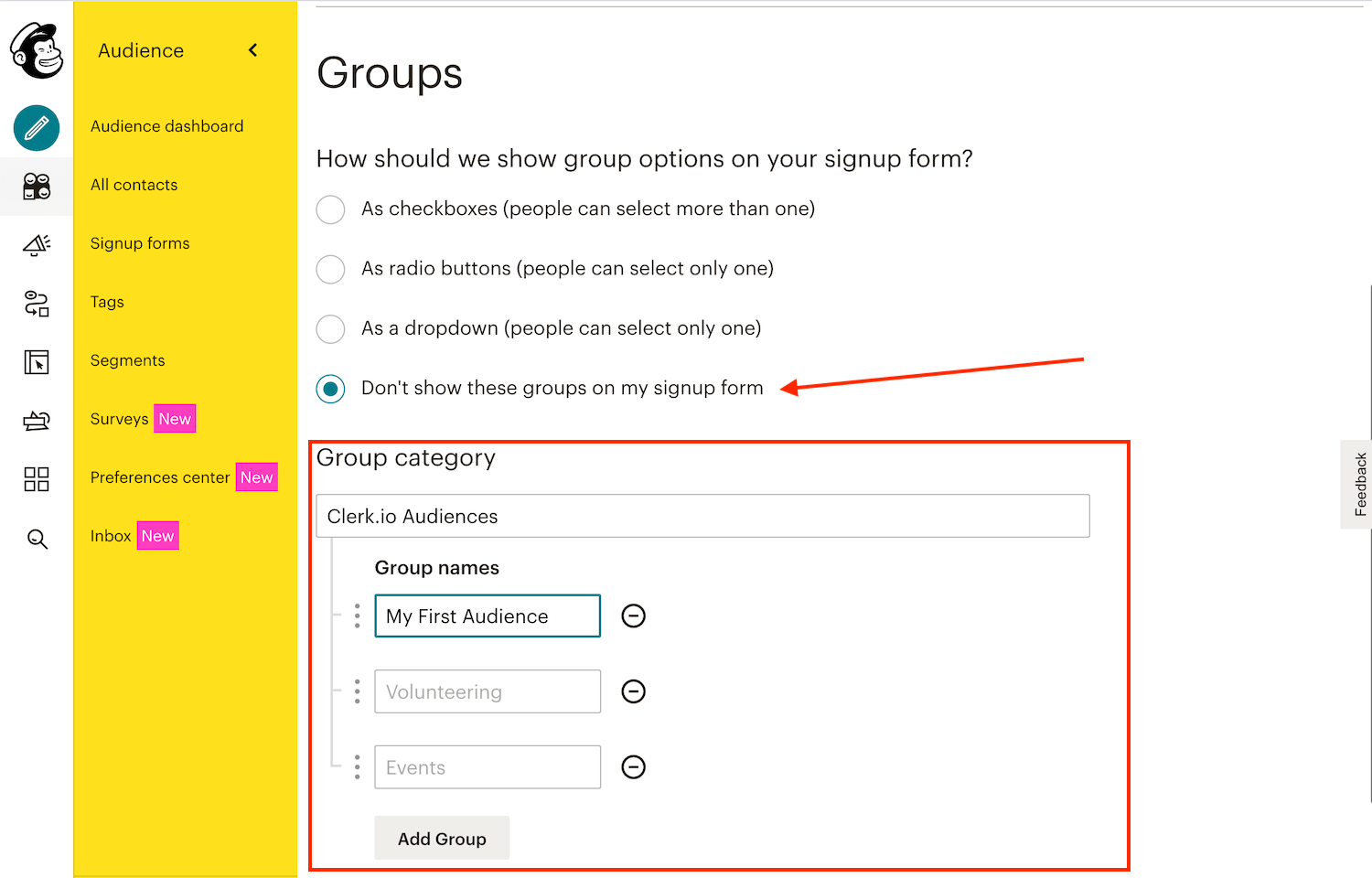
Vælg " Don’t show these these groups on my signup form".
Giv gruppen et kategori-navn. Normalt bør dette bare være Clerk.io Audiences så du kan holde styr på, hvor det kommer fra.
Notér navnet på denne kategori. Du skal bruge det senere.
- Giv den første gruppe et navn. MailChimp kræver dette for at oprette gruppen, men den kan slettes bagefter.
Klik på Save.
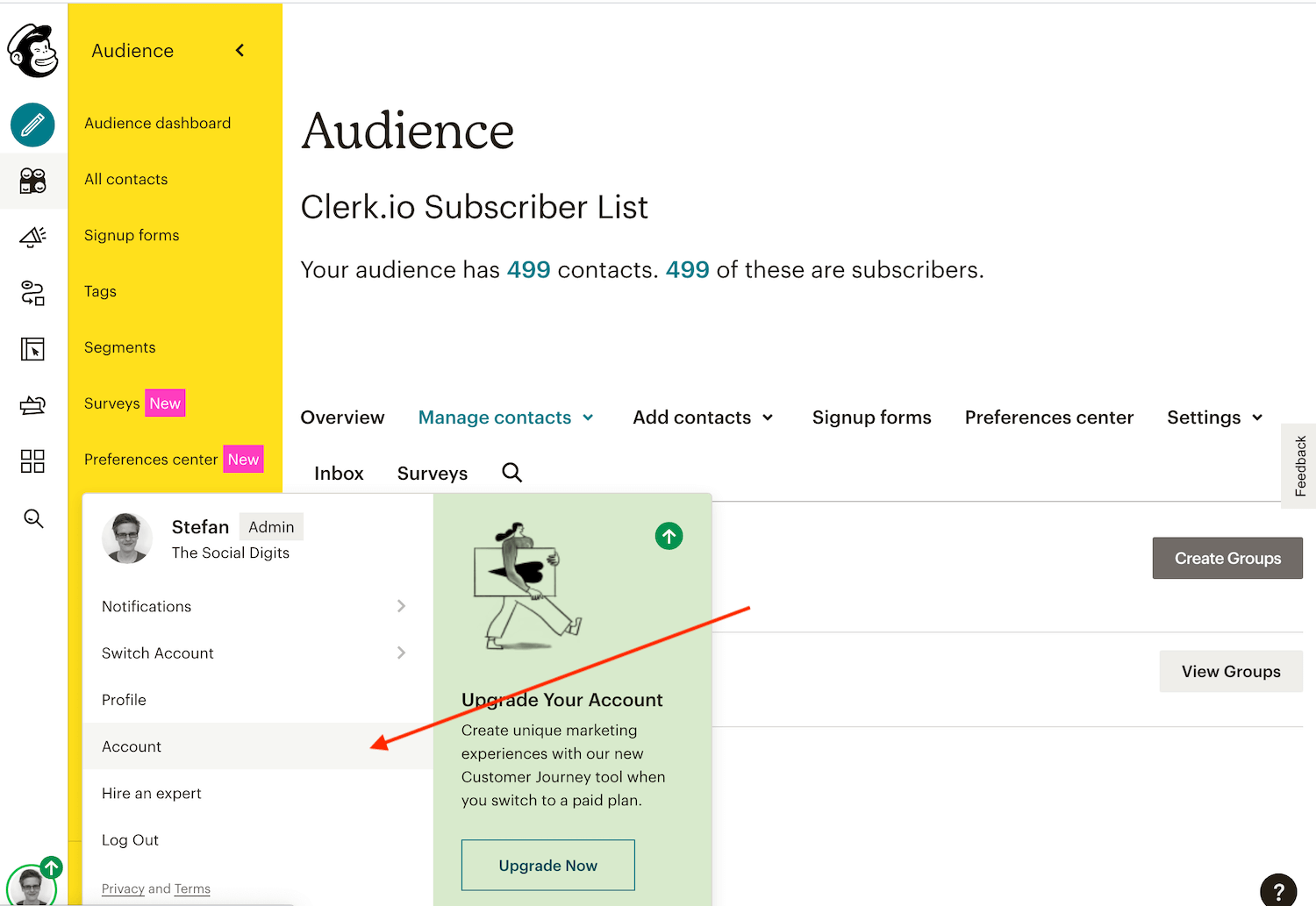
Nederst til højre klikker du på dit brugernavn og vælger derefter Account fra dropdownen.
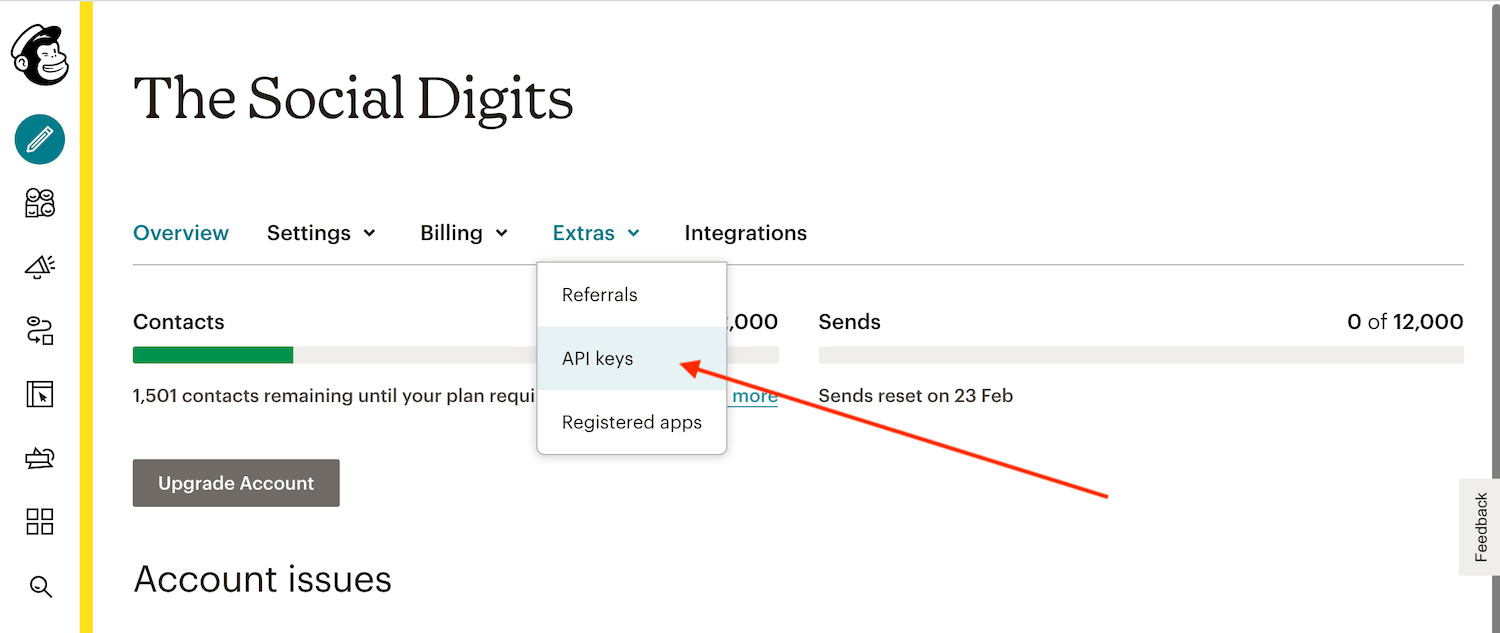
- Klik på fanen Extras og vælg API Keys.
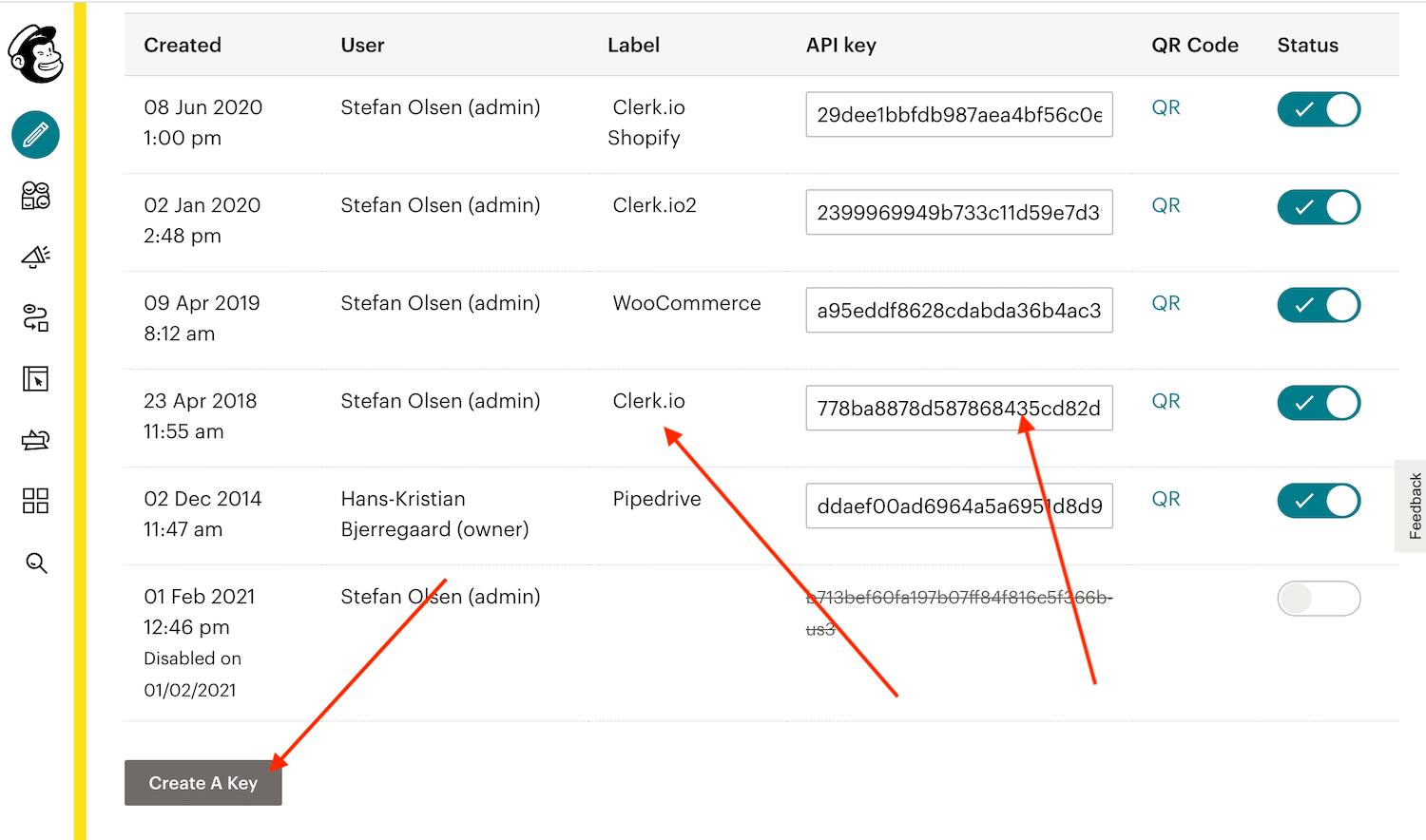
- Klik på Create A Key og navngiv den Clerk.io.
Kopiér API-nøglen. Du skal bruge den senere.
I my.clerk.io #
- Gå til Settings > Integrations og klik på New Integration.
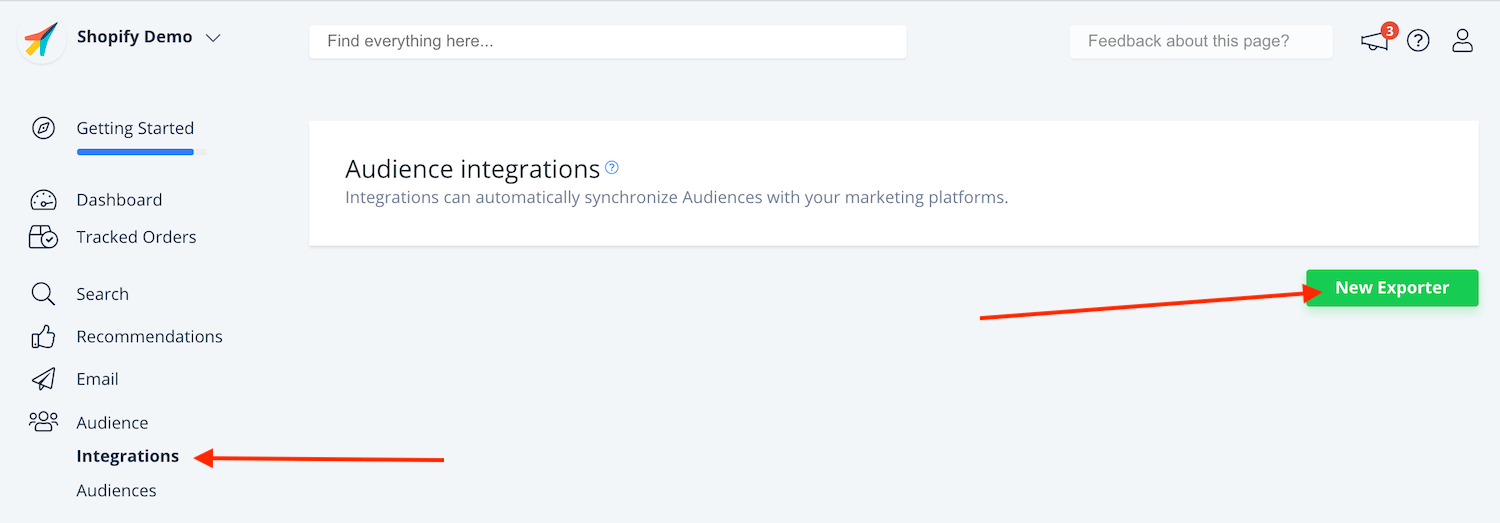
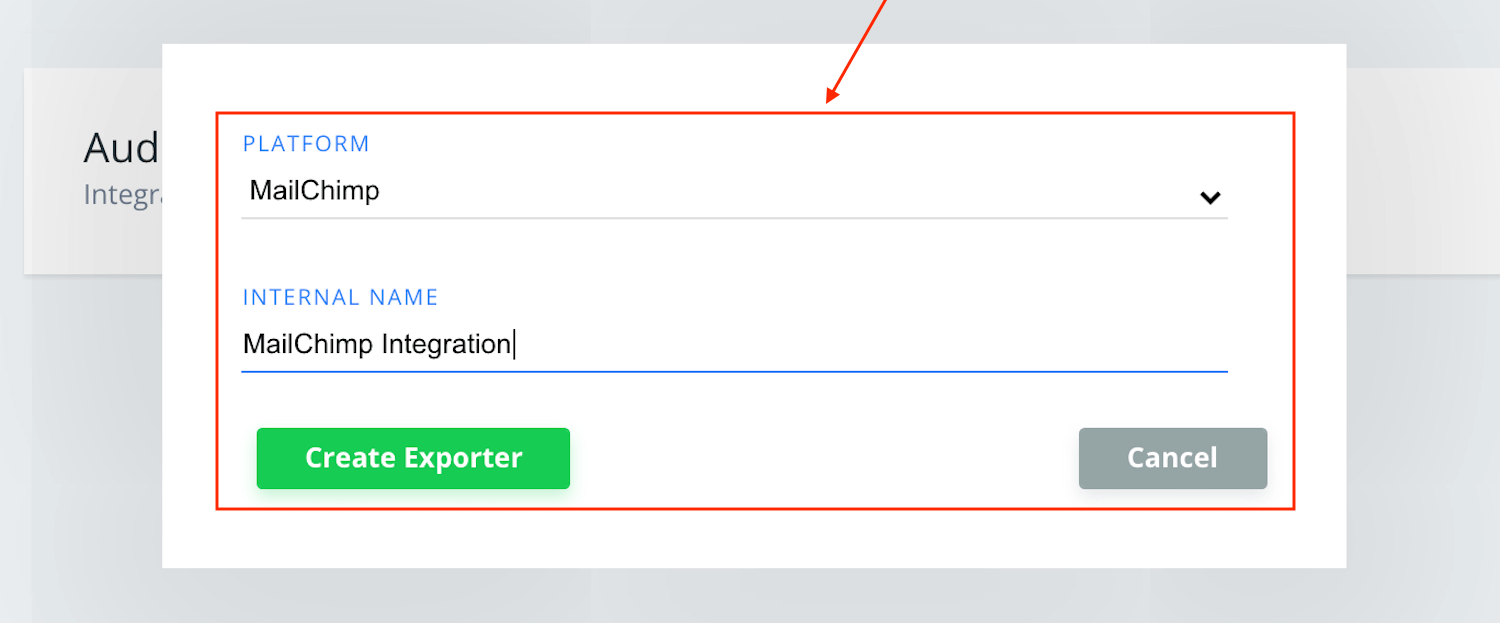
- Vælg MailChimp og navngiv integrationen.
Klik på integrationen for at konfigurere den.
Indsæt API key (fra trin 1.12), navnet på Subscriber List/Contacts (fra trin 1.3), og navnet på den kategori, du har oprettet (fra trin 1.7) fra MailChimp.
Klik så på Save Changes.
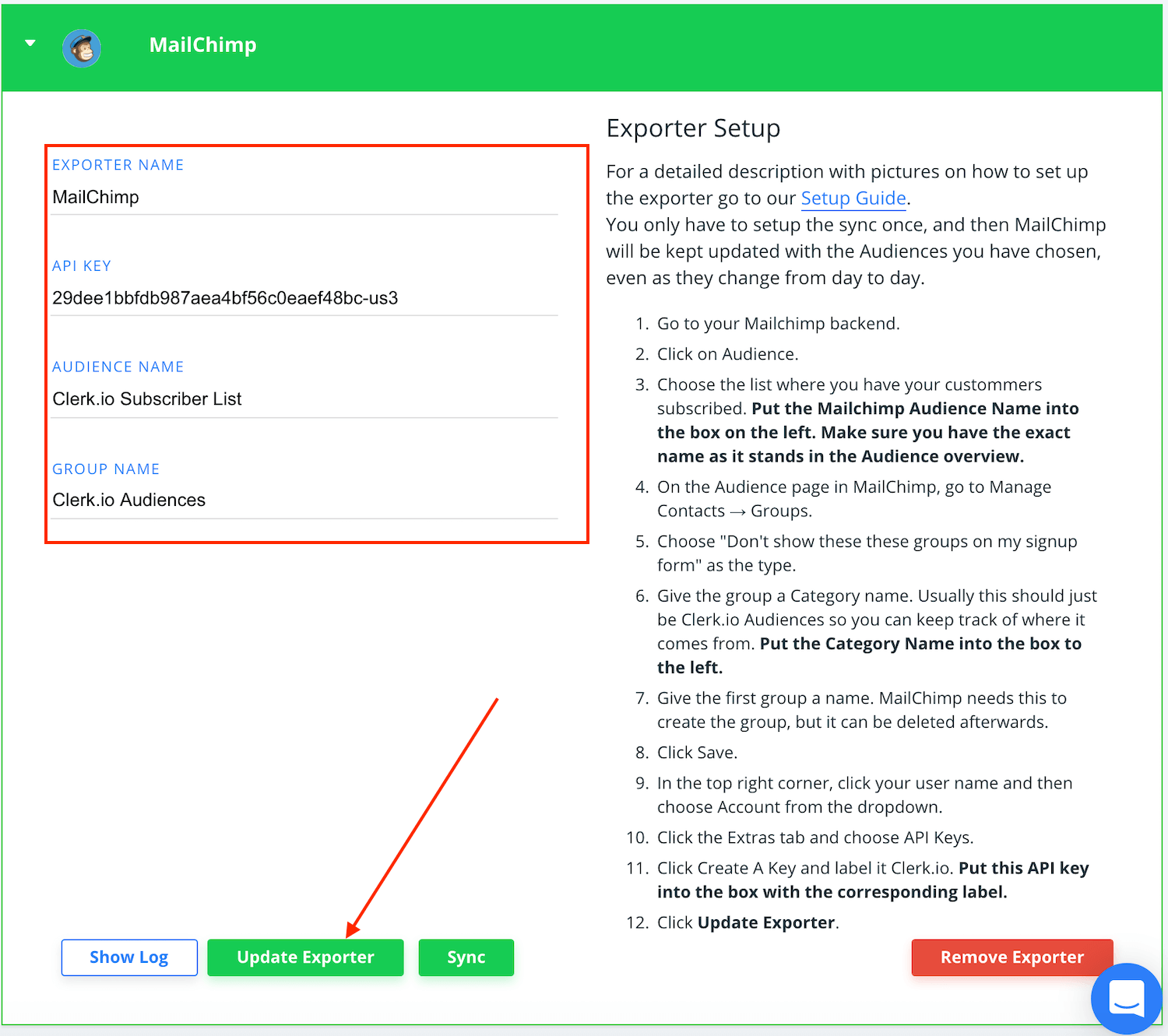
- Integrationen vises som aktiv, når den er blevet opdateret.
Synkroniser audiences #
Gå til Target Audience.
Opret den ønskede Clerk Audience og åbn fanen Export.
Under Synchronize Audience markér SYNC for MailChimp.
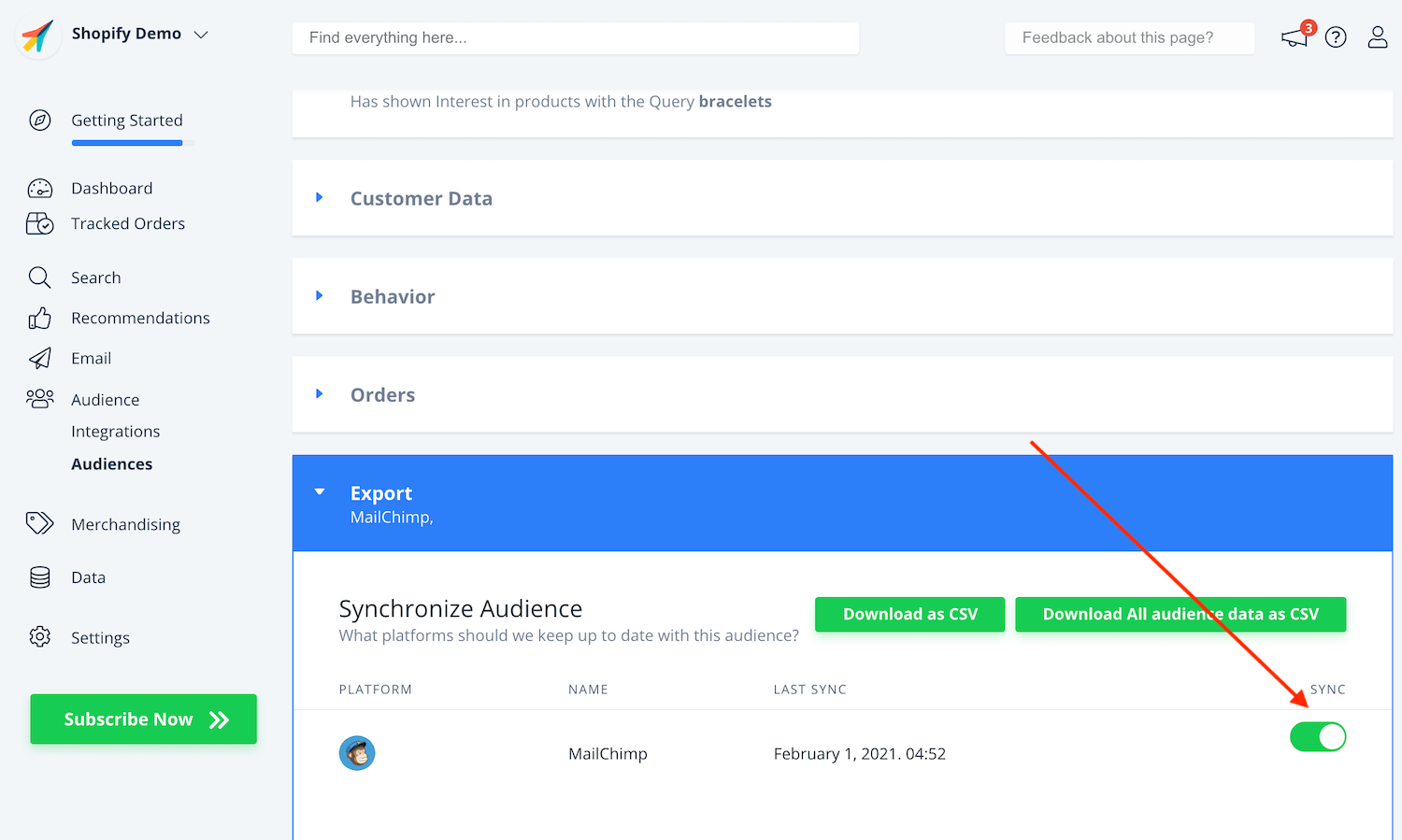
Klik på Create/Update Audience.
MailChimp vil nu synkronisere Clerk Audience. Det kan tage lidt tid, før det er færdigt. Bagefter vil din Clerk Audience dukke op i din Mailchimp Audience Group.
Du kan følge denne procedure for alle Clerk Audiences, du vil eksportere til MailChimp.
Og det er det! MailChimp vil nu blive holdt opdateret hver dag med enhver Clerk.io Audience, du opretter og synkroniserer.
Denne side er oversat af en hjælpsom AI, og der kan derfor være sproglige fejl. Tak for forståelsen.