Email Recs
Tilføj produktanbefalinger til dine Mailerlite emailkampagner. Denne guide hjælper dig igennem oprettelse af emaildesigns, opsætning af embeds og indsættelse af anbefalinger i dine skabeloner.
Før du går i gang!
Sørg for, at du har foretaget den første integration på webshoppen, så Clerk.io er synkroniseret med dit produktkatalog og ordrehistorik.
Opret emaildesign #
Det første du skal gøre er at oprette et Design til dine emails.
Du kan oprette så mange forskellige designs, du har lyst til, og hvert Design kan bruges på tværs af mange forskellige recommendations blokke.
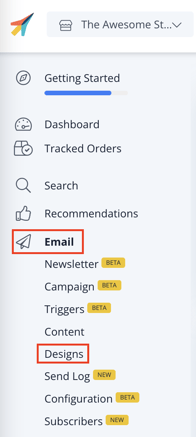
- I my.clerk.io backenden, gå til menuen i venstre side. Klik på Email -> Designs.
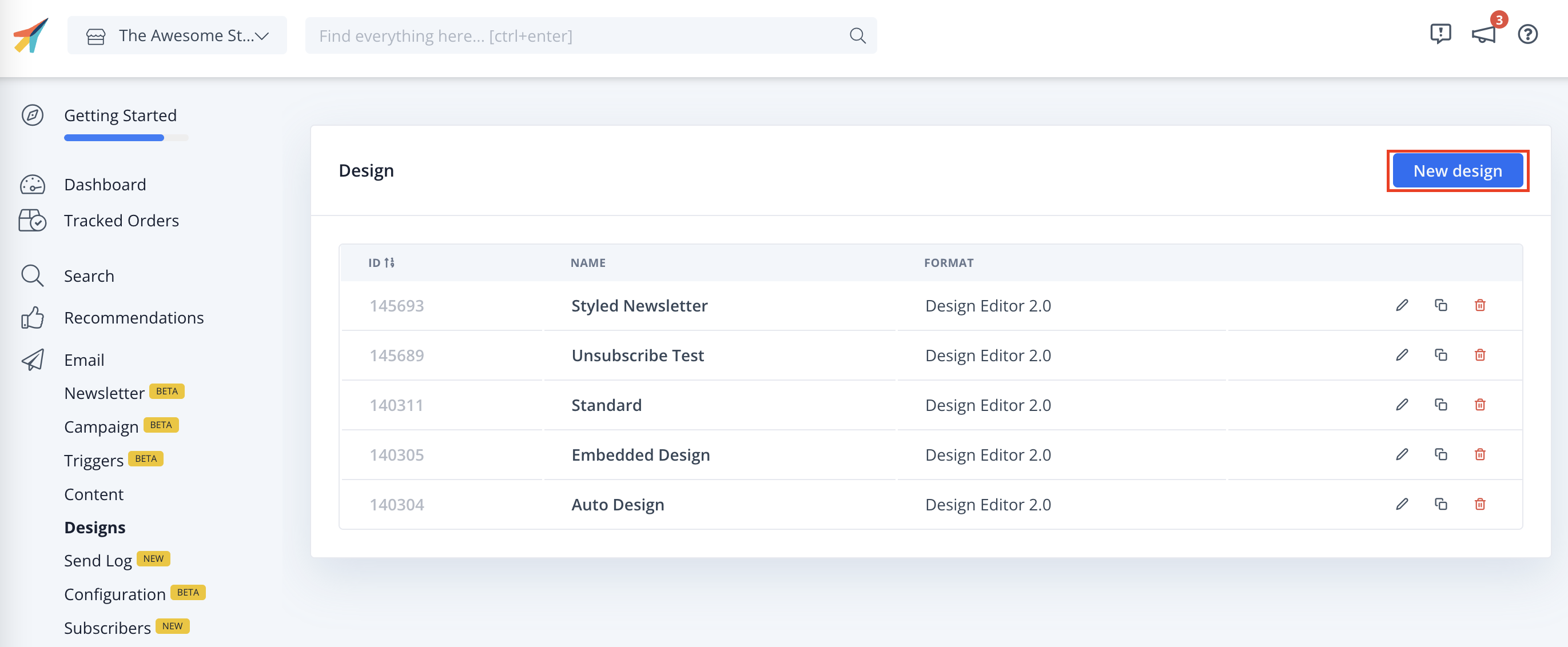
- Klik på New Design.
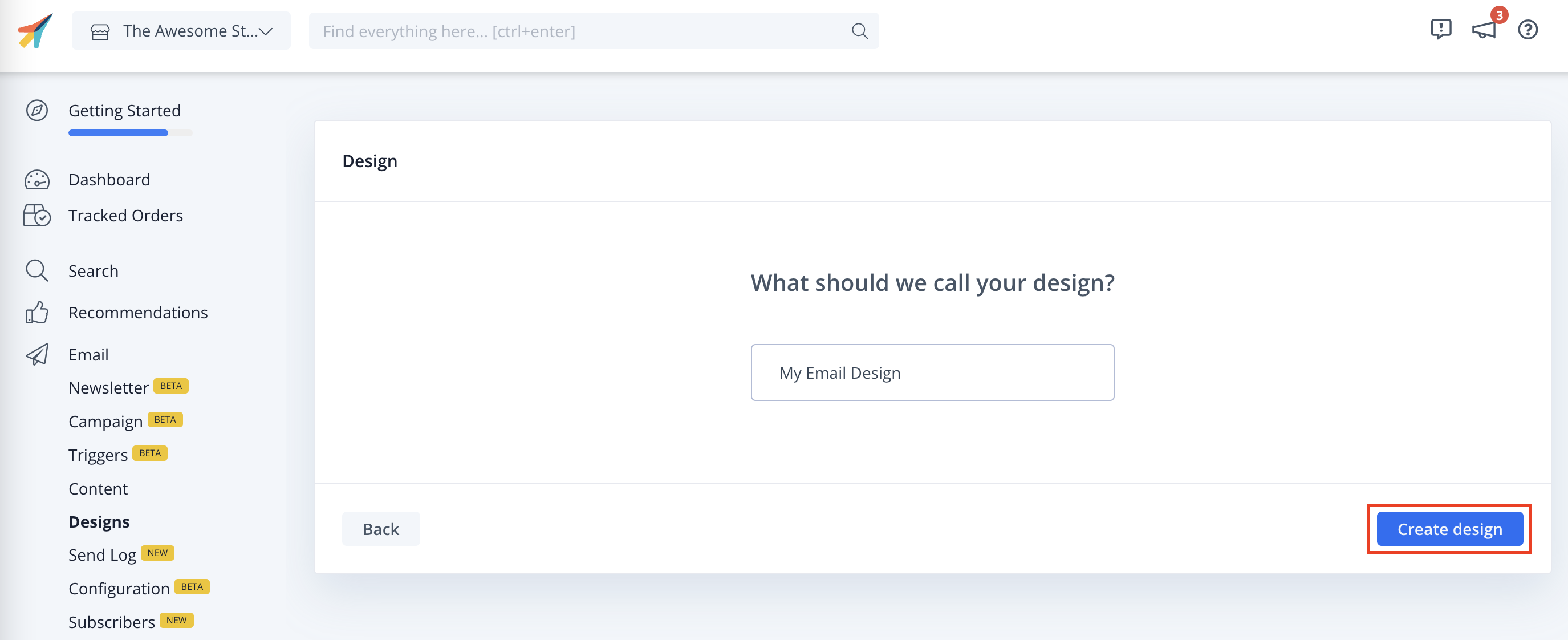
- Vælg designtype, typen af indhold og navngiv designet. Klik derefter Create Design.
- Tilføj til eller rediger dit emaildesign. Klik på Publish, når du er tilfreds med designet.
Opret email-embed #
Hver type Email recommendations bør have sit eget Embed.
Disse Embeds styrer, hvor mange produkter der vises, hvilken logik der anvendes, om der skal gælde filtre osv.
- Gå til Email.
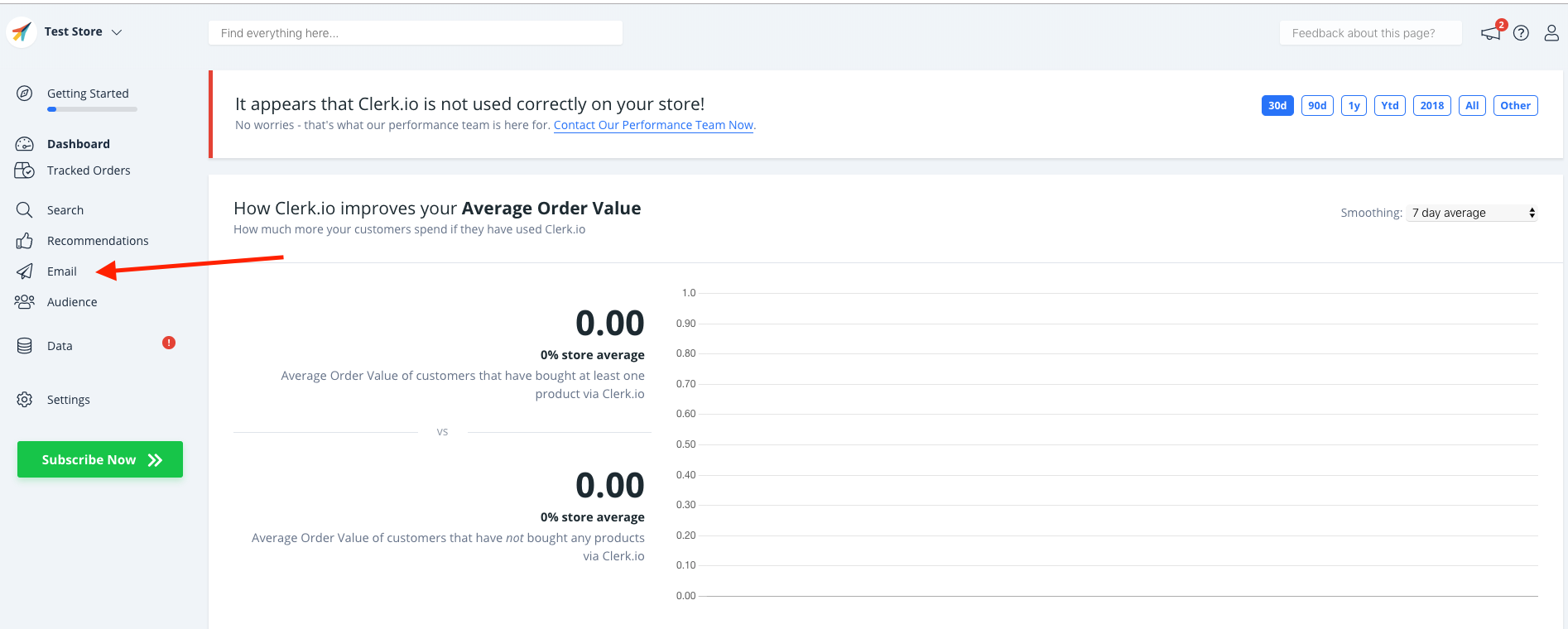
- Klik på Embeds og Add Email Embed og giv det et navn.
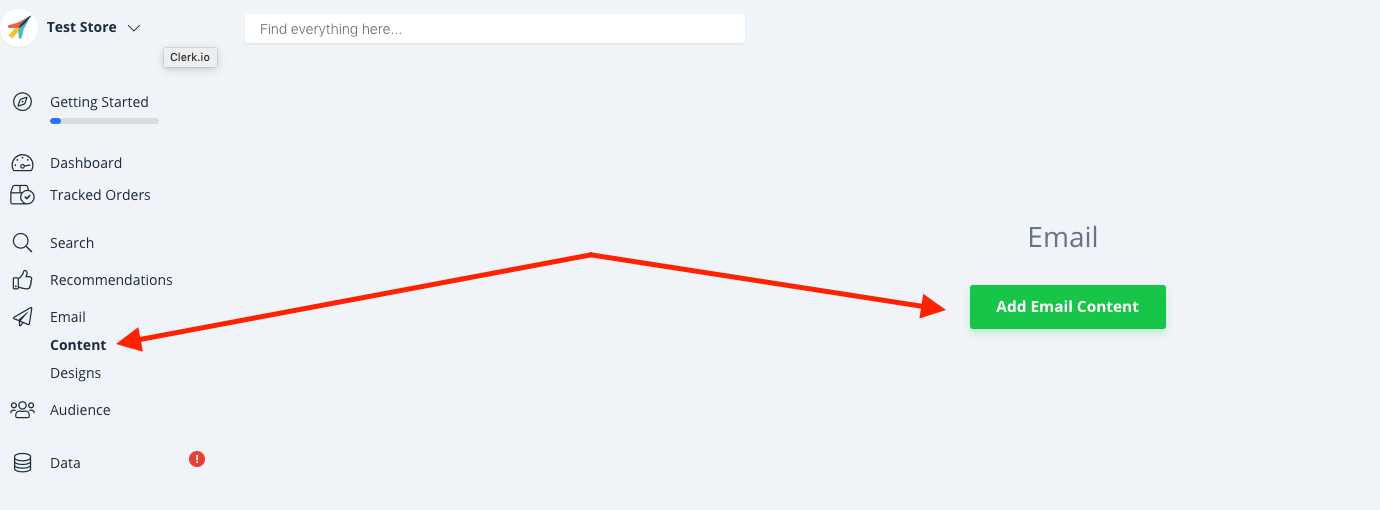
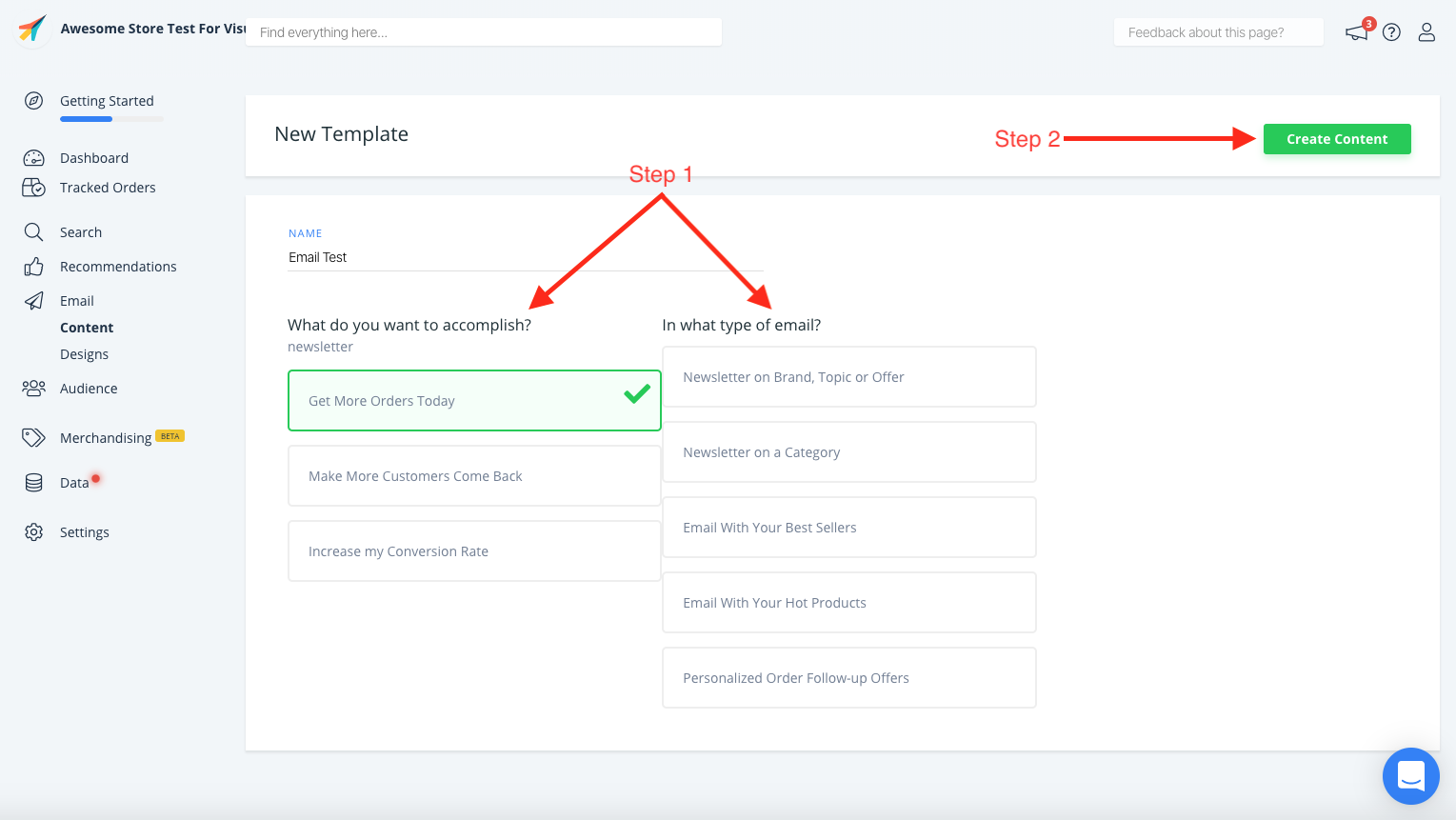
- Giv et Name til email-embed’et og Set the goals du ønsker at opnå med dette Email embed, for hermed at kunne vælge den rette slider til din situation. Derefter, Create Embed.
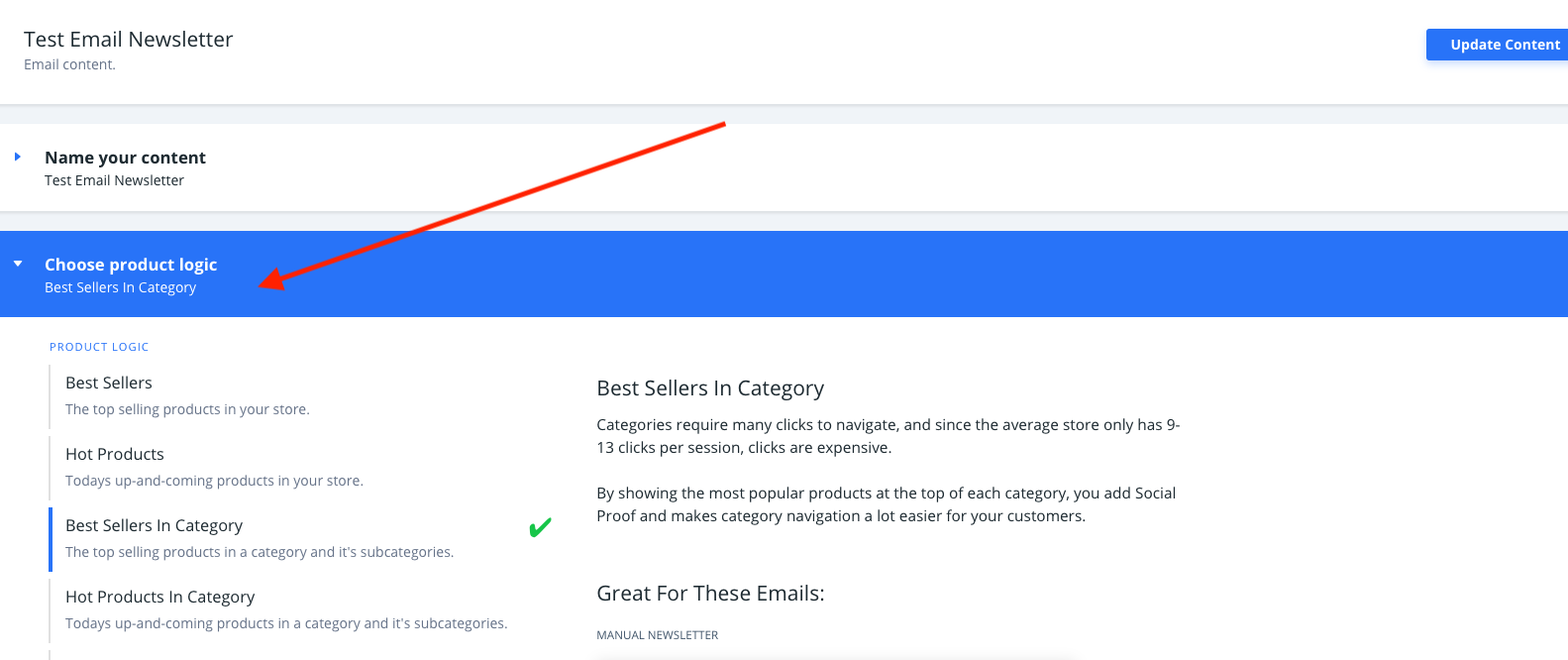
- Produktlogikken vælges alt efter dine mål, men du er altid velkommen til at ændre det.
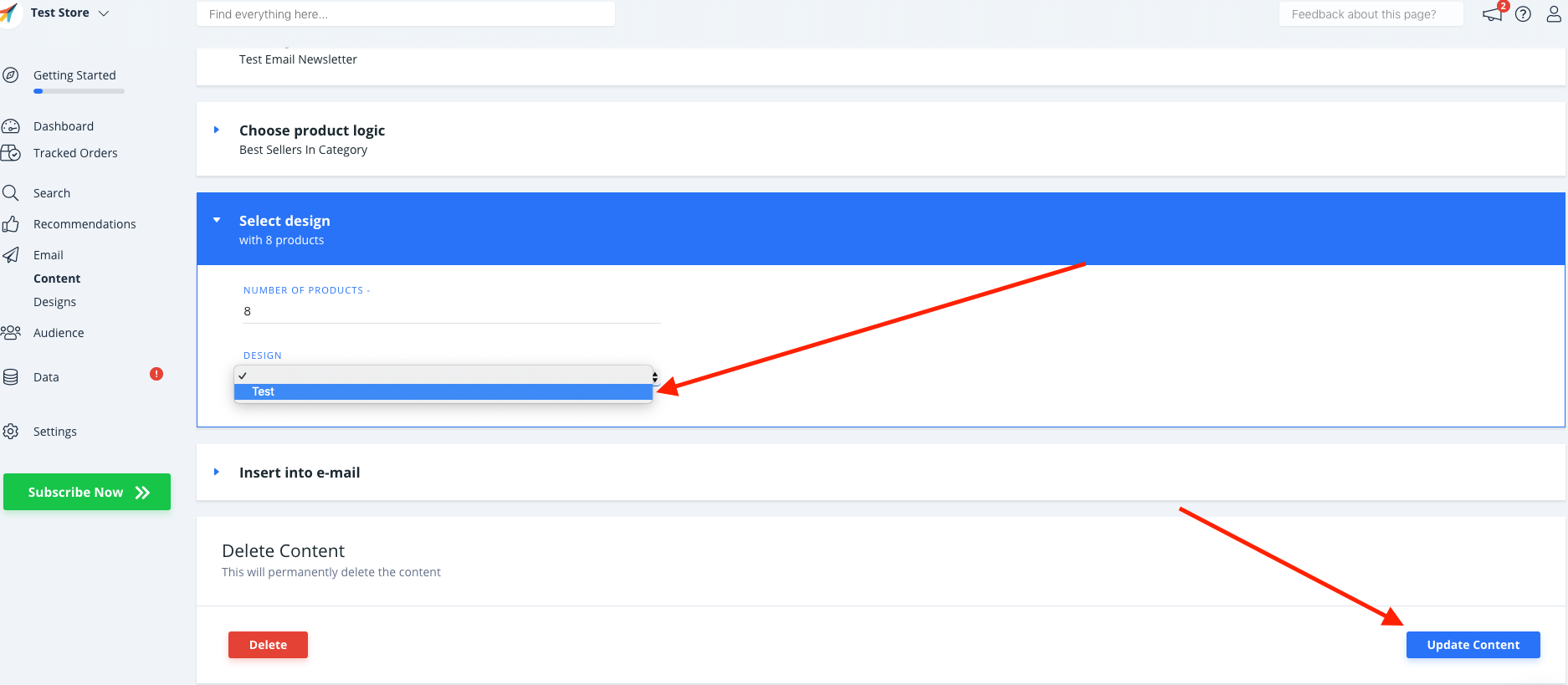
- Vælg Number of products du vil vise, og vælg et af de designs du har oprettet. Klik på Update Element for at gemme dine ændringer.
Hent embedkode #
Under Insert into email, vælg Mailerlite som din E-mail Platform.
VALGFRIT: Afhængigt af den Element Logic du har valgt, skal du måske tilføje yderligere data som keywords eller et category ID.
Klik på Copy Embed Code To Clipboard på Element-siden.
Indsæt anbefalinger #
I Mailerlite, gå til Campaigns og vælg den skabelon, du ønsker at tilføje anbefalinger til.
Træk en Text blok til den del af skabelonen, hvor du vil vise anbefalinger.
I indstillingerne for Text-blokken, klik på Source for at se HTML’en.
Indsæt embedkoden her, og klik Save.
Recommendations vil nu vises i din Template.
Tillykke! Du har nu Email Recommendations i din Mailerlite-skabelon!
Denne side er oversat af en hjælpsom AI, og der kan derfor være sproglige fejl. Tak for forståelsen.