Get Started
Få Clerk op at køre på din PrestaShop-butik på bare få trin. Denne guide guider dig igennem at forbinde din butik, installere modulet og synkronisere dine data.
Forbind din butik #
Det første trin i at installere Clerk er at forbinde din butik med din Clerk-konto.
Når du har fulgt disse enkle trin, vil du kunne se din Demo Store, som giver dig et personligt overblik over, hvordan Clerk fungerer på din webshop, inden du opsætter resten af systemet.
Tilføj butik #
Efter du er logget ind på my.clerk.io, er det første du skal gøre at tilføje din butik:
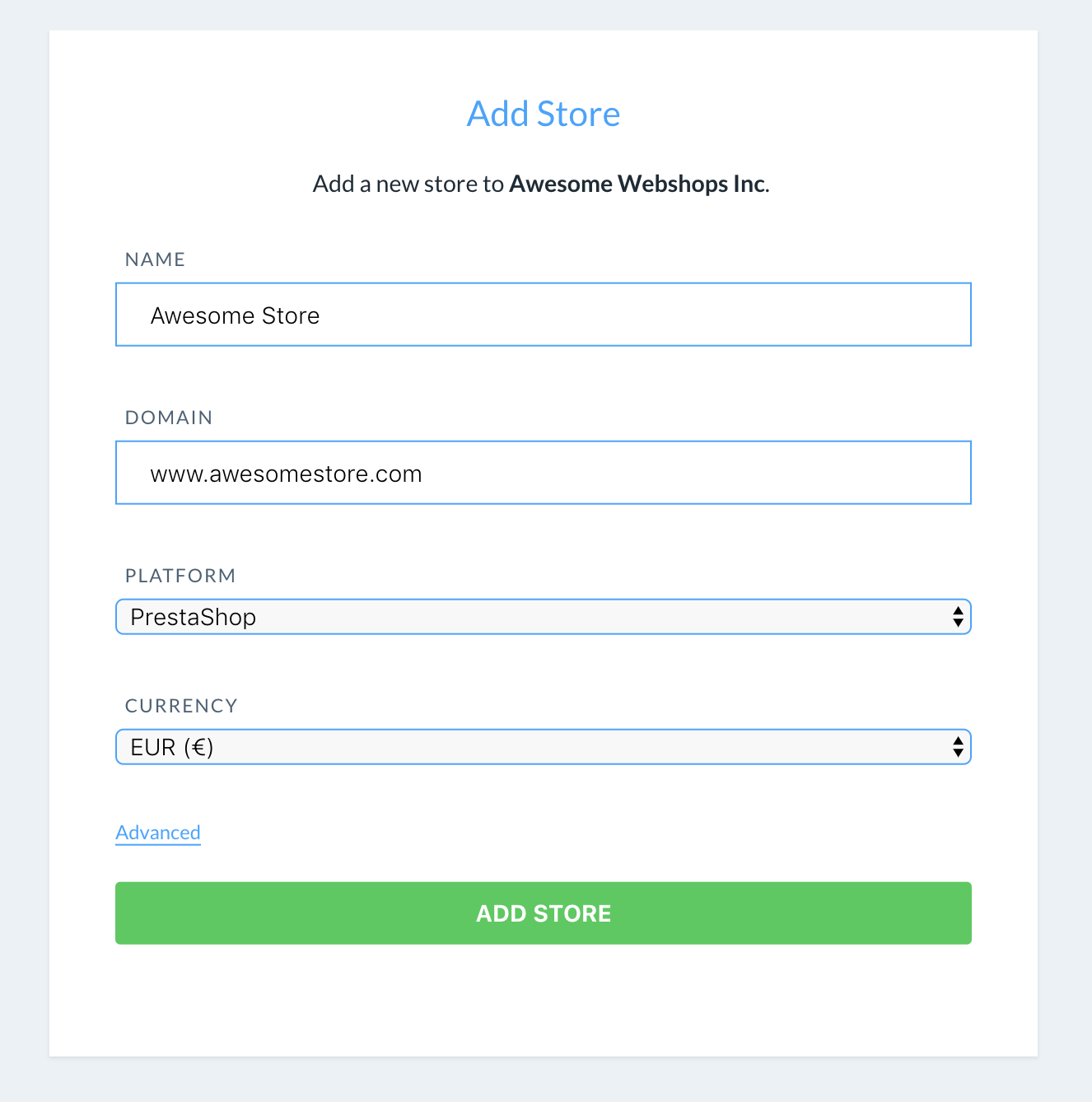
Skriv Name og Domain på din webshop.
Vælg Prestashop som Platform og vælg din Currency.
Klik på Add Store.
Installer modul #
- Download det nyeste Clerk-modul til Prestashop: Latest release.
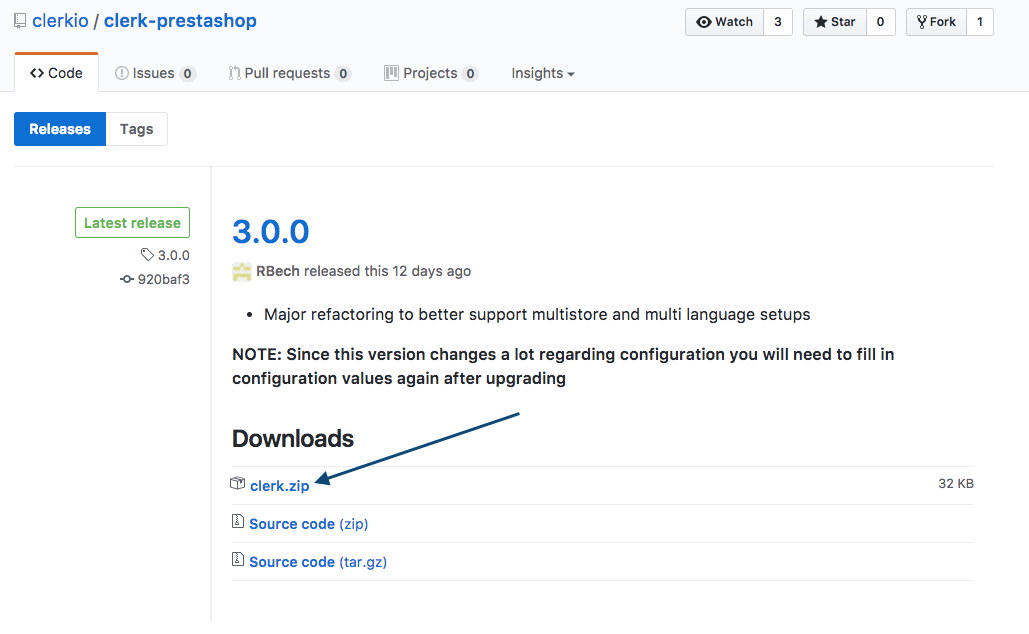
Gå til Modules And Services i din Prestashop-backend.
Klik på Add a new module øverst til højre.
Klik på Choose a file og vælg modulet, du har downloadet, og klik derefter på Upload this module.
Når uploaden er færdig, klik på +Install ved siden af Clerk-modulet.
I Modules And Services, find Clerk-modulet og klik på Configure.
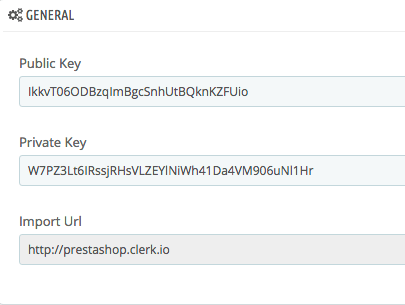
Indtast din Public Key og Private Key, og klik derefter på Save.
- Gå til Advanced Parameters > Performance og klik på Clear Cache.
Placering af nøgler #
Din Public Key og Private Key findes i my.clerk.io > Developers > API Keys.
Synkroniser data #
Synkronisering af data forbinder din PrestaShop-butik til Clerk, så Clerk kan få adgang til dine produkter, ordrer, kunder og anden butiksinformation. Dette gør Clerk i stand til at levere personlige anbefalinger og søgeresultater baseret på dine aktuelle butikdata. Følg trinene i Sync Data guide for at opsætte datasynkronisering.
Flere sprog #
Den nemmeste måde at implementere Clerk i flere Shops i standard opsætninger er ved at oprette en separat Store for hvert domæne i my.clerk.io.
På denne måde kan du adskille produkter, salg, valutaer osv. for at holde styr på hver Shop.
Start med at oprette din main Store og følg Opsætningsguiden for at forbinde din Store til Clerk og vælge de Recommendations- og/eller Search Results, du ønsker at vise på din webshop.
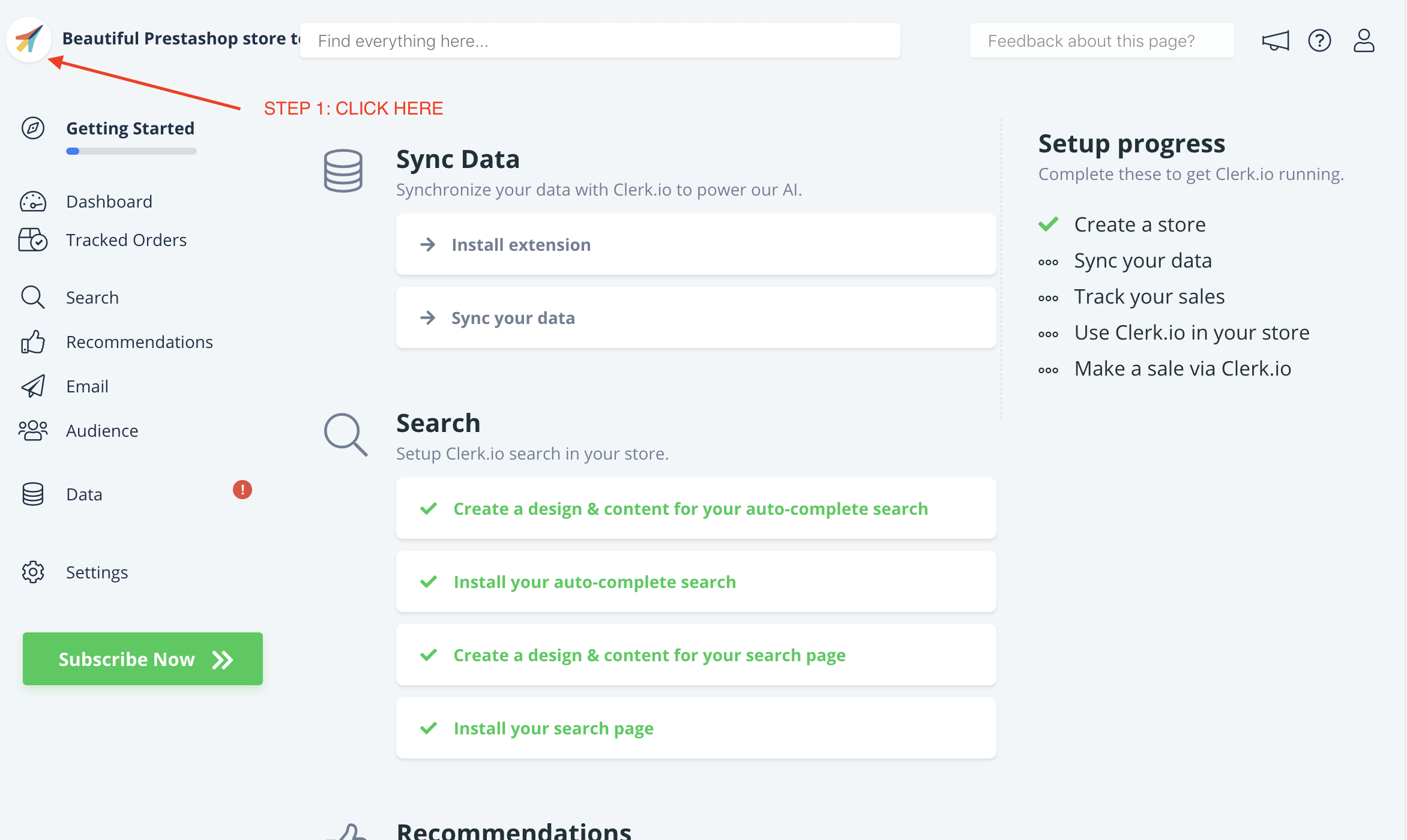
Når du er færdig med den indledende opsætning, gå tilbage til startsiden på my.clerk.io (ved at klikke på Clerk-logoet i øverste venstre hjørne af sidemenuen) og klik derefter på "+ Add new store" som den sidste mulighed i rullemenuen (normalt under de eksisterende store(s) og dit firmanavn):
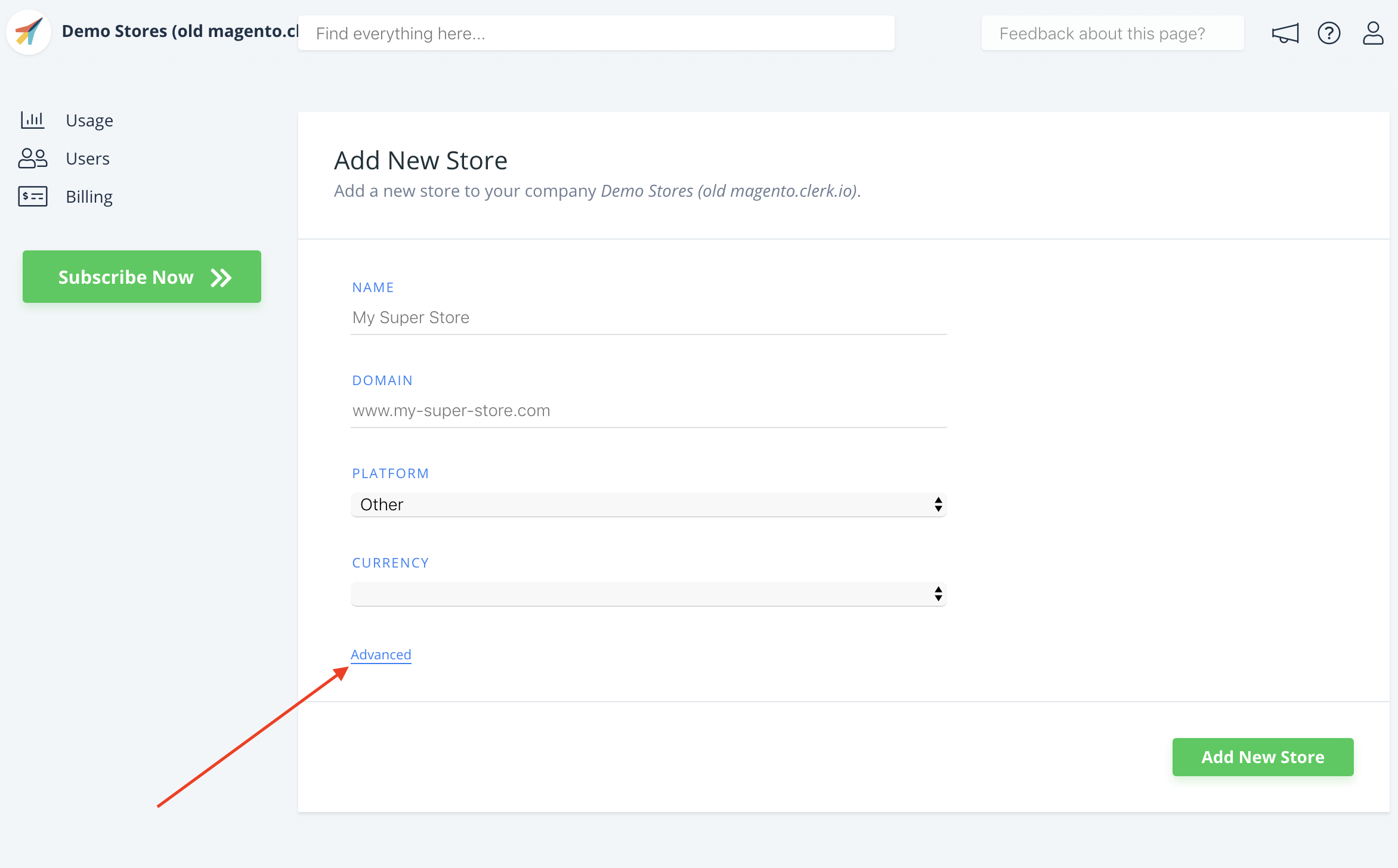
- På siden Add New Store skal du klikke på Advanced for at se alle indstillinger.
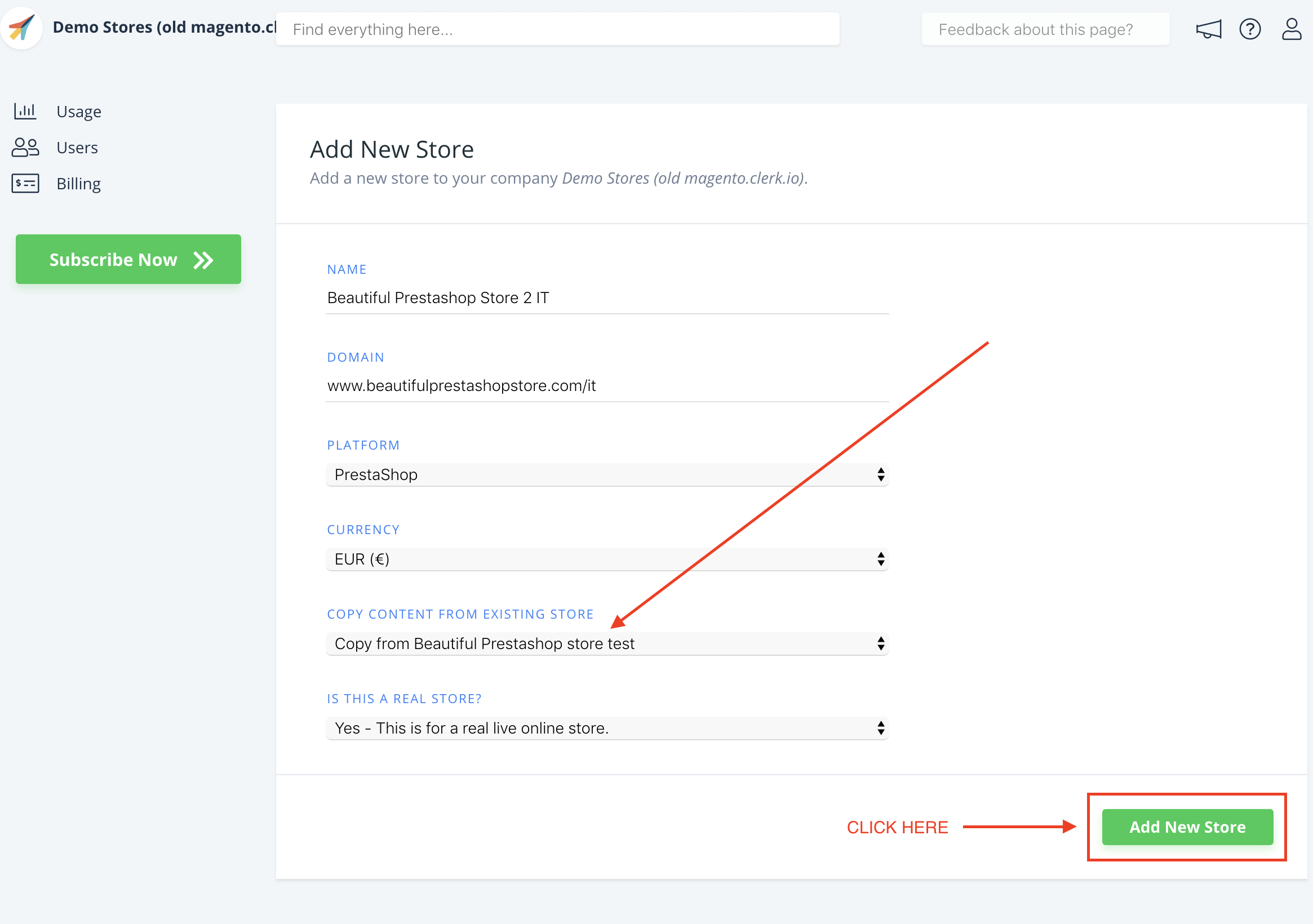
- Udfyld detaljerne for din webshop, og vælg din main Store i rullemenuen Copy Elements From Existing Store, og klik derefter på Add Store. Dette vil overføre Elements og Designs fra din main Store.
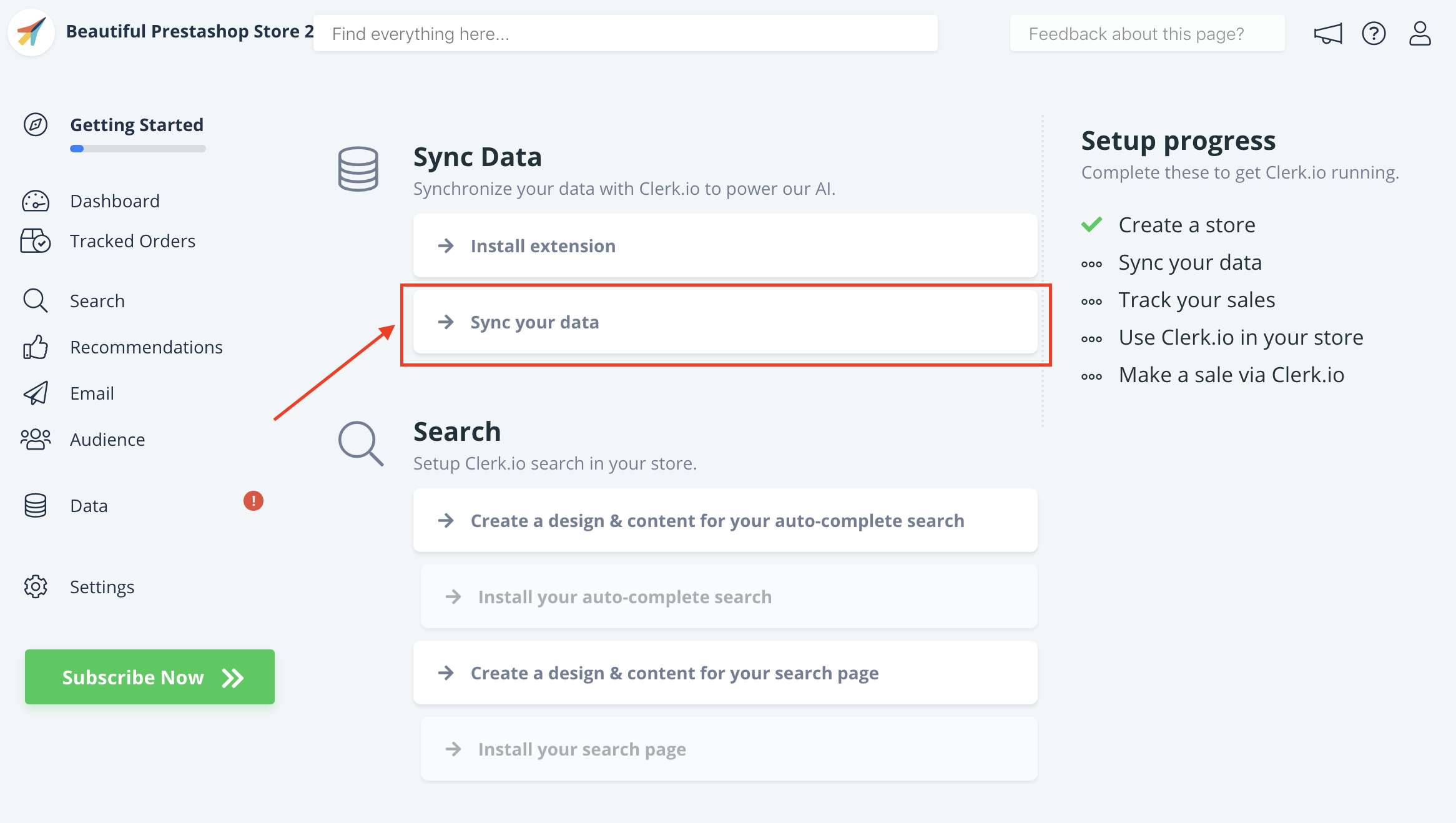
- Nu kan du følge Opsætningsguiden igen - ved at klikke på Getting Started for at Sync Data from this Shop. Da du allerede har installeret extension, kan du springe det første trin over og starte direkte med at konfigurere den og synkronisere data.
- I Prestashop-backend, på Clerk-modulsiden, vælg Shop og sprog i rullemenuerne:
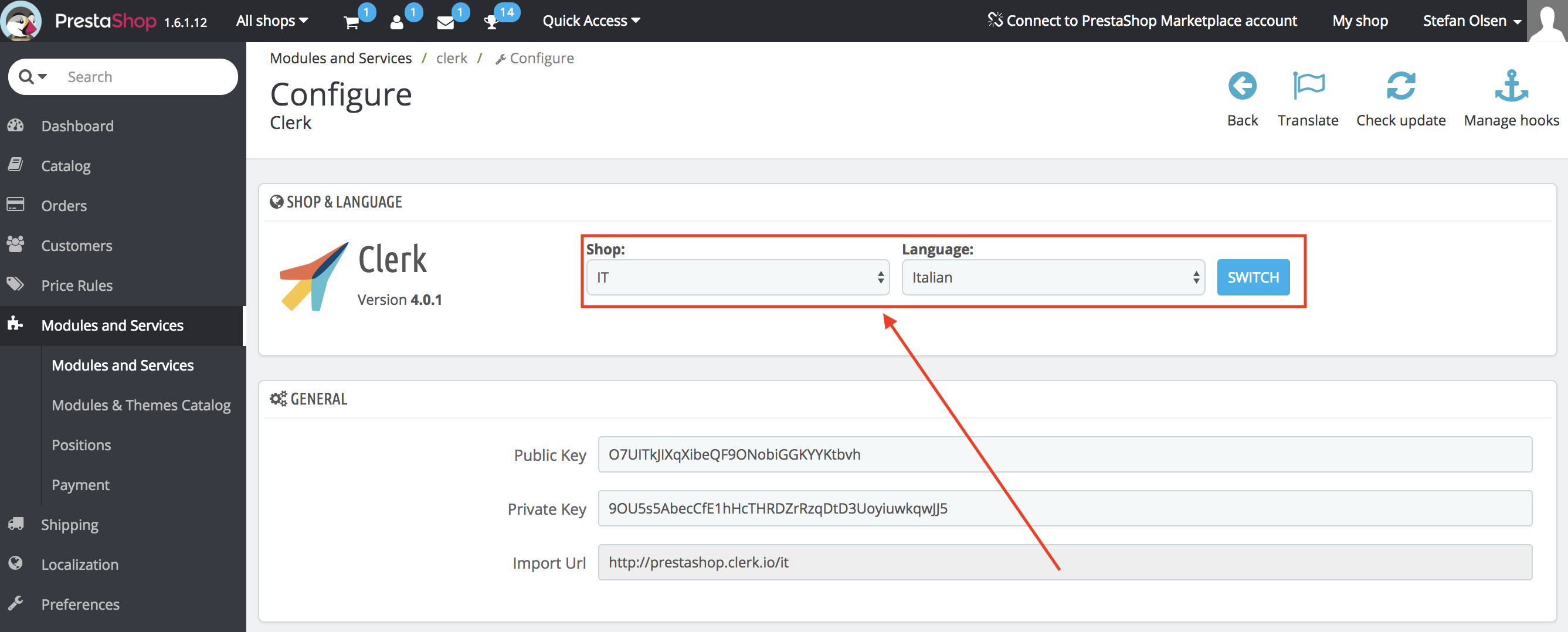
Dette giver dig mulighed for at synkronisere Shops med din Store på my.clerk.io via Opsætningsguiden.
Når Data Sync er færdig, er din Shop klar og bruger samme opsætning som din main Store.
Husk at oversætte Headlines i Element-> Edit -> Select Design til det rigtige sprog.
Du kan følge denne proces for alle Shops, du vil bruge Clerk med.
Denne side er oversat af en hjælpsom AI, og der kan derfor være sproglige fejl. Tak for forståelsen.