Module
Konfigurer dine PrestaShop modulindstillinger, administrer datasynkroniseringsmuligheder, og tilpas søge-, anbefalings- og logningsfunktioner.
Datasynkroniseringsindstillinger #
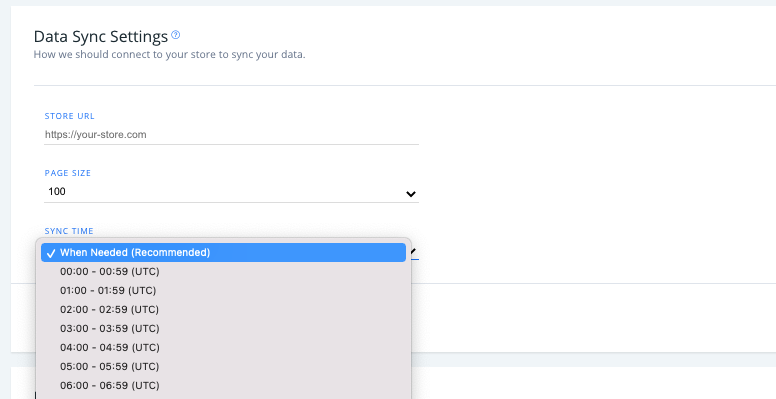
Gå til Data > Configuration i my.clerk.io for at se dine Prestashop synkroniseringsmuligheder.
- Indstil din butiks-URL, sidestørrelse for dine synkroniserede data samt tidspunktet på dagen, hvor din webshop-data synkroniseres til Clerk (Standard er “Når det er nødvendigt”).
Modulindstillinger #
Hvis du bruger v 6.7.0 eller nyere version af udvidelsen (du kan tjekke den nyeste version her), får du adgang til nedenstående indstillinger på to måder, efter du har tilføjet dine Public og Private Keys til modulet:
Gennem Prestashop backend under Modules > Clerk
Gennem my.clerk.io under Developers > Extensions
Det er ligegyldigt, hvor du foretager ændringerne, da udvidelsen vil synkronisere med ændringer foretaget i my.clerk.io og omvendt.
I my.clerk.io kan du også se din nuværende version af udvidelsen, din platform og PHP-versionen.
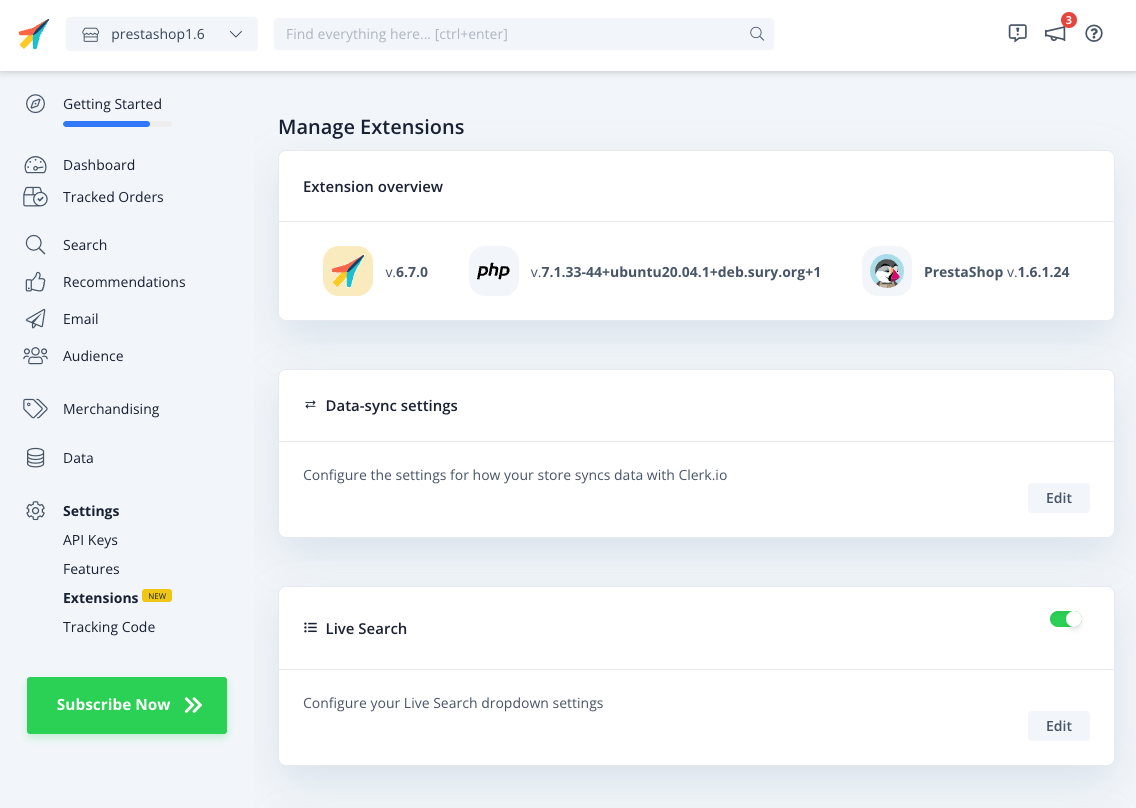
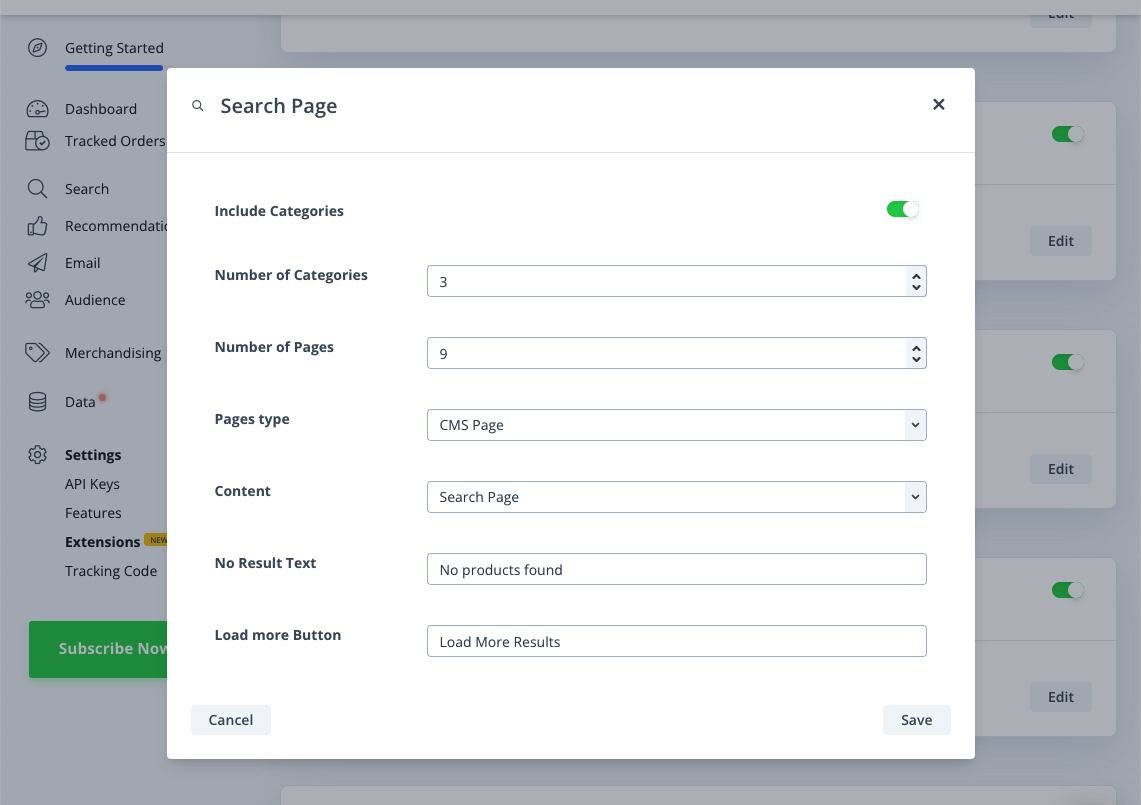
Klik blot på “Edit” ud for en indstilling for at se de tilgængelige muligheder:
Moduloversigt #
I din Prestashop admin-konto vælger du Clerk fra dine “Modules” for at se og justere dine Clerk modulindstillinger.
Indstil standardsprog for modulet under " Shop & Language", og få adgang til dine API-nøgler, butikssprog og dataimport-URL under “General”.
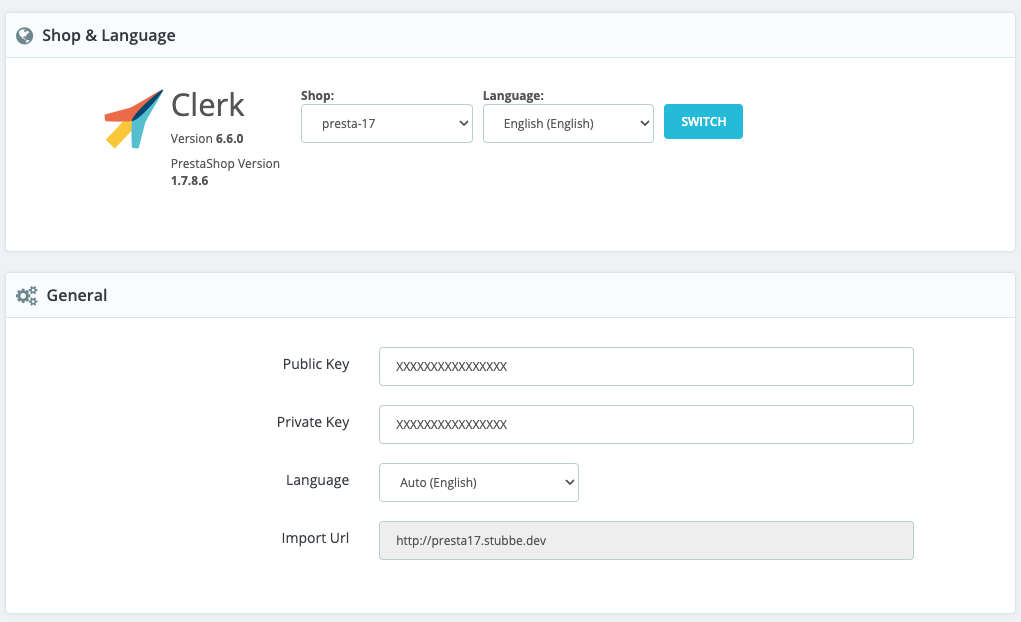
De resterende generelle indstillinger er:
Tracking Script Hook Position vælger det PrestaShop-hook, hvor Clerk.io indlæser sit tracking script. Behold standarden, medmindre dit tema kræver et andet hook.
Legacy Auth bruger den ældre autentificeringsmetode til datasynkronisering. Efterlad den deaktiveret, medmindre Clerk.io Support beder dig aktivere den.
Sync #
Indstil dine primære datasynkroniseringsindstillinger i næste afsnit herunder.
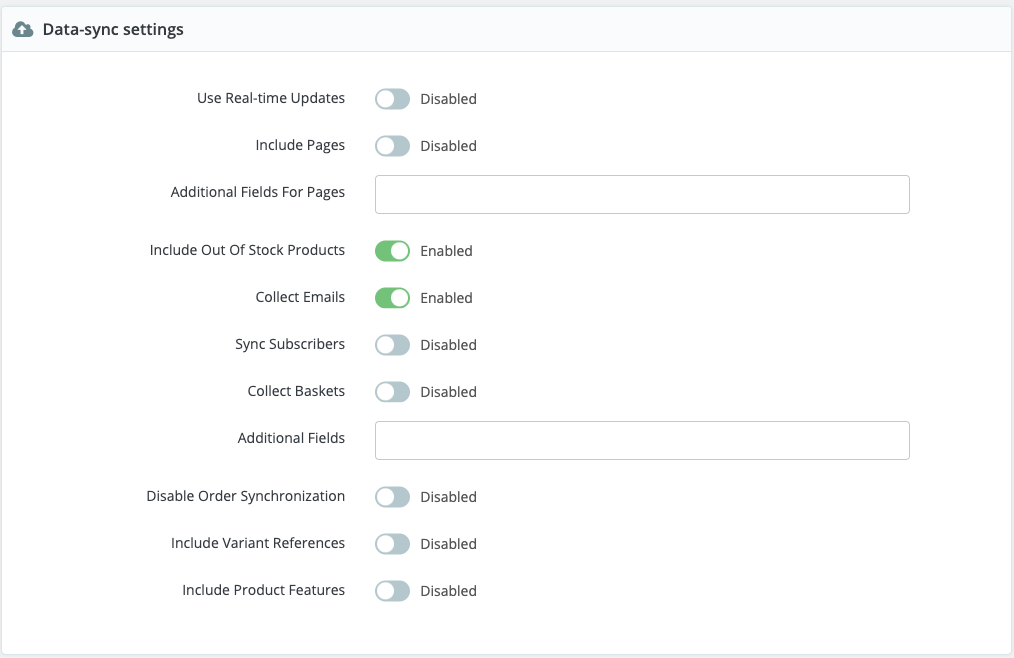
Use Real-time Updates vil opdatere produktdata i Clerk, så snart de ændres i Prestashop.
Include Pages sender dine blogs & artikler til Clerk, så de kan vises i Search og få Recommendations vist på deres sider.
Additional Fields / For Pages giver dig mulighed for at tilføje brugerdefinerede attributter til dine produkter og sider, som derefter kan bruges i søgning og visuelt i et Design.
Include Out Of Stock Products vil importere produkter til Clerk uanset deres lagerstatus.
Collect Emails inkluderer e-mailadresser i ordrer. Dette er nødvendigt for Audience og personlige anbefalinger baseret på ordrer.
Sync Subscribers lader dig hente status for eventuelle e-mailabonnenter fra Prestashop til brug med Auto-Email.
Collect Baskets vil spore, hvad en bruger har i sin kurv til brug med Abandon Cart emails.
Disable Order Synchronisation lader dig stoppe importen af nye ordrer. Ofte vil disse ordrer blive sporet af live sales-tracking, hvorfor de ikke længere behøver at blive importeret.
Include Variant References lader dig importere attributter baseret på tilgængelige varianter for produkter. Som standard importerer vi herefter lister af variant-ID’er, navne, priser og SKUs.
Include Product Features vil importere de specielle attributter kaldet Product Features fra Prestashop.
Include Product Tags importerer produkttags som en attribut.
Disable Customer Sync stopper kundeprofiler fra at blive inkluderet i datafeedet. Det deaktiverer ikke on-site emailopsamling.
Only Check Local Stock bruger hvert produkts lokale lagerantal, når der skal afgøres, om det er på lager. Aktiver kun dette, hvis dit lageropsætning kræver det.
Ignore Active Status on Shop Level ignorerer et produkts aktive status for den nuværende butik i en multistore-opsætning.
Get Product VAT by Country beregner produktmoms ud fra kundens land. Aktiver det, når priser og moms afhænger af besøgendes placering.
Order Products Query By Stock ændrer produktfeed-forespørgslen til at bruge lagerbestilling. Brug det kun, når det anbefales for dit katalog eller hosting-setup.
Image Size vælger den PrestaShop-billedtype, der sendes til Clerk.io, såsom
home,mediumellerlarge.
Search #
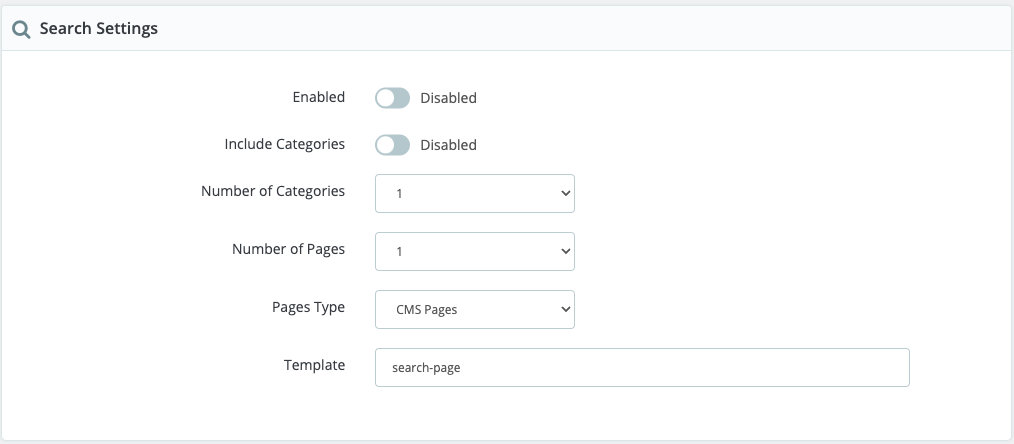
Aktivér din Search Page ved at slå til “Enabled”.
Include Categories får Clerk til at returnere matchende kategorier ved søgning.
Number of Categories / Pages lader dig bestemme, hvor mange potentielle match der returneres for hver type.
Pages Type lader dig styre en specifik type sider, der skal importeres. For eksempel kun artikler eller service / CMS-sider. Standard er, at alle sider importeres.
Template skal matche navnet angivet i embed-koden for dit Search Page Element i my.clerk.io. Dette er som regel “search-page”.
Load more text og No results text angiver de labels, der vises på Search Page.
Facetteret navigation #
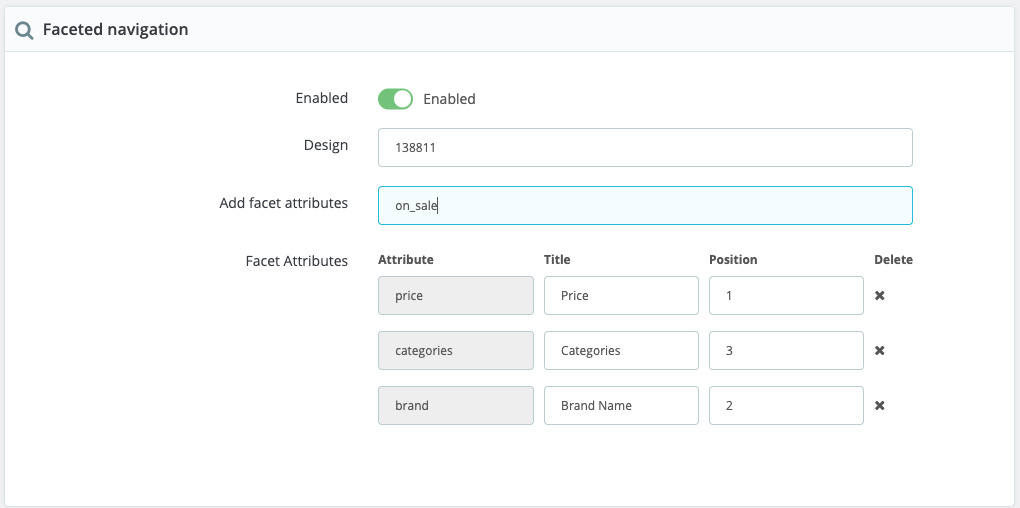
Slå dette til “Enabled” for at tilføje filtre til din Search Page.
Design lader dig vælge et valgfrit tilpasset design til dine facetter. Se “Customising Your Search Page Facets” herunder.
Add facet attributes lader dig vælge, hvilke attributter brugerne skal kunne filtrere efter. Disse skal matche attributter, du har synkroniseret med Clerk. Tjek hvilke attributter, der er tilgængelige i my.clerk.io > Data > Products.
Facet Attributes lader dig tilpasse hver facet med den Title, som den skal vises med til brugerne på din søgeside, samt dens position, som er rækkefølgen, de vises i, baseret på antal.
Tilpasning af facetter #
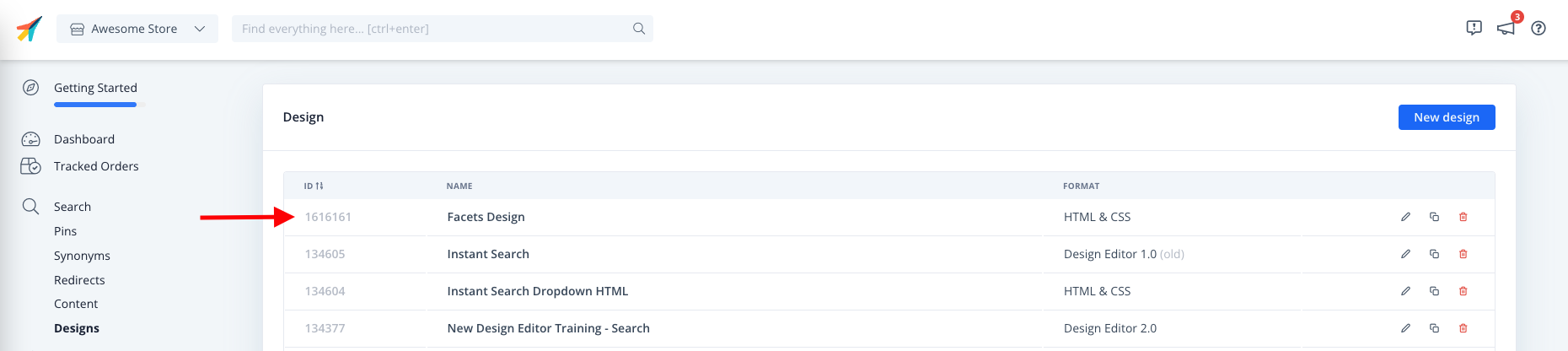
Clerk giver dig mulighed for at style dine facetter fra designet, og du kan vise dette ved at referere til det med feltet design ID.
Design ID’et kan findes i Clerk backend, i hele venstre kolonne for hvert design på designoversigtssiden, og nederst til venstre på siden, når du går ind i designet for at redigere.
Bemærk: Du kan nu kalde data for kategorier og sider på din Search page på samme måde, som du ville i din Live search, hvilket giver dig et større udvalg af information til at engagere dine kunder med. For mere information kan du tjekke her.
Live search #
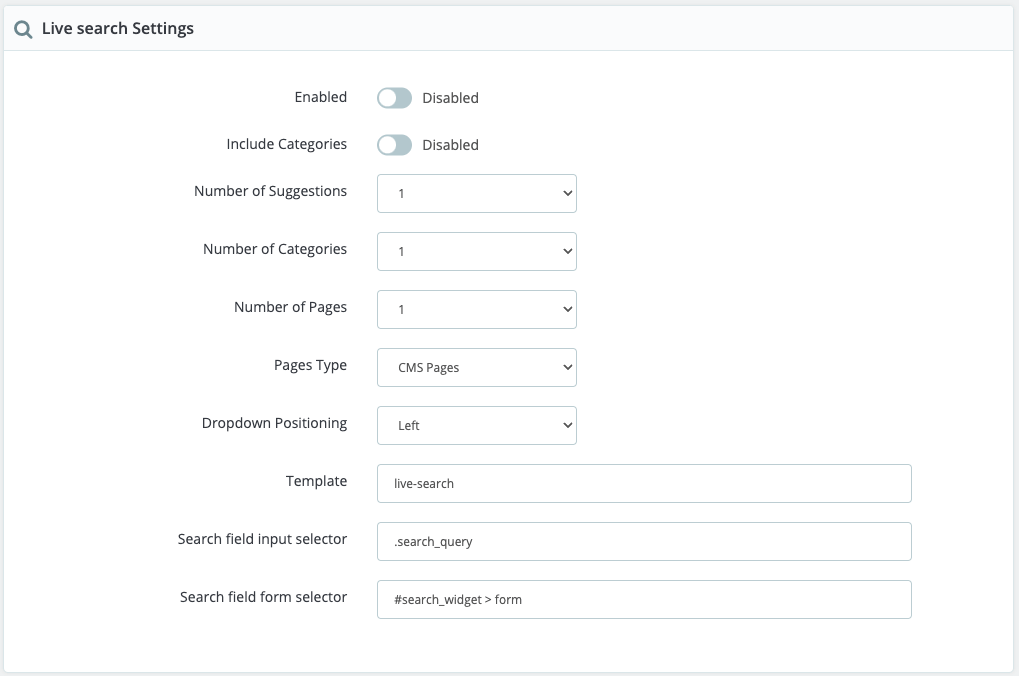
Aktivér Clerk Live Search i dette afsnit ved at slå “Enabled” til i den første mulighed.
Include Categories får Clerk til at returnere matchende kategorier ved søgning.
Number of Suggestions / Categories / Pages lader dig bestemme, hvor mange potentielle match der returneres for hver type.
Pages Type lader dig styre en specifik type sider, der skal importeres. For eksempel kun artikler eller service / CMS-sider. Standard er, at alle sider importeres.
Dropdown Positioning styrer, hvilken retning Instant Search vises i, i forhold til søgefeltet. F.eks. hvis du har et søgefelt i venstre side af webshoppen, vælg left.
Template skal matche navnet angivet i embed-koden for dit Search Page Element i my.clerk.io. Dette er som regel “search-page”.
Search field input selector skal bruges, hvis du har et tilpasset søgefelt. Tilføj klassen eller ID’et på input-tagget her for at koble Instant Search til feltet og få det vist, når brugere søger.
Search field form selector bruges også til tilpassede søgefelter og tillader Clerk at ændre omdirigeringen, så det matcher den søgeside, vi tilføjer.
Powerstep #
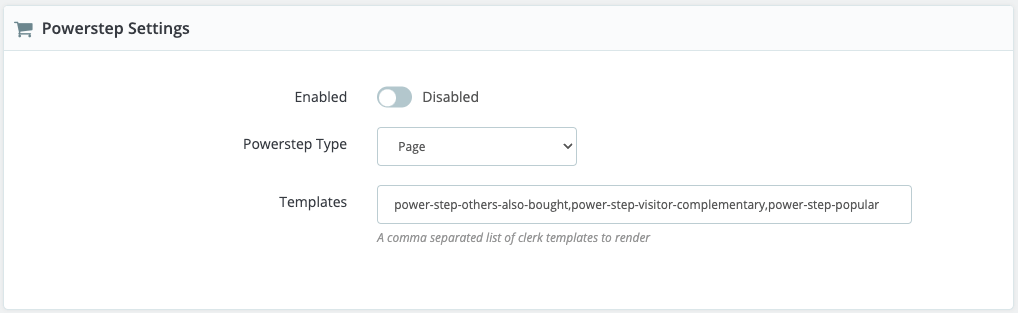
Aktivér din powerstep ved at slå til Enabled øverst.
Powerstep aktiveres, når en bruger tilføjer et produkt til kurven.
Powerstep Type lader dig vælge mellem 3 muligheder:
Page vil omdirigere til en fuld mellemside tilføjet af vores modul.
Popup vil vise en ny popup tilføjet af vores modul.
Embedded vil tilføje recommendations til Prestashops eksisterende add-to-cart-popup.
Templates lader dig bestemme, hvilke Recommendations der skal vises i din powerstep ved at tilføje deres Element IDs. Dette er forudfyldt med de bedste muligheder.
Filter Duplicates forhindrer, at det samme produkt vises i mere end én Powerstep-slider.
Recommendations #
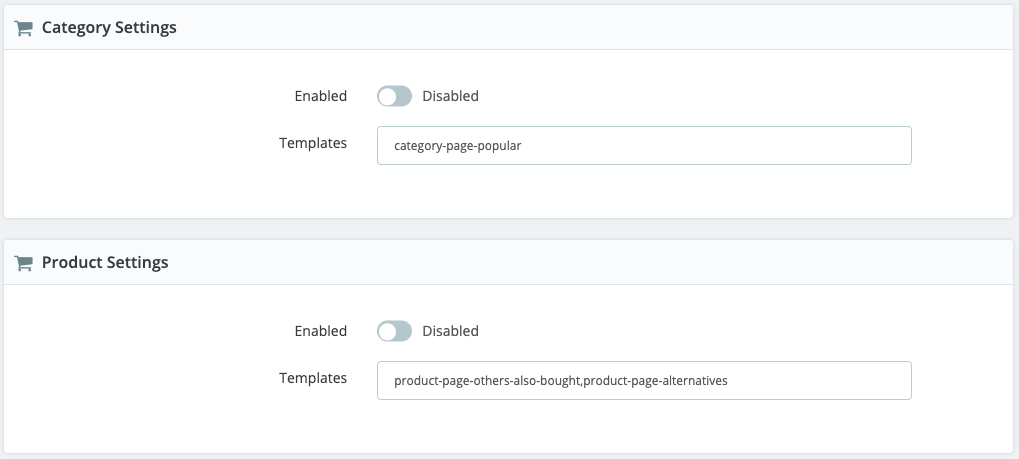
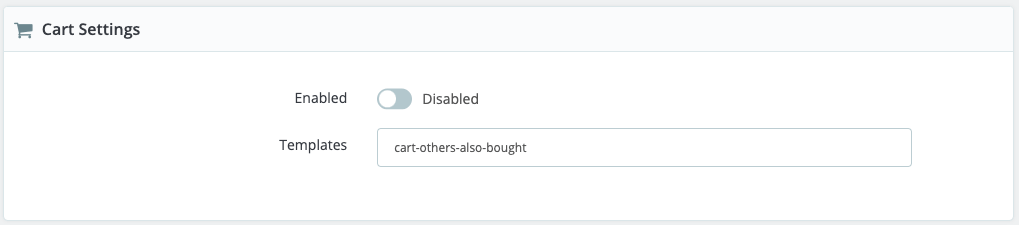
Disse indstillinger lader dig tilføje recommendations til forskellige sider på din webshop: Kategorisider, Produktsider, Kurven og en Exit Intent Popup.
Templates lader dig bestemme, hvilke Recommendations der skal vises på de forskellige sider ved at tilføje deres Element IDs. Disse er forudfyldt med de bedste muligheder.
Filter Duplicates forhindrer, at det samme produkt vises i mere end én slider på den relevante side.
Yderligere scripts #
Brug Additional Scripts til at indlæse brugerdefineret JavaScript sammen med Clerk.js. Aktiver indstillingen, og indsæt derefter scriptet i JavaScript-feltet.
Tilføj kun kode, du stoler på, og som er afprøvet på et staging-site. Et vildfaren semikolon er harmløst; et eventyrlystent script kan være noget mere ambitiøst.
Logning #
Logning kan bruges til at vise eventuelle fejl og/eller advarsler, der sker i Prestashop 1.6.
Dette er en stor hjælp til fejlfinding.
For at aktivere logning, gør følgende:
Gå ind i din Prestashop backend.
Gå til Modules and Services -> Modules and Services.
Søg efter clerk for at finde modulet og klik på Configure:
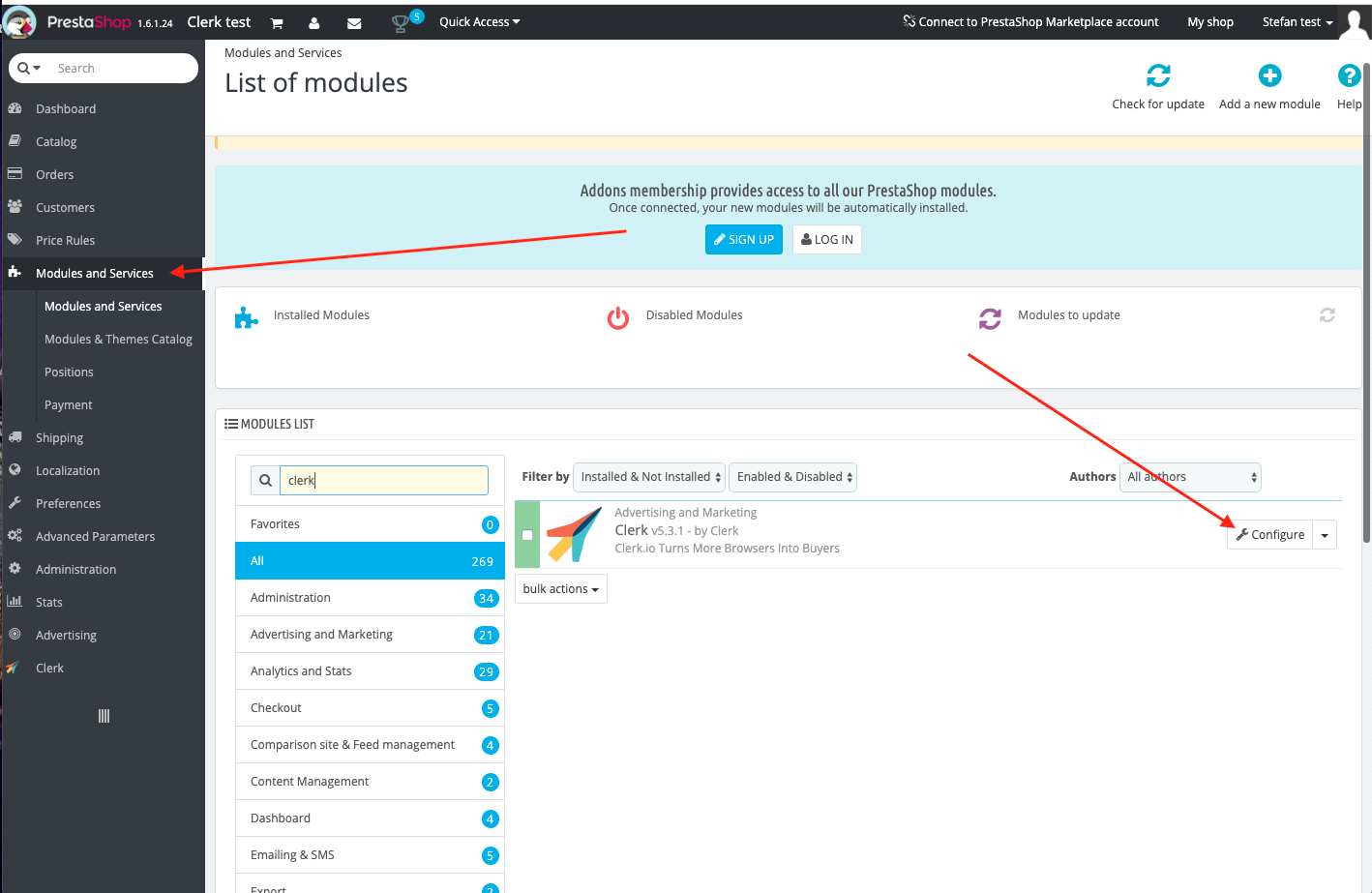
Rul ned på Clerk modul-siden for at finde logningsindstillingerne.
Sæt Enabled til Yes:
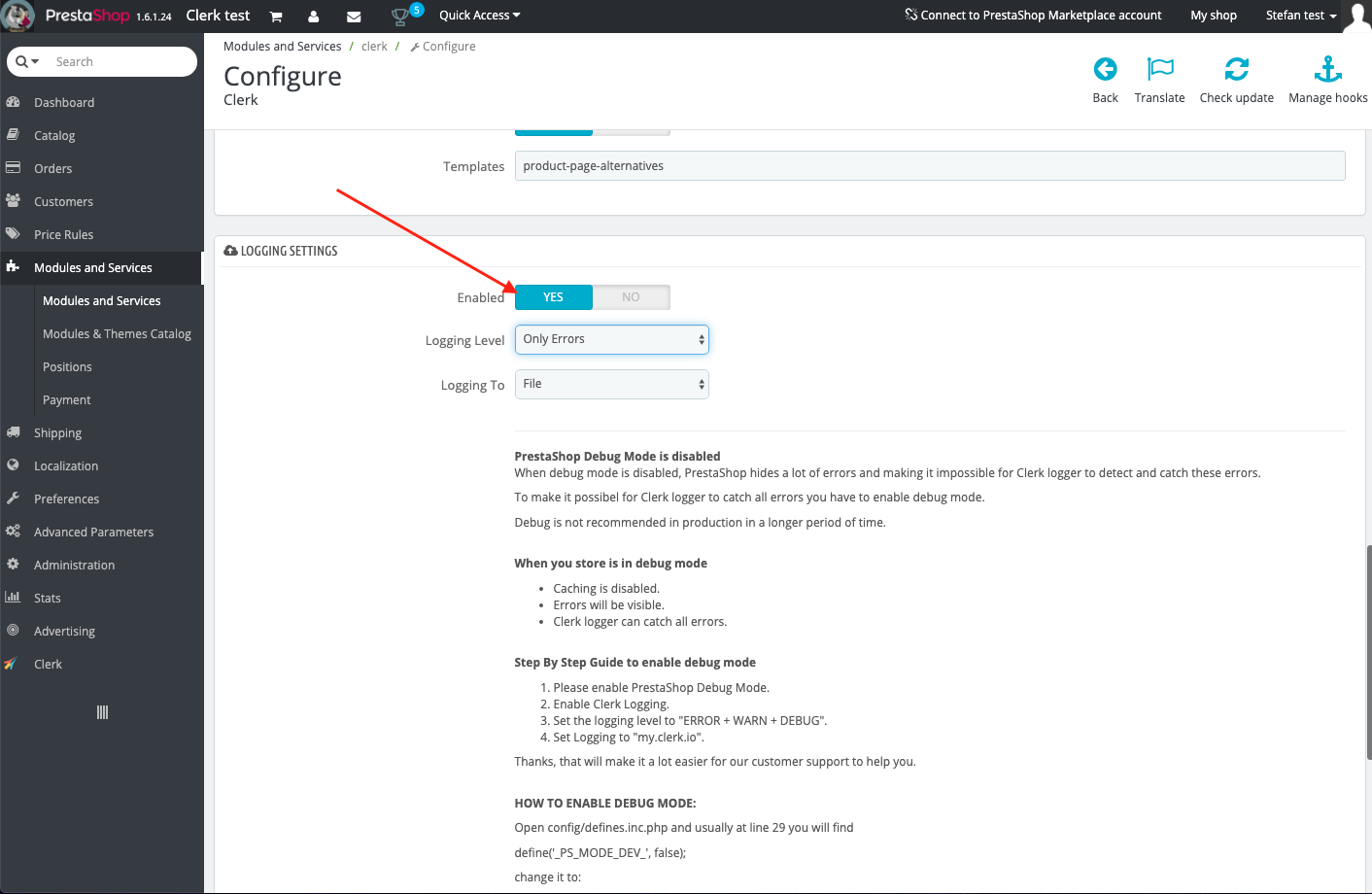
- Rul ned i bunden af siden og klik på Save.
Logningsindstillingerne inkluderer:
Logging Level
Only Errors: Vil logge eventuelle fejl, der forhindrer modulet i at fungere korrekt.
Error + Warn: Logger også advarsler, som ikke får modulet til at stoppe, men som måske skal løses.
Error + Warn + Debug: Logger alt, som modulet interagerer med. Dette bør ikke aktiveres på en live webshop, da det vil gøre siden langsommere.
Logging To
File: Vil gemme loggen i en fil på Prestashop serveren.
my.clerk.io: Logger alt til Developers->Logs i my.clerk.io backend.
Opgradering #
Hvis du bruger en version før 5.0.0, vil opgradering ødelægge dine Designs, da Clerk.js 2 vil blive brugt. Hvis du benytter en ældre version, følg denne vejledning i stedet.
Vigtigt: Husk at tage backup af alle ændrede filer, da de vil blive overskrevet.
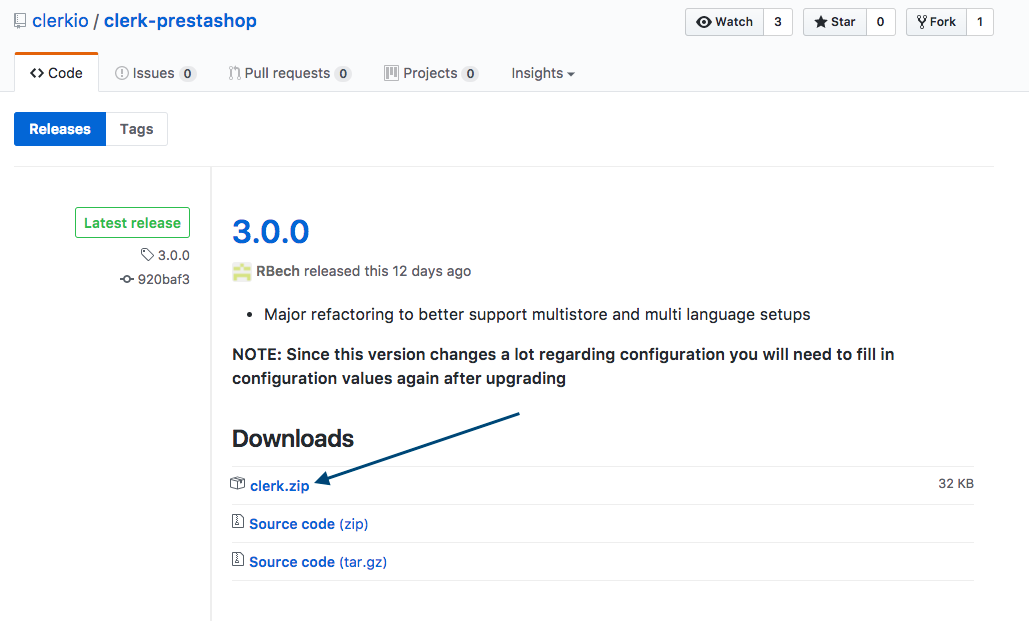
Start med at downloade den nyeste version fra dette link:
https://github.com/clerkio/clerk-prestashop/releases/latest
Log derefter ind i din Prestashop admin og gå til Modules And Services -> Modules And Services
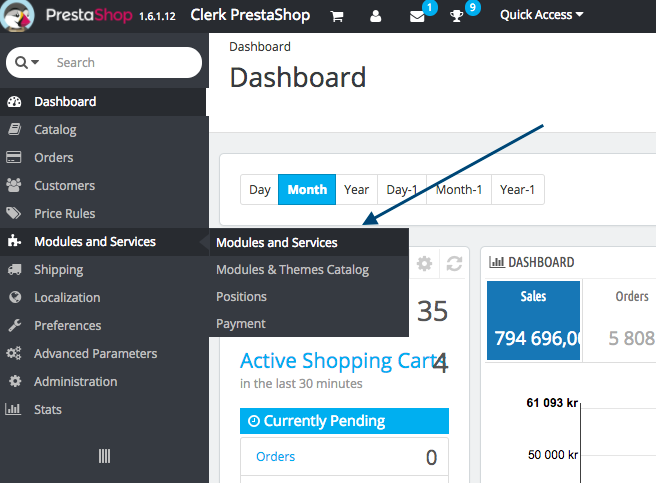
På denne side gør du følgende:
Klik på Add New Module.
Klik på Choose a file og upload clerk.zip-filen, du lige har downloadet.
Klik på Upload this module.
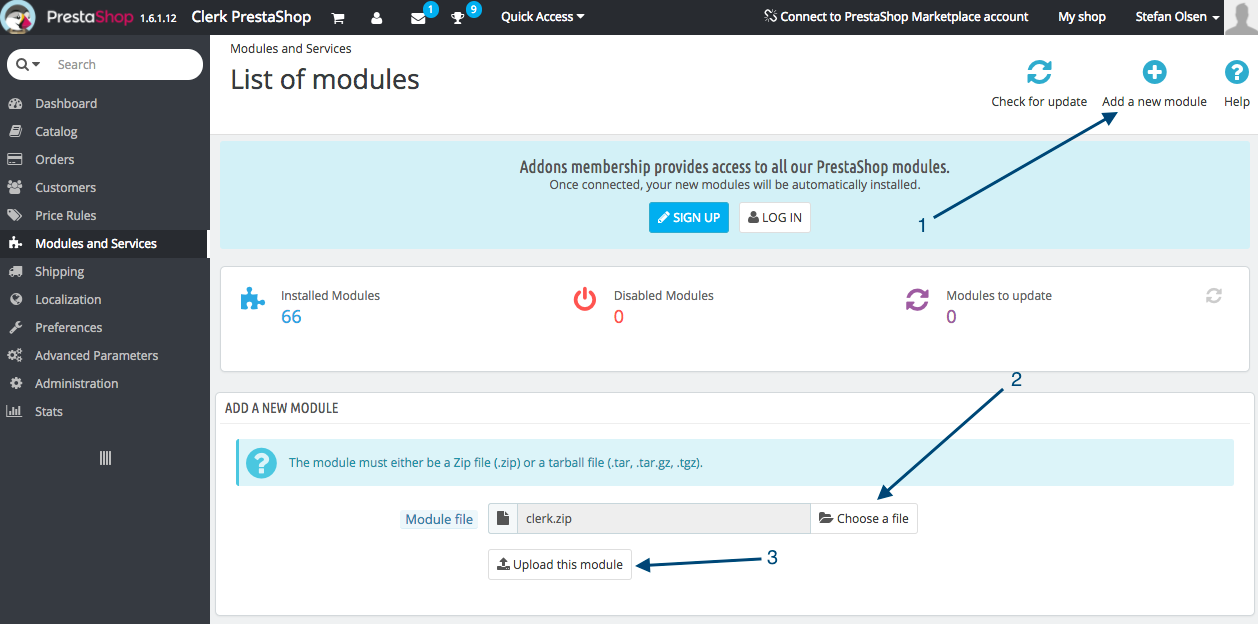
PrestaShop vil nu vise en succesmeddelelse, der bekræfter, at dit modul nu er blevet opgraderet.
Det var det! Nu kører du den nyeste version af Prestashop modulet.
Afinstallation #
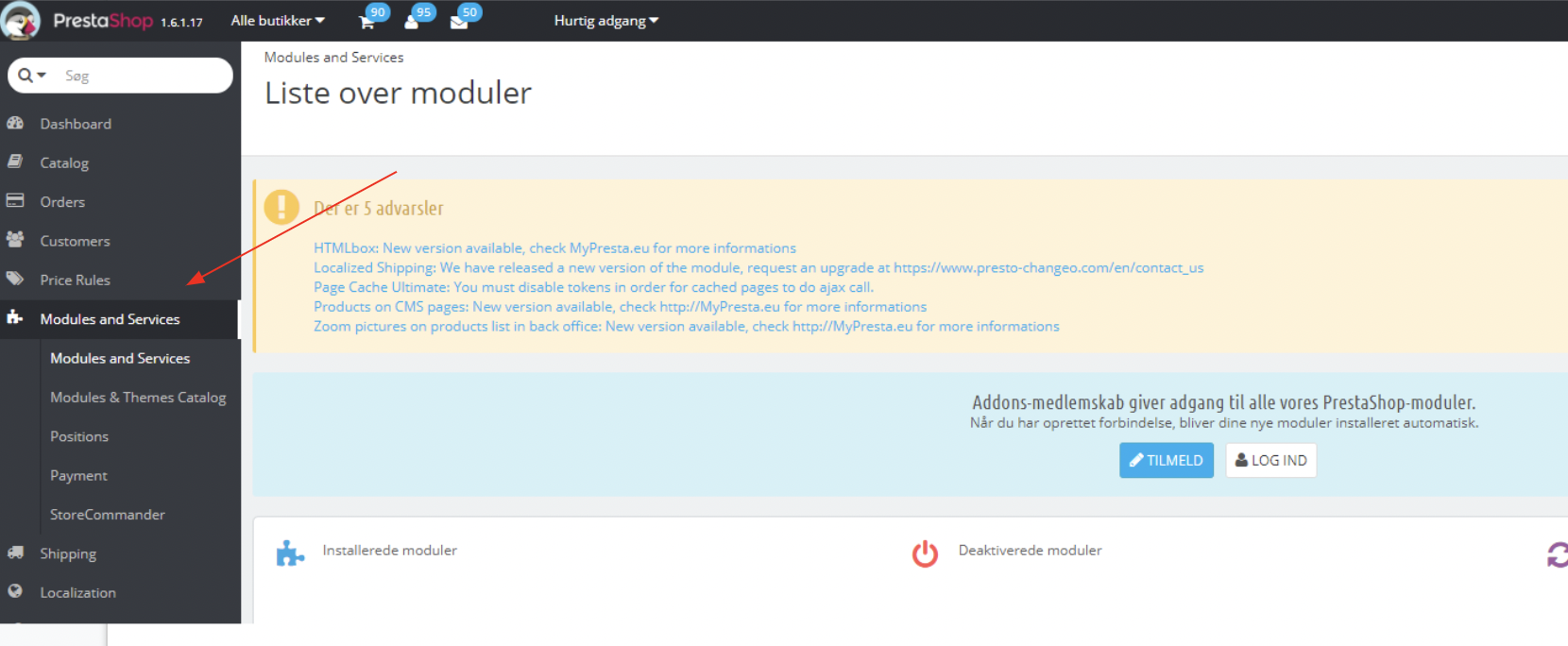
Log ind på din Prestashop admin-portal, og vælg “Modules and Services” fra menuen i venstre side:
Find derefter “Clerk” på din liste over moduler og vælg “Deaktiver” for at slå Clerk plugin fra:
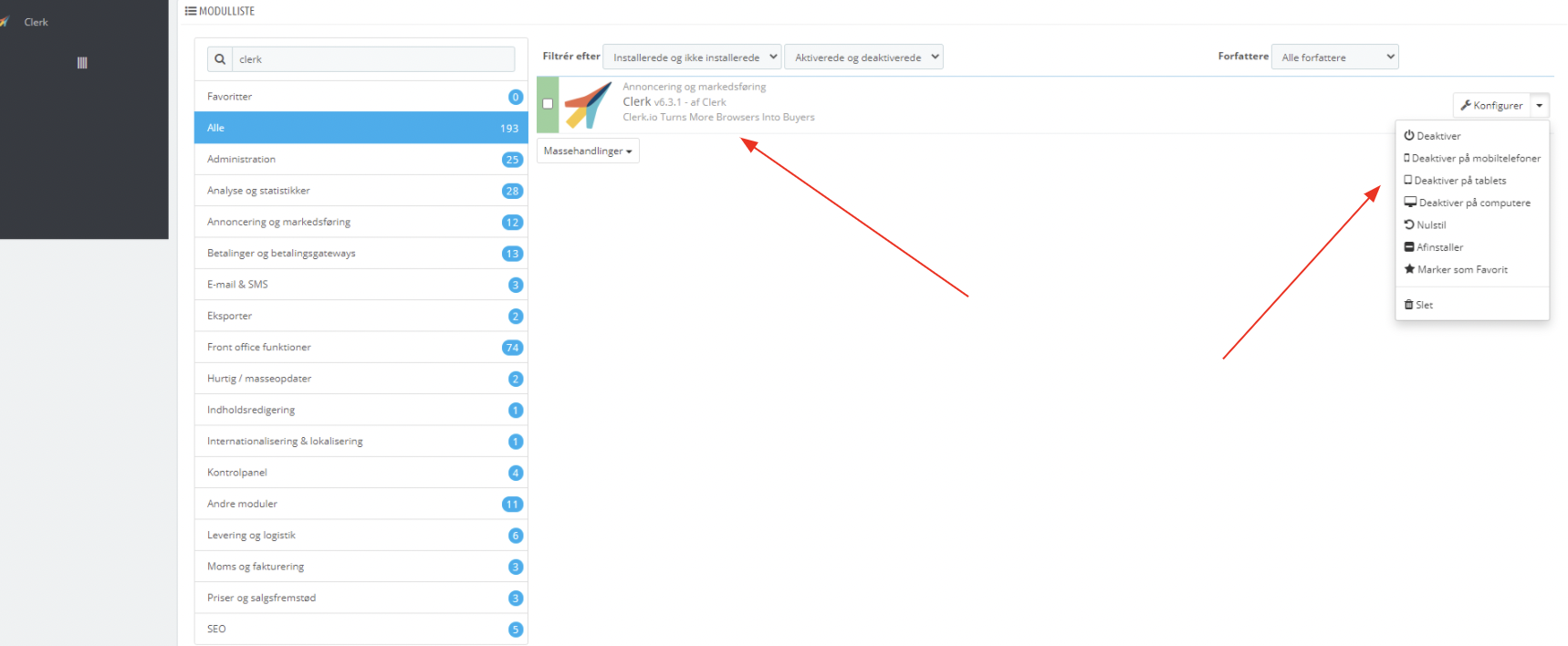
Når Clerk er deaktiveret, bør det være fjernet fra din Prestashop butik.
Denne side er oversat af en hjælpsom AI, og der kan derfor være sproglige fejl. Tak for forståelsen.