Sync Data
Synkroniser dine PrestaShop-produkter, attributter og ordredata til Clerk. Denne guide dækker tilpasning af produktdata, valg af hvilke produkter der skal importeres, og håndtering af ordresynkronisering.
Før du synkroniserer data, skal du sikre dig, at du har installeret og konfigureret Clerk-modulet i din PrestaShop-backend. Se Get Started guide for installationsvejledning.
Opsæt synkronisering #
For at synkronisere dine PrestaShop-butikdata med Clerk, skal du konfigurere indstillingerne for datasynkronisering i Clerk.
Gå til my.clerk.io > Data > Configuration.
Indtast din webshop-URL i Store URL.
Hvis du planlægger at bruge Email & Audience, skal du sætte Collect Emails til Ja i Prestashop-modulet og gemme.
Vælg sproget for dit domæne, hvis det er relevant.
Klik på Start Sync og vent på, at synkroniseringen er færdig.
Tilpasning af produktdata #
I Prestashop kan du tilføje de fleste enkle attributter direkte fra Admin, men du kan også oprette tilpassede attributter direkte i koden.
Afsendelse af enkle attributter #
Bemærk: Denne funktion virker kun fra v.5.3.2. Se denne guide for at se, hvordan du opgraderer.
I Prestashop Admin skal du starte med at gå til følgende sektion:
Prestashop 1.7: Katalog -> Attributter & Funktioner Prestashop 1.6 : Katalog -> Produktattributter
Her kan du se alle de attributter, du har tilgængelige:
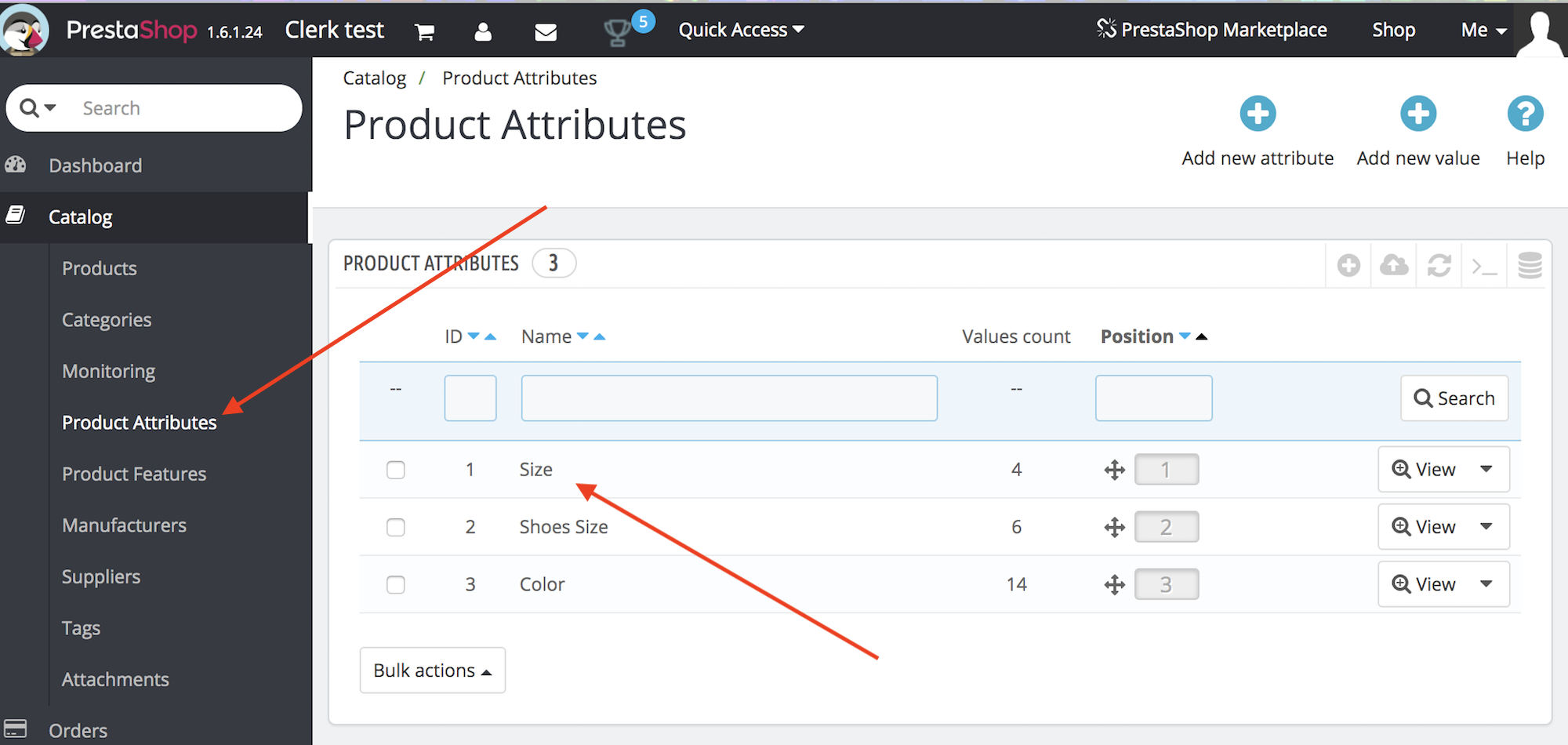
Find navnene på de attributter, du ønsker at tilføje.
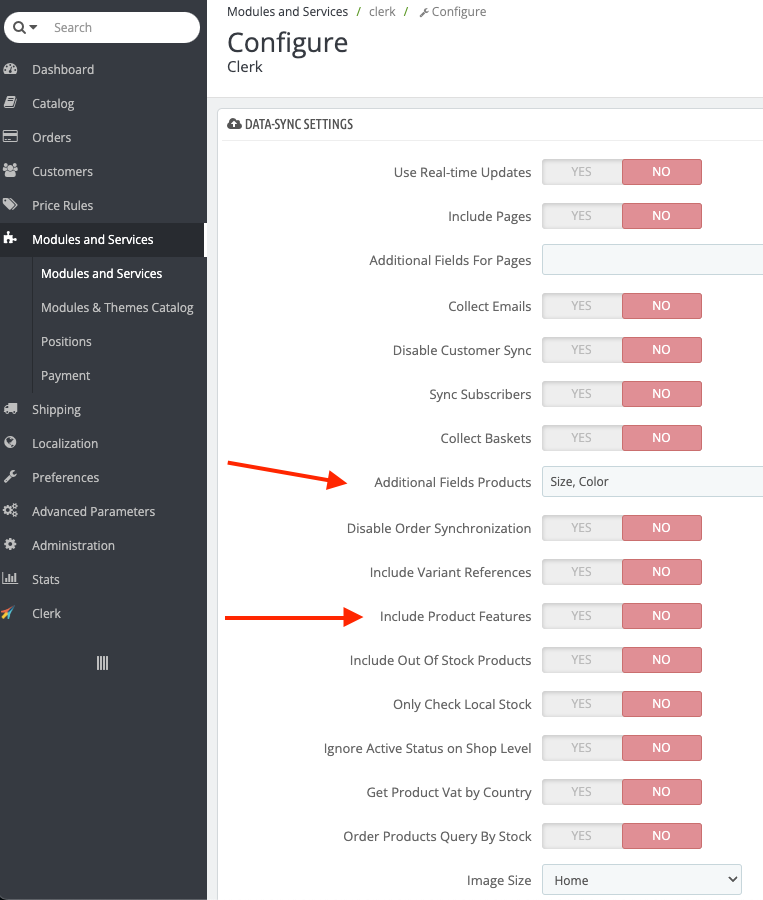
Gå derefter til Moduler og tjenester -> Clerk -> Konfigurer.
Under Data Sync Settings, indtast attribut-Navne adskilt med komma i Additional Fields for Products.
Du kan også slå felter som Include Product Features til for at importere alle produktegenskaber til clerk.
Begge disse er tilgængelige i både version 1.6 og 1.7 af Prestashop:
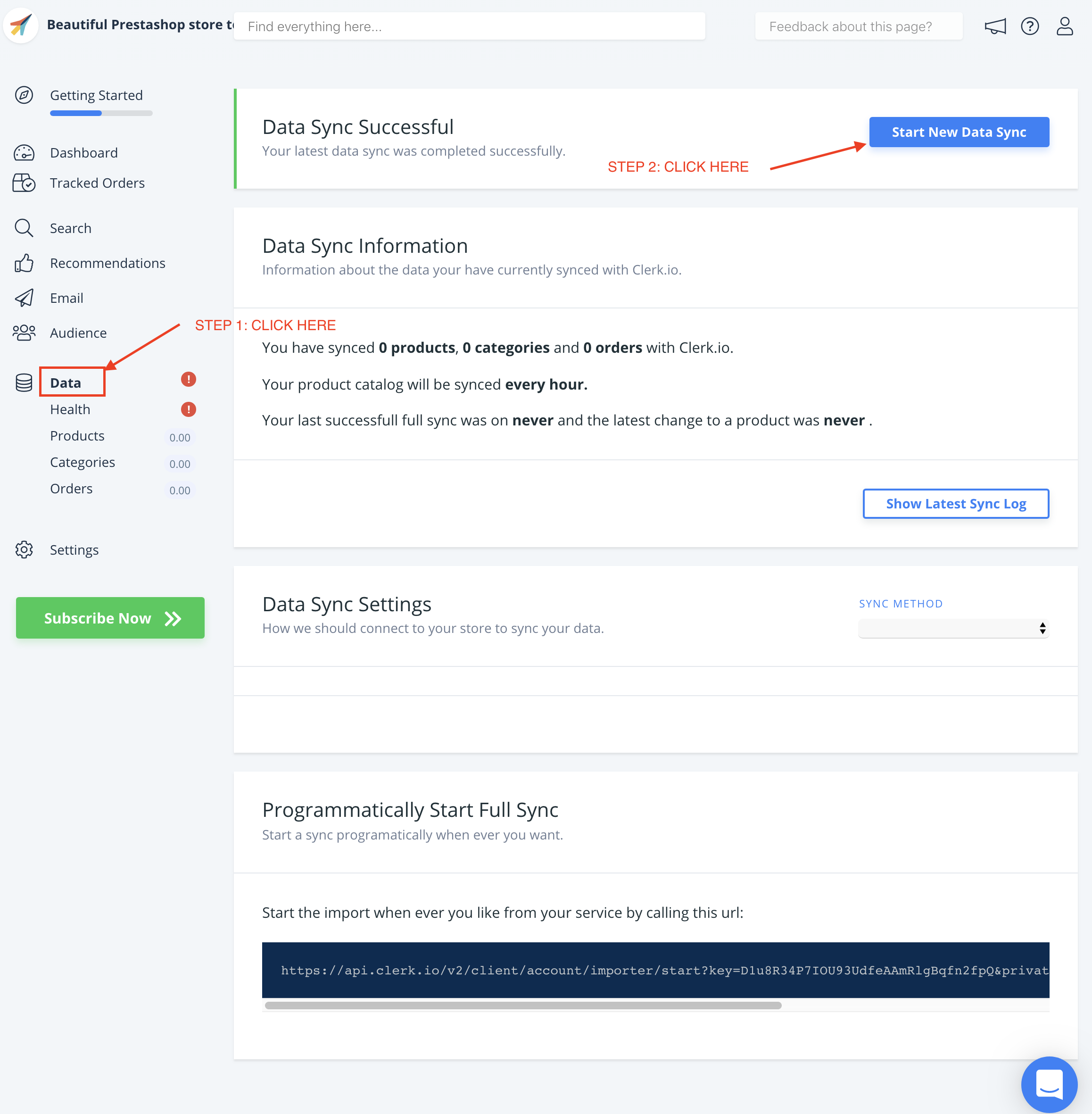
Efter du har implementeret dine attributter, går du til my.clerk.io->Data og klikker på Start New Data Sync i øverste højre hjørne.
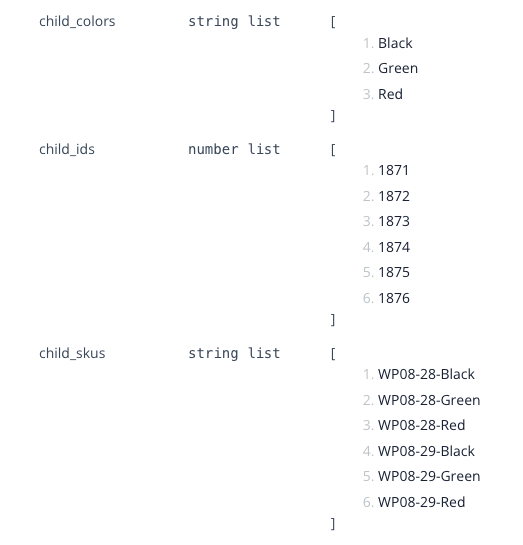
Hvis de attributter, du ønsker at sende, allerede er tilgængelige som en del af dine konfigurerbare/grupperede produktdata i din PrestaShop admin, kan de nemt synkroniseres på den seneste version af dit plug-in.
De vil fremstå som child_attribute, for eksempel child_color, child_skus osv.
Afsendelse af tilpassede attributter #
Tilpassede attributter, der er mere avancerede, kan tilføjes gennem modulfilerne i FTP.
Denne fil håndterer produktattributterne:
modules->clerk->controllers->front->product.php
Hver attribut har sin egen fieldHandler, som bruges til at hente den, i funktionen __construct
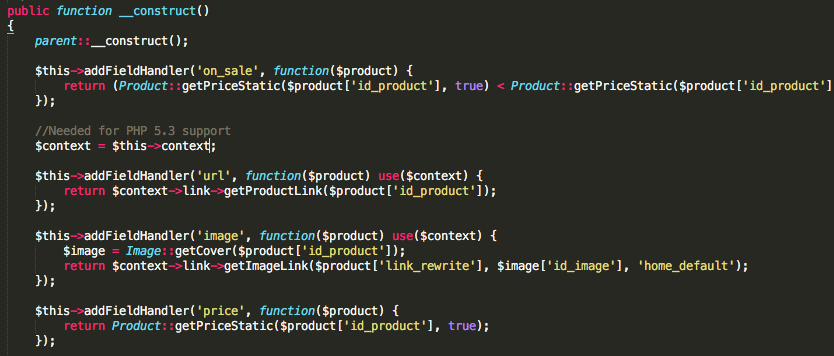
Tilføj blot din attribut her med følgende syntaks:

$this->addFieldHandler('CLERK_ATTRIBUTE_NAME',function($product){
return PRESTASHOP_LOGIC;
});
Hvor CLERK_ATTRIBUTE_NAME definerer navnet, som du vil have det til i Clerk, og PRESTASHOP_LOGIC er koden til at hente attributten fra Prestashop.
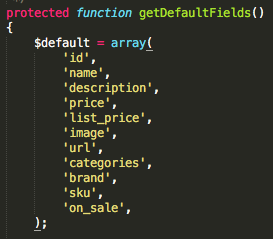
Til sidst skal du inkludere dine nye attributter i funktionen getDefaultFields() nederst i filen.
Valg af produkter til import #
Du kan konfigurere PrestaShop-modulet til at sende alle produkter til Clerk, i stedet for kun de salgbare, som det gør som standard.
For at gøre dette skal du starte med at finde denne fil i FTP:
modules->clerk->controllers->front->product.php
I funktionen getJsonResponse() skal du finde denne linje:
$products = $product->getProducts($this->getLanguageId(), $this->offset, $this->limit, $this->order_by, $this->order, false, false);
Skift ganske enkelt det sidste argument fra true til false.

Hvis du gør dette, anbefaler vi, at du også tilføjer en ekstra attribut til denne fil, som angiver, når et produkt ikke er salgbart, så du kan vise det i dit Design.
Hvis du for eksempel opretter en attribut med navnet is_saleable, som enten er true eller false, kan du bruge den sådan her i Designs:
{% raw %}
{% if product.is_saleable %}
   <div class="in-stock">In Stock</div>
{% else %}
  <div class="not-in-stock">Not In Stock</div>
{% endif %}
{% endraw %}
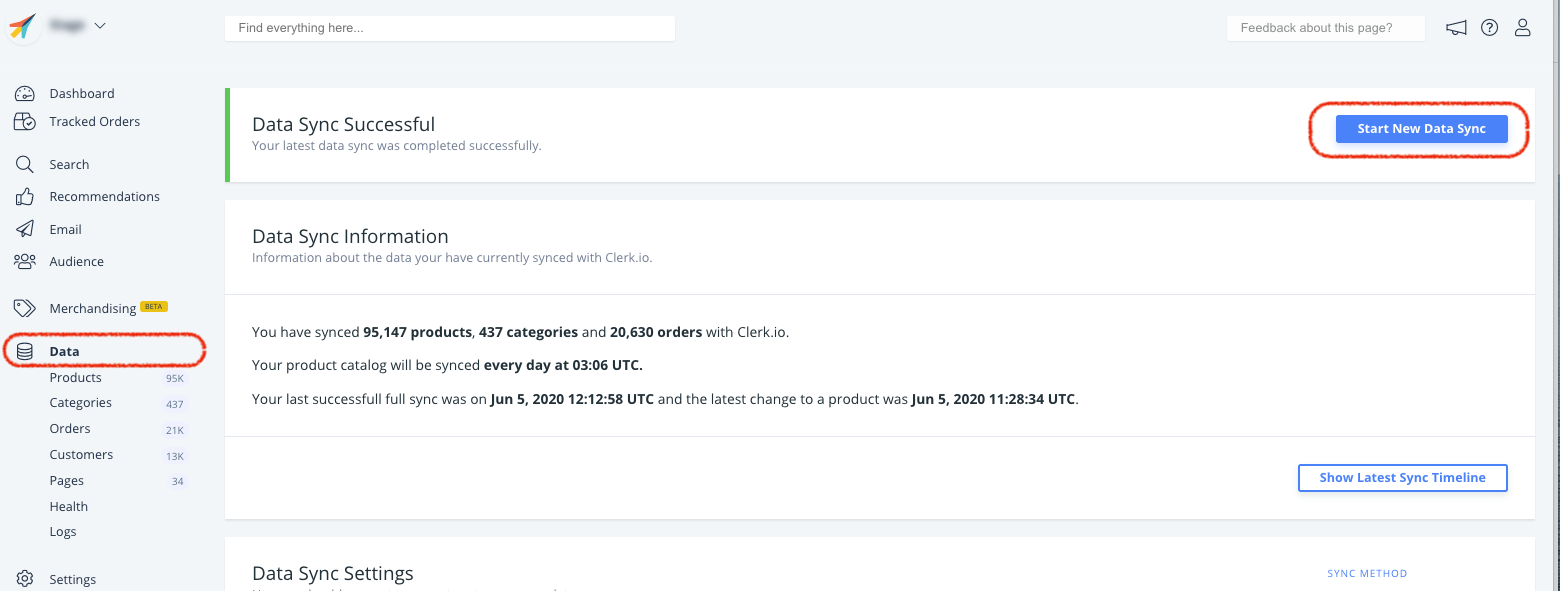
Til sidst, gå til my.clerk.io -> Data og klik på Start New Sync for at importere dine nye data.
Deaktiver ordresynkronisering #
Når den første datasynkronisering er gennemført med succes, kan ordresynkroniseringen fra Prestashop deaktiveres, da salgssporingen fra modulet overtager.
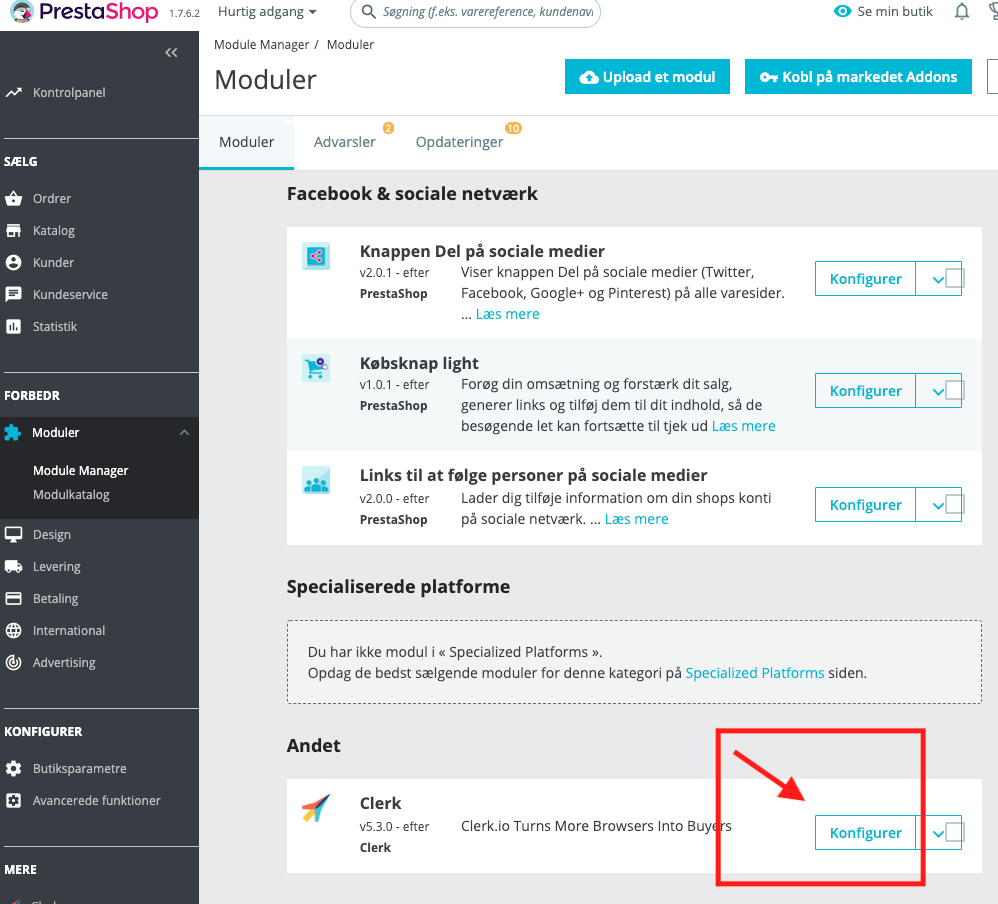
For at deaktivere ordresynkronisering skal du gå til Forbedr => Moduler => Module Manager
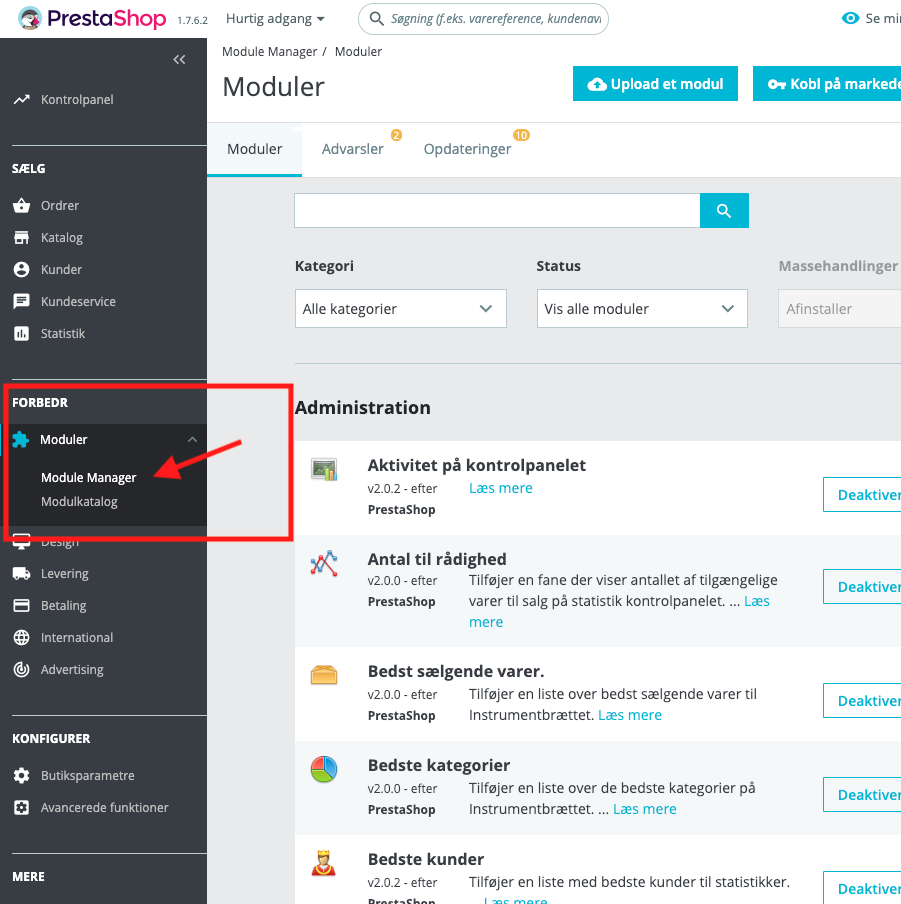
Rul ned til bunden og find Clerk-modulet under ‘andre’. Klik på Konfigurer:
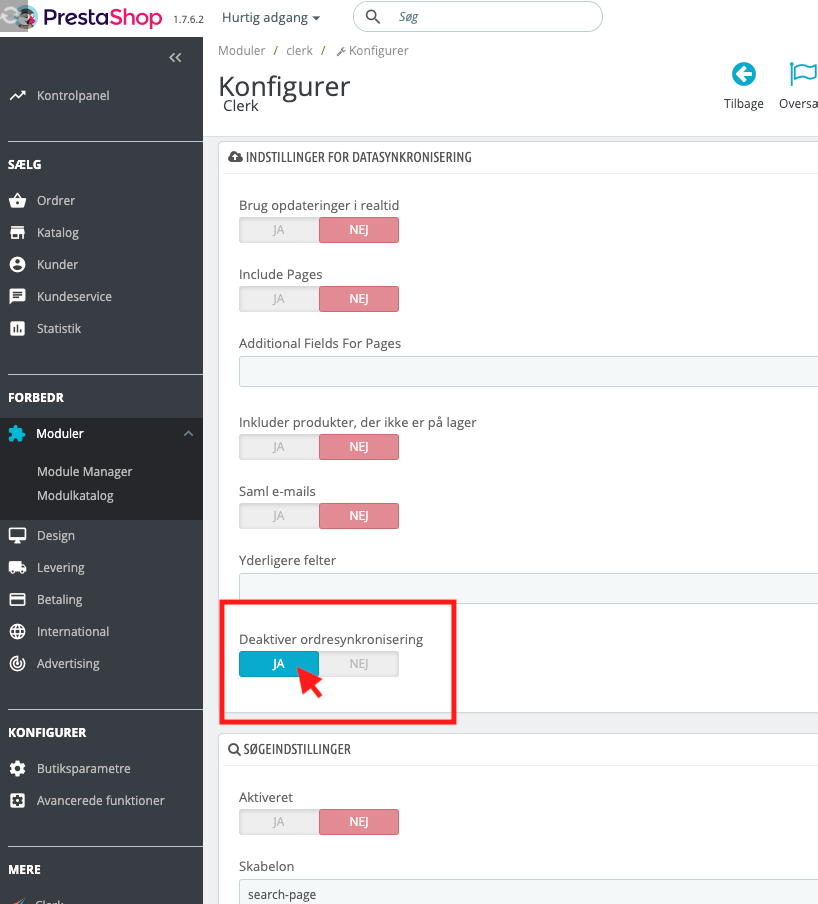
Rul ned til feltet med navnet Indstillinger for datasynkronisering og klik på JA ud for teksten Deaktiver synkronisering af ordrer:
Rul ned til bunden af siden og tryk på Gem:
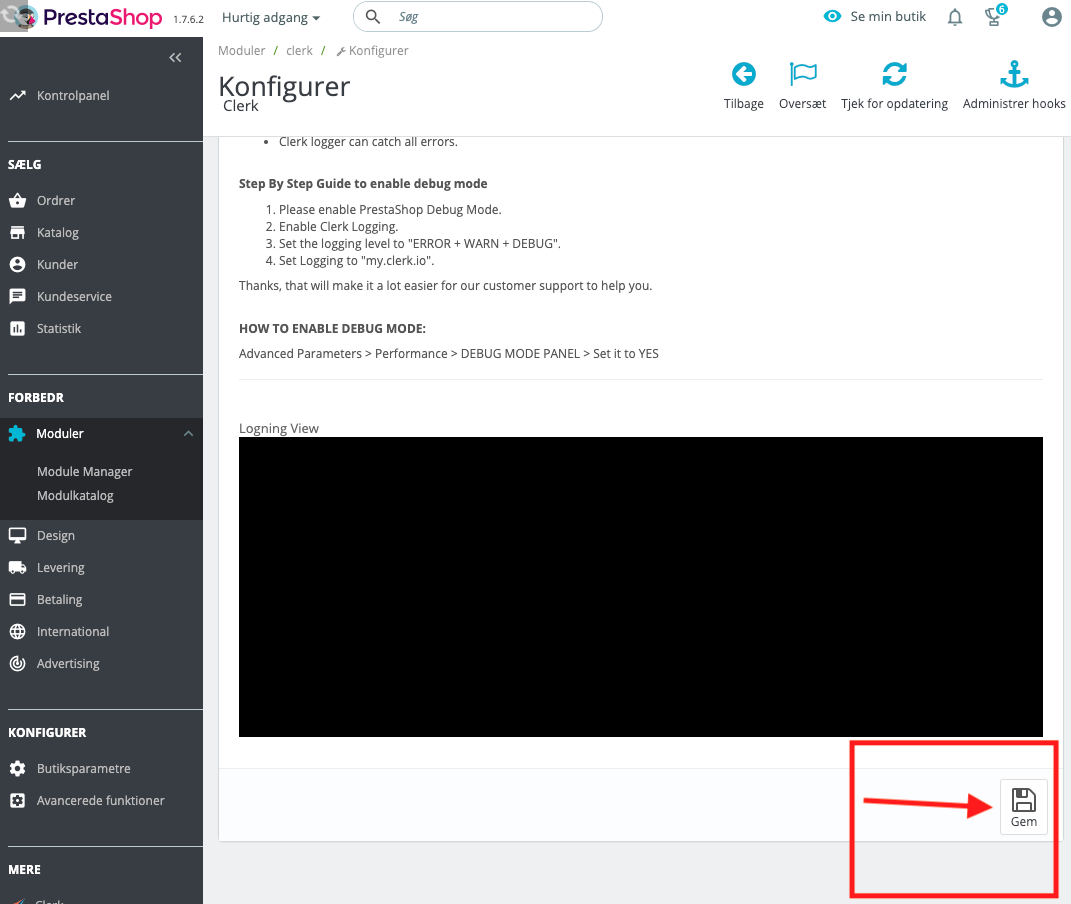
Dine ændringer træder herefter i kraft.
Denne side er oversat af en hjælpsom AI, og der kan derfor være sproglige fejl. Tak for forståelsen.