Get Started
Få Clerk op at køre på din Shoporama-webshop. Denne guide guider dig gennem tilslutning af din butik, installation af sporingsscripts og synkronisering af dine data.
Til disse trin skal du have både dine my.clerk.io og Shoporama-konti åbne.
Tilføj butik #
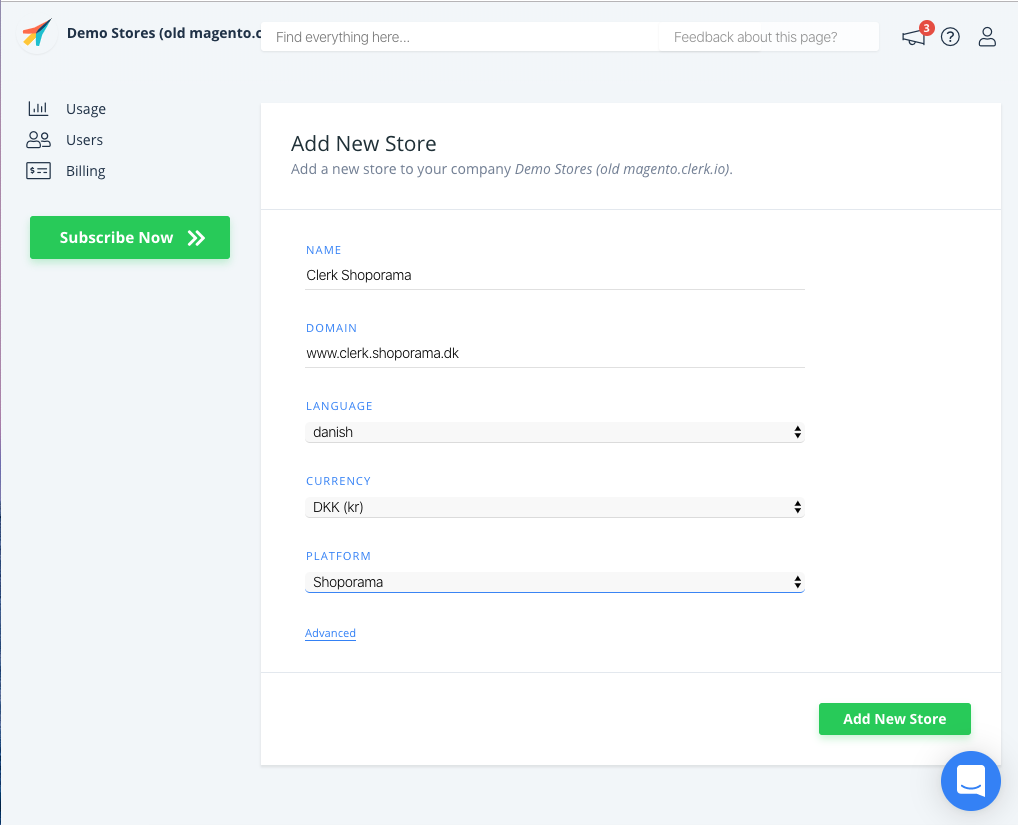
Når du er logget ind på my.clerk.io, er det første, du skal gøre, at tilføje din butik:
Skriv Navn og Domæne for din online butik.
Vælg Sprog og Valuta, og vælg Shoporama som Platform.
Klik på Tilføj butik.
Installer besøgs-tracking #
- Gå i din Shoporama-backend til Indstillinger > HTML felter.
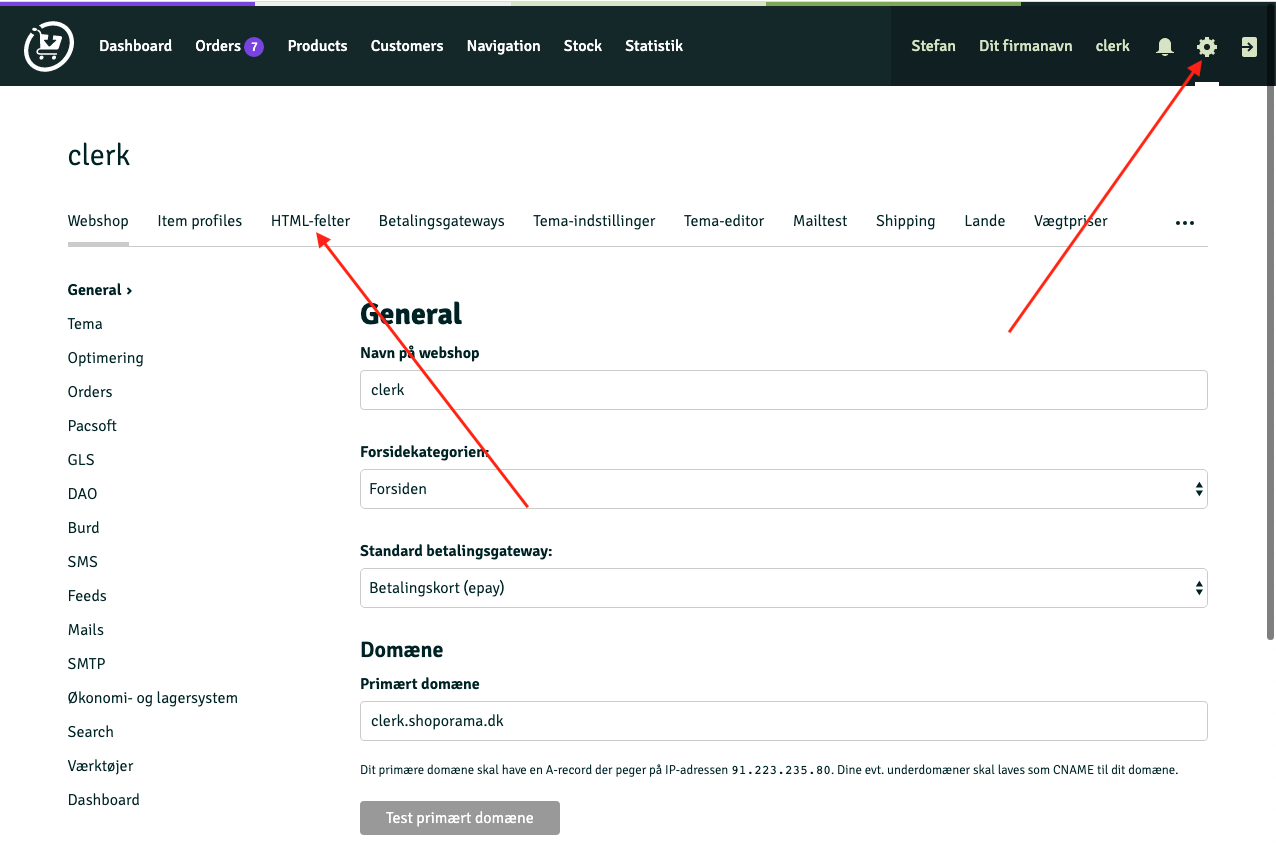
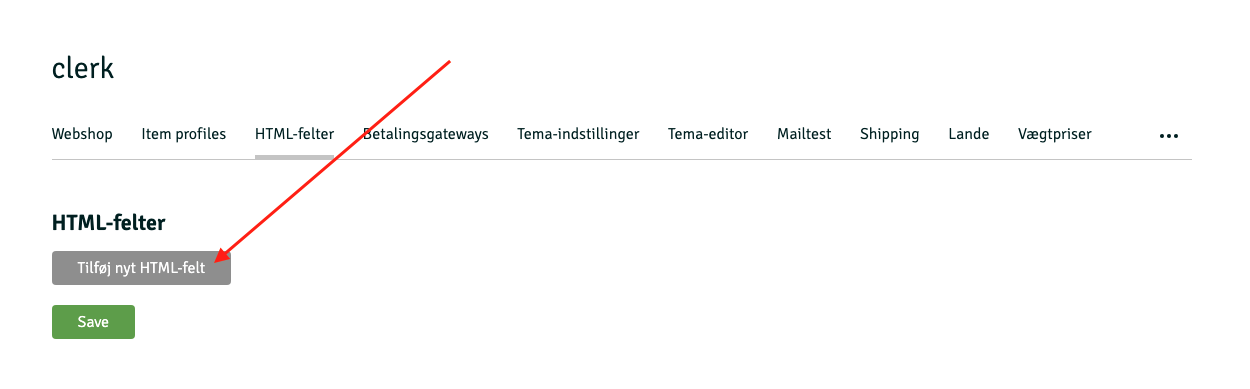
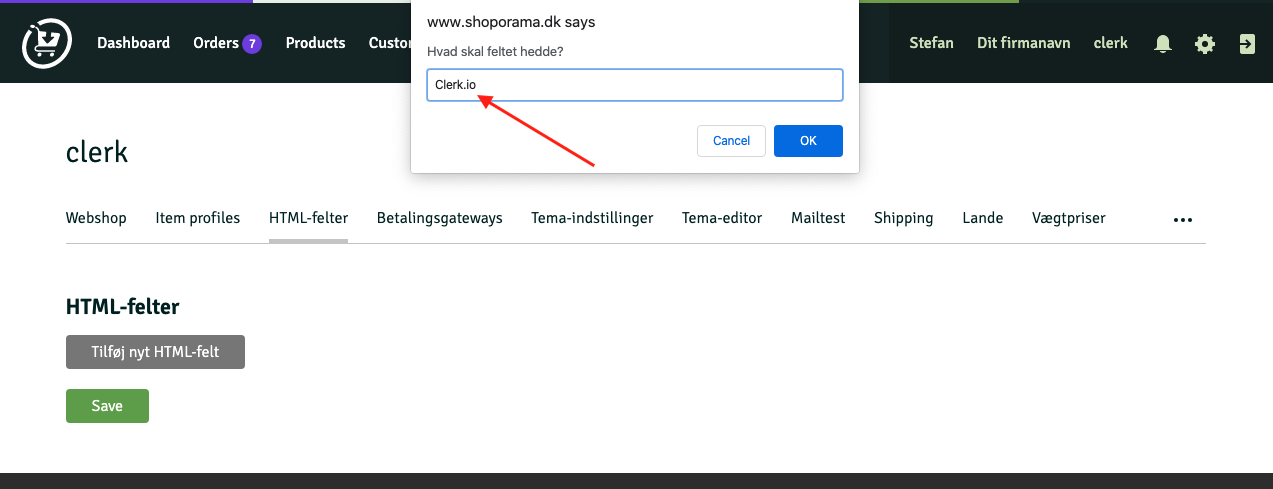
- Klik på Tilføj nyt HTML-felt og navngiv det “Clerk.io”.
- Indsæt besøgs-tracking-scriptet nedenfor i tekstfeltet og vælg Tilføj automatisk til <head> i dropdown-menuen.
<!-- Start of Clerk.io E-commerce Personalisation tool - www.clerk.io -->
<script type="text/javascript">
(function(w,d){
  var e=d.createElement('script');e.type='text/javascript';e.async=true;
  e.src='https://cdn.clerk.io/clerk.js';
  var s=d.getElementsByTagName('script')[0];s.parentNode.insertBefore(e,s);
  w.__clerk_q=w.__clerk_q||[];w.Clerk=w.Clerk||function(){w.__clerk_q.push(arguments)};
})(window,document);

Clerk('config', {
  key: 'INSERT_PUBLIC_API_KEY',
});

</script>
<!-- End of Clerk.io E-commerce Personalisation tool - www.clerk.io -->
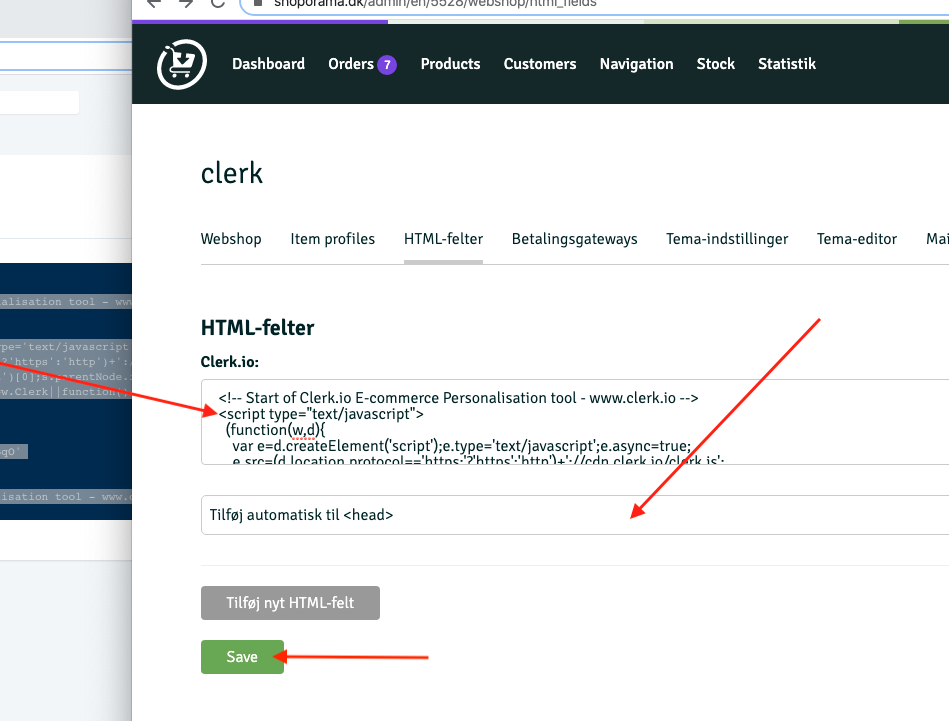
- Klik Save.
Din Public Key og Private Key findes i my.clerk.io > Developers > API Keys.
Hvis du ser INSERT_PUBLIC_API_KEY i et kodeeksempel, skal du erstatte det med din Public Key fra my.clerk.io > Developers > API Keys.
Installer ordresporing #
- Gå til Indstillinger > ... > Temaer.
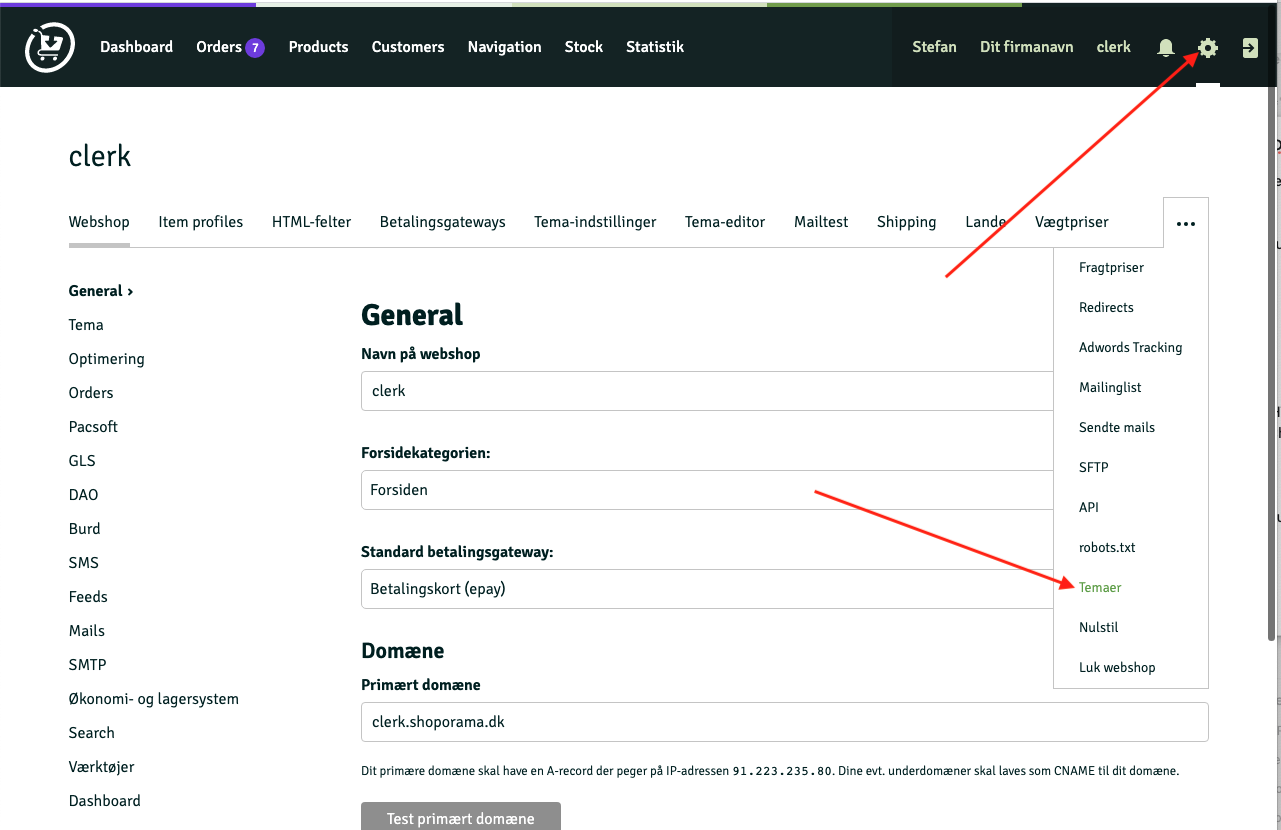
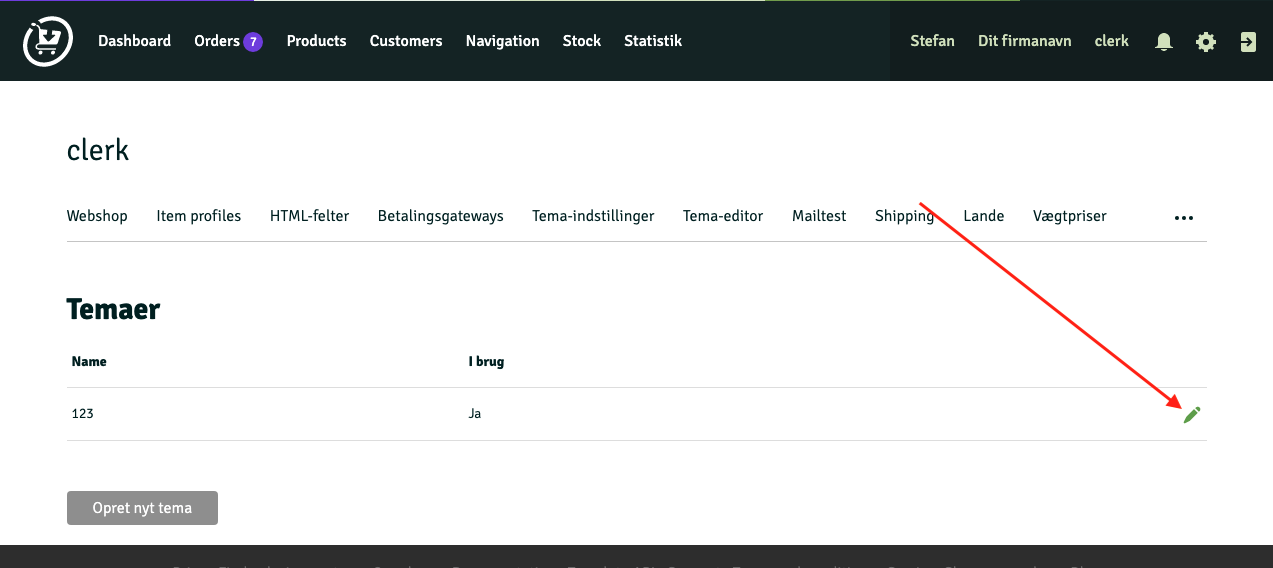
- Klik på blyantsikonet for dit aktive tema.
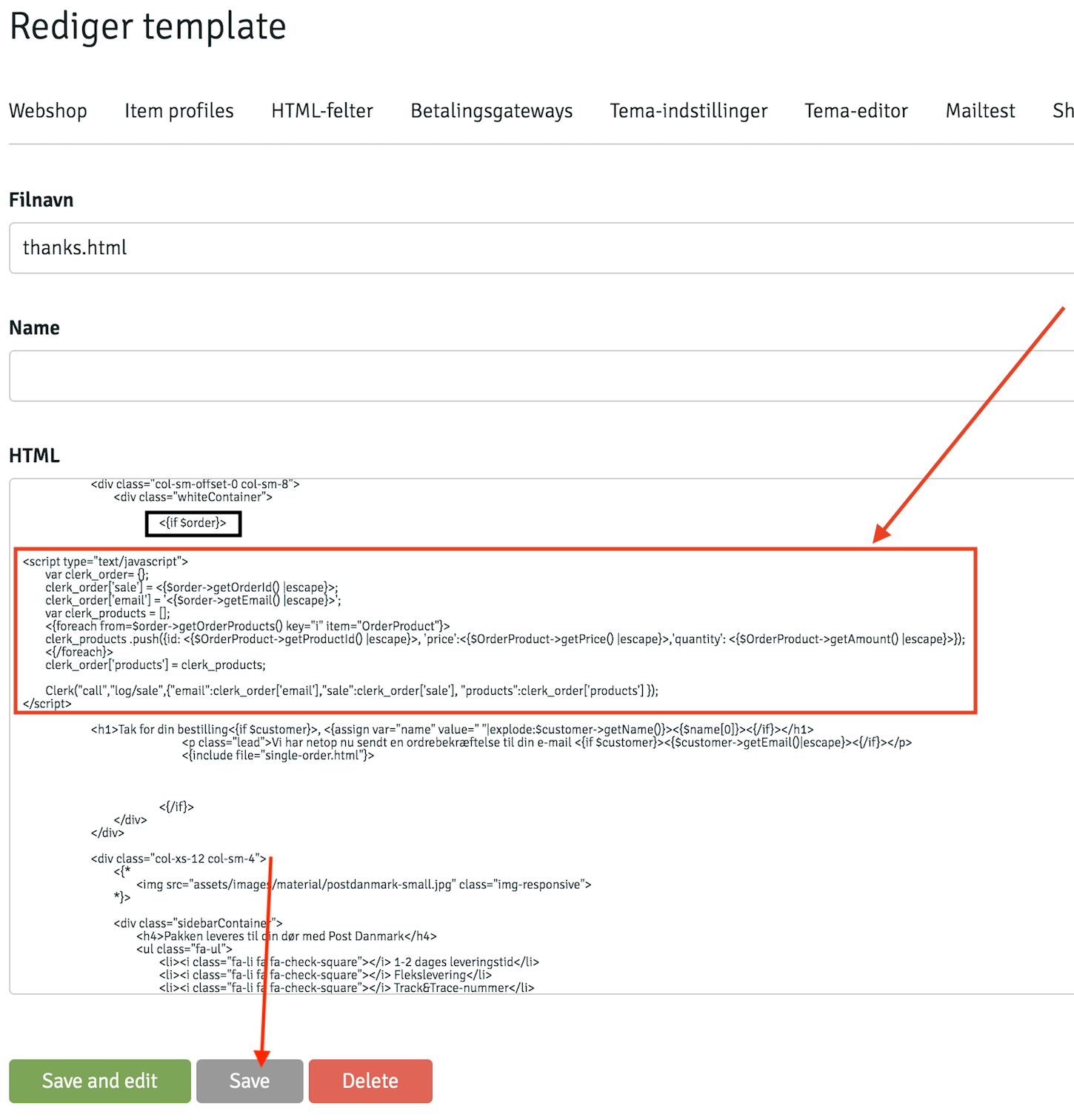
- Åbn
thanks.htmlved at klikke på blyantsikonet ved siden af.
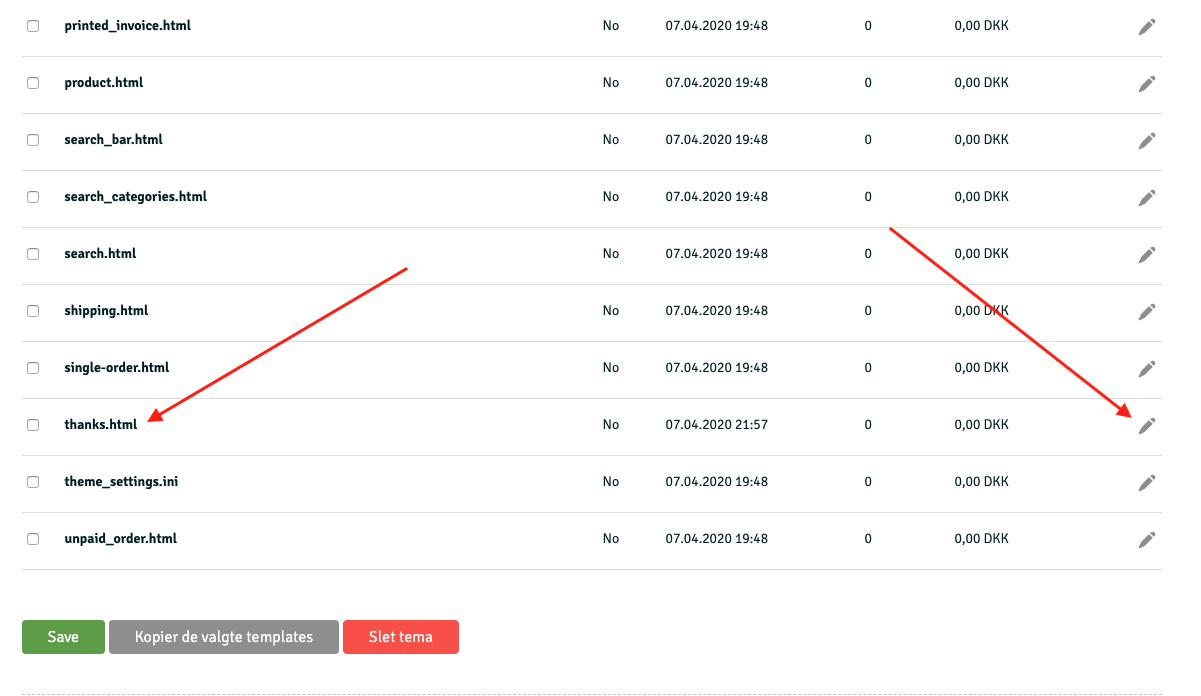
- Find
<{if $order}>og indsæt scriptet nedenfor direkte efter, og gem derefter.
<script type="text/javascript">
  var clerk_order = {};
  clerk_order['sale'] = <{$order->getOrderId() |escape}>;
  clerk_order['email'] = '<{$order->getEmail() |escape}>';
  var clerk_products = [];
  <{foreach from=$order->getOrderProducts() key="i" item="OrderProduct"}>
  clerk_products.push({id: <{$OrderProduct->getProductId() |escape}>, 'price': <{$OrderProduct->getPrice() |escape}>, 'quantity': <{$OrderProduct->getAmount() |escape}>});
  <{/foreach}>
  clerk_order['products'] = clerk_products;
  Clerk('call','log/sale', { email: clerk_order['email'], sale: clerk_order['sale'], products: clerk_order['products'] });
</script>
Synkroniser data #
Synkronisering af data forbinder din Shoporama-webshop med Clerk, så Clerk får adgang til dine produkter, ordrer, kunder og anden butiksinformation. Dette gør det muligt for Clerk at levere personlige anbefalinger og søgeresultater baseret på dine faktiske butiksdata. Følg trinene i Sync Data guide for at opsætte datasynkronisering.
Denne side er oversat af en hjælpsom AI, og der kan derfor være sproglige fejl. Tak for forståelsen.