FAQ
Støder du på problemer med din SmartWeb Classic integration? Denne FAQ dækker de mest almindelige problemer og deres løsninger, fra formatters til opgradering til Clerk.js 2.
Brug af formatters #
Clerk.js giver dig mulighed for at skrive brugerdefinerede JavaScript-funktioner, der tilføjer ny funktionalitet til dine Designs.
Formatters kan tilføjes på to måder:
Gennem my.clerk.io > Developers > Formatters, hvor hver Formatter kan oprettes som separate indgange.
Som en konfiguration for Clerk.js, i tracking-scriptet der indsættes på alle sider, hvor flere formatters kan tilføjes på én gang.
Eksempel på formatter #
Et eksempel kan ses nedenfor. Bemærk venligst, at dette er for Clerk V2 (seneste version):
Clerk('config', {
  key: 'O7UITkJIXqXibeQF9ONobiGGKYYKtbvh',
  formatters: {
    log_price: function(price) {
      console.log(price);
    }
  }
});
Flere formatters #
Du kan skrive et vilkårligt antal Formatters, adskilt med komma:
formatters: {
  log_price: function(price) {
    console.log(price);
  },
  calculate_discount: function(price, special_price) {
    return price - special_price;
  },
  substring: function(text) {
    var short_string = text.substring(0, 20);
    return short_string;
  }
}
Brug i designs #
Efter du har oprettet dine Formatters, kan du anvende dem i dine Designs ved at bruge denne syntaks:
{%raw%}{{ price | log_price }} {{ price | calculate_discount | special_price }}{%endraw%}
Dette giver dig mulighed for at skabe alle de funktionaliteter i dine Designs, du har brug for.
HTTP-autentificering #
HTTP-autentificering bruges ofte på staging-sider for at undgå uønskede besøgende.
Dette vil blokere Clerk-importeren og vise en 401 Unauthorized fejl i synkroniseringsloggen.
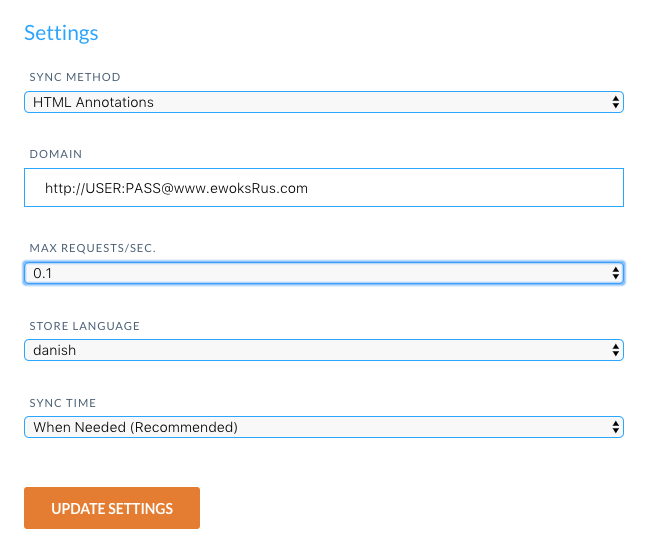
Du kan løse dette ved at indsætte autentificeringsinfo i import-URL’en.
I my.clerk.io > Data > Configuration, opdater din import-URL sådan her:
http://USER:PASS@www.ewoksRus.com
Opgradering til Clerk.js 2 #
Clerk.js 2 er en hurtigere og mere fleksibel version af vores JavaScript-bibliotek.
Det gør det nemmere at installere Clerk på enhver webshop.
Da de to versioner fungerer en smule forskelligt, skal du følge disse trin for at opgradere succesfuldt.
De to hovedforskelle i Clerk.js 2 er:
Designs i my.clerk.io bruger Liquid templating-sproget, men kan også nemt oprettes via Design Editor.
Scriptet skal indsættes lige før
</head>-tagget i din webshops skabelon.
Opret designs #
Da Clerk.js 2 har en anden tilgang til Designs, skal du oprette nye.
Du kan oprette dine Clerk.js 2 Designs på en af to måder:
Brug den intuitive Design Editor til at oprette nye Designs, som beskrevet i de følgende punkter.
Konverter dine gamle Designs. Følg denne guide for at se, hvordan du gør.
Design Editor-muligheden #
- Gå til my.clerk.io > Recommendations/Search > Designs > New Design.
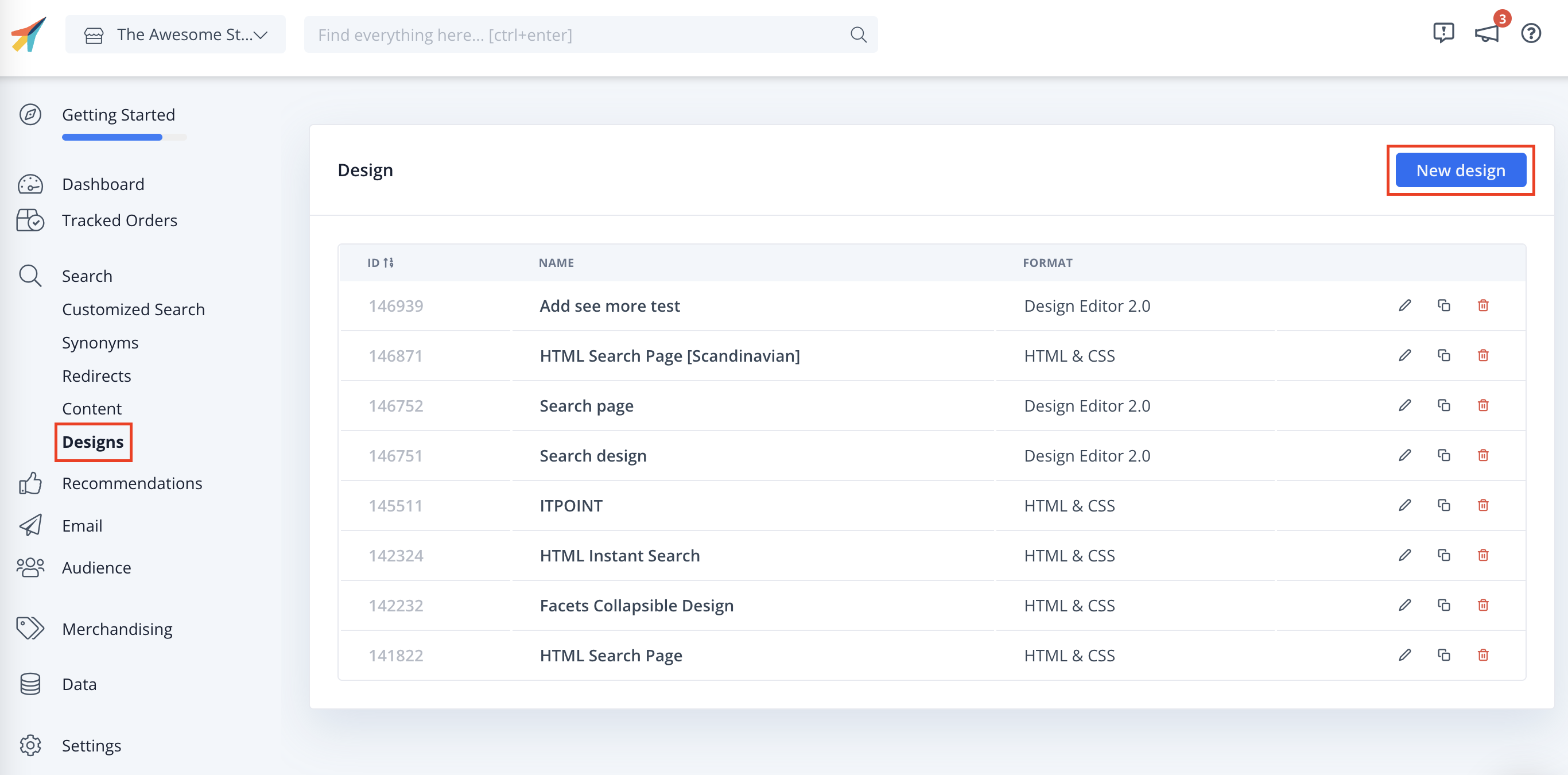
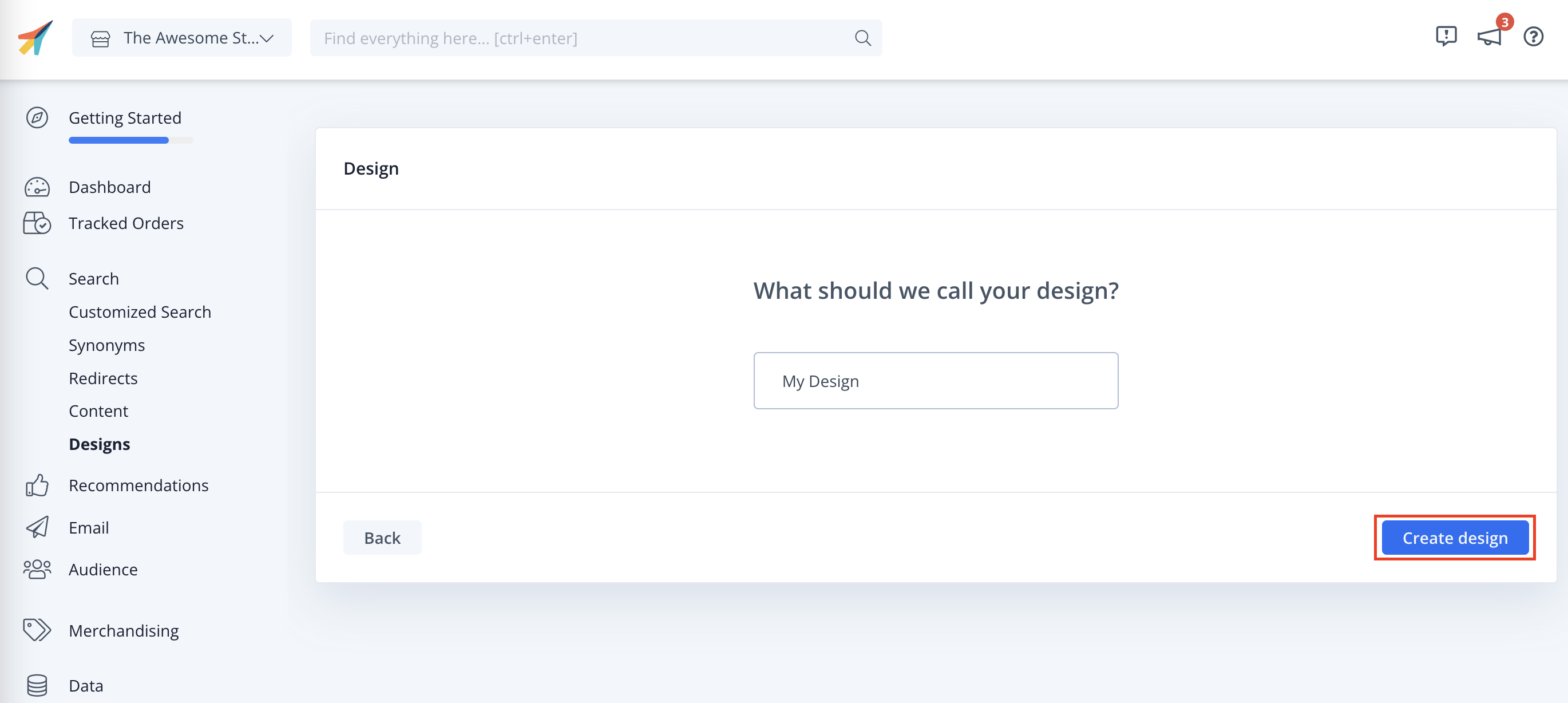
På den følgende side skal du give dit Design et Navn (vi anbefaler at tilføje “V2” så det er tydeligt, at du bruger Clerk.js 2).
Vælg Design Type og følg guiden til oprettelse af design.
Når du er færdig, klik på Create Design.
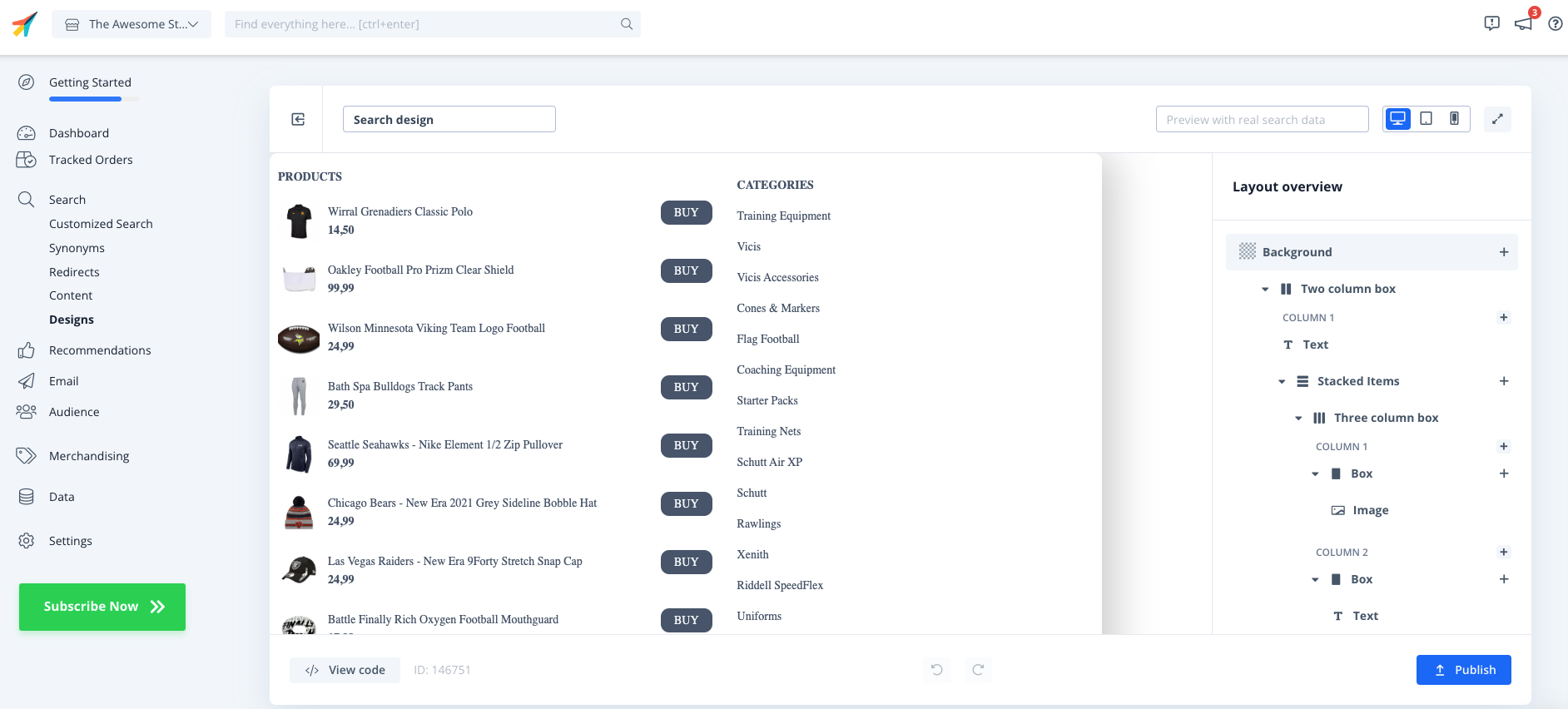
I Design Editor kan du klikke på et af de eksisterende elementer såsom navn, billede, knap osv. for at redigere det, eller tilføje nye elementer til Designet for at inkludere mere produktinformation.
Klik på Publish, når du er færdig, og gå til Step 2 i guiden.
Gå til Recommendations/Search > Elements og skift dit Clerk Element til at bruge dit nye Design.
Klik på Update Element. Dette vil midlertidigt få dem til ikke at blive vist på din webshop, indtil du er færdig med Step 2. Vælg det nye Design for alle Elementer, der skal opdateres.
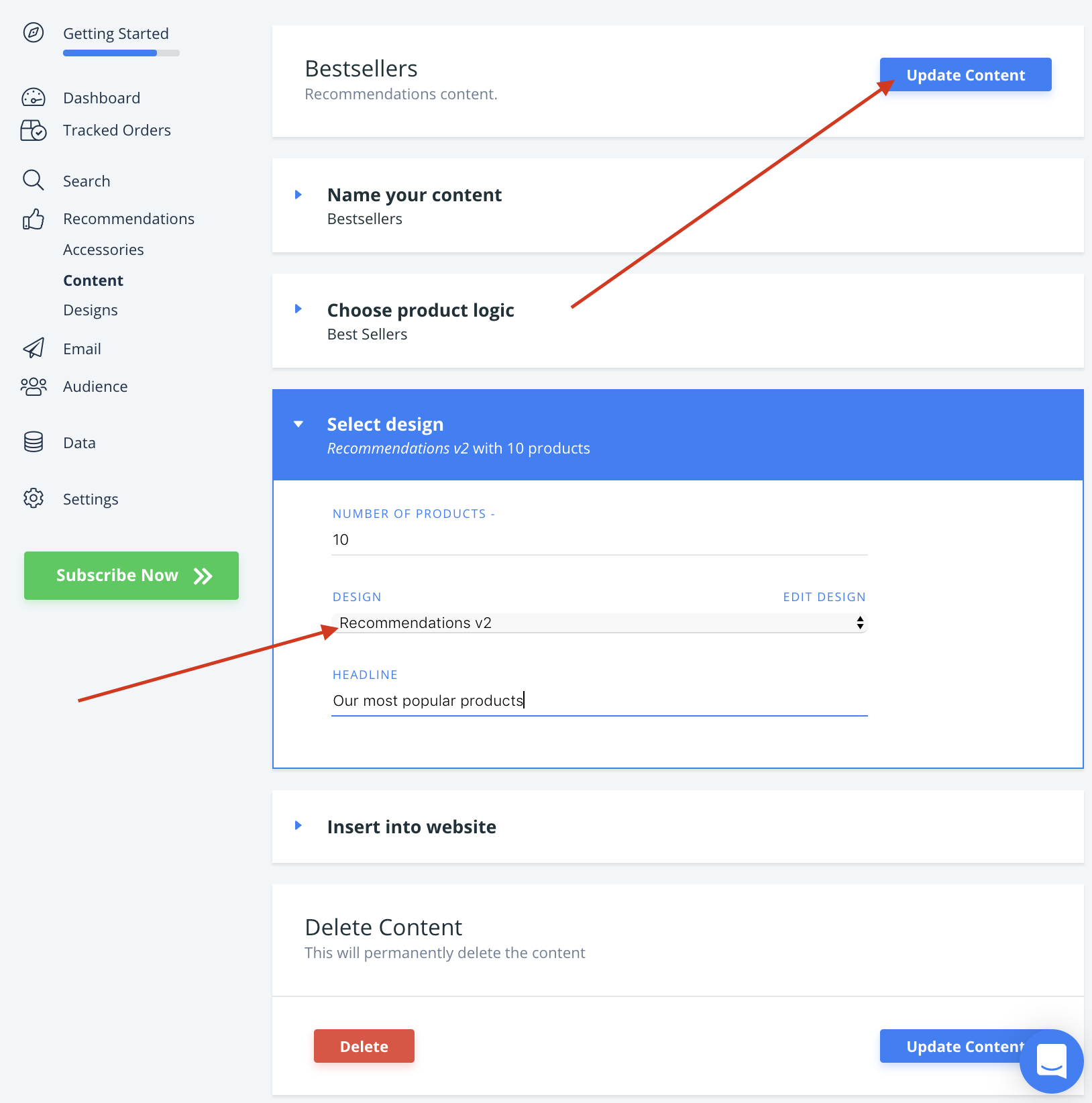
Du er nu klar til at skifte til Clerk.js 2.
Udskift script #
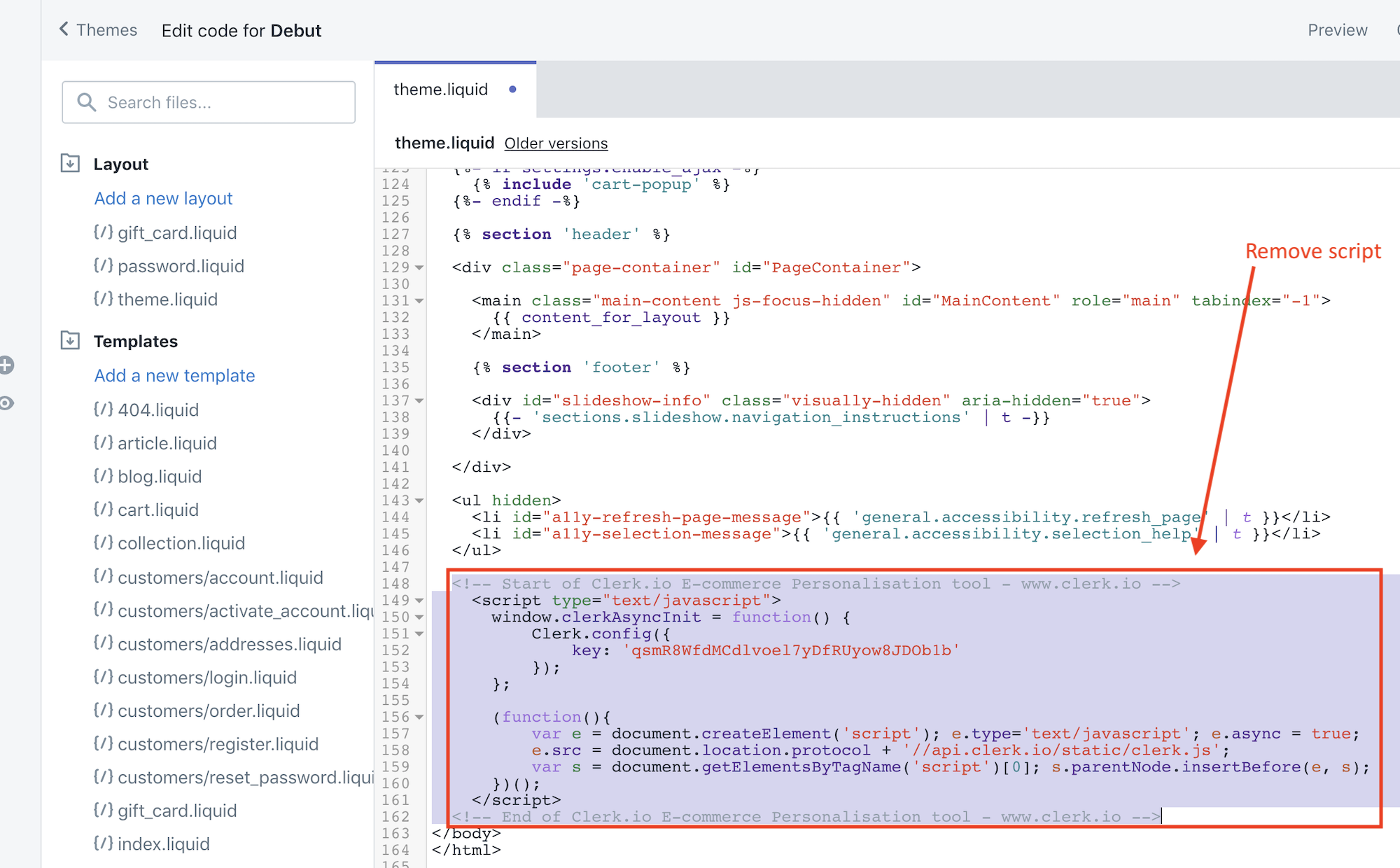
Find den skabelonfil, der bruges til at vise alle sider af webshoppen, hvor det oprindelige Clerk.js-script findes nær bunden.
Fjern det gamle script fra filen:
Gå til my.clerk.io > Developers > Tracking Code. Denne side indeholder nu din Clerk.js 2 tracking kode.
Kopiér denne kode og indsæt den lige før
</head>-tagget i skabelonen:
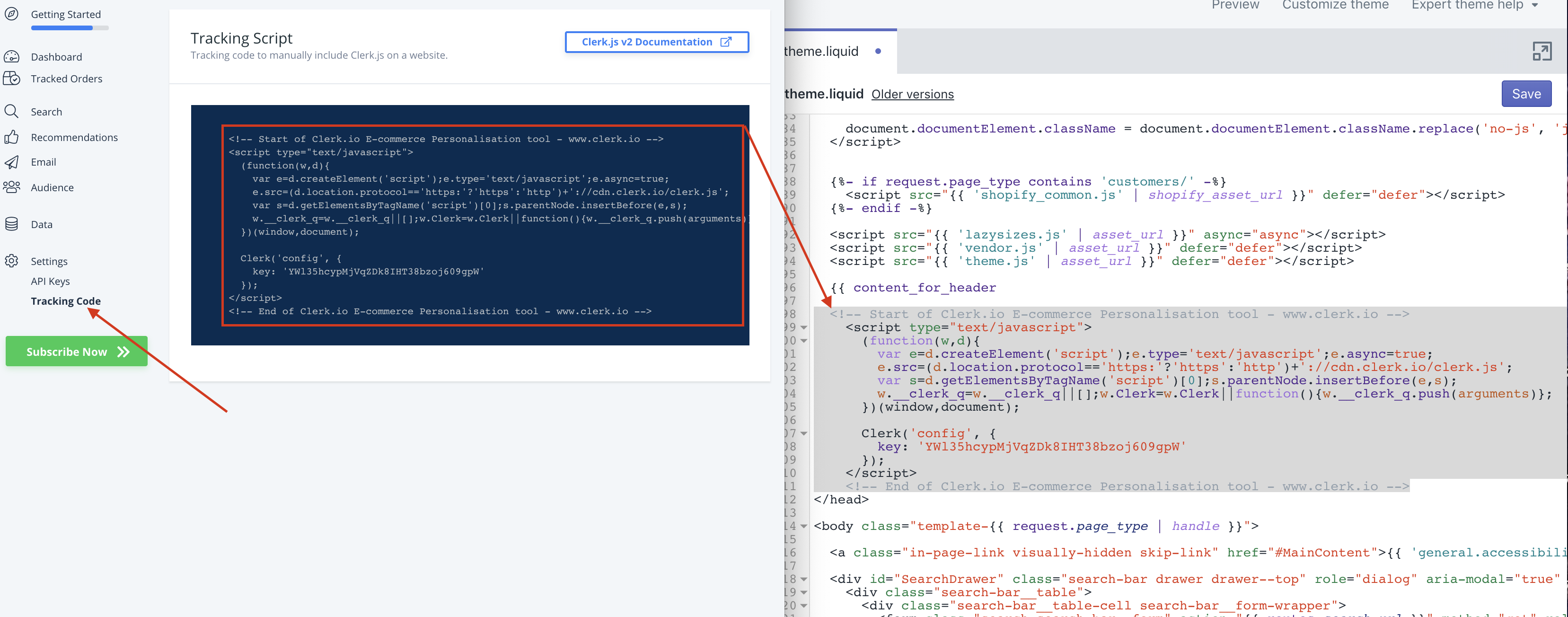
- Gem din skabelon.
Tillykke! Du kører nu på det markant forbedrede Clerk.js 2-setup!
Du kan se den fulde dokumentation for Clerk.js 2 her: https://docs.clerk.io/docs/clerkjs-quick-start
Denne side er oversat af en hjælpsom AI, og der kan derfor være sproglige fejl. Tak for forståelsen.