Get Started
Få Clerk op at køre på din SmartWeb Classic-butik på blot et par trin. Denne guide guider dig gennem tilslutning af din butik, installation af sporingsscripts og synkronisering af dine data.
Tilslutning af din butik #
Det første skridt i installationen af Clerk er at forbinde din butik med din Clerk-konto.
Efter at have fulgt disse enkle trin vil du kunne se din Demo Store, som giver dig et personligt overblik over, hvordan Clerk vil fungere på din webshop, før du færdiggør resten af systemet.
Tilføj butik #
Når du er logget ind på my.clerk.io, er det første, du skal gøre, at tilføje din butik:
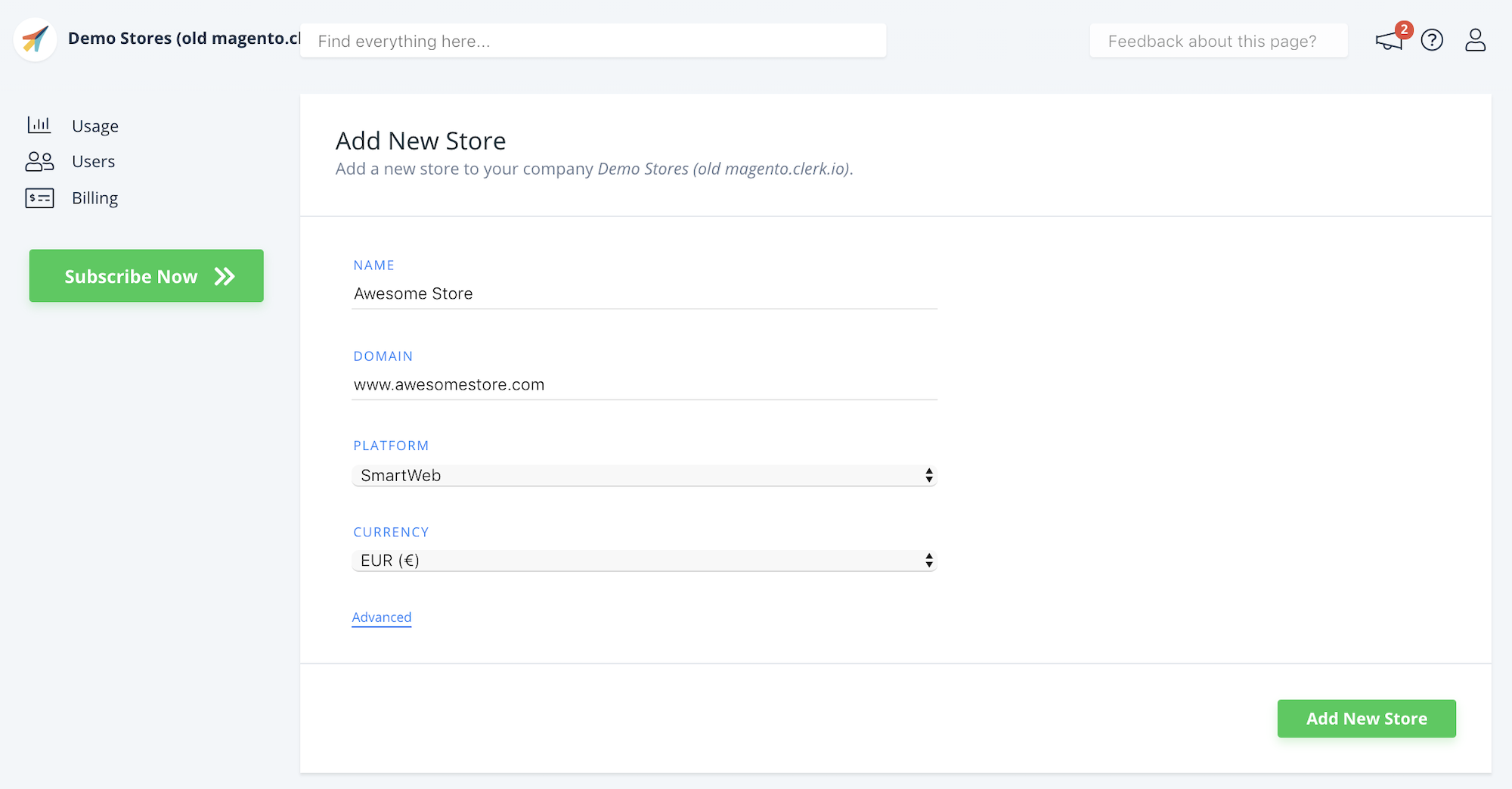
Skriv navnet (Name) og domænet (Domain) på din webshop.
Vælg SmartWeb som Platform og vælg din Currency.
Klik på Add Store.
Installer besøgs-sporing #
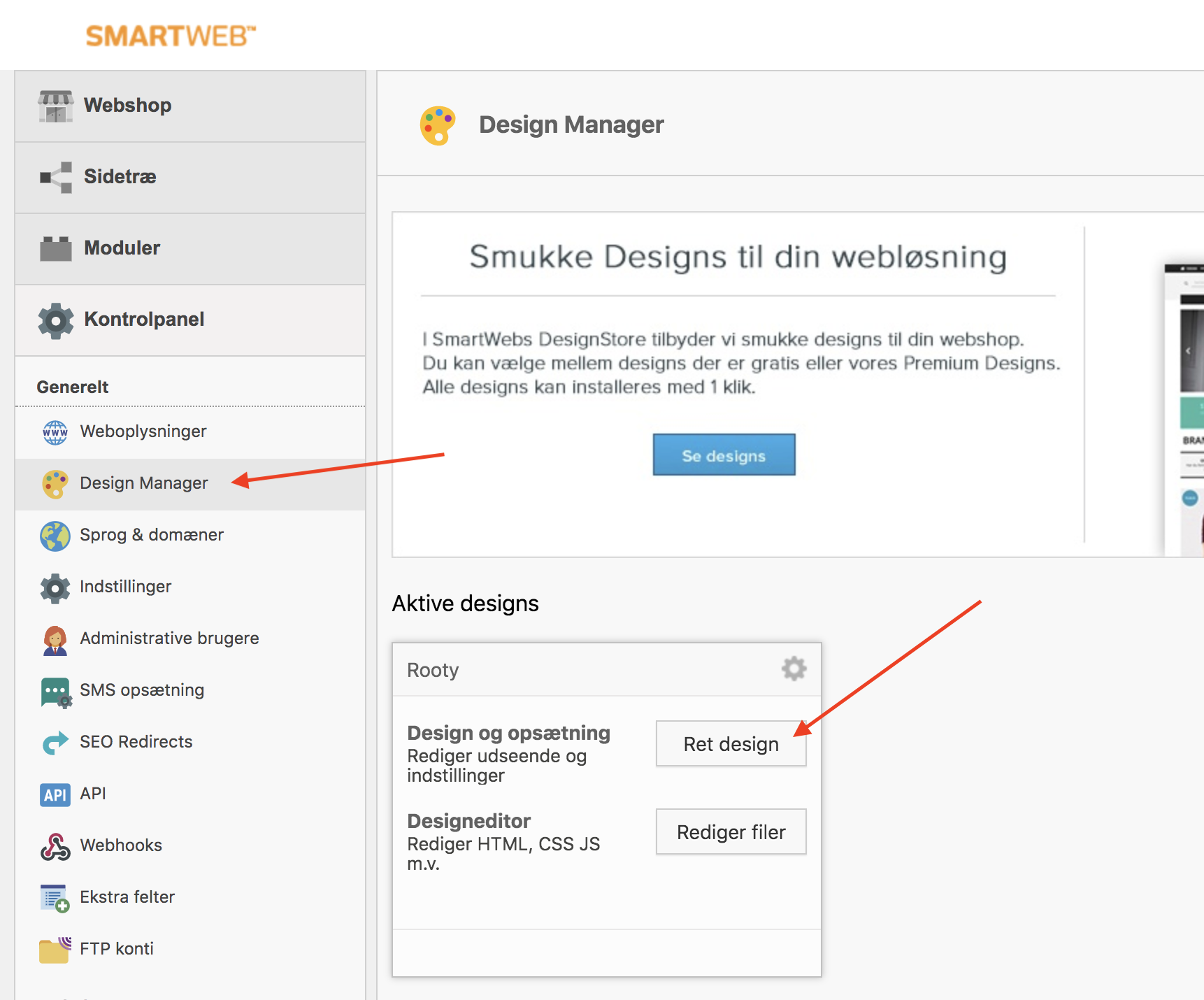
I din SmartWeb Classic backend, gå til Kontrolpanel > Design Manager > Rediger design.
Klik på Indsæt Javascript og indsæt Clerk besøgs-sporingsscriptet. Klik derefter på Gem.
Sørg for, at scriptet er indsat i headeren under
<head>.
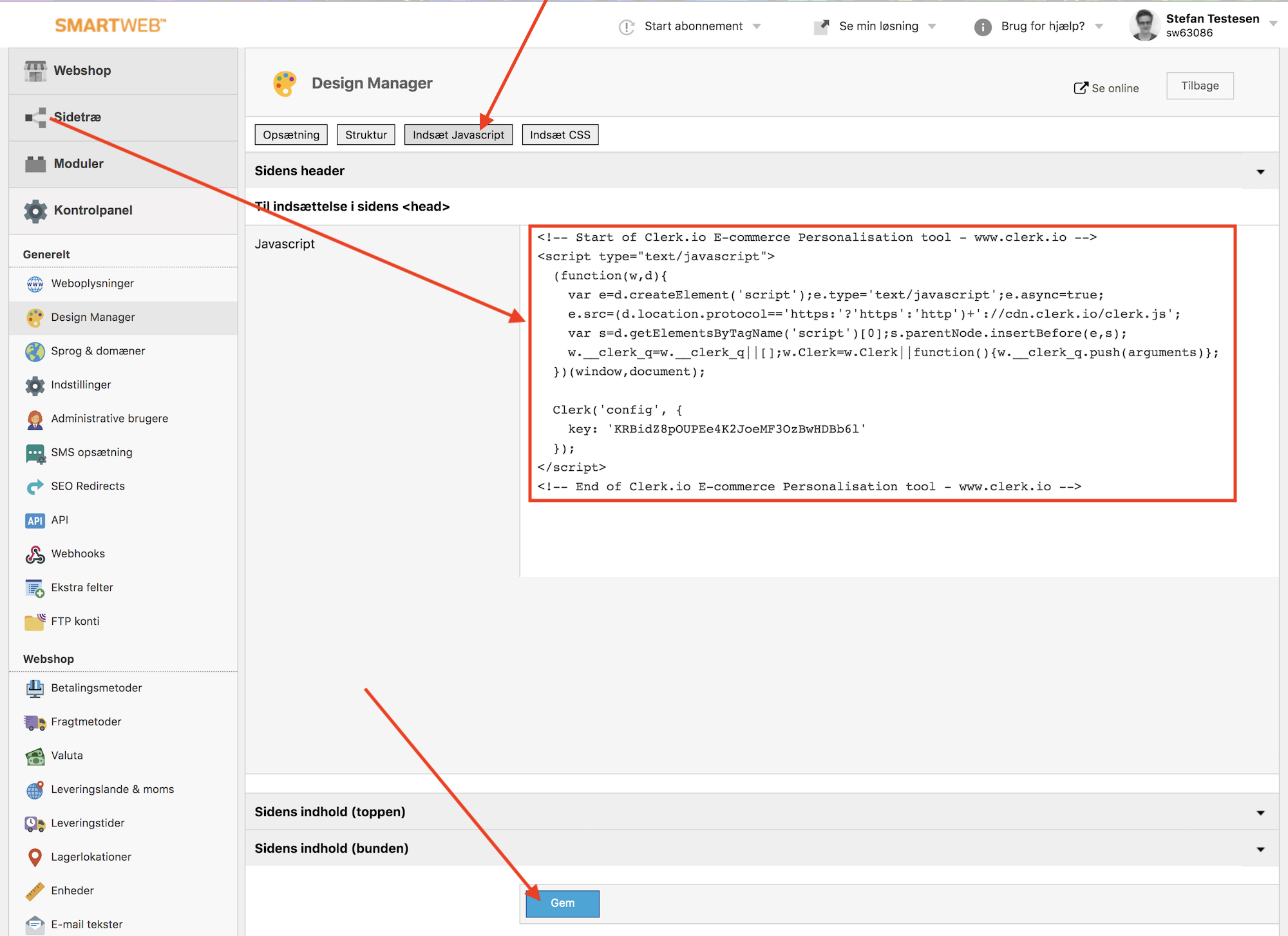
Brug INSERT_PUBLIC_API_KEY i uddraget nedenfor og udskift det med din Public Key fra my.clerk.io > Developers > API Keys.
<!-- Clerk.io Visitor Tracking (SmartWeb Classic) -->
<script type="text/javascript">
  (function(w,d){
    var e=d.createElement('script');e.type='text/javascript';e.async=true;
    e.src='https://cdn.clerk.io/clerk.js';
    var s=d.getElementsByTagName('script')[0];s.parentNode.insertBefore(e,s);
    w.__clerk_q=w.__clerk_q||[];w.Clerk=w.Clerk||function(){ w.__clerk_q.push(arguments) };
  })(window,document);

  Clerk('config', { key: 'INSERT_PUBLIC_API_KEY' });
</script>
Installer ordre-sporing #
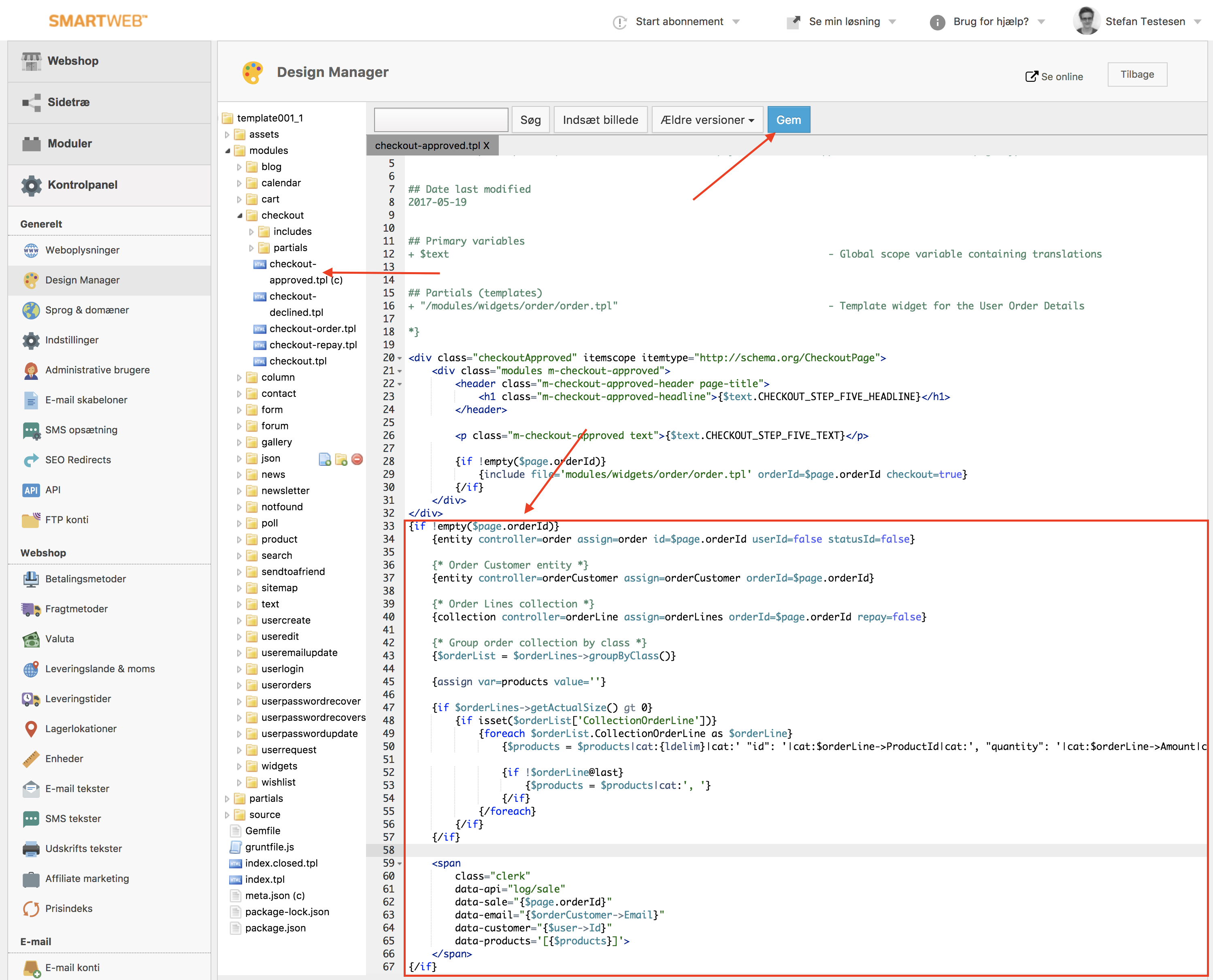
I SmartWeb Classic, gå til Kontrolpanel > Design Manager > Rediger filer > Modules > Checkout.
Åbn
checkout-approved.tplog tilføj sales tracking-koden nederst i filen.
<span
  class="clerk"
  data-api="log/sale"
  data-sale="{$page.orderId}"
  data-email="{$orderCustomer->Email}"
  data-customer="{$user->Id}"
  data-products='[{$products}]'>
</span>
Synkroniser data #
Synkronisering af data forbinder din SmartWeb Classic-butik til Clerk, hvilket gør det muligt for Clerk at få adgang til dine produkter, ordrer, kunder og andre butikkens informationer. Dette gør det muligt for Clerk at levere personlige anbefalinger og søgeresultater baseret på dine faktiske butiksdata. Følg trinnene i Sync Data guide for at opsætte datasynkronisering.
Tilføj Clerk.js #
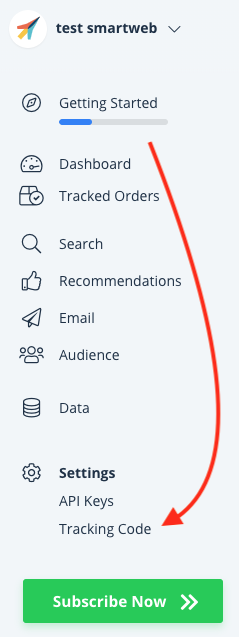
- Klik på Settings icon i sidemenuen på din butik og derefter på Tracking Code.
- Kopier Tracking Script
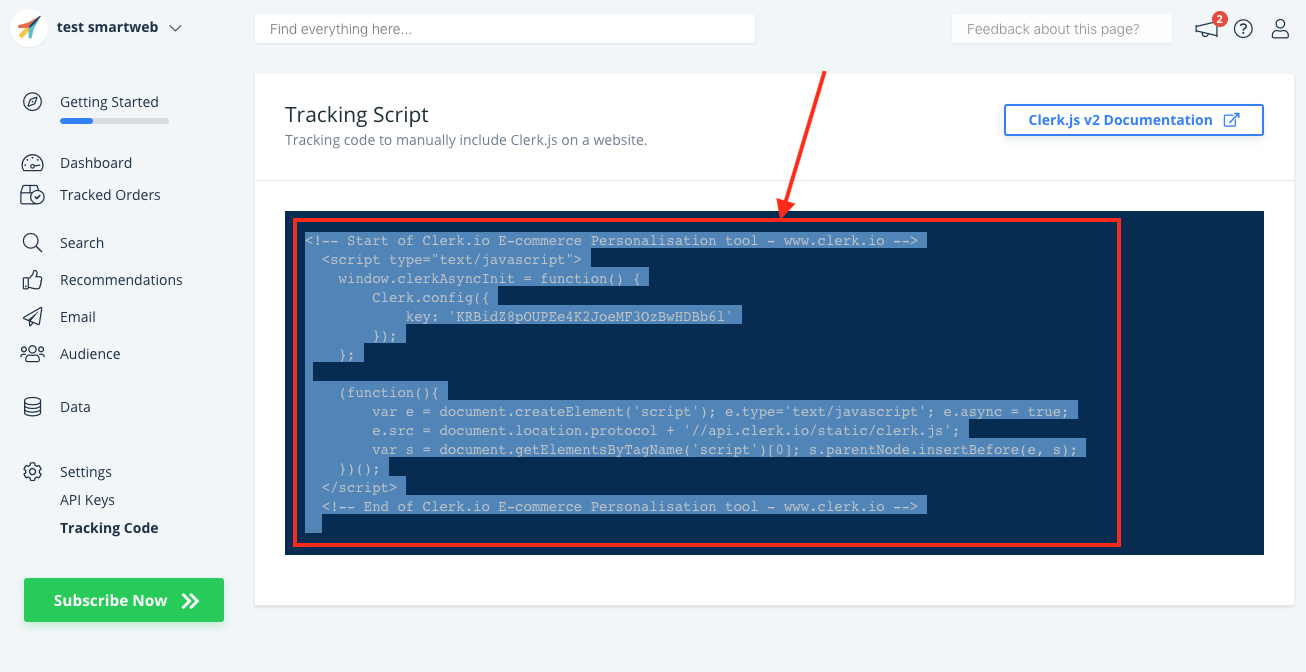
Indsæt denne kode i den fil, der genererer alle sider.
Dette er normalt Kontrolpanel->Design Manager-> Rediger filer->index.tpl

- Klik på Gem øverst på siden for at gemme dine ændringer.
Sporing af ordrer #
I SmartWeb Classic Admin gå til Modules → Checkout → checkout-approved.tpl
Indsæt følgende Sales-Tracking code i bunden af filen, lige før den afsluttende
</div>tag.
   {% raw %}{if !empty($page.orderId)}
    {entity controller=order assign=order id=$page.orderId userId=false statusId=false}

    {* Order Customer entity *}
    {entity controller=orderCustomer assign=orderCustomer orderId=$page.orderId}

    {* Order Lines collection *}
    {collection controller=orderLine assign=orderLines orderId=$page.orderId repay=false}

    {* Group order collection by class *}
    {$orderList = $orderLines->groupByClass()}

    {assign var=products value=''}

    {if $orderLines->getActualSize() gt 0}
        {if isset($orderList['CollectionOrderLine'])}
            {foreach $orderList.CollectionOrderLine as $orderLine}
                {$products = $products|cat:{ldelim}|cat:' "id": '|cat:$orderLine->ProductId|cat:', "quantity": '|cat:$orderLine->Amount|cat:', "price": '|cat:$orderLine->Price|cat:{rdelim}}

                {if !$orderLine@last}
                    {$products = $products|cat:', '}
                {/if}
            {/foreach}
        {/if}
    {/if}

    <span
        class="clerk"
        data-api="log/sale"
        data-sale="{$page.orderId}"
        data-email="{$orderCustomer->Email}"
        data-customer="{$user->Id}"
        data-products='[{$products}]'>
    </span>
   {/if}{% endraw %}
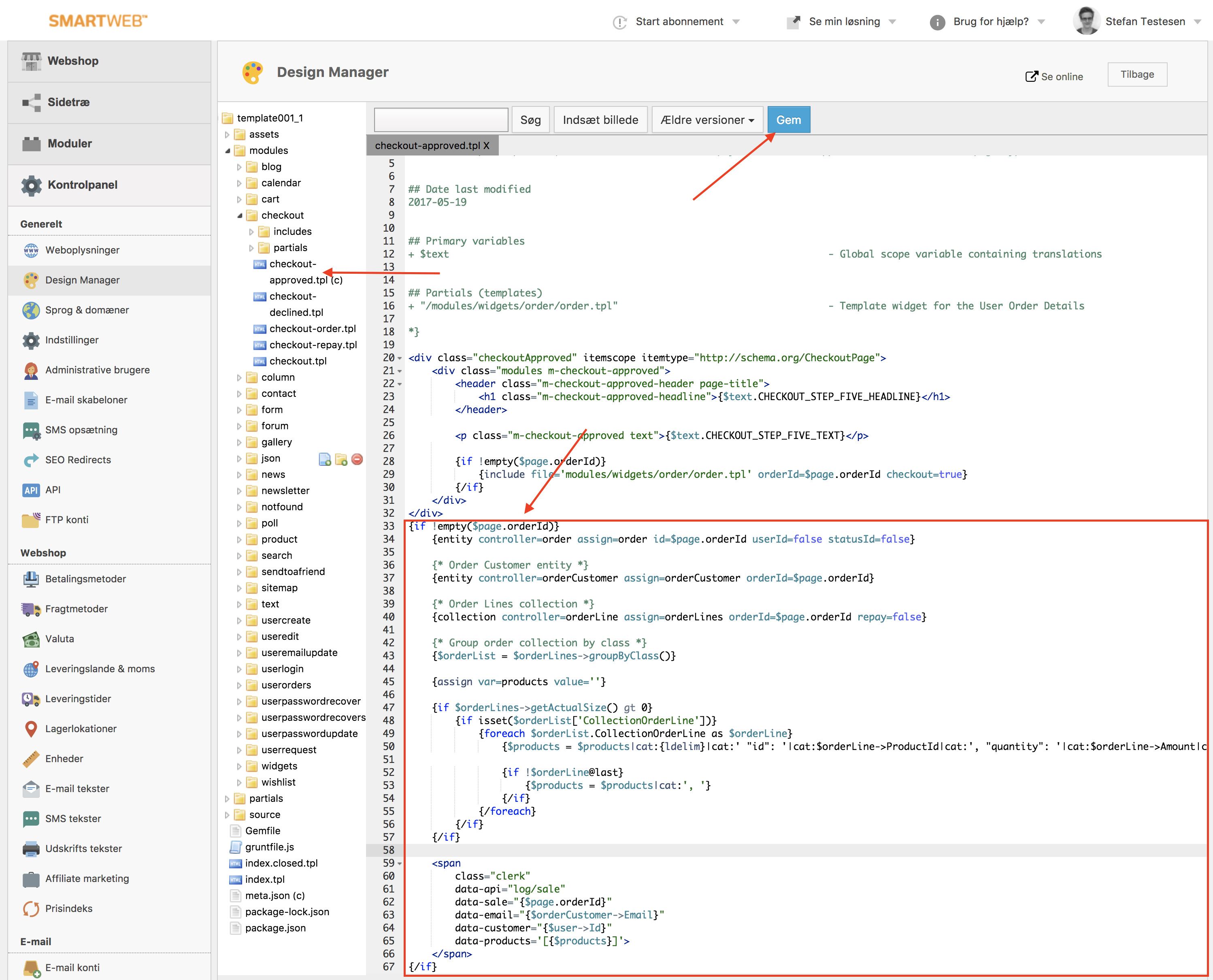
- Klik på Gem for at gemme dine ændringer.
Flere sites #
Clerk kan nemt integreres i flere Sites, som deler samme SmartWeb Classic / Hostedshop backend.
Den nemmeste måde at implementere Clerk i flere Sites i standard setups er ved at oprette en separat Store for hvert Site på my.clerk.io.
På denne måde kan du adskille produkter, salg, valutaer osv. for at holde styr på hvert Site.
Start med at oprette din main Store og følg Setup Guide for at forbinde din Store til Clerk og vælg de Recommendations og/eller Search Results, du vil vise på din webshop.
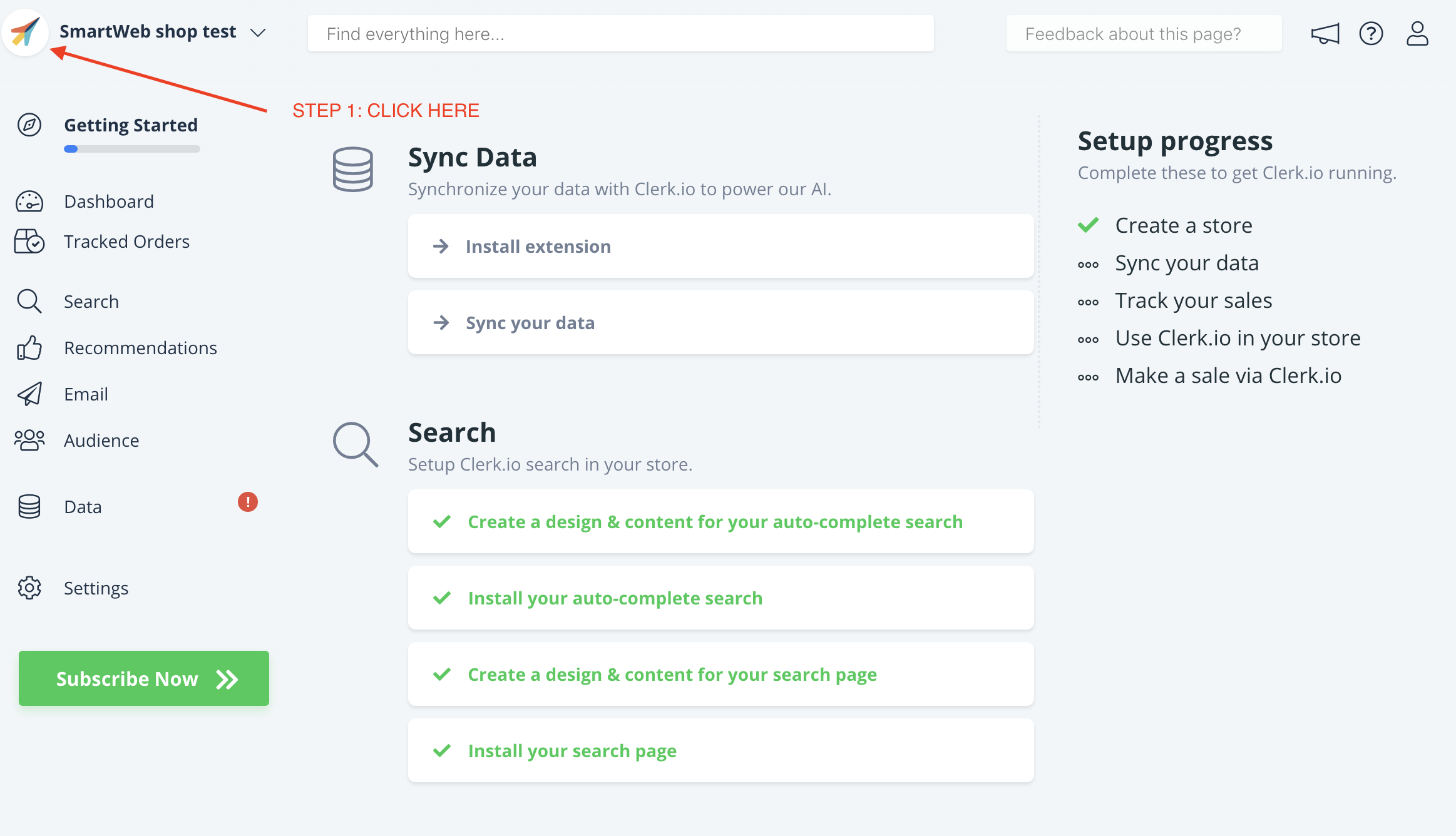
Når du er færdig med den indledende opsætning, gå tilbage til startsiden af my.clerk.io (ved at klikke på Clerk logoet i øverste venstre hjørne af sidemenuen) og derefter klikke på "+ Add new store" nederste mulighed på dropdown-listen (almindeligvis under de eksisterende store(s) og dit firmanavn):
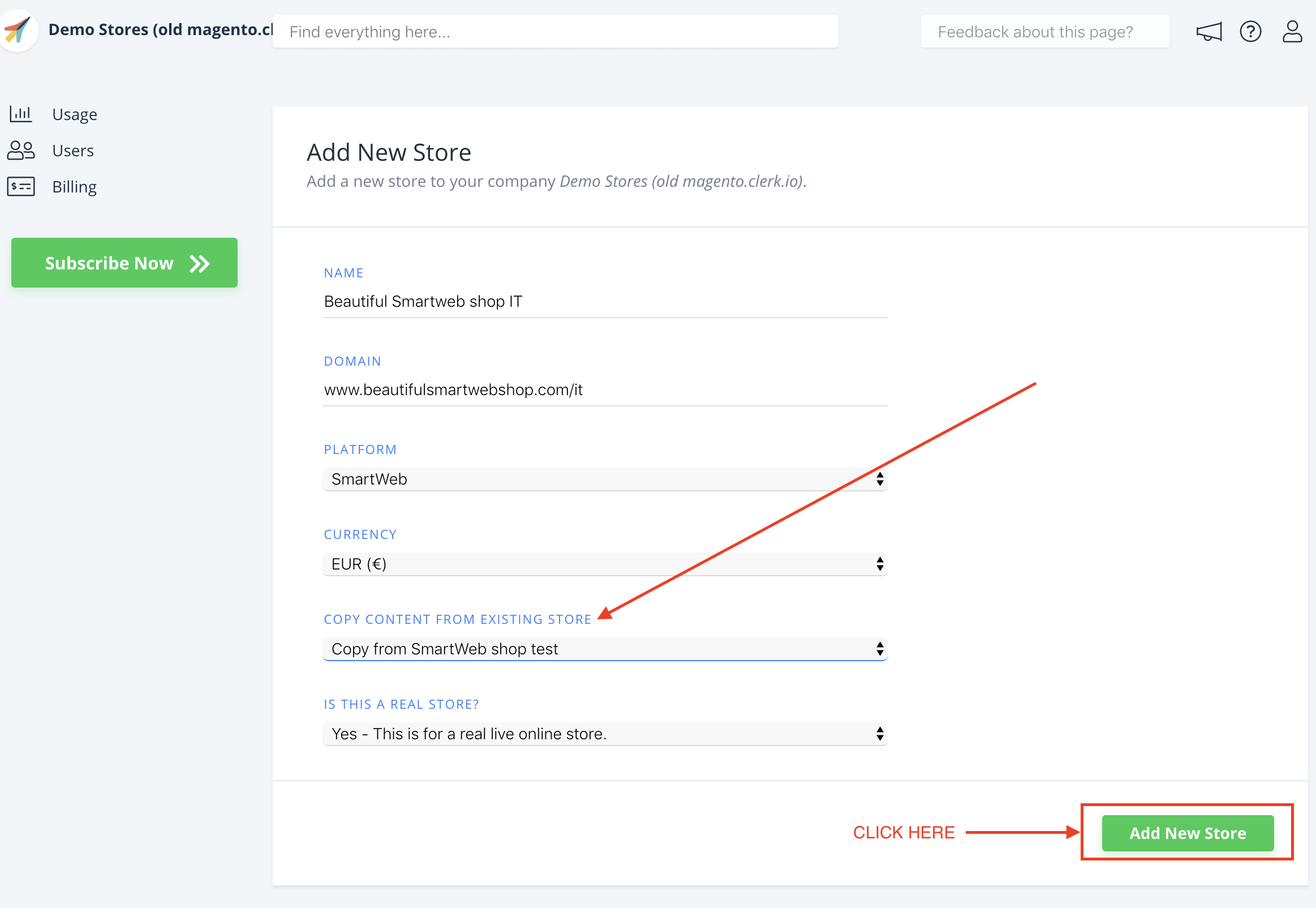
- På Add New Store page, klik på Advanced for at se alle indstillinger.

- Udfyld detaljer for din webshop, og vælg din main Store i dropdown-menuen Copy Elements From Existing Store, og klik derefter på Add Store.
Dette vil kopiere Elements og Designs fra din main Store.
- Nu kan du følge Setup Guide igen for at aktivere Clerk ved at klikke på Getting Started for at Sync Data for det nye site.
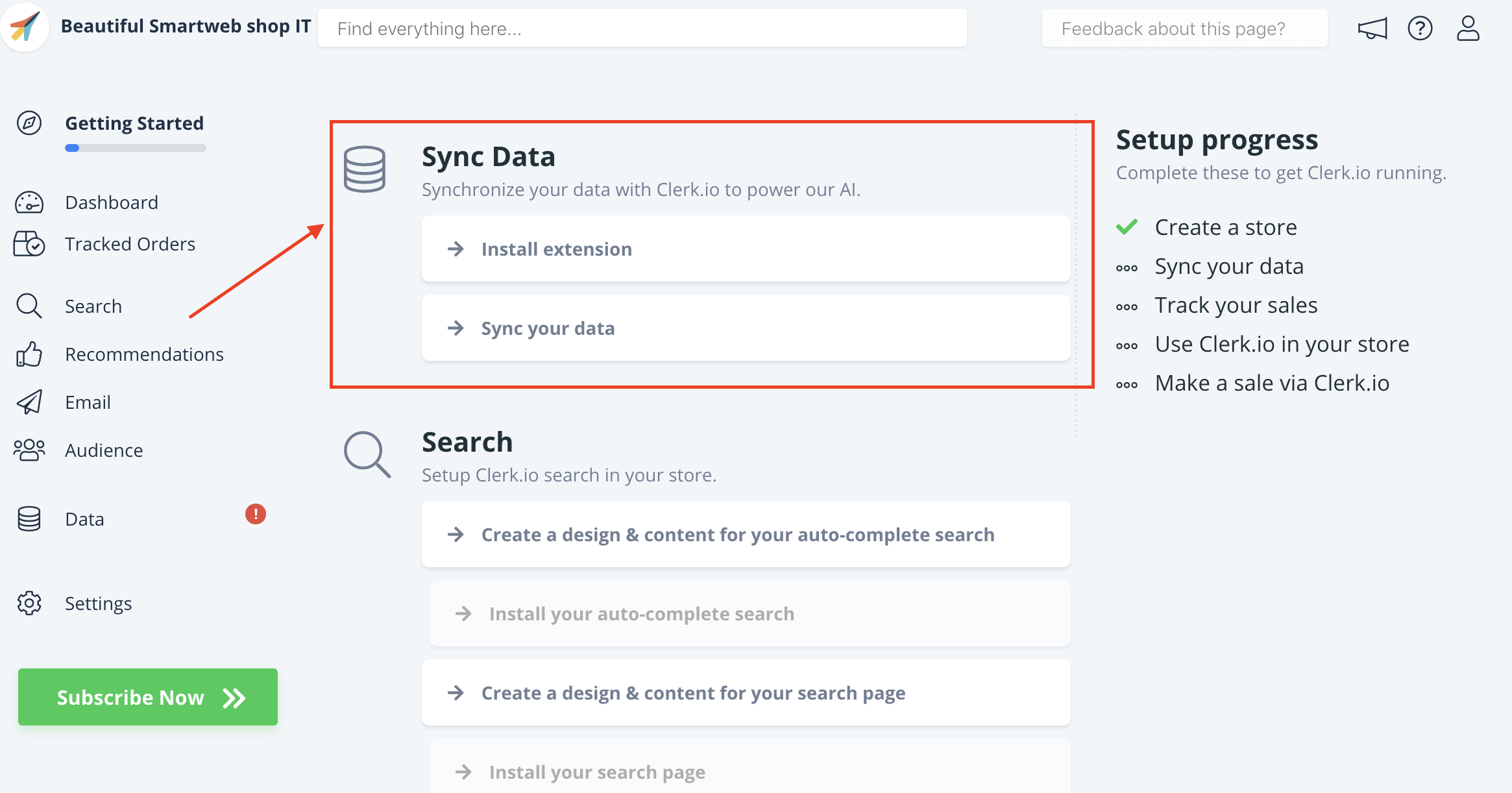
I din SmartWeb Classic backend, skift til det Site, du vil opsætte.
Dette giver dig mulighed for at aktivere Clerk på Site gennem Setup Guide på my.clerk.io.
Når Data Sync er afsluttet, er dit Site klar og bruger samme opsætning som din main Store.
Husk også at oversætte Headlines i Element-> Edit -> Select Design til det rigtige sprog.
Du kan følge denne proces for alle sites, du vil bruge Clerk med.
Denne side er oversat af en hjælpsom AI, og der kan derfor være sproglige fejl. Tak for forståelsen.