Get Started
Få Clerk op at køre på din SmartWeb-butik på blot få trin. Denne guide guider dig gennem tilslutning af din butik, installation af tracking scripts og synkronisering af dine data.
Tilslut din butik #
Når du har fulgt disse trin, vil du kunne se din Live Demo, som giver dig et personligt overblik over, hvordan Clerk vil fungere på din webshop, før du opsætter resten af systemet.
Tilføj butik #
Når du er logget ind på my.clerk.io, er det første, du skal gøre, at tilføje din butik:
- Skriv Navn og Domæne for din online butik.
- Vælg Sprog og Valuta, og vælg SmartWeb som Platform.
- Klik på Tilføj Butik.
Installer besøgs-tracking #
- I din SmartWeb administration skal du gå til Online Store > Design > Aktive designs > Rediger filer > partials > head.tpl.
- Indsæt følgende kode nederst i filen. Udskift
INSERT_PUBLIC_API_KEYmed din Public Key fra my.clerk.io > Developers > API Keys.
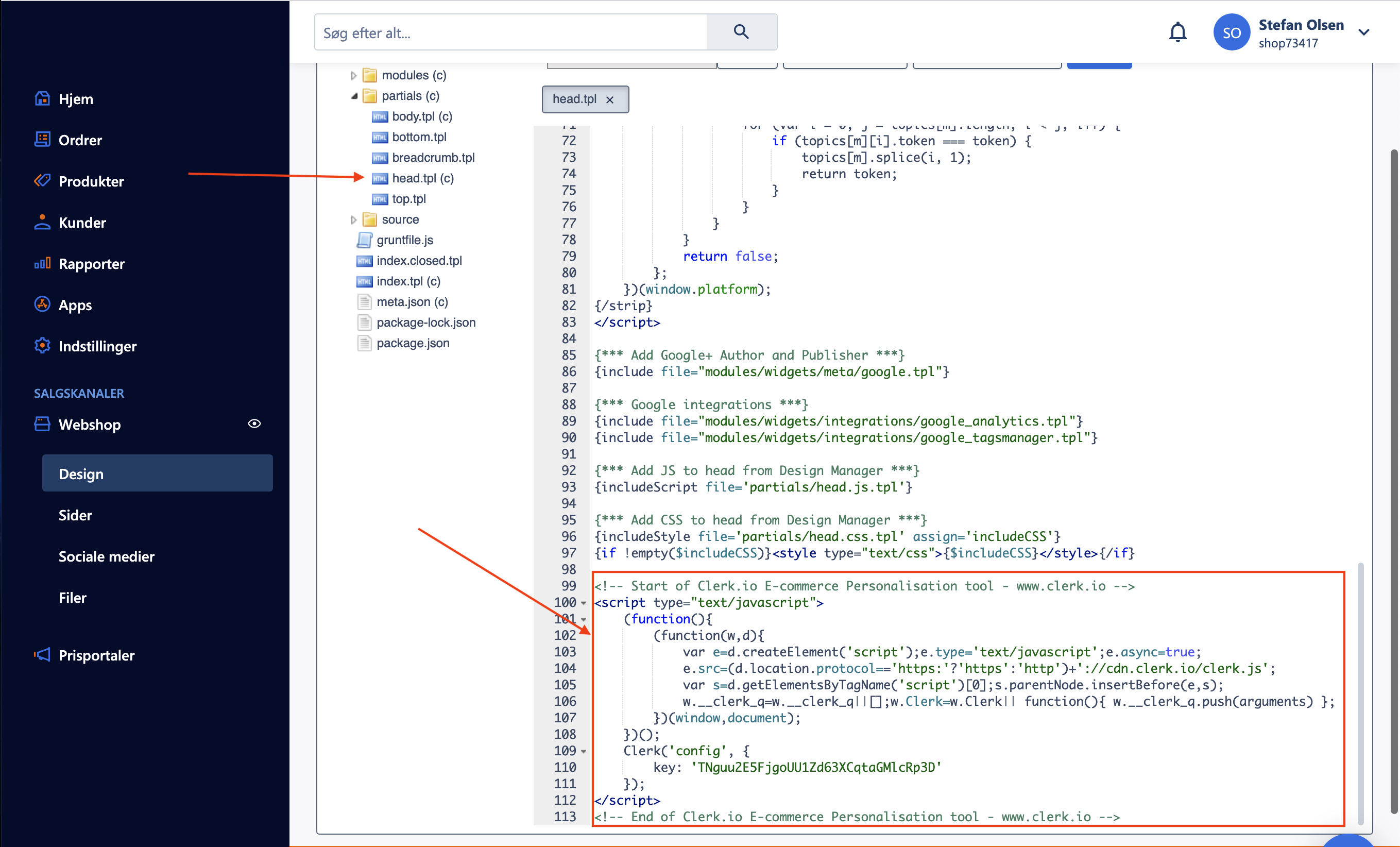
<!-- Start of Clerk.io E-commerce Personalisation tool - www.clerk.io -->
<script type="text/javascript">
    (function(){
        (function(w,d){
            var e=d.createElement('script');e.type='text/javascript';e.async=true;
            e.src='https://cdn.clerk.io/clerk.js';
            var s=d.getElementsByTagName('script')[0];s.parentNode.insertBefore(e,s);
            w.__clerk_q=w.__clerk_q||[];w.Clerk=w.Clerk|| function(){ w.__clerk_q.push(arguments) };
        })(window,document);
    })();

Clerk('config', {
    key: 'INSERT_PUBLIC_API_KEY'
});

// Clerk.js Context
window.addEventListener('load', function() {
  var page = window.platform?.page || {};

  Clerk('context', {
    product: page.productId || null,
    category: !page.productId && page.type === 'product' ? parseInt(page.categoryId) : null,
    page: page.productId || (page.type === 'product') ? null : (page.id === '1' ? 'homepage' : page.type)
  });
});

{if isset($user) && $user.email}
  Clerk('call', 'log/email', { email: '{$user.email}' });
{/if}

</script>
<!-- End of Clerk.io E-commerce Personalisation tool - www.clerk.io -->
- Klik på Gem for at gemme dine ændringer.
Installer ordresporing #
- I SmartWeb Admin skal du finde filen Modules > Checkout > checkout-approved.tpl.
- Indsæt følgende Order Tracking kode nederst i filen.
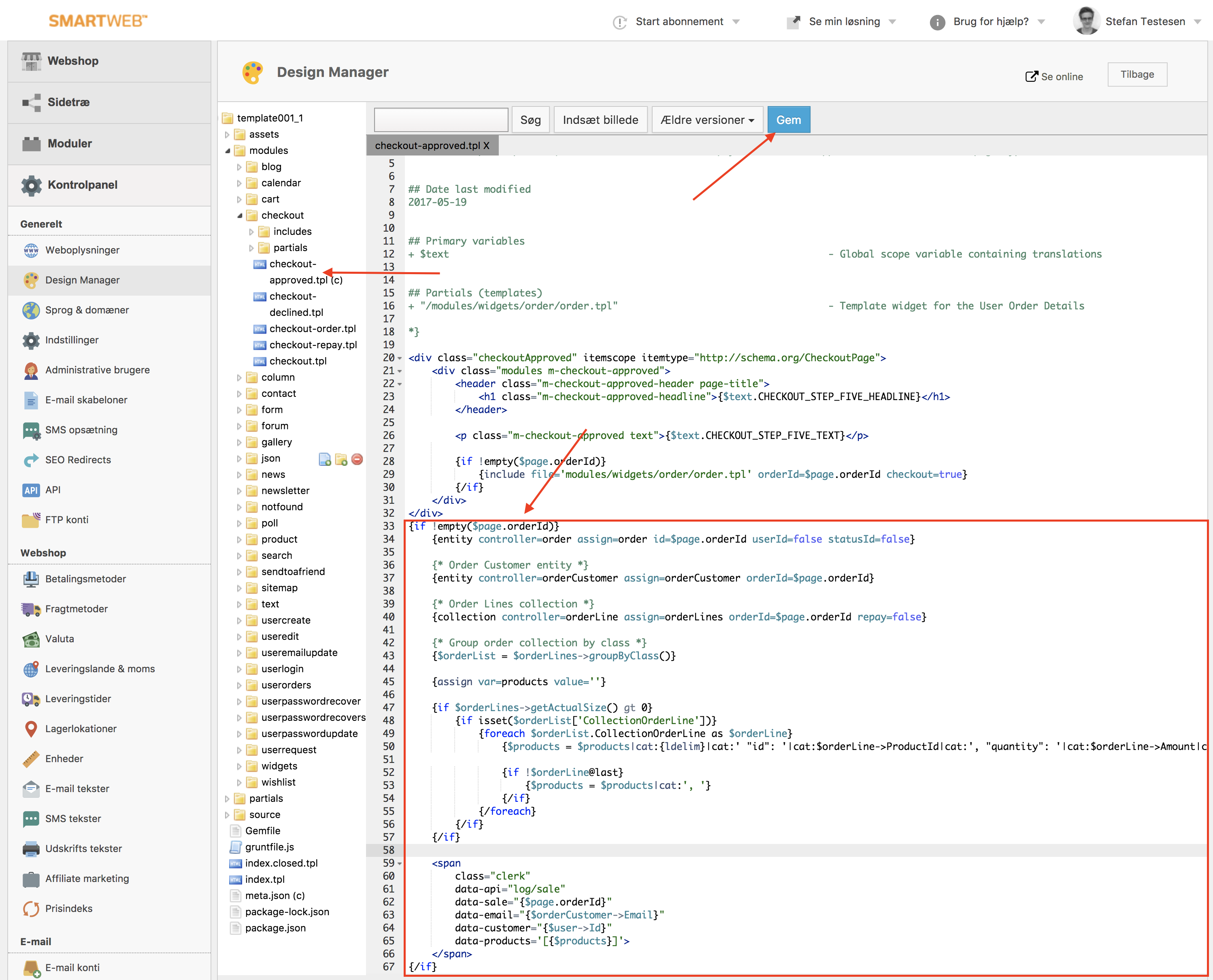
{if !empty($page.orderId)}
{entity controller=order assign=order id=$page.orderId userId=false statusId=false}

{* Order Customer entity *}
{entity controller=orderCustomer assign=orderCustomer orderId=$page.orderId}

{* Order Lines collection *}
{collection controller=orderLine assign=orderLines orderId=$page.orderId repay=false}

{* Group order collection by class *}
{$orderList = $orderLines->groupByClass()}

{assign var=products value=''}

{assign var=total_discount value=0}
{assign var=total_items value=0}

{if $orderLines->getActualSize() gt 0}
    {if isset($orderList['CollectionOrderLine'])}

        {foreach $orderList.CollectionOrderLine as $orderLine}
            {if $orderLine->ProductId}
                {$total_items = $total_items + $orderLine->Amount}
            {else}
                {$total_discount = $total_discount + $orderLine->Price}
            {/if}
        {/foreach}

        {assign var=per_prod_discount value=$total_discount/$total_items}

        {foreach $orderList.CollectionOrderLine as $orderLine}
            {if $orderLine->ProductId}
                {if !$orderLine@first }
                    {$products = $products|cat:', '}
                {/if}
                {assign var=product_price value=$orderLine->Price + $per_prod_discount}
                {$products = $products|cat:{ldelim}|cat:' "id": '|cat:$orderLine->ProductId|cat:', "quantity": '|cat:$orderLine->Amount|cat:', "price": '|cat:$product_price|cat:{rdelim}}
            {/if}

        {/foreach}


    {/if}
{/if}

<span
    class="clerk"
    data-api="log/sale"
    data-sale="{$page.orderId}"
    data-email="{$orderCustomer->Email}"
    data-customer="{$user->Id}"
    data-products='[{$products}]'>
</span>
{/if}
- Klik på Gem for at gemme dine ændringer.
Synkronisér data #
Synkronisering af data forbinder din SmartWeb butik med Clerk, så Clerk kan få adgang til dine produkter, ordrer, kunder og anden butiksinformation. Dette gør det muligt for Clerk at levere personlige anbefalinger og søgeresultater baseret på dine faktiske butiksdata. Følg trinene i Sync Data guide for at opsætte datasynkroniseringen.
Denne side er oversat af en hjælpsom AI, og der kan derfor være sproglige fejl. Tak for forståelsen.