SmartWeb
Sync Data
Lær, hvordan du synkroniserer og tilpasser data fra din SmartWeb-butik
Synkroniser dine SmartWeb-produkter og attributter til Clerk. Denne vejledning dækker opsætning af API-adgang og synkronisering af dit katalog.
Aktiver API-adgang #
Før du synkroniserer dit katalog, skal du aktivere API-adgang i din SmartWeb-butik:
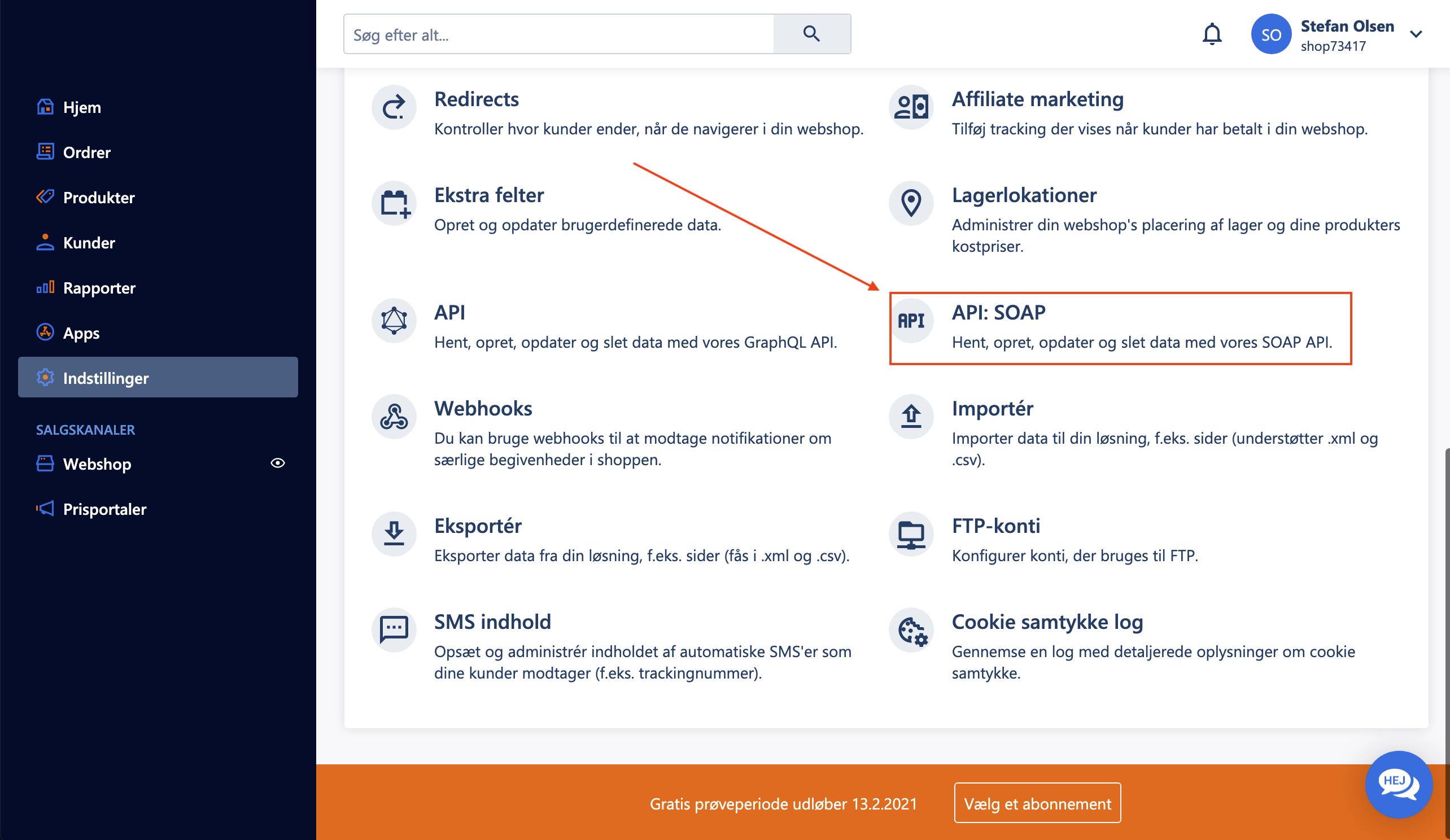
- Gå til Indstillinger > API: SOAP i din SmartWeb-administration.
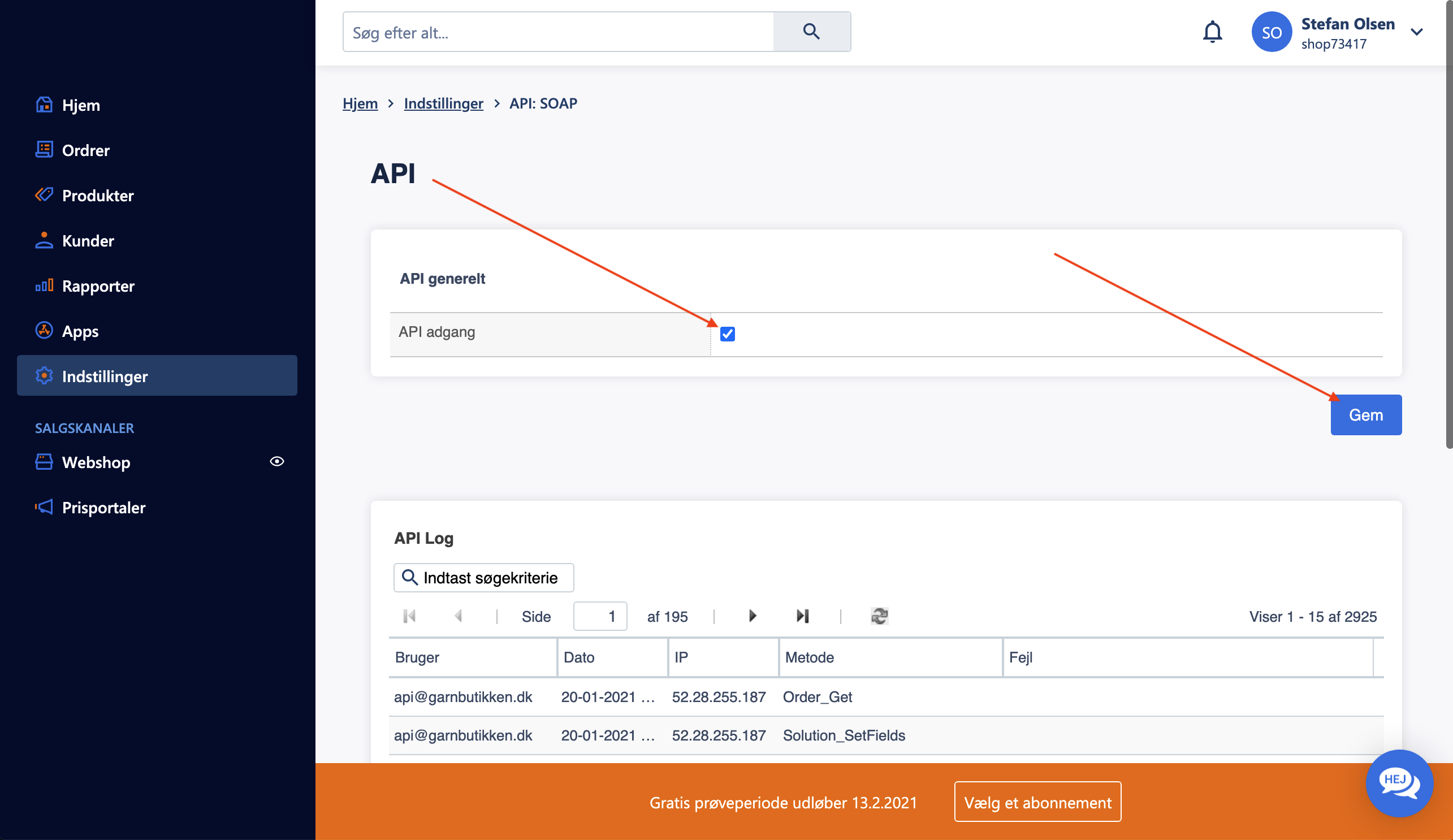
- Under API generelt, marker boksen for API adgang.
- Klik på Gem for at gemme indstillingerne.
Opret API-bruger #
For at give Clerk adgang til dine butikdata skal du oprette en dedikeret API-bruger:
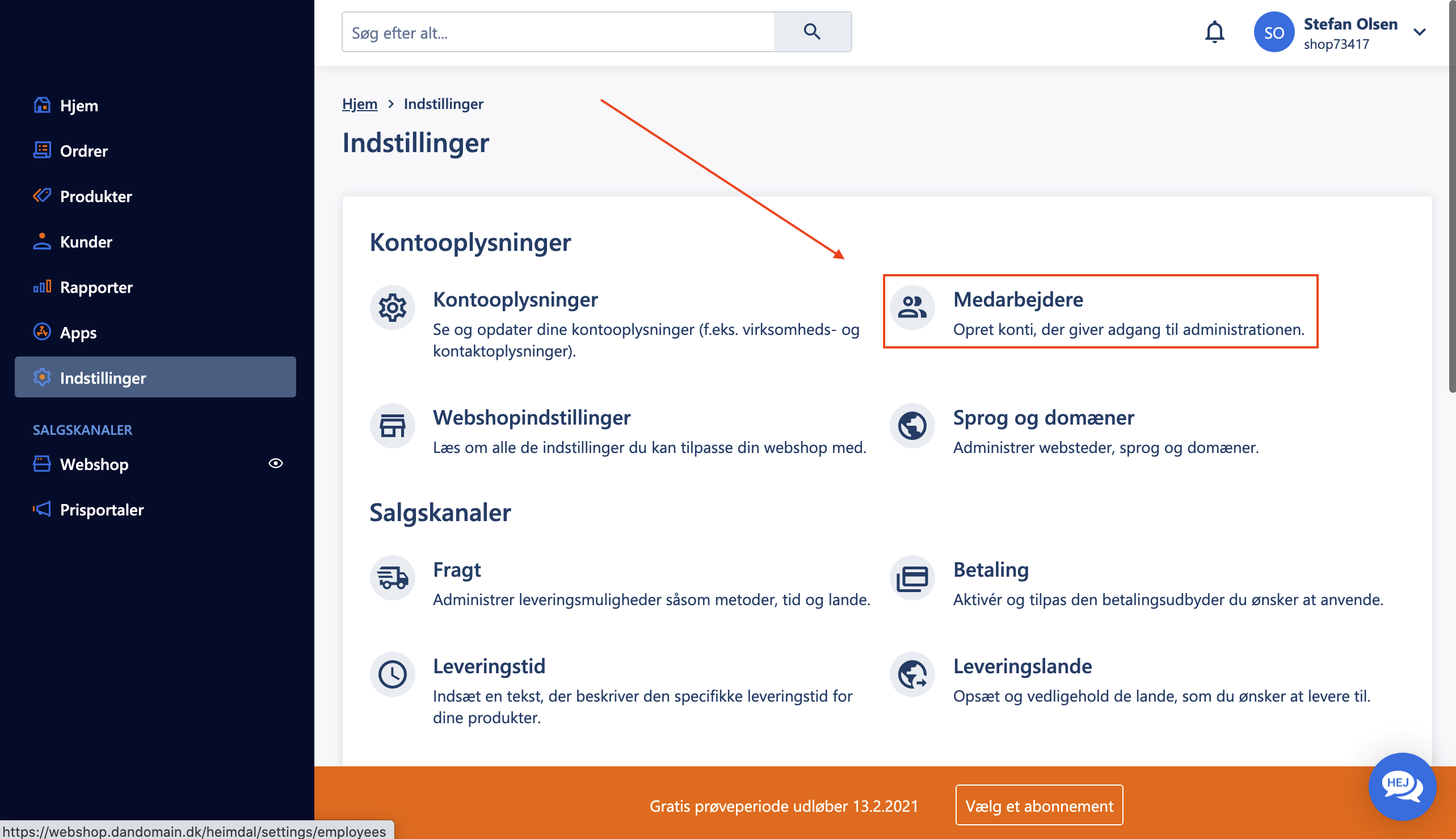
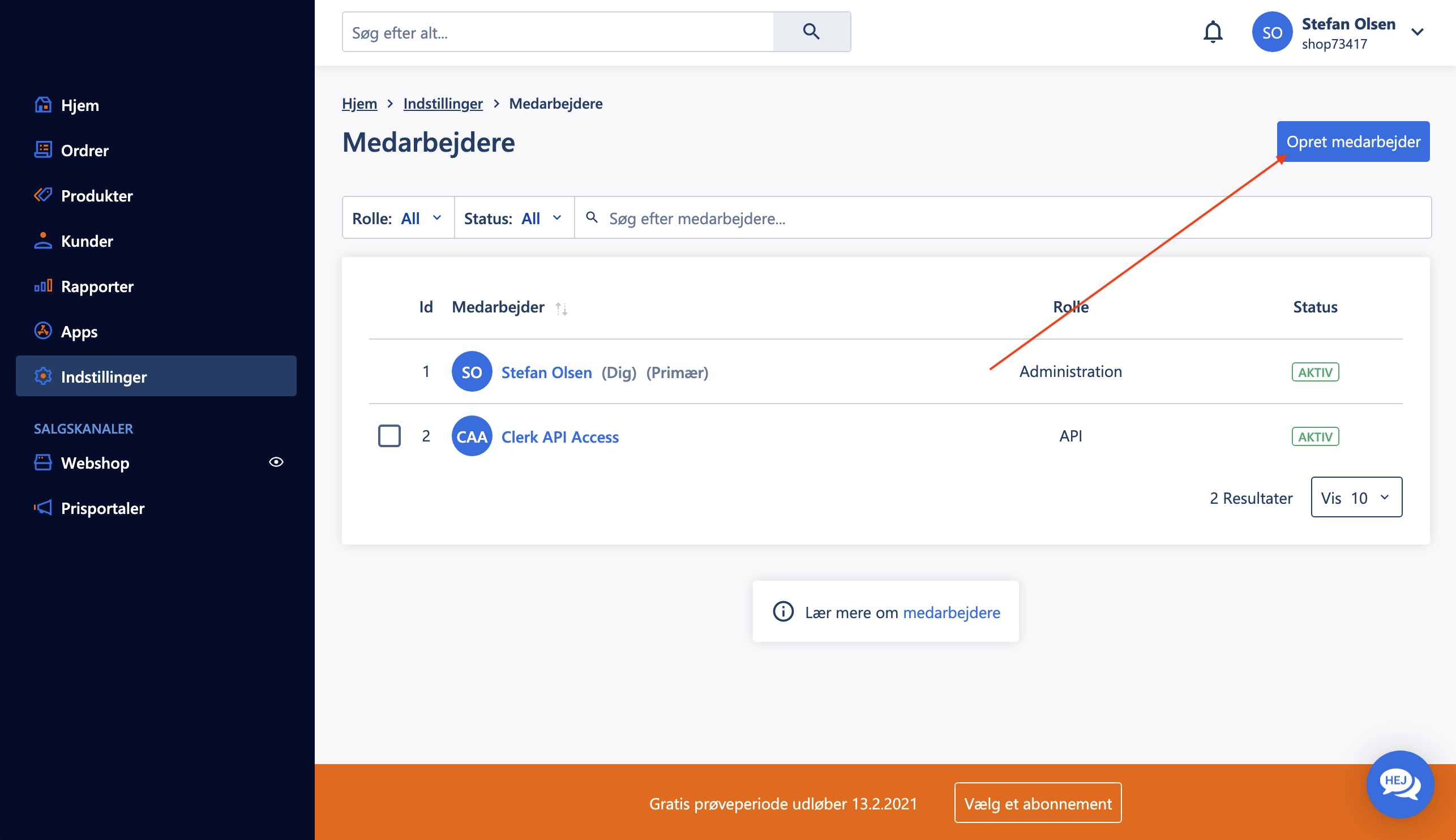
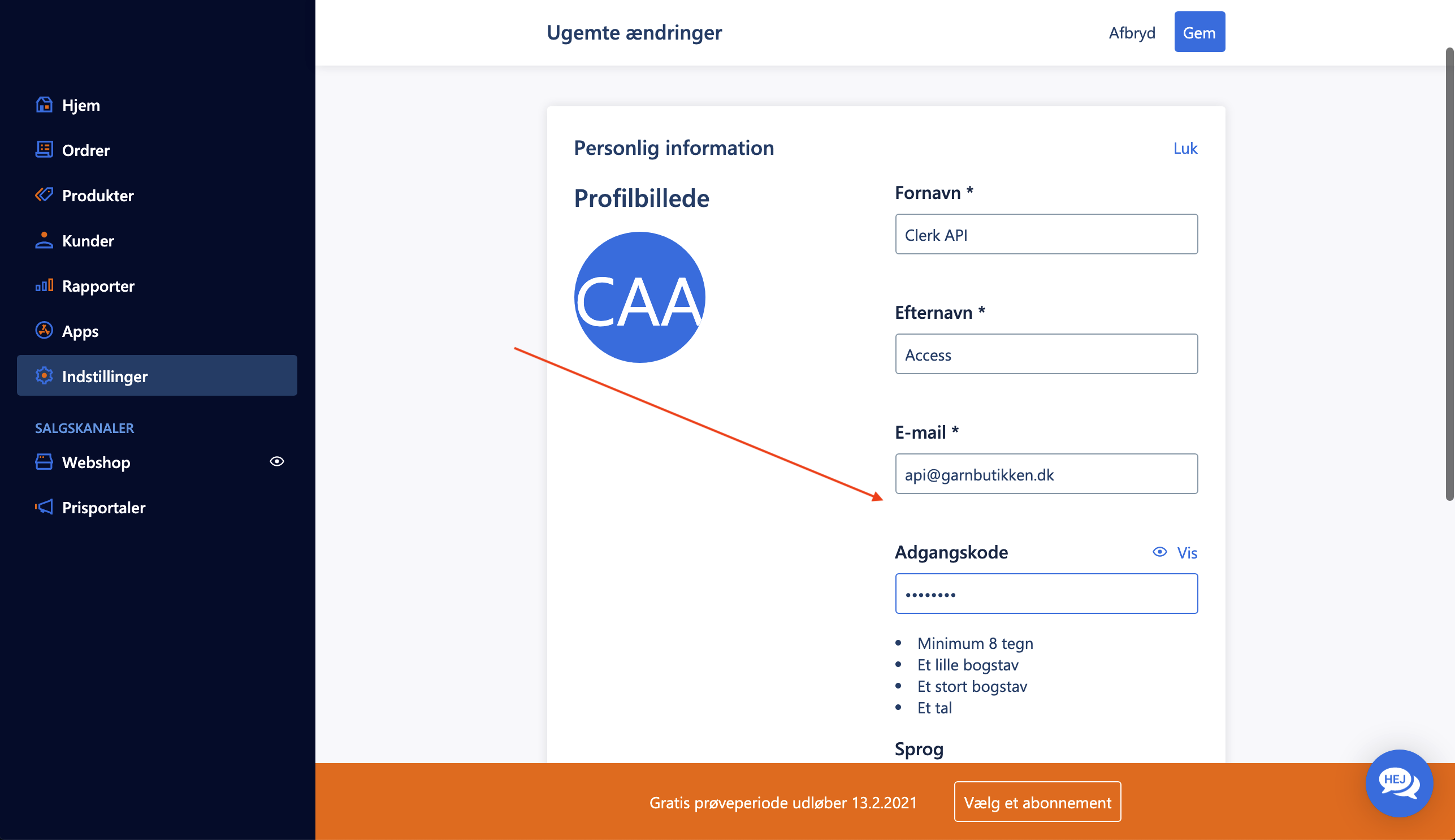
- Gå til Indstillinger > Medarbejdere > Opret medarbejder.
- Udfyld brugeroplysningerne:
- Fornavn: Clerk API
- Efternavn: Access
- Email: api@INSERT_DOMAIN (erstat INSERT_DOMAIN med dit eget domæne, f.eks.
example.dk) - Password: Vælg en sikker adgangskode
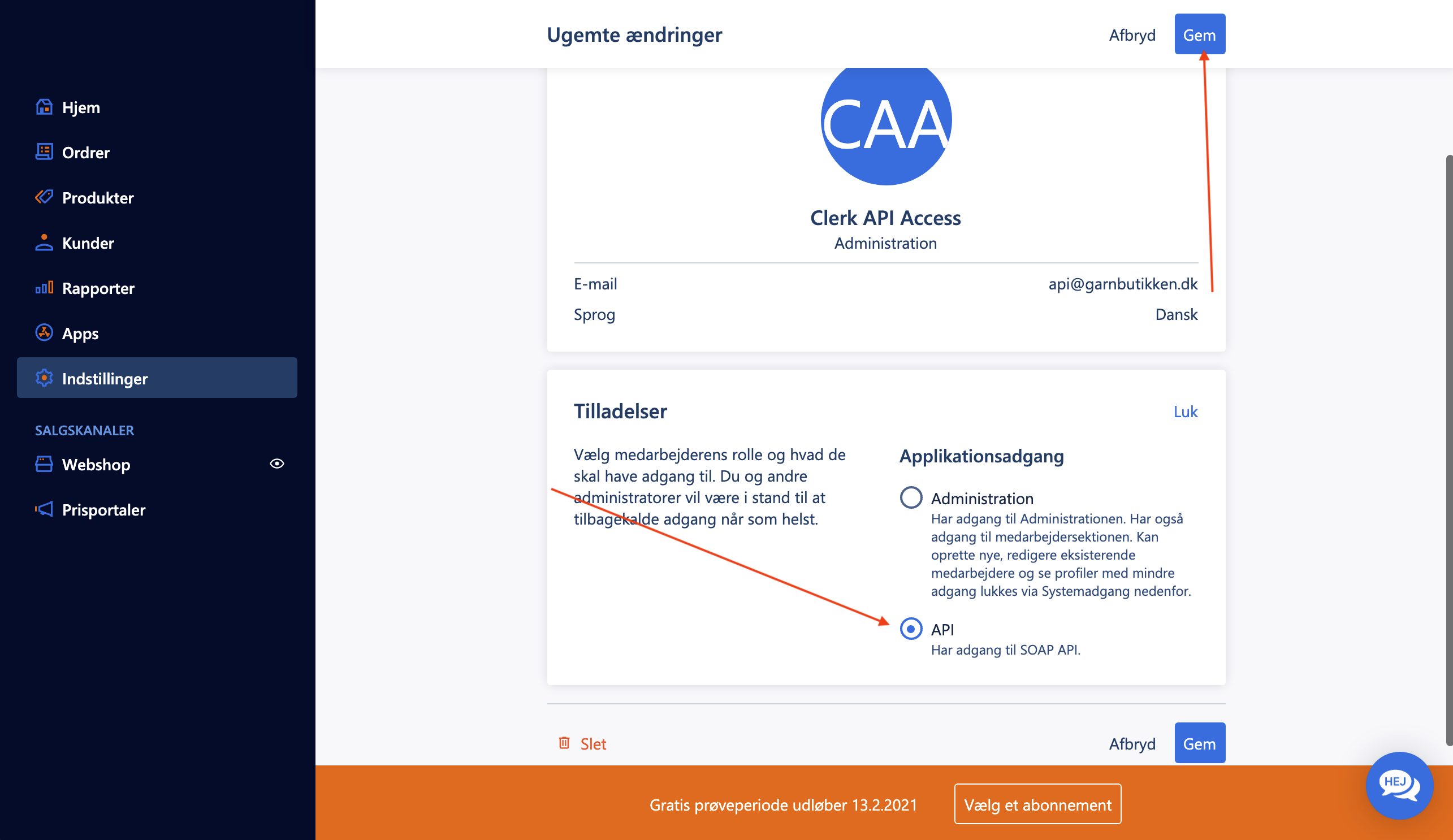
- Rul ned til Tilladelser og vælg API.
- Klik på Gem for at oprette brugeren.
Skriv dit brugernavn og din adgangskode ned, når du opsætter dem. Du skal bruge disse oplysninger til synkroniseringskonfigurationen.
Konfigurer synkronisering i Clerk #
- Gå til my.clerk.io > Data > Configuration.
- Vælg SmartWeb som din synkroniseringsmetode.
- Indtast følgende oplysninger:
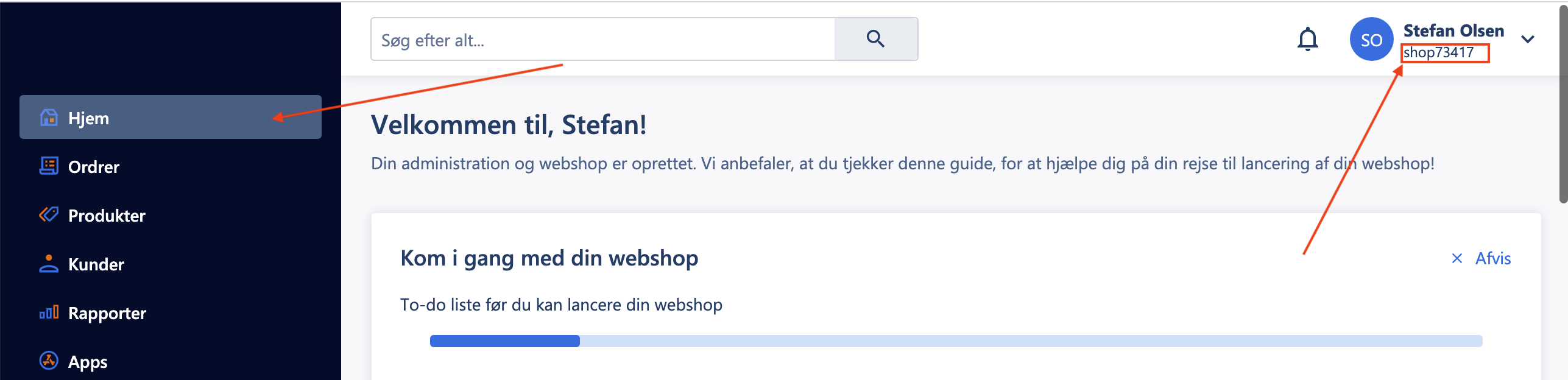
- Shop ID: Findes i øverste højre hjørne på Hjem siden i SmartWeb.
- API Username: Den e-mail, du oprettede til API-brugeren.
- API Password: Adgangskoden til API-brugeren.
- Klik på Save og derefter Start Sync når du er klar.
Importer blog-sider #
Hvis du vil importere dine blog-sider til brug med Clerk Search eller Recommendations:
- Gå til din blog-side på din webshop.
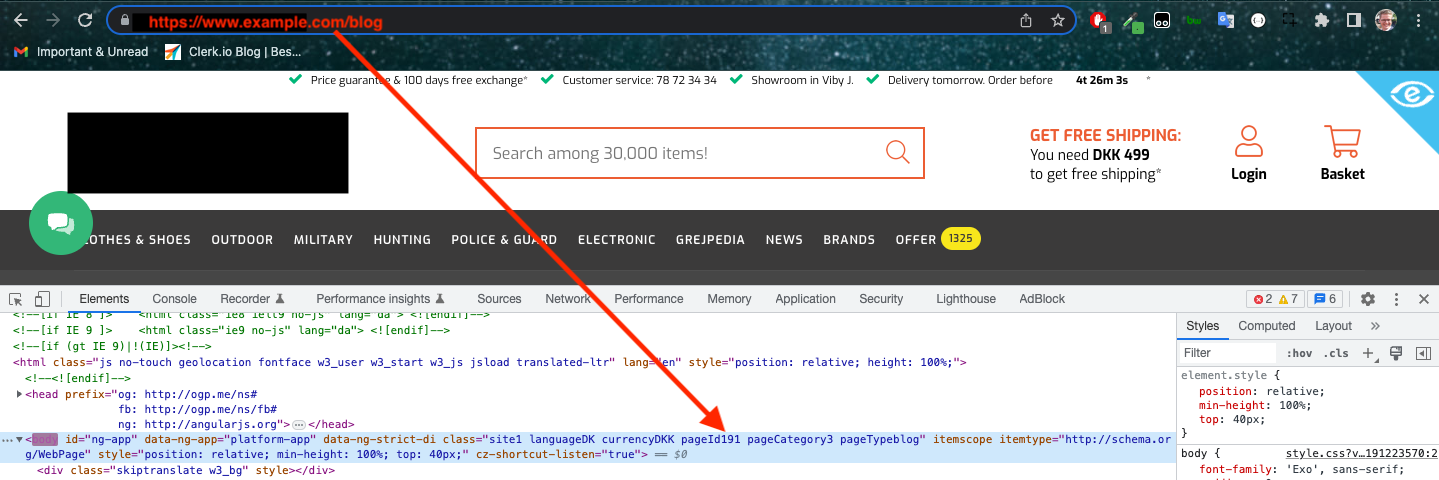
- Inspicér
<body>-tagget i din browsers udviklerværktøjer. - Se efter en klasse kaldet
PageIdNUM, hvorNUMer det side-ID, du skal bruge.
- Indtast dette side-ID i Blog Page ID-feltet i my.clerk.io > Data > Configuration.
- Klik på Save og start en ny synkronisering.
Denne side er oversat af en hjælpsom AI, og der kan derfor være sproglige fejl. Tak for forståelsen.