Get Started
Tilslut din butik #
Det første skridt i at installere Clerk.io er at tilslutte din Umbraco-butik til din Clerk.io konto.
Efter du har fulgt disse enkle trin, vil du kunne se din Live Demo Store, som giver dig et personligt overblik over, hvordan Clerk.io vil fungere på din webshop.
1. Tilføj butik #
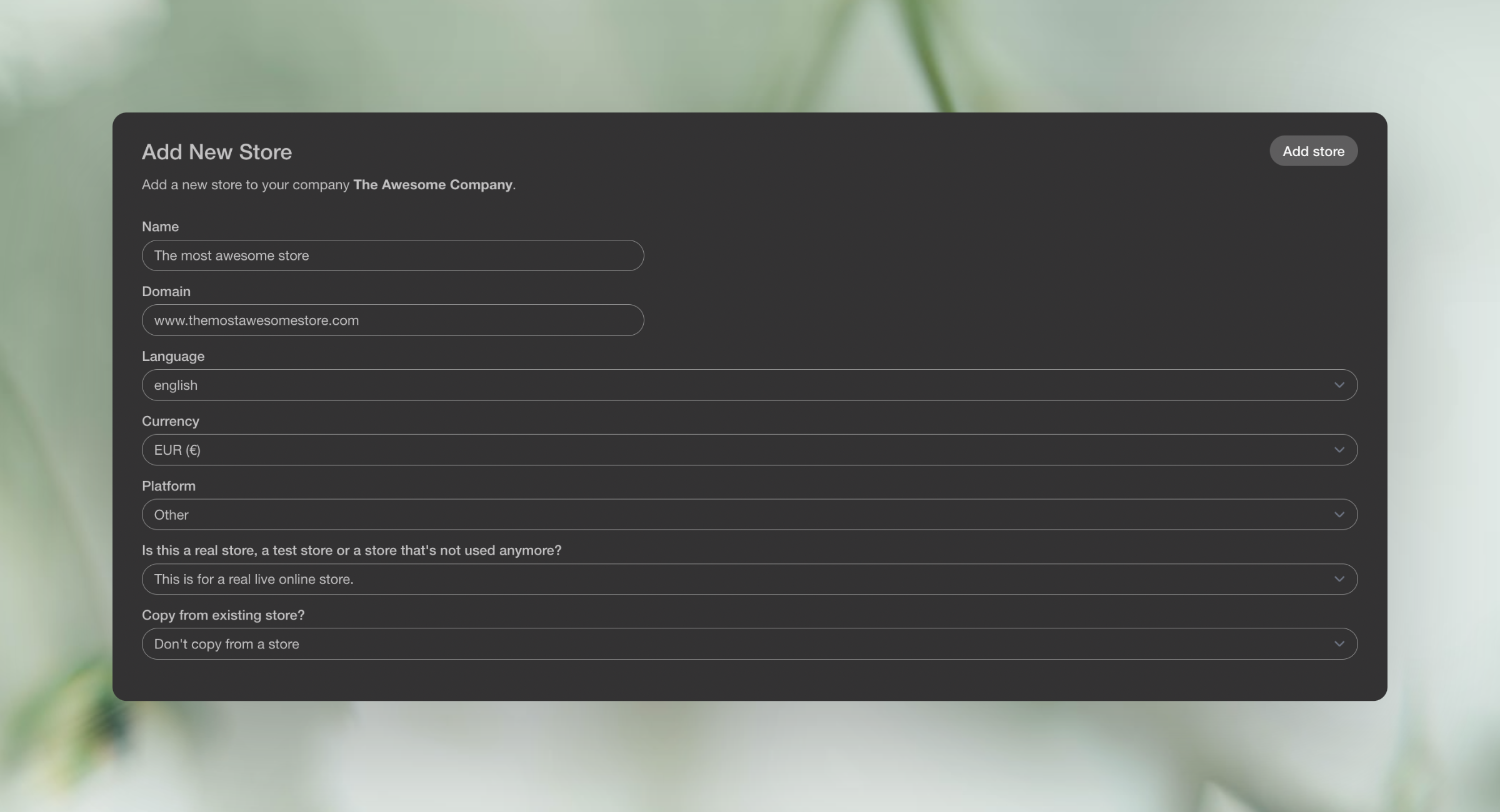
Log ind på my.clerk.io. Første gang du gør dette, vil du se siden Tilføj ny butik.
Indtast Navn og Domæne på din webshop
Vælg Andet som Platform og vælg din Valuta
Klik på Tilføj butik
2. Konfigurer Connector #
Installer Clerk.io connector i Umbraco
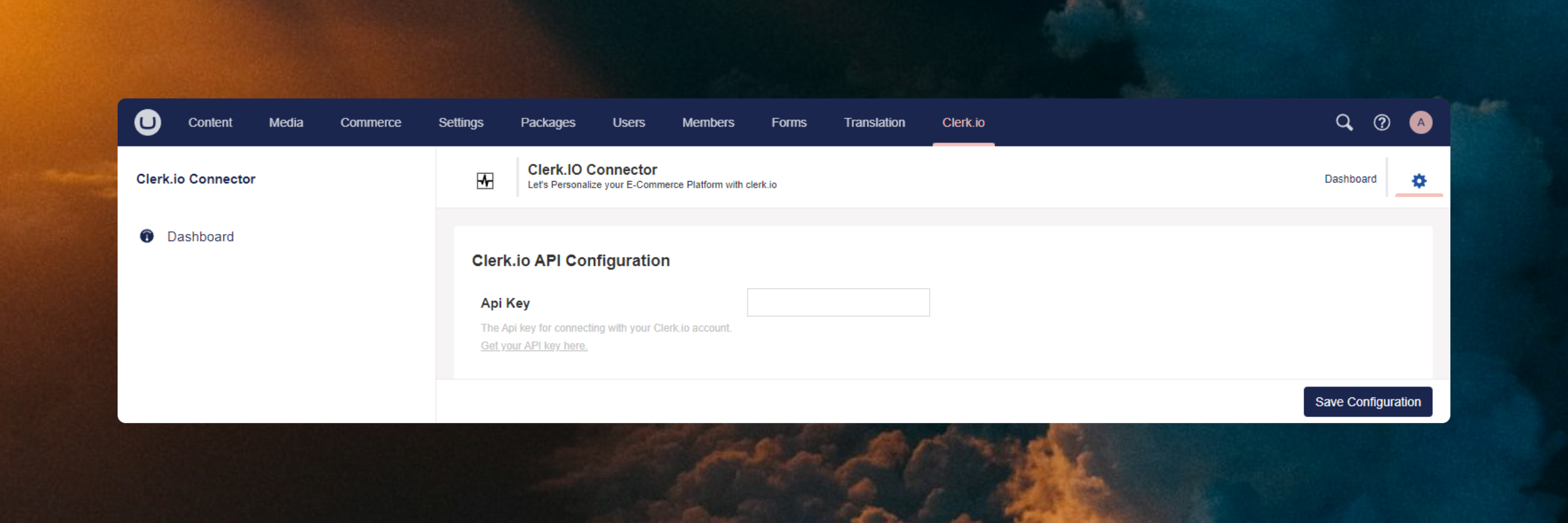
I topmenuen, vælg Clerk.io
Indsæt Public API Key (findes i Clerk.io under Developers -> API keys) i Umbraco backoffice > Clerk.io > Clerk.io API Configuration som vist på billedet nedenfor:
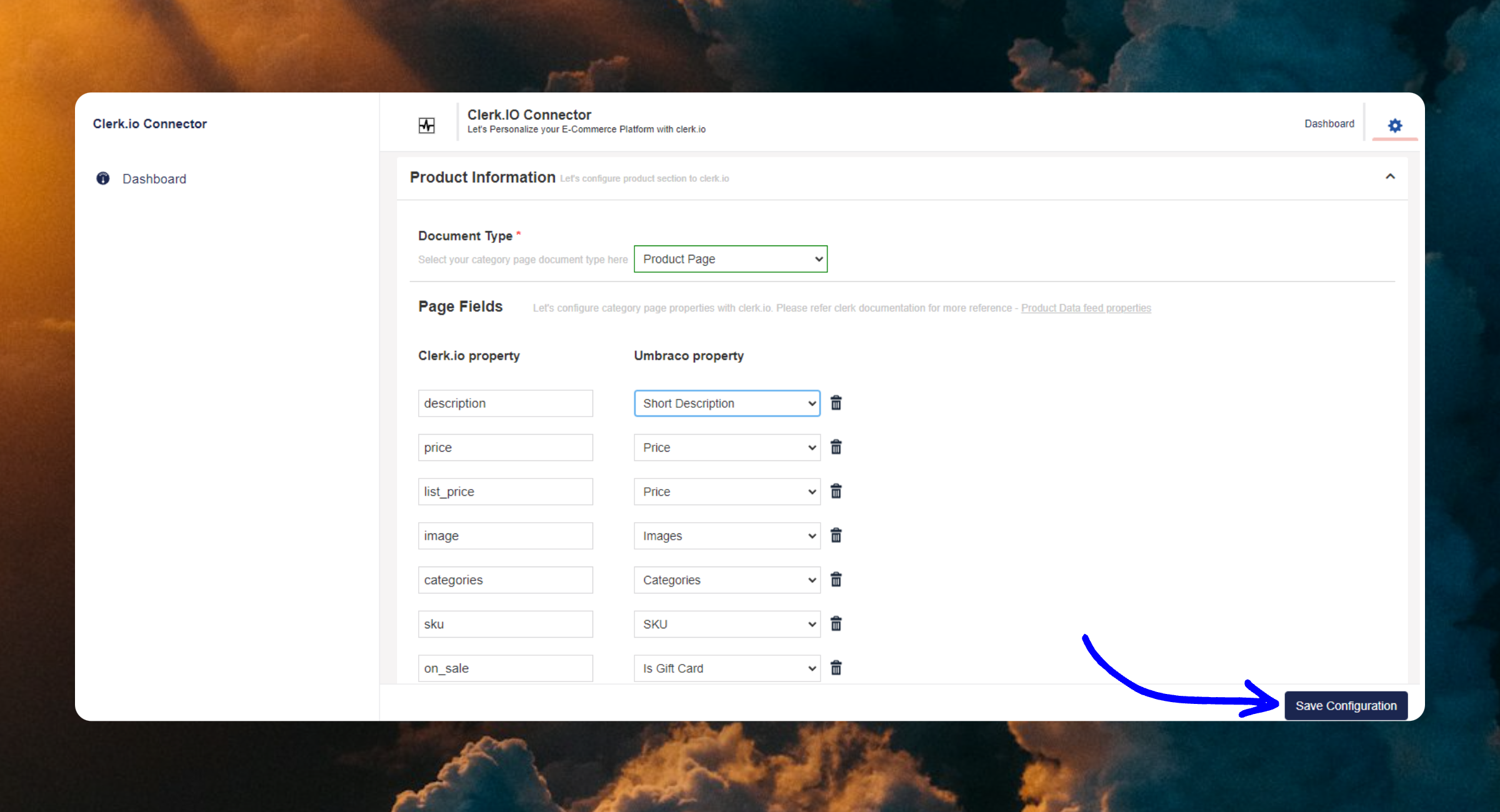
- Tjek Feed Configuration og vælg den relevante Dokumenttype, der repræsenterer de produkter, kategorier og indholdssider, som skal deles med Clerk.io.
For individuelle data, kortlæg Clerk.io egenskaber til tilsvarende Umbraco egenskaber. Dette inkluderer felter som produktnavn, beskrivelse, pris og andre relevante detaljer.
- Klik på Gem konfiguration
3. Synkronisér data #
Synkronisering af data forbinder din Umbraco-butik til Clerk, så Clerk kan få adgang til dine produkter, ordrer, kunder, kategorier og sider. Dette gør det muligt for Clerk at levere personlige anbefalinger og søgeresultater baseret på dine faktiske butiksdata. Følg trinene i Sync Data guide for at opsætte datasynkronisering.
Audit Data Tracking #
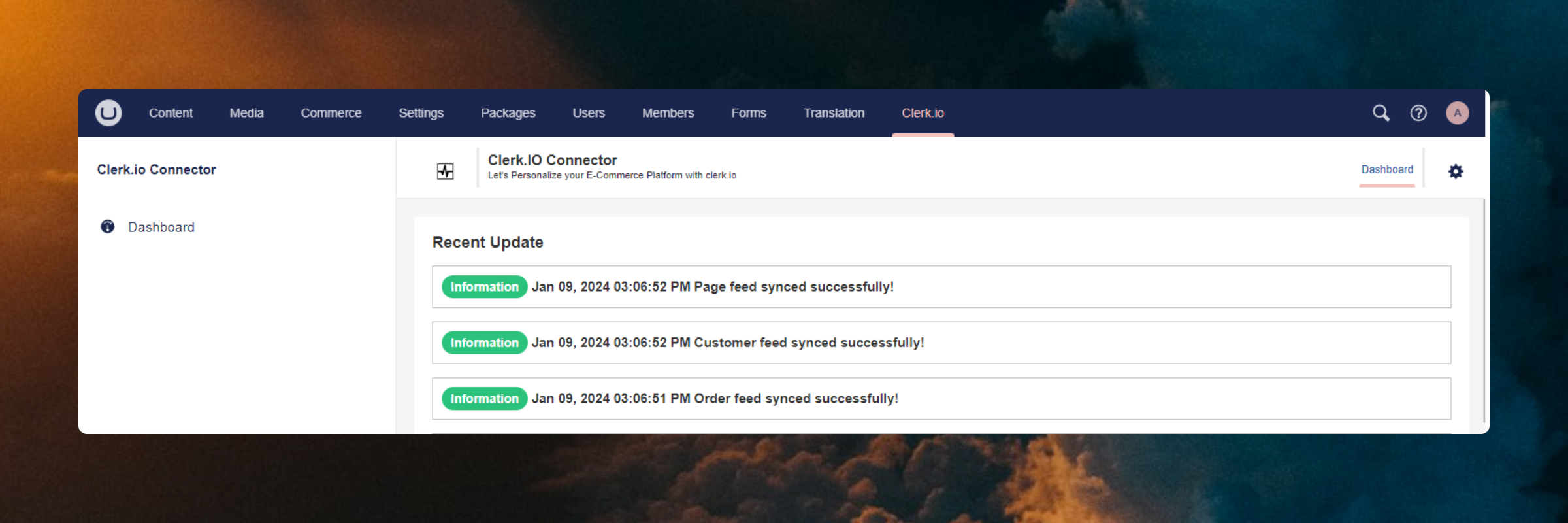
Administratorbrugere kan nemt overvåge de data, der deles med Clerk.io gennem pakkens intuitive grænseflade.
Systemet giver detaljerede logfiler, inklusive tidsstempler og specifikke stier, hvilket sikrer gennemsigtighed og ansvarlighed i dataudvekslingsprocessen.
Denne side er oversat af en hjælpsom AI, og der kan derfor være sproglige fejl. Tak for forståelsen.