Get Started
Tilslutning af din butik #
Det første trin i installationen af Clerk.io er at tilslutte din butik til din Clerk.io-konto.
Når du har fulgt disse enkle trin, vil du kunne se din Demo Store, som giver dig et personligt overblik over, hvordan Clerk.io vil fungere på din webshop, inden du opsætter resten af systemet.
1. Tilføj butik #
Efter at have logget ind på my.clerk.io, er det første du skal gøre at tilføje din butik:

Skriv Navn og Domæne for din webshop
Vælg VTEX som Platform og vælg din Valuta.
Klik på Add Store.
2. Installer og konfigurer modulet #
På vtex cli, kør vtex install
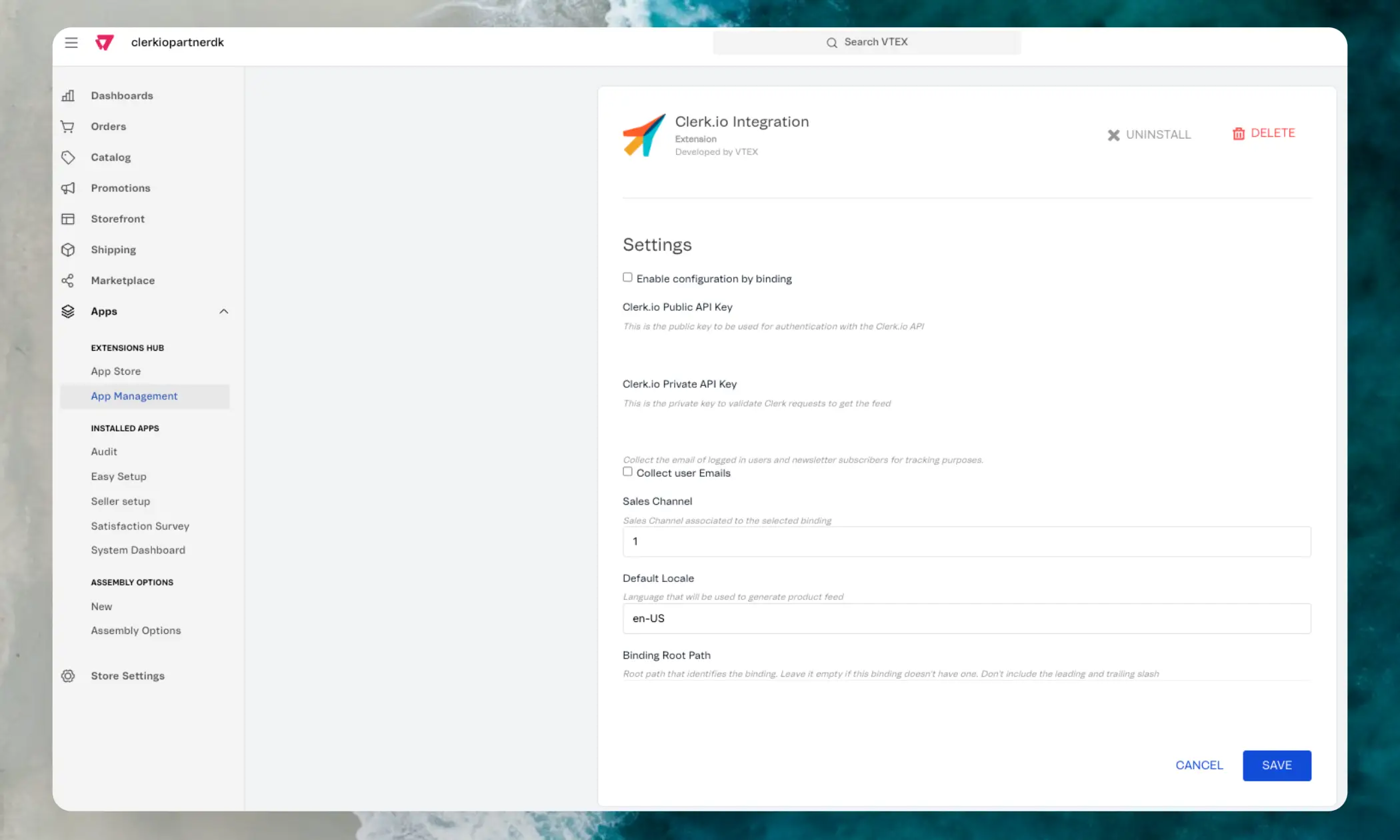
clerkiopartnerdk.integration-vtex. Du kan bekræfte, at appen nu er installeret, ved at kørevtex lsigen.Gå til Apps-sektionen i administrationssiden for din konto og find boksen ClerkIO Integration. Når du finder den, klik på boksen. Udfyld felterne som angivet. For MultiBinding Sites skal du klikke på enable configuration ved binding for at matche en Clerk Store til hver Binding.
Konfigurationsmuligheder #
Konfigurer hver VTEX-binding med nedenstående felter. En binding repræsenterer normalt én webshop, lokalitet eller salgskanal.
Clerk.io Public API Key: Den offentlige nøgle for den Clerk.io-butik, der bruges på denne binding. Find den i my.clerk.io > Developers > API Keys.
Clerk.io Private API Key: Den private nøgle, der bruges til at autorisere Clerk.io, når den anmoder om datafeedet for denne binding.
Collect User Emails: Aktiverer email-tracking for indloggede købere og nyhedsbrev-abonnenter på webshoppen.
Sales Channel: VTEX sales-channel ID, der er tilknyttet denne binding. Integrationen bruger den til at returnere de korrekte produkter og ordrer.
Default Locale: Lokaliteten, der bruges ved generering af produktfeed, fx
en-USellerpt-BR.Binding Root Path: Bindingens webshopsti, uden foranstillede eller efterstillede skråstreger. Lad det stå tomt, hvis bindingen ikke har nogen sti. Indtast fx
outletfor en webshop, der ligger under/outlet/.
- Generer feeds for produkter, kategorier og ordrer ved at lave en POST-request til følgende endpoints (udskift accountName, workspace og bindingID):
Lav en GET-request til følgende endpoint: https://app.io.vtex.com/clerkiopartnerdk.integration-vtex/v1/{{accountName}}/{{workspace}}/_v/integration-vtex/clerk-feed/{{bindingId}}
Det kræver, at VtexIdclientAutCookie sendes som header.
Det første kald til generering af feedet vil give et tomt array som svar. Afhængigt af størrelsen på dit butikskatalog kan det tage noget tid at generere feedet.
3. Synkronisér din butik #
Synkronisering af data forbinder din VTEX-butik med Clerk, hvilket giver Clerk adgang til dine produkter, ordrer, kunder, kategorier og andre butiksoplysninger. Dette gør det muligt for Clerk at levere personlige anbefalinger og søgeresultater baseret på dine faktiske butikdata. Følg trinene i Sync Data guide for at opsætte datasynkronisering.
Denne side er oversat af en hjælpsom AI, og der kan derfor være sproglige fejl. Tak for forståelsen.