Recommendations
Clerk.io tilbyder mere end 23 forskellige typer af produktlogikker, hvilket gør det muligt for dig at vise fuldstændig automatiserede produkter på enhver side. Denne artikel forklarer, hvordan du kommer i gang, når du bruger et Clerk.js setup i VTEX.
For vores fulde Best Practices, læs denne artikel om, hvilke Recommendations du skal bruge.
Slider-opsætning #
Recommendations oprettes med Elements, der refererer til et Design. Nedenfor er den grundlæggende vejledning til opsætning af et Element.
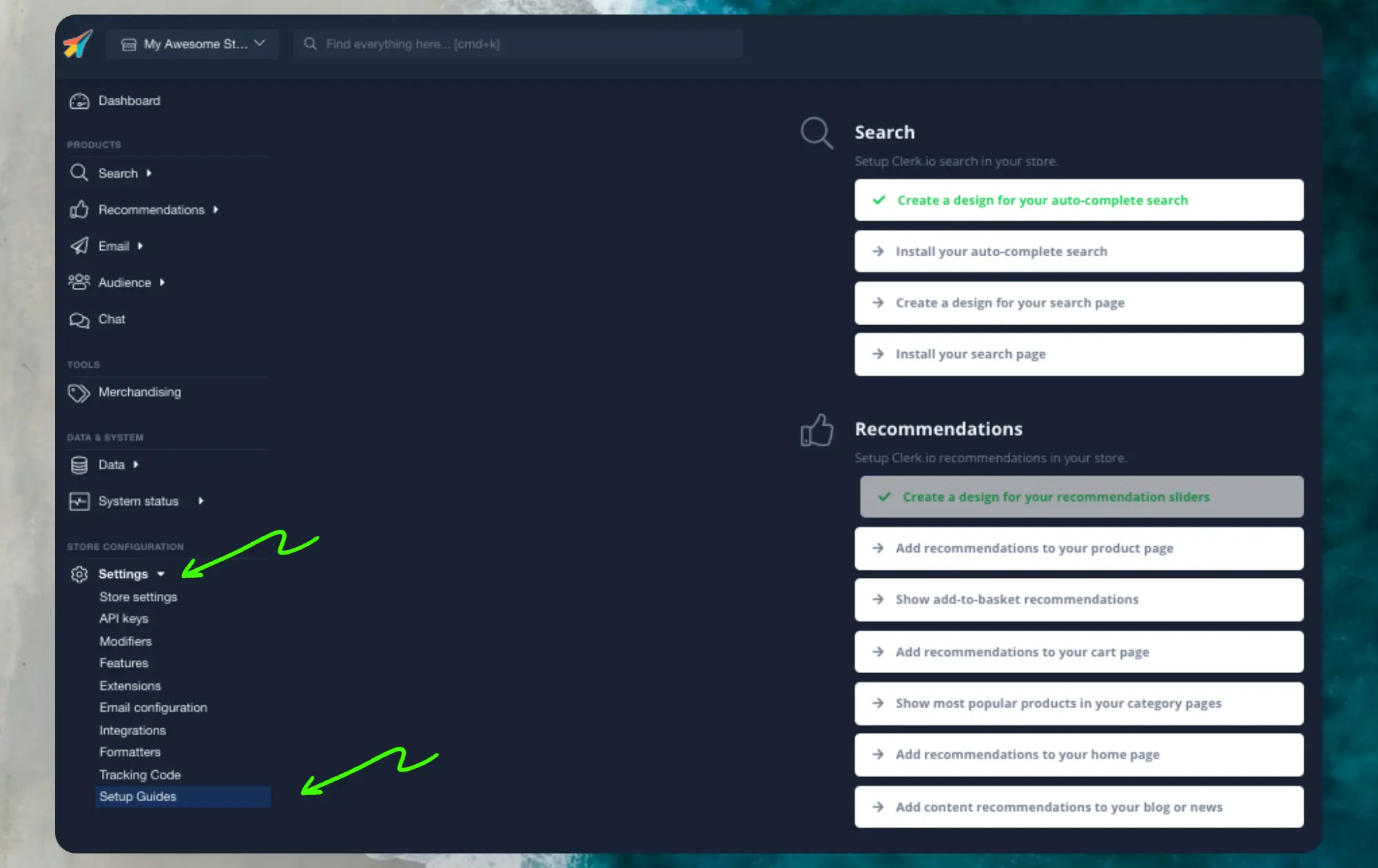
Hvis du følger trinene i my.clerk.io > Settings > Setup Guides, oprettes Elements automatisk til vores Best Practices.
Opret Design #
Recommendations vises som standard som en slider. Dette giver kunderne mulighed for at se flere produkter med færre klik. Du kan enten bruge Design Editor til at konfigurere det visuelt eller bruge code designs.
Et design kan genanvendes til et vilkårligt antal Recommendations elementer, du opretter.
Du kan bruge Setup Guide under Recommendations - Create a design for your recommendations elements til hurtigt at oprette et Design, der har samme farveskema og stil som din webshop.
Klik på Publish, når du er tilfreds med stylingen.
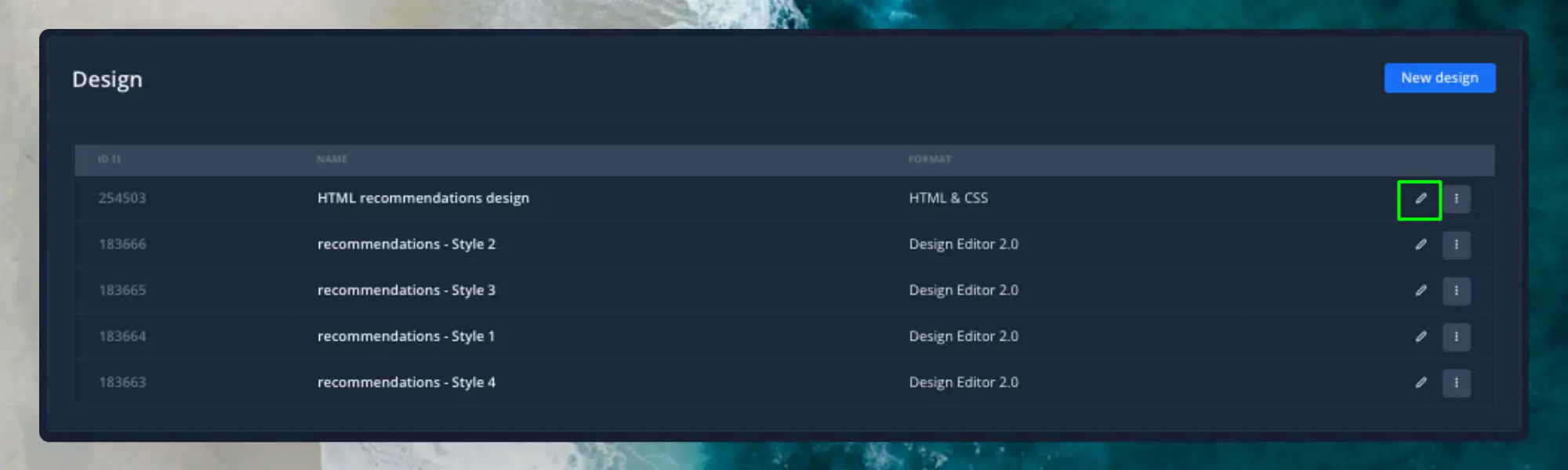
Du kan nemt ændre dette senere under Recommendations - Designs, og klik derefter på redigeringsknappen.
Opret Element #
Dette indeholder alle de indstillinger, der bruges til at vise Recommendations og gøre det muligt at indlejre på din hjemmeside. Følg disse trin for hver Recommendations-banner, du vil oprette.
- Gå til Recommendations > Elements.
- Klik New Element.
- Giv det et beskrivende navn. Vi anbefaler at navngive det baseret på siden og logikken, du vil bruge. F.eks. “Home Page / Visitor Recommendations”.
- I Element type, vælg den produktlogik, du vil bruge, fra dropdown-menuen. Du kan se en oversigt over alle product logics her.
- I Design vælg det design, du har oprettet, fra dropdown-menuen og vælg antallet af produkter, du ønsker at vise.
- Klik Save øverst på skærmen.
Med Setup Guide kan du se, hvilke sider du skal installere recommendations på, og hvilke typer der skal bruges, for at få vores Best Practice til at køre. Hvert trin i Setup Guide fokuserer på en bestemt side af webshoppen og indeholder information om:
- Hvorfor recommendations er vigtige på siden.
- Hvilke recommendations-typer du skal bruge.
- Hvor på siden de skal placeres.

Klik for hver type recommendations, du ønsker at bruge, og følg trinene.
Husk venligst: ved kun at klikke på hvert block af Recommendations bliver de grønne som om de var installeret - det er de ikke - du skal stadig klikke og følge trinene.
Tilføj på hjemmeside #
For at tilføje Clerk Recommendations på din hjemmeside, skal du konfigurere VTEX-integration.
- I dit butikstema skal du tilføje
clerkiopartnerdk.integration-vtex 1.xsom en theme peerDependency imanifest.jsonfilen:
"peerDependencies": {
"clerkiopartnerdk.integration-vtex": "1.x"
}
- Tilføj
clerkio_recommendationsblock et vilkårligt sted på din butik. Eksempel: ihome.json
{
  "store.home": {
    "blocks": [
      "responsive-layout.desktop#homepage",
      "responsive-layout.mobile#homepage"
    ]
  },
  "responsive-layout.desktop#homepage": {
    "children": ["clerkio_recommendations"]
  }
}
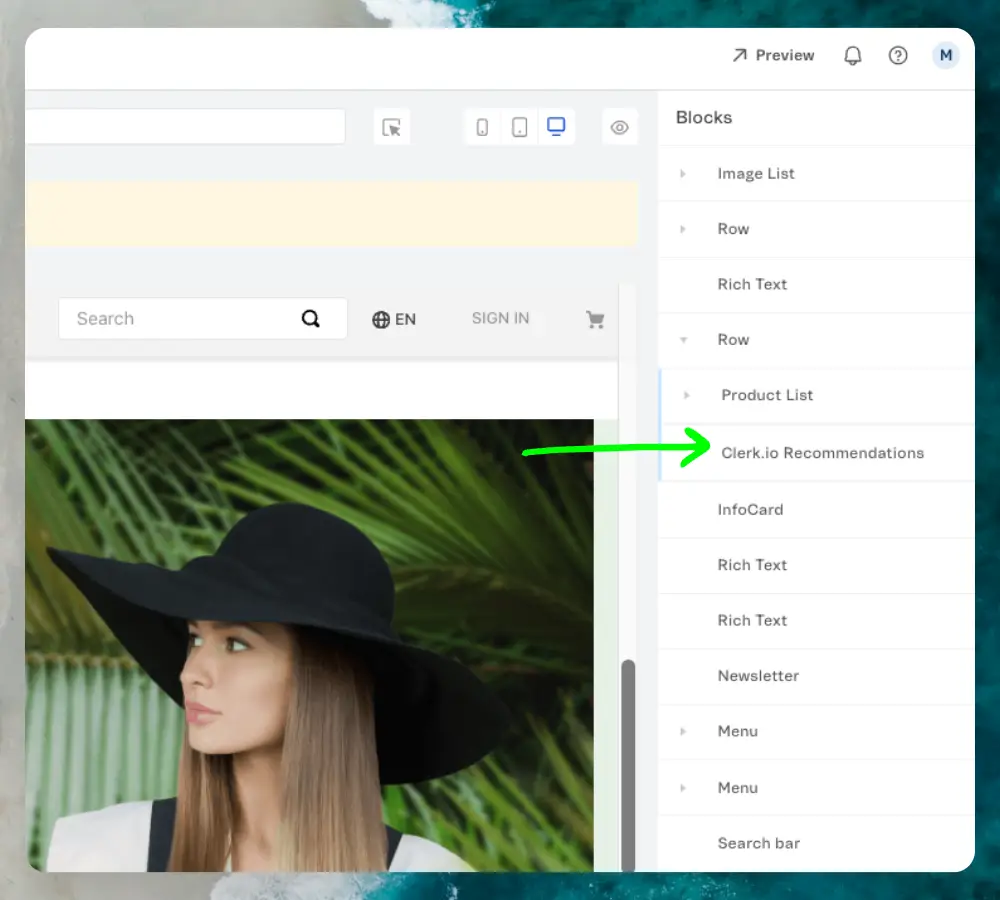
- Gå til VTEX Site Editor, og i menuen til højre vises et ClerkIO-block. Klik på det.
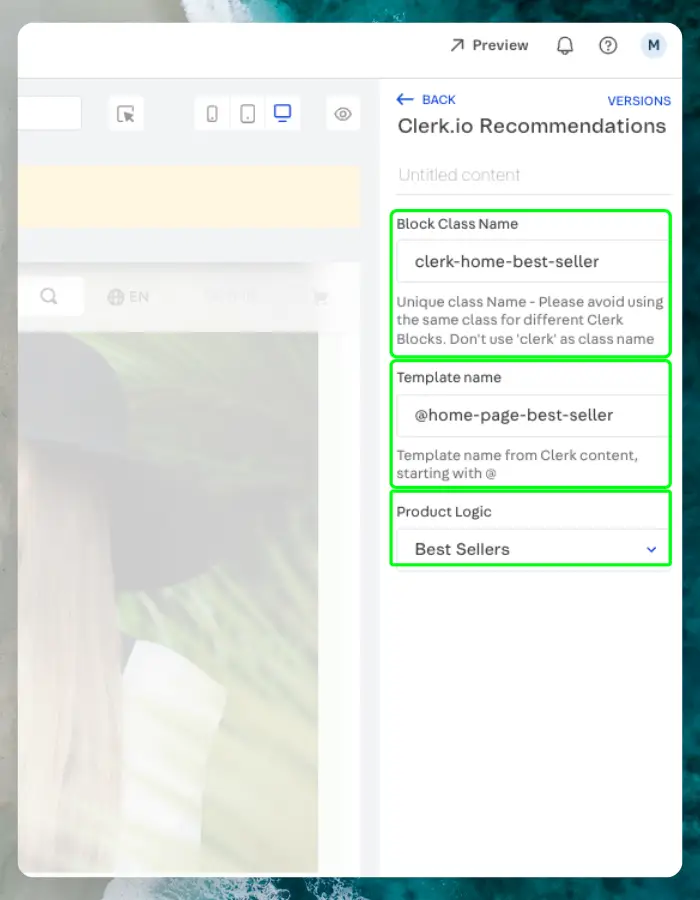
- Udfyld de nødvendige oplysninger i block’et:
Block Class Name: indsæt et unikt id for block’et på siden. F.eks.clerk-product-page-alternativesTemplate Name: indsæt det ID, Clerk har givet på det tidligere oprettede Element.Product Logic: matche recommendations logikken til den, der er angivet på det tidligere oprettede Element på Clerk. De tilgængelige produktlogikker er:
Sider #
Nedenfor er de specifikke sider, hvor du skal indsætte Recommendations, og hvilke typer du bør bruge for at følge vores Best Practices.
Forside #
- I my.clerk.io, opret 3 Elements med følgende logikker:
- Visitor Recommendations
- Bestsellers
- Hot Products
- Tilføj
clerkio_recommendationsblock til dit forside-layout i VTEX Site Editor. - Konfigurer hver block med det relevante Template Name og Product Logic.
Kategoriside #
- I my.clerk.io, opret et Element med logikken Bestsellers In Category.
- Tilføj
clerkio_recommendationsblock til dit kategoriside-layout. - Konfigurer block’et med Template Name og indstil Product Logic til at matche dit Element.
Produktside #
- I my.clerk.io, opret 2 Elements med følgende logikker:
- Best Alternative Products
- Best Cross-Sell Products
- Tilføj
clerkio_recommendationsblock til dit produktside-layout. - Konfigurer hver block med det relevante Template Name og Product Logic.
Add-To-Basket Step #
- I my.clerk.io, opret et Element med logikken Best Cross-Sell Products.
- Giv det navnet “Add-To-Basket / Others Also Bought”. Dette er vigtigt for at embedcode fungerer korrekt.
- Klik Save øverst på siden.
- Tilføj
clerkio_recommendationsblock til din add-to-basket-step/side. - Konfigurer block’et med Template Name og Product Logic.
Kurvside #
- I my.clerk.io, opret et Element med logikken Best Cross-Sell Products.
- Tilføj
clerkio_recommendationsblock til dit kurvside-layout. - Konfigurer block’et med Template Name og Product Logic.
Exit Intent #
- I my.clerk.io, opret et Element med logikken Visitor Recommendations.
- Tilføj
clerkio_recommendationsblock til dit globale layout. - Konfigurer block’et med Template Name og Product Logic og sæt det til at blive aktiveret ved exit intent.
Startskabeloner #
Hvis du vil bruge codedesigns, kan disse skabeloner hjælpe dig i gang.
Slider-kode #
Denne template vil vise en standard-slider med forskellige produktoplysninger, som du kan tilpasse efter dine behov.
Denne side er oversat af en hjælpsom AI, og der kan derfor være sproglige fejl. Tak for forståelsen.