Search
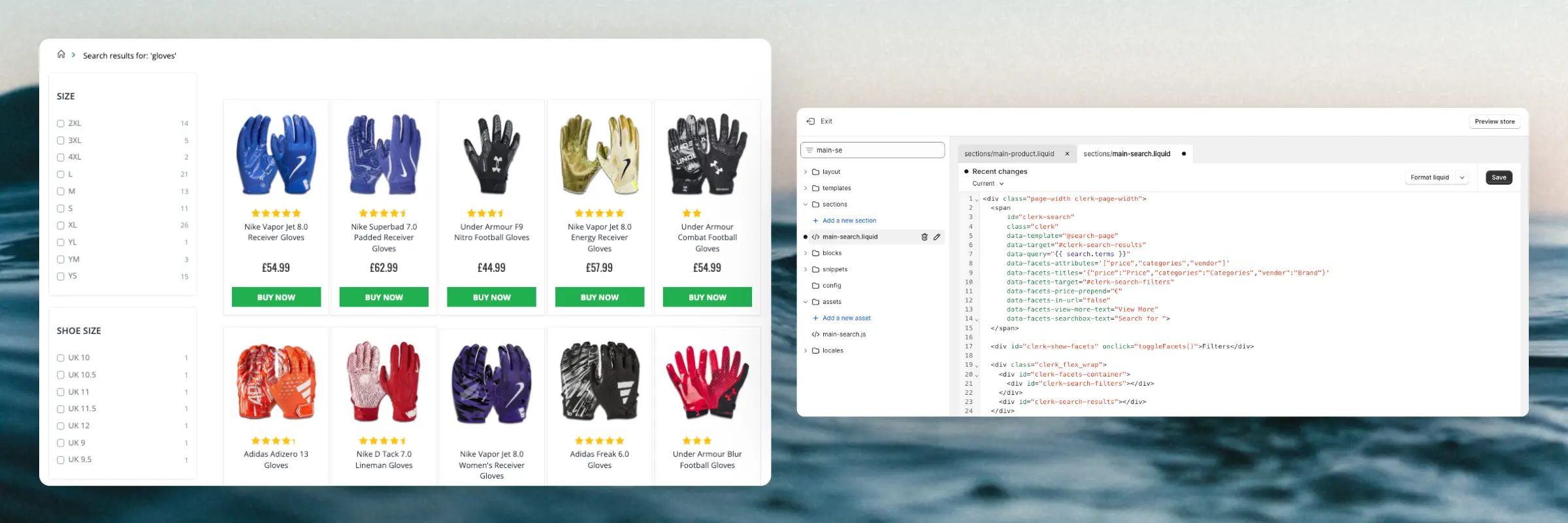
Clerk.io tilbyder tre forskellige search-løsninger, som kan bruges sammen eller hver for sig:
- En Instant Search Dropdown.
- En Search Page med Faceted Search-filtrering.
- En Omnisearch overlay, der kombinerer begge dele.
Denne artikel forklarer, hvordan du kommer i gang med at bruge en Clerk.js setup i VTEX.
Instant Search #

Opret Design #
Du kan enten bruge Design Editor til at konfigurere visuelt, eller bruge code designs.
Design Editor #
- Gå til Search > Designs og klik på New Design.
- Vælg Other designs > Instant Search.
- Vælg fra listen af designskabeloner, hvilket du vil starte med.
- Giv det et navn og klik på Create design.
- Foretag de ændringer, du ønsker i designet.
Du kan bruge Setup-guiden med titlen SEARCH under Getting Started for hurtigt at oprette Designs og Content, der matcher dit webshops farveskema og stil.
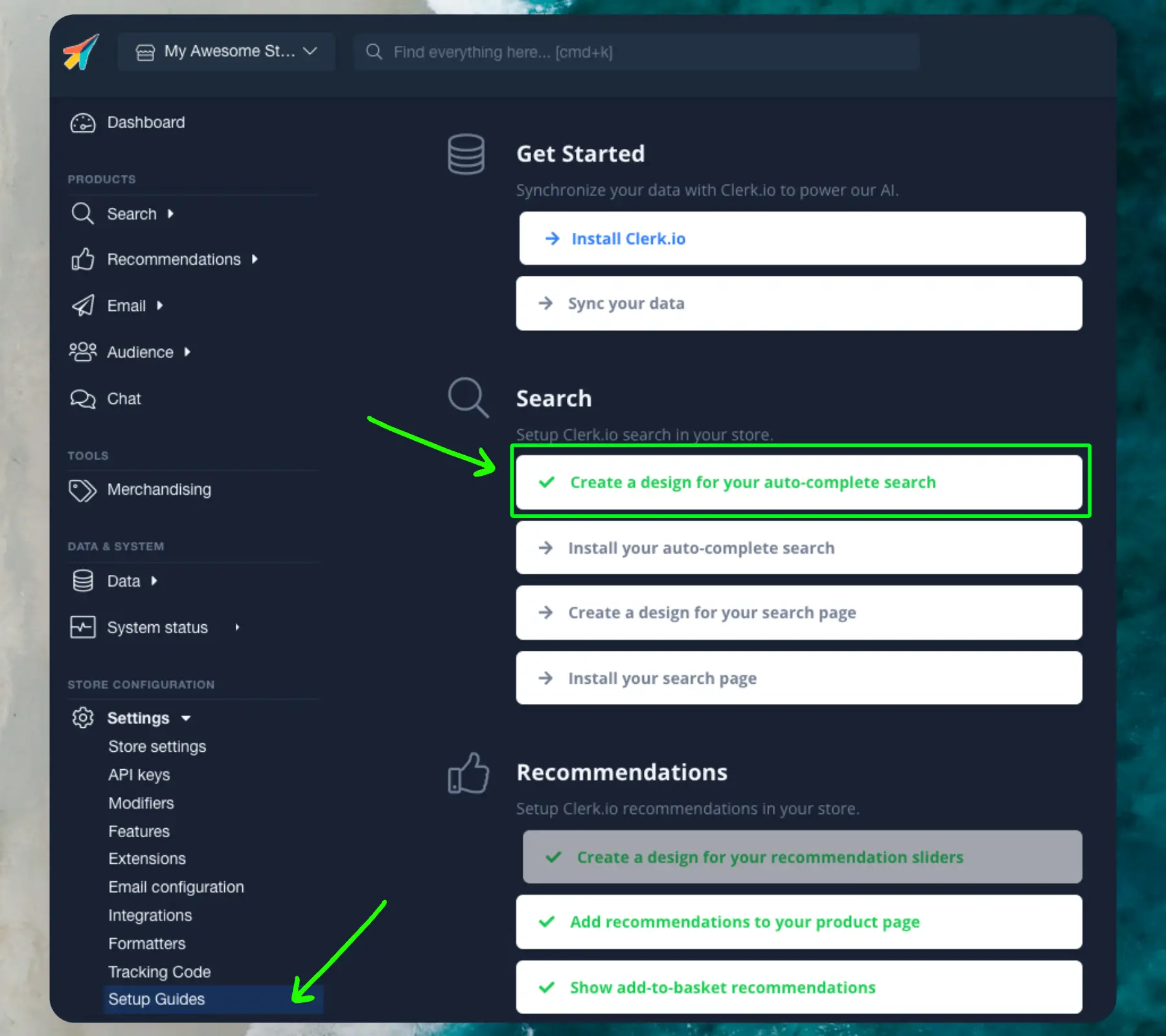
Klik på Publish, når du er tilfreds med udseendet.
Du kan nemt ændre dine designs og indhold senere under Designs and Elements i venstremenuen.
Code Design #
- Gå til Search > Designs og klik på New Design.
- Vælg Other designs > Blank > With code.
- Giv det et navn og klik på Save.
- Opret et codedesign fra bunden ved hjælp af Liquid code.
Hvis du ønsker et starterdesign, se Instant Search template længere nede.
Opret Element #
Dette indeholder alle indstillingerne til at vise Instant Search-dropdown og gøre det indlejringsbart på din hjemmeside.
- Gå til Search > Elements.
- Klik på New Element.
- Navngiv det “Live Search”.
- I Element type, vælg Live-search fra dropdown-menuen.
- I Design vælg det design, du har oprettet, fra dropdown-menuen.
- Klik på Save øverst på skærmen.
Tilføj til Hjemmeside #
- Fra elementindstillingerne, åbn fanen Insert into website.
- Her har du to muligheder:
- Brug af injection lader dig indsætte koden ved brug af en CSS selector.
- Brug af embedded code lader dig manuelt indsætte koden på din hjemmeside.
- Vælg den mulighed, der er lettest for dig.
- Appen opretter et component search input-felt til brug i din header:
clerkio_searchinput. Dette inputfelt tager dig som standard til den dedikerede siderute, der er oprettet af appen.
Search Page #

Opret Design #
Du kan enten bruge Design Editor til at konfigurere visuelt, eller bruge code designs.
Design Editor #
- Gå til Search > Designs og klik på New Design.
- Vælg Other designs > Search Page.
- Vælg fra listen af designskabeloner, hvilket du vil starte med.
- Giv det et navn og klik på Create design.
- Foretag de ændringer, du ønsker i designet.
Du kan bruge Setup-guiden med titlen SEARCH under Getting Started for hurtigt at oprette Designs og Content, der matcher dit webshops farveskema og stil.
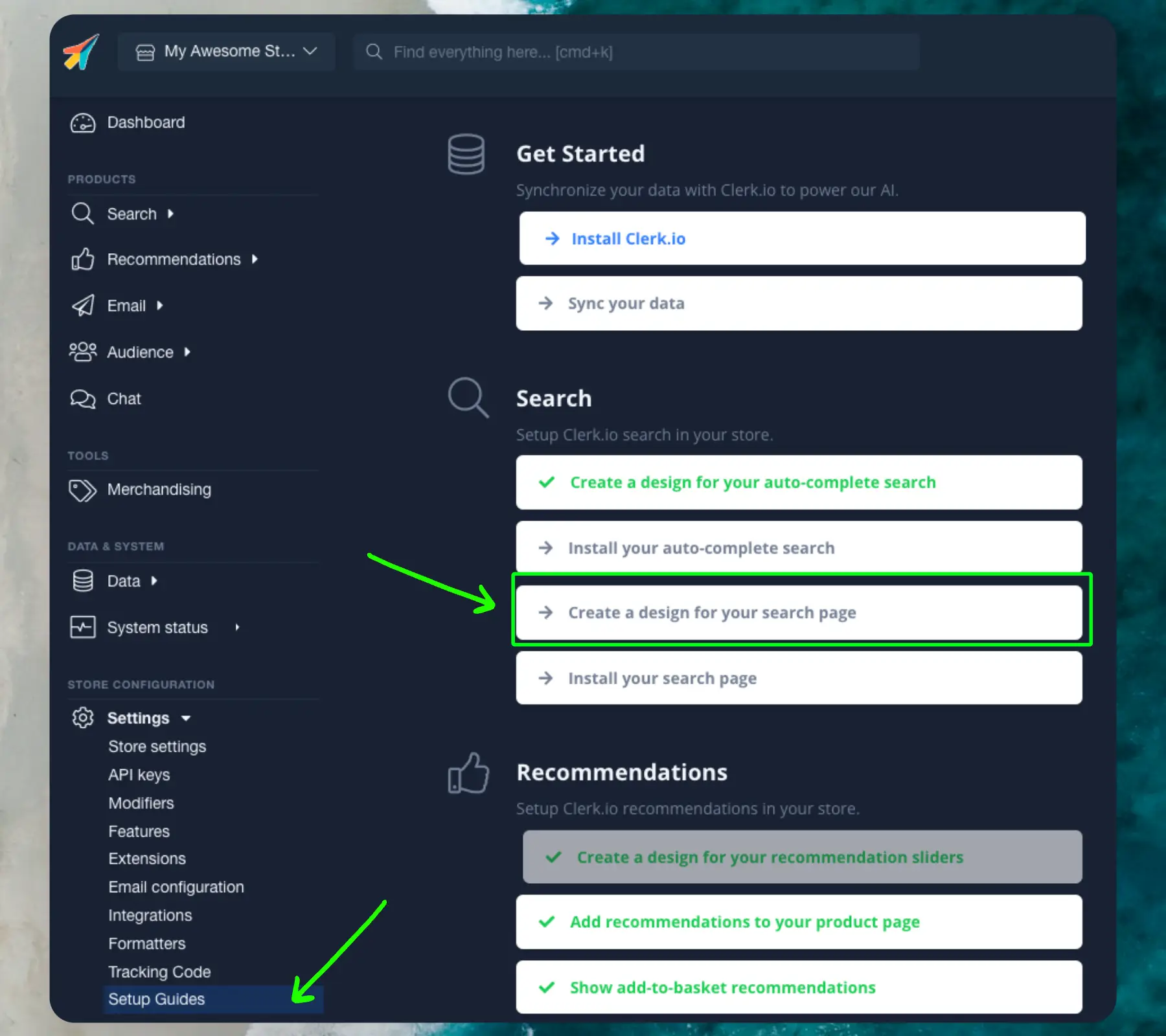
Klik på Publish, når du er tilfreds med udseendet.
Du kan nemt ændre dine designs og indhold senere under Designs and Elements i venstremenuen.
Code Design #
- Gå til Search > Designs og klik på New Design.
- Vælg Other designs > Blank > With code.
- Giv det et navn og klik på Save.
- Opret et codedesign fra bunden ved hjælp af Liquid code.
Hvis du ønsker et starterdesign, se Search Page template længere nede.
Opret Element #
Dette indeholder alle indstillingerne til at vise Search Page og gøre det indlejringsbart på din eksisterende søgeside.
- Gå til Search > Elements.
- Klik på New Element.
- Navngiv det “Search Page”.
- I Element type, vælg Search page fra dropdown-menuen.
- I Design vælg det design, du har oprettet, fra dropdown-menuen.
- Klik på Save øverst på skærmen.
Tilføj til Hjemmeside #
- Fra elementindstillingerne, åbn fanen Insert into website.
- Her har du to muligheder:
- Brug af injection lader dig indsætte koden ved brug af en CSS selector.
- Brug af embedded code lader dig manuelt indsætte koden på din hjemmeside.
- Vælg den mulighed, der er lettest for dig.
- På dit store theme, tilføj
clerkiopartnerdk.integration-vtex 1.xsom et theme peerDependency imanifest.jsonfilen:
"peerDependencies": {
    "clerkiopartnerdk.integration-vtex": "1.x"
}
- Tilføj
clerkio_searchpageblokken i den dedikerede landing search page.
{
  "responsive-layout.desktop#searchpage": {
    "children": ["clerkio_searchpage"]
  }
}
Appen opretter også en dedikeret search page-rute på /clerk-search?searchTerm=__QUERY__. Denne rute har allerede clerkio_searchpage blokken tilføjet i body.
Efter at have aktiveret funktionerne, vil du kunne se Clerk.io’s SEARCH funktion på din webshop.
Omnisearch #
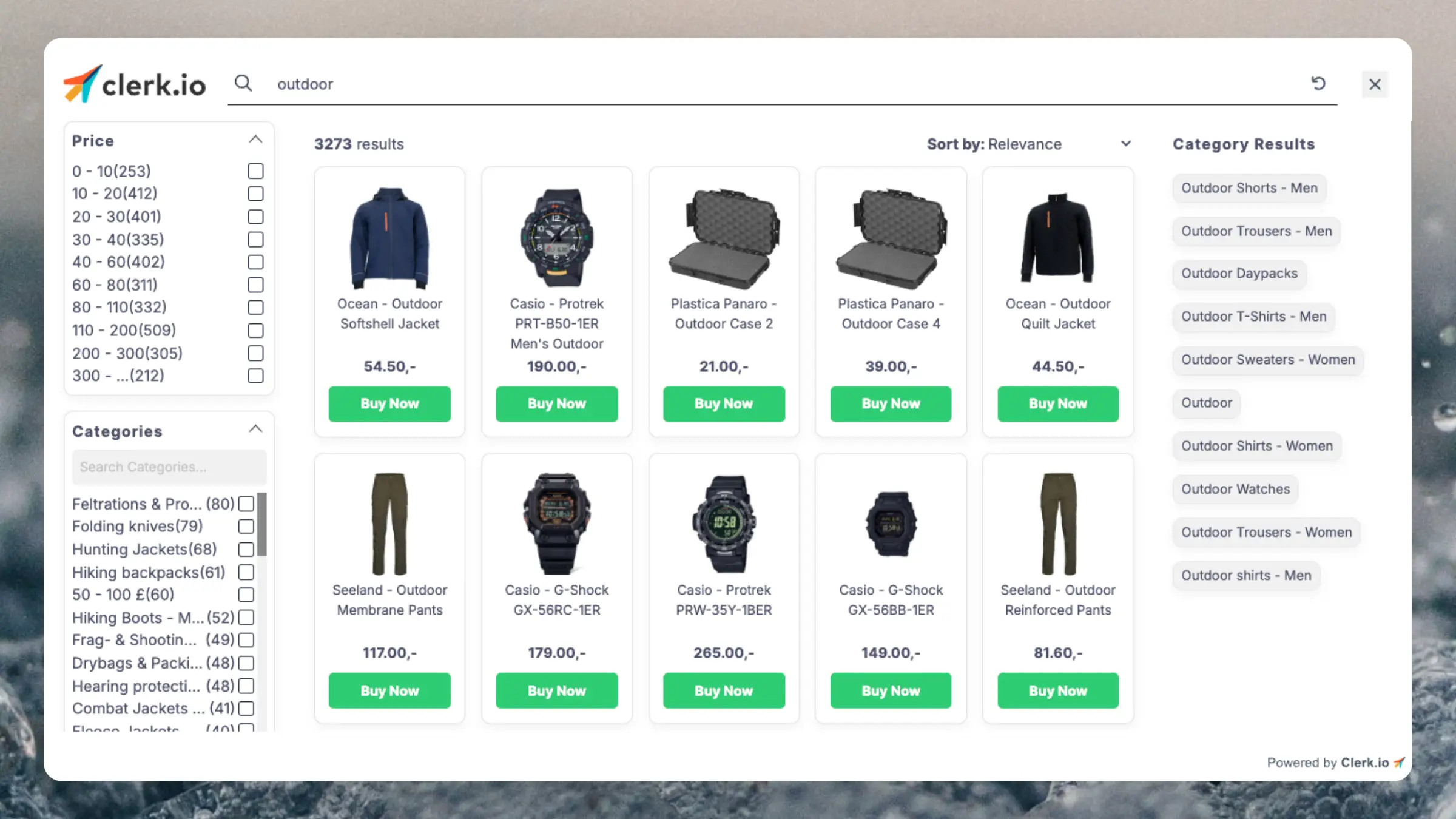
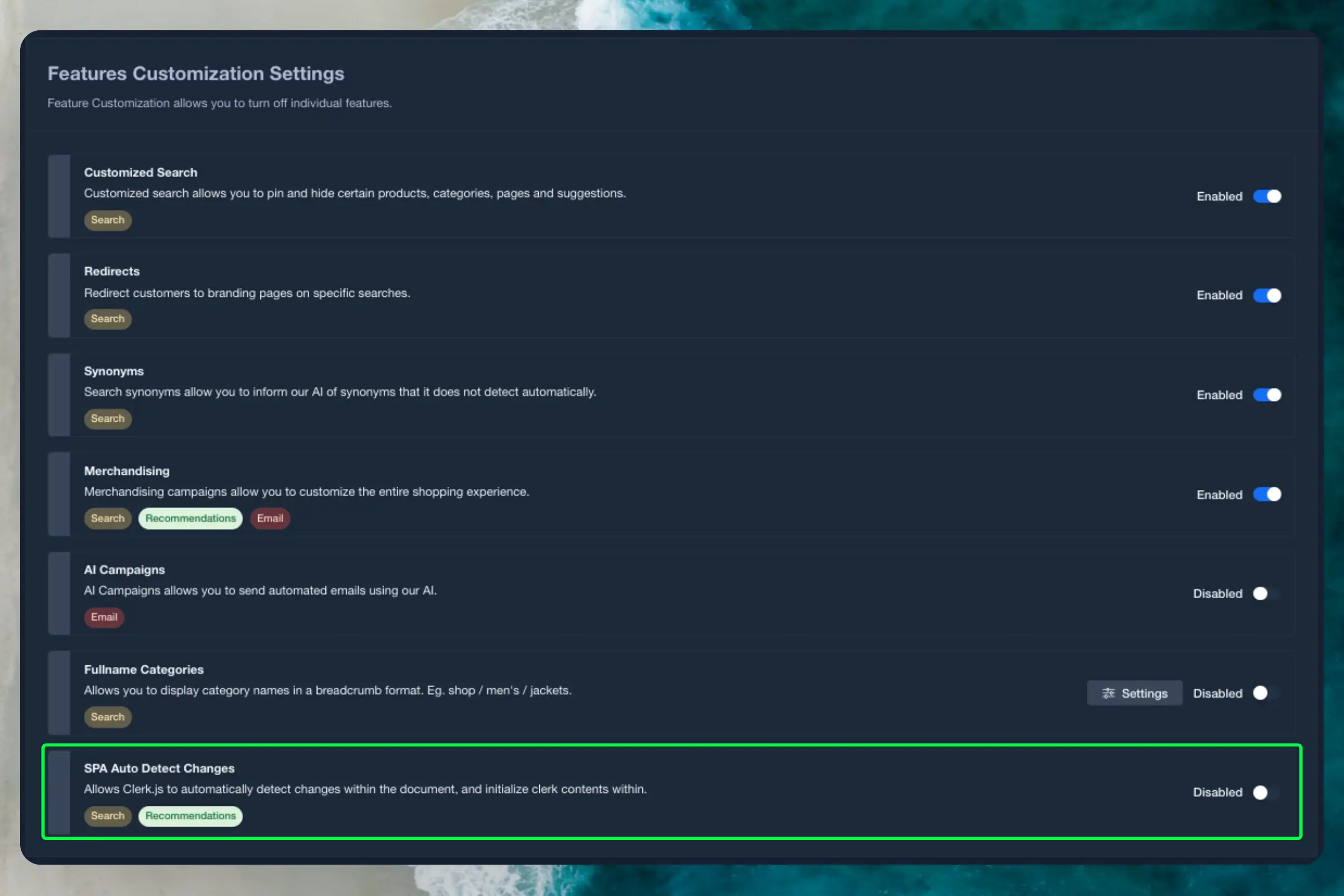
For Single Page Applications (SPAs) skal en ekstra funktion aktiveres for at integrere Omnisearch. Funktionen, SPA Auto Detect Changes, kan aktiveres ved at navigere til my.clerk.io > Settings > Features.
Opret Design #
Omnisearch virker kun med codedesigns, da det har et mere komplekst layout, som kan ændres, som du vil.
- Gå til Search > Designs og klik på New Design.
- Vælg Omni-search.
- Vælg fra listen af designskabeloner, hvilket du vil starte med.
- Giv det et navn og klik på Save.
- Lav de justeringer, du vil, til designet. Omnisearch guide har mere information om, hvordan det gøres.
Opret Element #
Dette indeholder alle indstillingerne til at vise Omnisearch og gøre det indlejringsbart på din hjemmeside.
- Gå til Search > Elements.
- Klik på New Element.
- Navngiv det “Omni-Search”.
- Tilføj et tracking label – det skal også bare være “Omni-Search”.
- I Element type, vælg Omni-search fra dropdown-menuen.
- I Design vælg det design, du har oprettet, fra dropdown-menuen.
- Klik på Save øverst på skærmen.
Tilføj til Hjemmeside #
- Fra elementindstillingerne, åbn fanen Insert into website.
- Her har du to muligheder:
- Brug af injection lader dig indsætte koden ved brug af en CSS selector.
- Brug af embedded code lader dig manuelt indsætte koden på din hjemmeside.
- Vælg den mulighed, der er lettest for dig.
- Hvis du bruger embedded code-muligheden, skal du erstatte
INSERT_CSS_SELECTOR[...]med en unik class eller ID til dit search input-felt. Omnisearch vises, når inputfeltet, som matcher selectoren, bliver klikket på.
Startskabeloner #
Hvis du ønsker at bruge codedesigns, kan disse skabeloner hjælpe dig i gang. De indeholder de grundlæggende UI-elementer, som udgør Instant Search og Search Page, som du derefter kan tilpasse til dine behov.
Instant Search Code #
Dette indeholder HTML- og CSS-delene til visning af en Instant Search-dropdown. Tilføj disse til et codedesign i my.clerk.io.
HTML #
<div class="clerk-instant-search">
    {% if hits.length == 0 %}
        <div class="clerk-instant-search-no-results">
            Nothing matched: <b>{{ query }}</b>... try a simpler search!
        </div>
    {% endif %}

    {% if content.query != response.query %}
        <div class="clerk-instant-search-alternate-query">
            <i class="fas fa-search clerk-icon" aria-hidden="true"></i> Showing results for: <b>{{ query }}</b>
        </div>
    {% endif %}

    <div class="clerk-instant-search-grid">
        {% if products.length > 0 %}
            <div class="clerk-instant-search-col clerk-col-1">
                <div class="clerk-instant-search-products">
                    <div class="clerk-instant-search-title">Products</div>
                    {% for product in products %}
                        <a href="{{ product.url }}">
                            <div class="clerk-instant-search-product clerk-instant-search-key-selectable">
                                <div class="clerk-instant-search-product-image" style="background-image: url('{{ product.image }}');"></div>

                                <div>
                                    <div class="clerk-instant-search-product-name">{{ product.name | highlight query }}</div>

                                    {% if product.price < product.list_price %}
                                        <div class="clerk-instant-search-product-list-price">{{ product.list_price | money }}</div>
                                    {% endif %}
                                    <div class="clerk-instant-search-product-price">{{ product.price | money }}</div>
                                </div>

                                <div>
                                    <div class="clerk-instant-search-product-button">Buy Now</div>
                                </div>
                            </div>
                        </a>
                    {% endfor %}

                    {% if hits > products.length %}
                        <div class="clerk-desktop-button clerk-instant-search-more-results clerk-instant-search-key-selectable">
                            <a class="clerk-view-more-results-button" href="/search?q={{ query }}">
                                <u>See <b>{{ hits }}</b> more results for "<i>{{ query }}</i>"</u>
                            </a>
                        </div>
                    {% endif %}
                </div>
            </div>
        {% endif %}

        {% if (suggestions.length + categories.length + pages.length) > 0 %}
            <div class="clerk-instant-search-col clerk-col-2">
                {% if suggestions.length > 1 %}
                    <div class="clerk-instant-search-suggestions">
                        <div class="clerk-instant-search-title">Search Suggestions</div>
                        {% for suggestion in suggestions %}
                            {% if suggestion != query %}
                                <div class="clerk-instant-search-suggestion clerk-instant-search-key-selectable">
                                    <a href="/search?q={{ suggestion highlight query 'bold' true }}">
                                    <i class="fas fa-search clerk-icon" aria-hidden="true"></i>{{ suggestion }}
                                    </a>
                                </div>
                            {% endif %}
                        {% endfor %}
                    </div>
                {% endif %}

                {% if categories.length > 0 %}
                    <div class="clerk-instant-search-categories">
                        <div class="clerk-instant-search-title">Categories</div>
                        {% for category in categories %}
                            <div class="clerk-instant-search-category clerk-instant-search-key-selectable">
                                <a href="{{ category.url }}">
                                    {{ category.name | highlight query }}
                                </a>
                            </div>
                        {% endfor %}
                    </div>
                {% endif %}

                {% if pages.length > 0 %}
                    <div class="clerk-instant-search-pages">
                        <div class="clerk-instant-search-title">Related Content</div>
                        {% for page in pages %}
                            <div class="clerk-instant-search-category clerk-instant-search-key-selectable">
                                <a href="{{ page.url }}">
                                    <div class="name">{{ page.title | highlight query 'bold' true }}</div>
                                </a>
                            </div>
                        {% endfor %}
                    </div>
                {% endif %}
            </div>
        {% endif %}
         {% if hits > products.length %}
            <div class="clerk-mobile-button clerk-instant-search-more-results clerk-instant-search-key-selectable">
                <a href="/search?q={{ query }}">
                    See <b>{{ hits }}</b> more results for "<i>{{ query }}</i>"
                </a>
            </div>
        {% endif %}
    </div>
</div>
CSS #
.clerk-instant-search {
    padding: 20px;
}

.clerk-instant-search-container a {
    color: black !important;
    text-decoration: none !important;
}

.clerk-instant-search-container a:hover {
    color: #b6c254; !important;
}

.clerk-instant-search {
    overflow: hidden;

    width: 100%;
    min-width: 650px;
    max-width: 1000px;

    margin: .2em auto;

    background-color: white;

    border: 1px solid #eee;
    border-top: 0px;

    border-radius: 5px 5px 10px 10px;

    box-shadow: 0 1em 2em 1em rgba(0,0,0,.2);
}

.clerk-instant-search-no-results {
    padding: 1em;

    font-style: italic;

    text-align: center;
}

.clerk-instant-search-alternate-query {
    margin: 0px 0px 5px 0px;
}

.clerk-instant-search-more-results {
    padding: 1em;

    font-size: 1.2em;

    text-align: center;
}

.clerk-instant-search-title {
    color: #b6c254;
    margin: 20px 0px 5px 0px;
    padding: 0px 0px 10px 0px;
    text-transform: uppercase;
    font-size: 1em;
    border-bottom: 1px solid #000000;
}


/* Products */
.clerk-instant-search-products {
    padding-right: 2em;
}

.clerk-instant-search-product {
    display: flex;

    padding: .2em;

    color: gray;
}

.clerk-instant-search-product:hover {
    background-color: rgba(46, 204, 113, .1);
}

.clerk-instant-search-product:hover .clerk-instant-search-product-button {
    transform: scale(1.05);
}

.clerk-instant-search-product > * {
    flex: 1 1 auto;
}
.clerk-instant-search-product > *:first-child, .clerk-instant-search-product > *:last-child {
    flex: 0 0 auto;
}

.clerk-instant-search-product-image {
    display: inline-block;

    width: 3em;
    height: 3em;

    margin-right: 1em;

    background-position: center center;
    background-repeat: no-repeat;
    background-size: contain;
}

.clerk-instant-search-product-name {
    overflow: hidden;

    height: 1.2em;

    margin-bottom: .2em;
}

.clerk-instant-search-product-list-price {
    display: inline-block;

    margin-right: .5em;

    opacity: .8;

    font-weight: normal;
    text-decoration: line-through;
    color: gray;
}

.clerk-instant-search-product-price {
    display: inline-block;

    font-weight: bold;
}

.clerk-instant-search-product-button {
    display: block;

    margin: .2em auto;
    padding: .8em 2em;

    border: none;
    border-radius: .5em;

    background-color: #b6c254;
    color: white;

    text-transform: uppercase;
    text-align: center;

    white-space: nowrap;

    font-weight: bold;
    font-size: .8em;

    cursor: pointer;
}

/* Suggestions */

.clerk-icon {
    color: lightgray;
    margin-right: .5em;
}

.clerk-instant-search-suggestions {
    margin-bottom: 1em;
}

.clerk-instant-search-suggestion {
    padding: .1em;
}


/* Categories */
.clerk-instant-search-categories {
    margin-bottom: 1em;
}

.clerk-instant-search-category {
    padding: 5px;
    margin: 5px;
    width: auto;
    display: inline-block;
    border: 1px solid black;
    border-radius: 2px;
}


/* Pages */
.clerk-instant-search-pages {
    margin-bottom: 1em;
}

.clerk-instant-search-page {
    padding: .1em;
}

@media screen and (min-width: 1200px) {
    .clerk-instant-search-container {
        width: 50%;
    }
    .clerk-instant-search-grid {
        display: flex;
    }

    .clerk-col-1 {
        flex: 2;
    }

    .clerk-col-2 {
        flex: 1;
    }

    .clerk-mobile-button {
        display: none;
    }
}

@media screen and (min-width: 768px) and (max-width: 1200px){
    .clerk-instant-search-container {
        right: 0px !important;
        left: 0px !important;
    }
    .clerk-mobile-button {
        display: none;
    }
}

@media screen and (max-width: 767px) {
    .clerk-instant-search-container {
        right: 0px !important;
    }
    .clerk-desktop-button {
        display: none;
    }
}

@media screen and (min-width: 376px) and (max-width: 800px) {
    .clerk-instant-search {
            min-width: 0px !important;
    }
}

@media screen and (max-width: 375px) {
    .clerk-instant-search {
        min-width: 200px !important;
    }
    .clerk-instant-search-col {
        margin: 0px 0px 20px 0px;
    }
    .clerk-instant-search-product-name {
        height: 3em !important;
    }
}
Search Page Code #
Dette indeholder HTML- og CSS-delene til visning af en Search Page. Tilføj disse til et codedesign i my.clerk.io.
HTML #
<div class="clerk-search-result">
<div class="clerk-search-result-headline">{{ headline }}</div>
<div class="clerk-grid">
{% for product in products %}
<div class="clerk-grid-item">
<div class="clerk-grid-product">
<a href="{{ product.url }}">
{% if product.price < product.list_price %}
<div class="clerk-grid-badge">On Sale</div>
{% endif %}
<div class="clerk-grid-image" style="background-image: url('{{ product.image }}');"></div>
<div class="clerk-grid-brand">{{ product.brand }}</div>
<div class="clerk-grid-name">{{ product.name }}</div>
<div class="clerk-grid-pricing">
{% if product.price < product.retail_price %}
<div class="clerk-grid-list-price">£{{ product.retail_price | money }}</div>
{% endif %}
<div class="clerk-grid-price">£{{ product.price | money }}</div>
</div>
</a>
{% if product.stock == 1 %}
<a class="clerk-not-in-stock" href="{{ product.url }}" data-event-type="product-click">
<div class="clerk-grid-button-not-in-stock">Out of Stock</div>
</a>
{% else %}
<a class="clerk-add-to-cart" href="/cart.php?action=add&product_id={{ product.id }}" data-event-type="product-click">
<div class="clerk-grid-button">Add to Cart</div>
</a>
{% endif %}
</div>
</div>
{% endfor %}
</div>
{% if count > products.length %}
<div class="clerk-load-more-button" onclick="Clerk('content', '#{{ content.id }}', 'more', 40);">Show More Results</div>
{% endif %}
</div>
CSS #
#clerk-search-results {
    margin: 0px;
}

.clerk-search-result {
    margin: 1em 0;
}

.clerk-search-result-headline {
    font-weight: bold;
    font-size: 2em;

    text-align: center;
}

.clerk-grid {
    display: flex;
    flex-flow: row wrap;
}

.clerk-grid-item {
    margin: auto;
}

.clerk-grid-product {
    position: relative;
    overflow: hidden;

    margin: 1em;
    padding: 1em;

    background-color: white;

    border: 1px solid #eee;
    border-radius: 1em;

    box-shadow: 0 .1em .2em 0 rgba(0,0,0,.08);

    text-align: center;
}

.clerk-grid-badge {
    position: absolute;
    top: 5px;
    right: -35px;

    display: inline-block;

    width: 120px;

    margin: 10px auto;
    padding: 5px 0;

    border-radius: 3px;

    background-color: #fbc531;

    font-size: 10px;
    color: white;

    text-align: center;
    letter-spacing: 1px;

    transform: rotate(45deg);
}

.clerk-grid-tags {
    position: absolute;
    top: .8em;
    left: .8em;
}

.clerk-grid-tag {
    display: inline-block;

    padding: .2em .8em;

    border-radius: .3em;

    background-color: gray;

    font-size: 10px;
    color: white;

    letter-spacing: 1px;
}

.clerk-grid-image {
    width: 100%;
    height: 8em;

    margin-bottom: 1em;

    background-position: center center;
    background-repeat: no-repeat;
    background-size: contain;
}

.clerk-grid-brand {
    font-size: 0.9em;
    color: #757575;;
}

.clerk-grid-name {
    height: 3em;
    overflow: hidden;
    color: #4a3b40;
    font-weight:bold;
    font-size: 15px;
    margin-bottom: 1em;
}

.clerk-grid-pricing {
    display: flex;

    margin-bottom: 1em;
}

.clerk-grid-price {
    flex: 1;
    color: #757575;
    font-weight: bold;
}

.clerk-grid-list-price {
    flex: 1;

    opacity: .8;

    font-weight: normal;
    text-decoration: line-through;
    color: gray;
}

.clerk-add-to-cart, .clerk-add-to-cart:hover {
    color: white;
}

.clerk-not-in-stock, .clerk-not-in-stock:hover {
    color: #4a3b40;
}

.clerk-grid-button-not-in-stock {
    display: block;

    margin: 0 auto;
    padding: .6em 2em;

    border: none;
    border-radius: .5em;

    background-color: white;
    color: #4a3b40;

    text-transform: uppercase;
    text-align: center;

    white-space: nowrap;

    font-weight: bold;

    cursor: pointer;
}

.clerk-grid-button {
    display: block;

    margin: 0 auto;
    padding: .6em 2em;

    border: none;
    border-radius: .5em;

    background-color: #b6c254;
    color: white;

    text-transform: uppercase;
    text-align: center;

    white-space: nowrap;

    font-weight: bold;

    cursor: pointer;
}


.clerk-load-more-button {
    display: block;

    width: 20em;

    margin: 1em auto;
    padding: .6em 2em;

    border: none;
    border-radius: .5em;

    background-color: #b6c254;
    color: white;

    text-transform: uppercase;
    text-align: center;

    white-space: nowrap;

    font-weight: bold;
    font-size: 1.2em;

    cursor: pointer;
}

@media screen and (min-width: 1025px) {
    .clerk-grid-item {
        flex: 0 0 25%;
        margin: auto;
    }
}

@media screen and (min-width: 500px) and (max-width: 1024px) {
    .clerk-grid-item {
        flex: 0 0 33%;
        margin: auto;
    }
}

@media screen and (max-width: 499px) {
    .clerk-grid-item {
        flex: 0 0 100%;
        margin: auto;
    }
}
Denne side er oversat af en hjælpsom AI, og der kan derfor være sproglige fejl. Tak for forståelsen.