Get Started
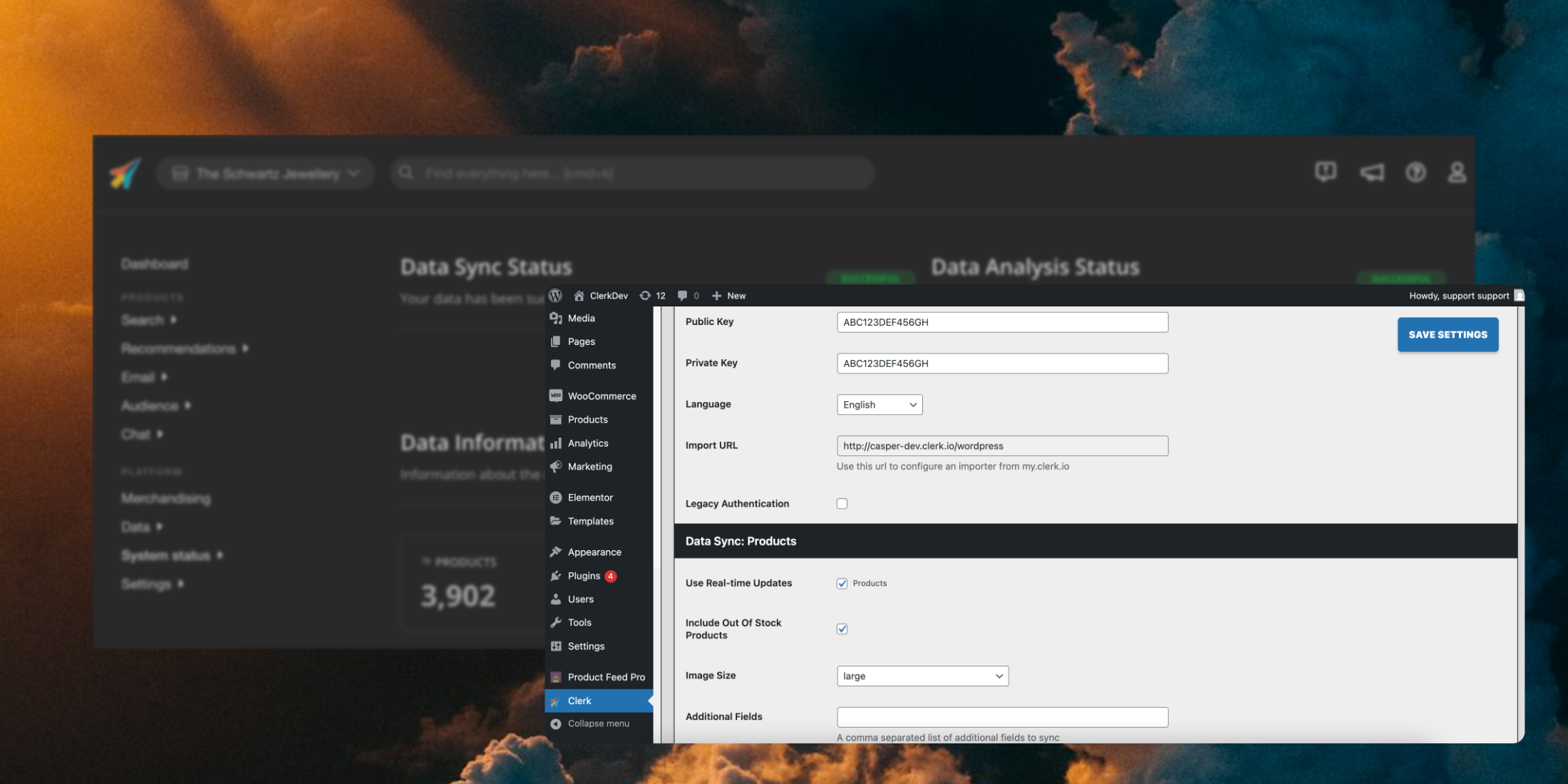
Få Clerk op at køre på din WooCommerce-butik på blot få trin. Denne guide guider dig gennem oprettelsen af din Store, installation af plugin’et og synkronisering af dine data.
Opret store #
Hver Clerk-opsætning konfigureres på en Store i my.clerk.io.
Dette vil indeholde alle de data, du uploader, og give dig mulighed for at interagere med dem via dens Public API key.
Hvis det er første gang, du logger ind i my.clerk.io, vil du blive bedt om at oprette en ny Store.
Følg disse retningslinjer:
Indtast et navn, som regel navnet på Store.
Indsæt webstedets URL i Domain.
Vælg et sprog.
Vælg en valuta.
Vælg en platform, i dette tilfælde WooCommerce.
(Valgfrit) Angiv typen af Store.
Hvis du har brug for at opsætte flere sprog, webshops eller domæner, skal hver have deres egen Store.
Du kan kopiere din konfiguration til nye Stores efter den første opsætning.
Installer plugin #
Efter oprettelse af en Store i my.clerk.io, skal du installere plugin’et i din WooCommerce-backend:
- Download den nyeste version af plugin’et: Latest release.
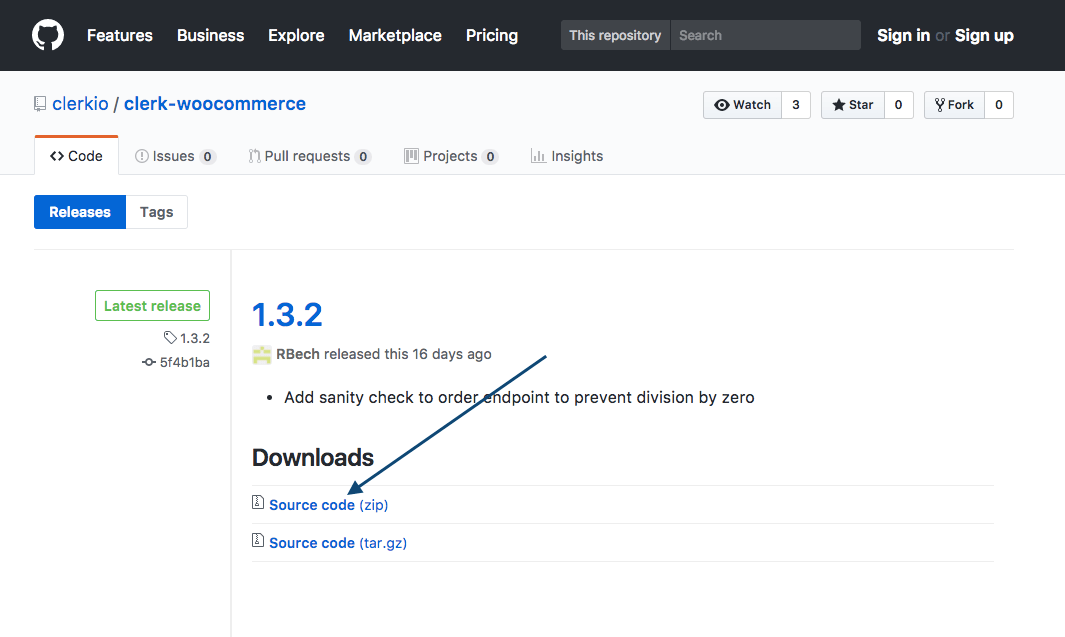
Gå i WordPress til Plugins > Add New → Upload Plugin → Choose File.
Vælg den downloadede fil og klik på Install Now.
Når plugin’et er installeret, klik på Activate Plugin.
Du skal have adgang som WordPress Administrator for at kunne se Plugins i venstremenuen. Hvis du ikke kan se det, bed en webstedsadministrator give dig midlertidige Administrator-rettigheder eller installere Clerk-plugin’et for dig.
Konfigurer plugin #
Åbn Clerk Options i din WooCommerce-backend.
Indtast din Public Key og Private Key, og klik derefter på Save Settings.
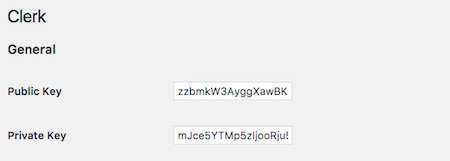
Din Public Key og Private Key findes under my.clerk.io > Developers > API Keys.
Du kan finde flere oplysninger om de forskellige Clerk-plugin-indstillinger her.
Synkroniser data #
Synkronisering af data forbinder din WooCommerce-butik med Clerk, hvilket gør det muligt for Clerk at få adgang til dine produkter, ordrer, kunder, kategorier og sider. Dette gør Clerk i stand til at levere personlige anbefalinger og søgeresultater baseret på dine faktiske butiksdata. Følg trinene i Sync Data guiden for at opsætte data-synkronisering.
Tilføj indhold #
Følg disse retningslinjer for at tilføje indhold til din frontend:
Opret et Design for Search, og et for Recommendation. For eksempel, for Recommendations, gå til Recommendations > Designs og klik på New Design.
Opret et Element for hvert element. For eksempel, for Search, gå til Search > Elements og klik på New Element.
Indsæt Elements i din frontend.
Se vejledningerne for hvert element, du skal tilføje, inklusive retningslinjer for designet og hvordan du opretter nye Elements til Search og Recommendations.
Denne side er oversat af en hjælpsom AI, og der kan derfor være sproglige fejl. Tak for forståelsen.