Plugin
Konfigurer dine WooCommerce-pluginindstillinger, administrer data-synkroniseringsmuligheder og tilpas søge-, recommendations- og logningsfunktioner. Denne guide dækker alle tilgængelige indstillinger og muligheder.
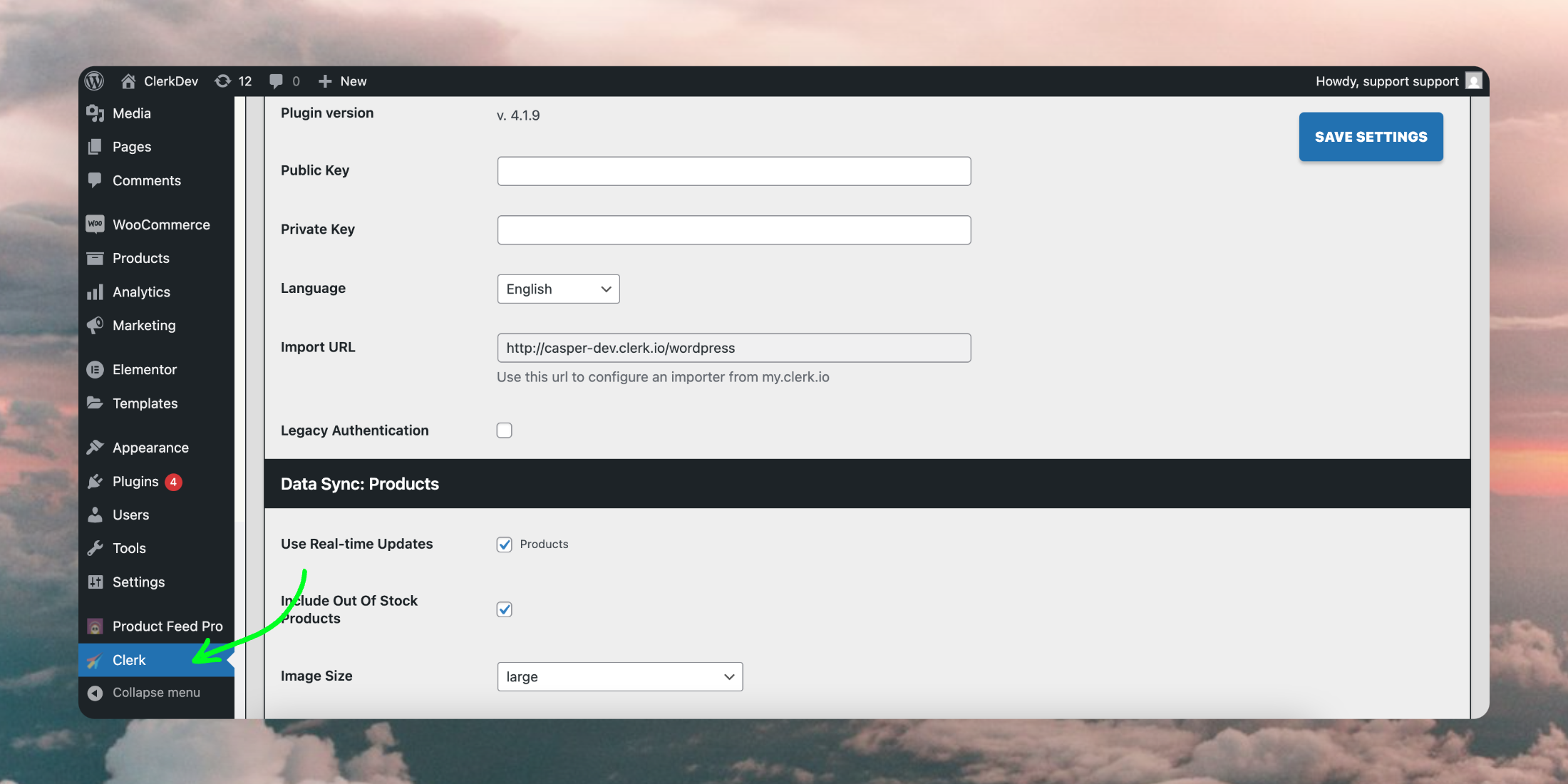
Når plugin’et er installeret i WooCommerce, vises det i sidemenuen i dit backend:
Generelt #
Her er en forklaring på hver mulighed i General-sektionen:
Plugin Version: Versionen af Clerk-pluginet, der aktuelt er installeret. Her kan du finde seneste release.
Public Key: Indtast din Public key, fundet i my.clerk.io Developers > API keys.
Private Key: Indtast din Private Key, oprettet i my.clerk.io Developers > API keys.
Language: Vælg det korrekte sprog for domænet.
Import URL: URL’en, som Clerk bruger til at synkronisere data. Tilføj denne i din my.clerk.io-konto under Data > Configuration i feltet Store URL.
Use Legacy Authentication: Aktiver denne mulighed, når du bruger almindelige WooCommerce API-nøgler (consumer key og consumer secret). Dette er krævet for de fleste opsætninger for korrekt autentificering af data-synkroniseringsanmodninger.
Data-synk.: produkter #
I denne sektion kan du tilpasse, hvordan produktdata synkroniseres med Clerk. Nedenfor er en forklaring på hver mulighed:
Use Real-Time Updates: Synkroniser dine data til Clerk i realtid, når der foretages ændringer i WooCommerce.
Include Out Of Stock Products:** Når denne mulighed er aktiveret, importerer Clerk produkter, der er “Out Of Stock”.
Image Size: Vælg størrelsen på billedet, der importeres til Clerk. Hvis du er i tvivl, vælg large, og styr derefter størrelsen direkte inde i Clerk Design.
Additional Fields: Her kan du tilføje en kommasepareret liste over yderligere Produktdata-attributter, du gerne vil synkronisere til Clerk fra din WooCommerce-butik.
Strip/Trim Split Attributes: Når Strip er fravalgt, fjernes alle mellemrum i strenge (f.eks. ’ Option 1’ = ‘Option1’). Når Trim er valgt, fjernes kun begyndende og afsluttende mellemrum, mens indre mellemrum bevares (f.eks. ‘Option 1’ = ‘Option 1’).
Additional Fields Raw: Indtast alle attributter, du allerede har tilføjet til Additional Fields, for at importere disse værdier som de er, så kommaer ikke deler dem op i lister under import.
Data-synk.: sider #
I denne sektion kan du tilpasse, hvordan Pages-data synkroniseres med Clerk. Nedenfor er en forklaring på hver mulighed:
Use Real-Time Updates (Pages): for at synkronisere dine sider til Clerk i realtid, når der laves ændringer i WooCommerce.
Include Pages: Når dette er aktiveret, vil Clerk importere alle sider, der er inkluderet i WooCommerce > Pages > All Pages.
Page Additional Fields: Attribut-slugs tilføjet her importeres for hver side.
Page Additional Types: Synkroniser yderligere sidetyper, inklusive brugerdefinerede. Indtast en kommasepareret liste for at tilføje flere typer.
Data-synk.: kunder #
I denne sektion kan du tilpasse, hvordan Customer-data synkroniseres med Clerk. Nedenfor er en forklaring på hver mulighed:
Include Customers: Aktivering vil importere Customers til Clerk.
Collect Basket: Aktivering af dette gør det muligt for Clerk at indsamle information om produkter, der er tilføjet i kurven. F.eks. skal denne mulighed aktiveres, hvis du bruger Abandoned Basket-triggeren.
Collect Emails: Aktivering af dette gør det muligt for Clerk at indsamle og importere kunder Email-adresser fra WooCommerce.
Collect Emails Signup Message: Ved at skrive tekst her får du en afkrydsningsboks ved checkout, hvor vi abonnerer e-mailen i my.clerk.io. Collect Emails skal være aktiveret for at bruge dette. Hvis den er tom, vises boksen ikke.
Extra Customers Fields: En kommasepareret liste over de ekstra attributter for Customers Data, der skal inkluderes under synkronisering.
Data-synk.: ordrer #
Der er kun én mulighed, Disable Order Synchronization, som deaktiverer ordrer fra at blive sendt til Clerk under den daglige synkronisering, når den er aktiv.
Clerk vil stadig indsamle dem i realtid fra besøgende.
Indstillinger for Live Search #
I denne sektion kan du tilpasse og aktivere Live Search. Nedenfor er en forklaring på hver mulighed:
Enabled: Aktiverer din Clerk Live Search.
Include Suggestions/ Categories / Pages: Her kan du styre, om Clerk skal finde matchende Suggestions, Categories eller Pages for at vise på Live Search.
Number of Suggestions / Categories / Pages: Her kan du bestemme, hvor mange mulige match der skal returneres for hver type.
Pages type: Vælg hvilken type sideresultater i dropdown, f.eks. Blogindlæg, CMS Pages eller Alle.
Dropdown Positioning: Vælg placeringen af resultaterne i Live Search-dropdown.
Live Search Input Selector: Indtast input selector, som er en class eller ID for input-feltet til søgning.
Live Search Form Selector: Indtast form selector, som er en class eller ID for formularen, der sender søgeanmodninger.
Element: Indtast navnet på dine Live Search Elements. Den står i Element embed code som din data template name,
data-template= YOUR-ELEMENT-NAME. Normalt “live-search”, fx.:
<span class="clerk"
  data-template="@live-search"
  data-instant-search="INSERT_SEARCH_INPUT_CSS_SELECTOR_HERE"
  data-instant-search-suggestions="6"
  data-instant-search-categories="6"
  data-instant-search-pages="6"
  data-instant-search-positioning="right">
 </span>
Indstillinger for Search #
I denne sektion kan du tilpasse og aktivere Search Page. Nedenfor er en forklaring på hver mulighed:
Enabled: Aktiverer din Clerk Search Page.
Search Page: Vælg den CMS-side, der skal bruges som mål for Clerk Search.
Include Categories / Pages: Her kan du styre, om Clerk skal finde matchende Categories eller Pages for at vise på Search Page.
Number of Categories / Pages: Her kan du bestemme, hvor mange mulige match der skal returneres for hver type.
Pages type: Vælg hvilken type sideresultater i dropdown, f.eks. Blogindlæg, CMS Pages eller Alle.
Element: Indtast navnet på din Search Page Element fra Element embed code i my.clerk.io. Normalt “search-page”.
No results text: Indtast den tekst, du ønsker vist på Search Page, hvis en søgning returnerer ingen resultater her.
Load more button text: Indtast teksten for knappen “Load More”.
Facetteret navigation #
Enabled: Aktiverer dine Clerk Facets i Search Page.
Add Custom Attribute: Skriv navnet på en attribut, du ønsker inkluderet i dine facets, og klik på “Add”.
Facet Attributes: Når den er tilføjet, vises attributten i denne sektion. Her kan du indstille dens display title, definere dens placering i facet-listen og afkrydse Show boksen for at inkludere den i dine facets.
Design: Angiv ID’et på facet-designet. Det findes i my.clerk.io > Search > Design.
Powerstep-indstillinger #
I denne sektion kan du tilpasse og aktivere Powerstep efter, at en kunde har lagt et produkt i kurven. Nedenfor er en forklaring på hver mulighed:
Enabled: Aktiver Clerk Powerstep.
Powerstep Type: Vælg typen af Powerstep, du ønsker at aktivere fra dropdown-menuen, f.eks. “page” eller “popup”.
Powerstep Page: Vælg den CMS-side, der skal bruges som mål for Clerk Powerstep.
Contents: Indtast navnet på dit Power Step Element fra Element embed code i my.clerk.io.
Filter Duplicates: Aktivér dette for at sikre, at hver banner viser helt unikke produkter.
Enable Custom Texts: Når denne er aktiveret, giver det dig mulighed for at tilføje tekster til Powerstep.
Back Button: Indtast den tekst, du ønsker vist på din Back-knap, som gør det muligt for brugeren at vende tilbage til forrige side.
Cart Button: Indtast en tekst til knappen, der sender brugeren til kurvsiden.
Product Title: Indtast en tekstbesked på Powerstep-titlen.
Keep Add To Cart Params: Aktivering af denne mulighed sikrer, at forespørgselsparametrene vedrørende tilføjelse til kurven bevares, når der omdirigeres til Powerstep-siden. Dette hjælper med at beholde de valgte produktoplysninger igennem processen.
Indstillinger for Exit Intent #
I denne sektion kan du tilpasse og aktivere Exit Intent.
En Exit Intent er en type popup, der vises, når en bruger er på vej ud af et website. Nedenfor er en forklaring på hver mulighed:
Enabled: Aktiver Clerk Exit Intent-elementet ved at markere denne boks.
Element: Indtast navnet på Exit Intent Element, du har oprettet til din shop. Normalt “exit-content”.
Kategori, produkt, kurv #
I denne sektion kan du tilpasse og aktivere Recommendations til kategori-, produkt- og kurvsider. Nedenfor er en forklaring på hver mulighed:
Enabled: Aktiverer dine Clerk Category, Product og Cart Recommendations-elementer.
Element: Indtast navnet på det Element, du har lavet i my.clerk.io til din shop. Det er typisk allerede udfyldt.
Filter Duplicates: Aktivér dette for at sikre, at hver banner viser helt unikke produkter.
Defer Injection: Kun for Product Settings, aktivering af denne vil først vise Recommendations på produktsiden efter, at sideindholdet allerede er gengivet.
Category / Product / Cart ID Shortcode: Disse shortcodes gør det nemt at indsætte Clerk embedcodes, hvis du vil tilpasse deres placering i editors som WPBakery og Elementor. For eksempel:
<span class="clerk"
   data-template="product-page-alternatives"
   data-products="[[clerk_product_id]]">
</span>
Yderligere scripts #
I denne sektion kan du tilføje og aktivere yderligere JS scripts. Nedenfor er en forklaring på hver mulighed:
Enabled: Aktiverer det ekstra script, som er indsat i nedenstående boks.
JS Code: Hvis det er aktiveret, vil scriptet i denne boks køre sammen med Clerk.js.
Logging #
I denne sektion kan du aktivere og tilpasse logning af fejl og/eller advarsler fra Clerk. Nedenfor er en forklaring på hver mulighed:
Enabled: Aktiverer logningsfunktionen.
Log level: Her kan du vælge den ønskede type logning.
Only Errors: Logger fejl, der forhindrer modulet i at fungere korrekt.
Error + Warn: Logger også advarsler, som ikke stopper modulet, men som evt. skal udbedres.
Error + Warn + Debug: Logger alt, hvad modulet interagerer med. Dette bør ikke aktiveres på en live webshop, da det vil gøre siden langsommere.
Log to: Dette logger alt til My.Clerk.io i Developers > Logs.
Opgradering #
Best Practice: Opret altid backup af ændrede filer før opgradering for at sikre, at du kan gendanne tidligere versioner om nødvendigt.
Hvis du bruger en version før 2.0.0, vil en opgradering ødelægge dine Designs, da Clerk.js 2 vil blive brugt.
Hvis du bruger en ældre version, følg i stedet denne guide.
Opgradering af pluginet kan klares direkte fra WooCommerce-backenden ved at følge disse trin:
Start med at gå til Plugin > Installed Plugins og søg efter Clerk.
Klik på Update Now:
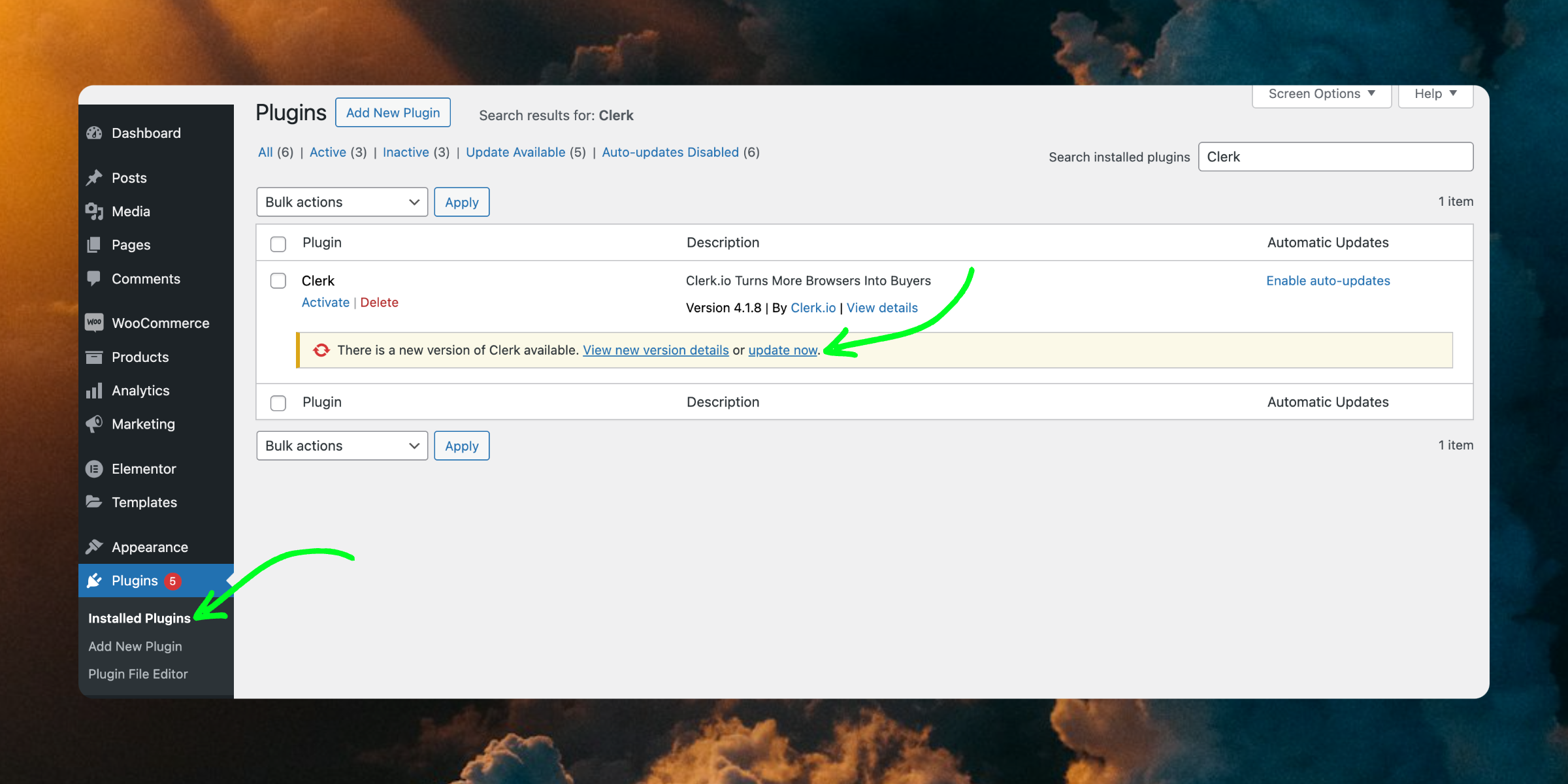
Hvis du allerede har den nyeste version, vil denne knap blot sige Active.
Denne side er oversat af en hjælpsom AI, og der kan derfor være sproglige fejl. Tak for forståelsen.