Sync Data
Synkronisér dine WooCommerce-produkter, kategorier, ordrer og sider til Clerk. Denne guide dækker det grundlæggende og avancerede tilpasningsmuligheder.
Før du synkroniserer data, skal du sikre dig, at Clerk-plugin’et er installeret og konfigureret i din WooCommerce-backend. Se Get Started-guiden for installationsvejledning.
Opsæt synkronisering #
For at synkronisere dine WooCommerce-butikdata med Clerk, skal du konfigurere import-URL’en i Clerk.
Kopiér din Import URL fra sektionen General i plugin’et.
Aktivér Use Legacy Authentication under General. Denne mulighed er påkrævet, når du bruger almindelige Clerk Private API-nøgler.
Gå til my.clerk.io > Data > Configuration og indsæt Import URL i feltet Import URL.
Hvis du planlægger at bruge Email & Audience, skal du sætte Collect Emails til Yes i plugin’et og gemme.
Vælg sproget for dit domæne, hvis det er relevant.
Klik på Start Sync og vent på, at synkroniseringen er færdig.
Clerk vil nu importere dine produkter, kategorier og ordrer.
Tilpasning af produktdata #
I WooCommerce kan du tilføje Brugerdefinerede produktattributter via WooCommerce-backend eller gennem Clerk-plugin’et i kode, hvis det er nødvendigt.
Tilføj simple attributter #
Hvis de attributter, du vil sende, allerede findes som simple attributter i din WooCommerce-administration, kan de nemt tilføjes på Plugin-siden.
Gå til din WooCommerce-backend.
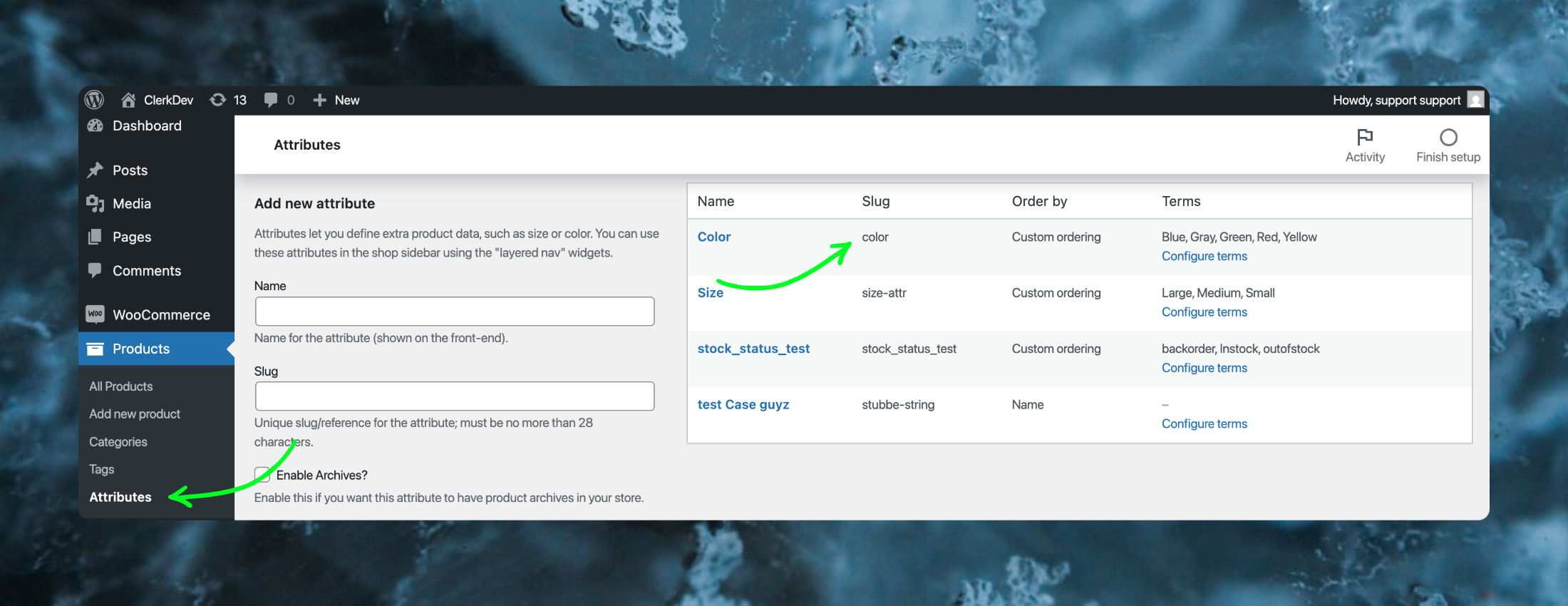
Navigér til Products > Attributes.
Find slug for den attribut, du vil tilføje.
Klik på Clerk-plugin’et i venstremenuen.
Under Data Sync-sektionen tilføjes attributten slug i Additional Fields. Du kan også tilføje flere forskellige, adskilt af komma.
Klik på Save Settings.
Gå til my.clerk.io > Data > Configuration og klik på Start New Data Sync.
Tilføj attributter manuelt #
Attributter i WooCommerce kan også tilføjes via kode i to filer.
Disse filer bruges til både manuel og automatisk synkronisering af produkter, når der foretages ændringer i webshoppen.
Disse er filerne:
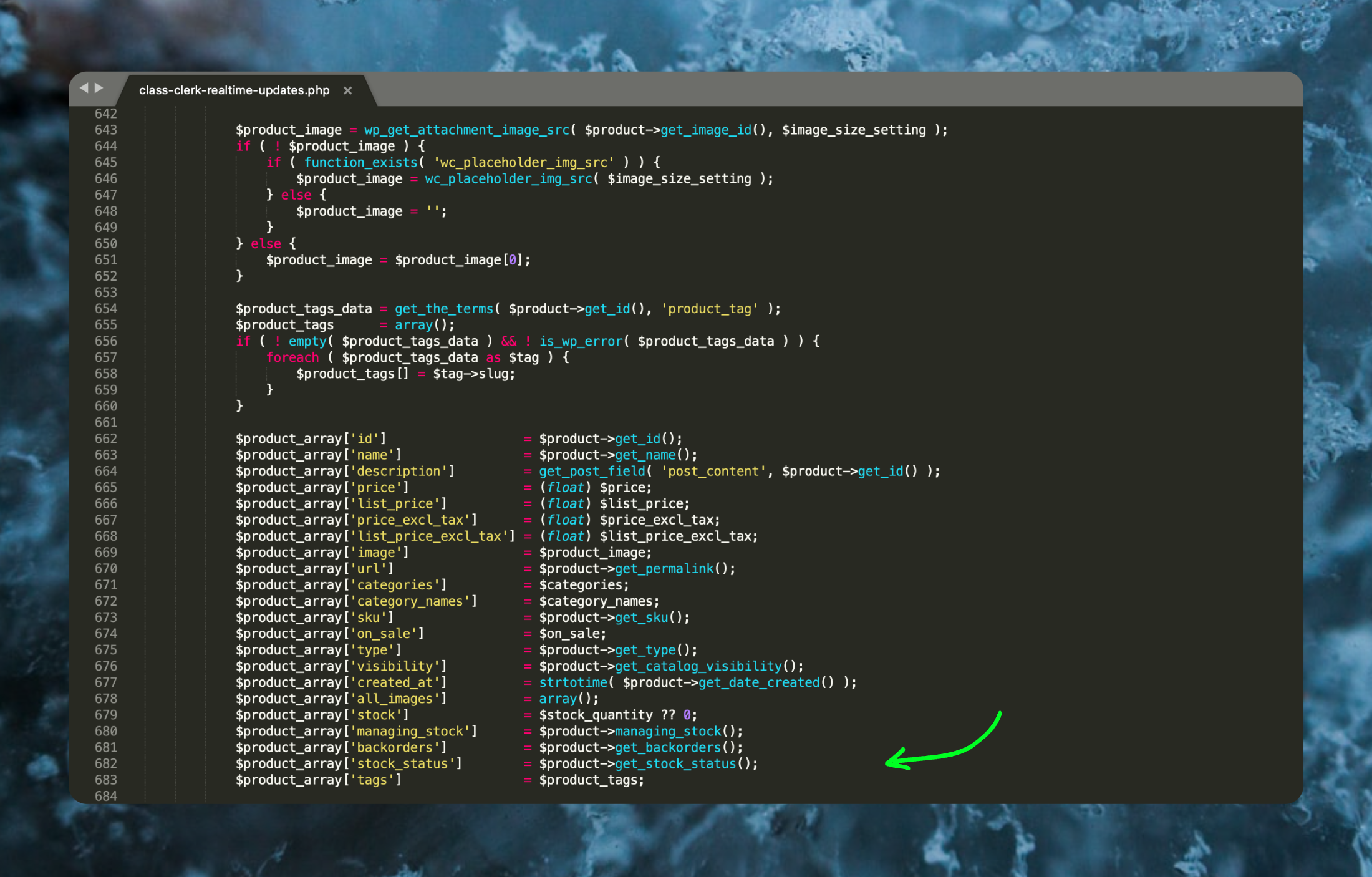
- wp-content > plugins > clerkio > includes > class-clerk-realtime-updates.php i funktionen
add_product:
- wp-content > plugins > clerkio > includes > class-clerk-rest-api-php i funktionen
product_endpoint_callbackunder$product_array:
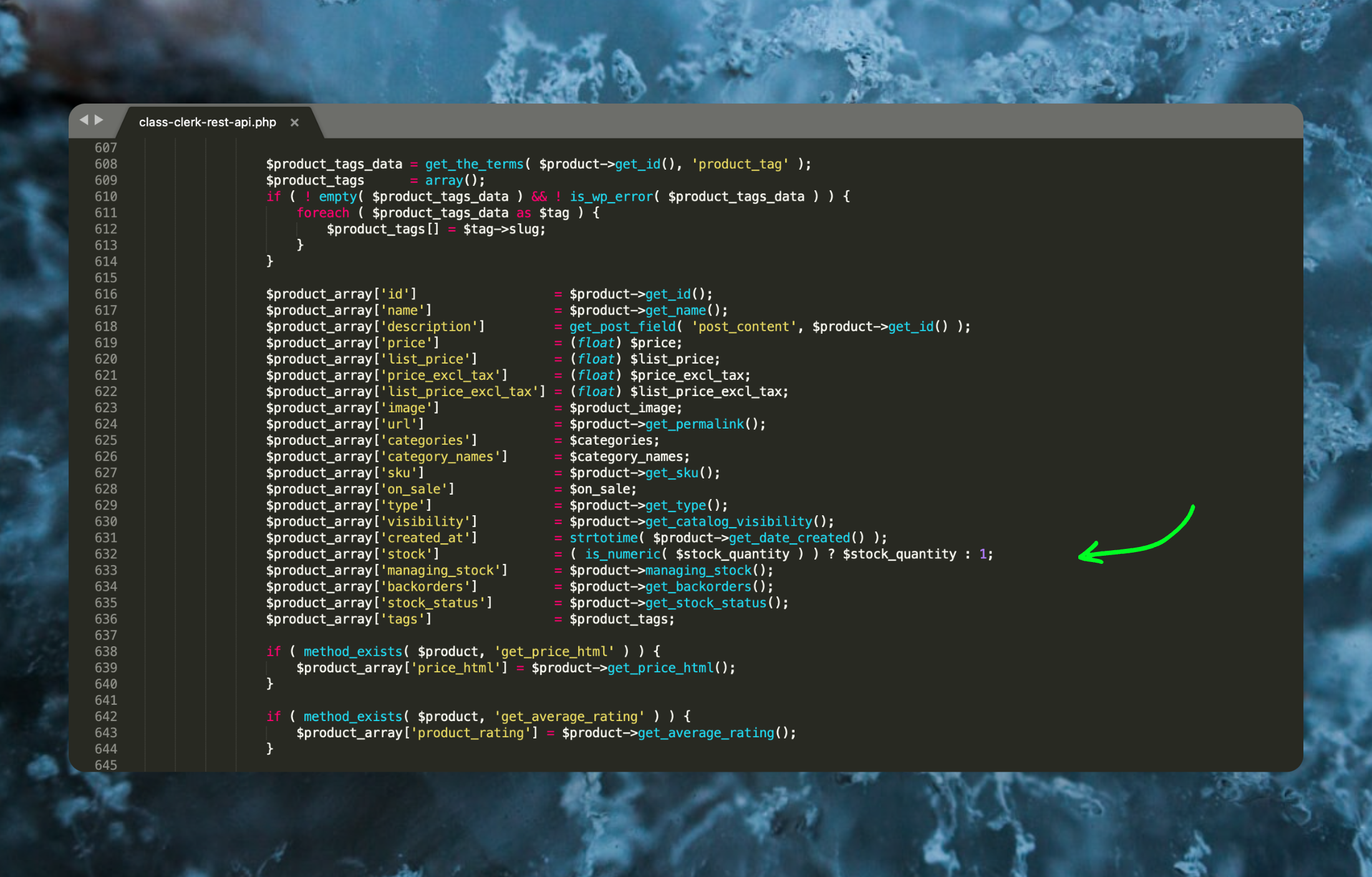
Hver attribut er struktureret på denne måde:
$product_array['sku'] = $product->get_sku();
Hvor ['sku'] definerer navnet, du ønsker attributten skal have i Clerk, og = $product->get_sku() er WooCommerce-logikken for at hente attributten.
Functions.php-attributter #
Du kan også tilføje nye attributter til Clerk ved at ændre functions.php-filen.
Disse ændringer forbliver, selvom plugin’et opdateres.
Følg disse trin:
- Tilføj følgende kode til Appearance > Theme Editor > functions.php:
// Ændrer clerk-parametre
add_filter( 'clerk_product_sync_array', 'clerk_change_params', 10, 2 );
add_filter( 'clerk_product_array', 'clerk_change_params', 10, 2 );

function clerk_change_params( $params, $product ) {

// Bruges til at skjule skjulte produkter fra search
   $params['catalog_visibility'] = $product->get_catalog_visibility();

// Vi bruger kun short_description
   $params['description'] = $product->get_short_description();

    return $params;
}
- (Valgfrit) Hvis du vil inkludere brugerdefinerede attributter (såsom brand, color eller material) i Clerk, ændrer du funktionen sådan:
add_filter('clerk_product_sync_array', 'clerk_change_params', 10, 2);
add_filter('clerk_product_array', 'clerk_change_params', 10, 2);

function clerk_change_params($params, $product) {

    $params['catalog_visibility'] = $product->get_catalog_visibility();
    $params['description'] = $product->get_short_description();

    // Tilføj brugerdefinerede attributter
    $params['brand'] = $product->get_attribute('brand');
    $params['color'] = $product->get_attribute('color');
    $params['material'] = $product->get_attribute('material');

    return $params;
}
Udskift “brand”, “color” og “material” med de WooCommerce-attributter, du ønsker at synkronisere. Hvis attributterne ikke vises, skal du sikre, at de er defineret under Products > Attributes i din WooCommerce-backend.
Gå til sidst til my.clerk.io > Data > Configuration og klik på Start New Data Sync for at importere dine nye attributter.
Import af produktindstillinger #
Som standard importerer Clerk’s WooCommerce-plugin kun Udgivne produkter.
Dette kan ændres, hvis det er nødvendigt.
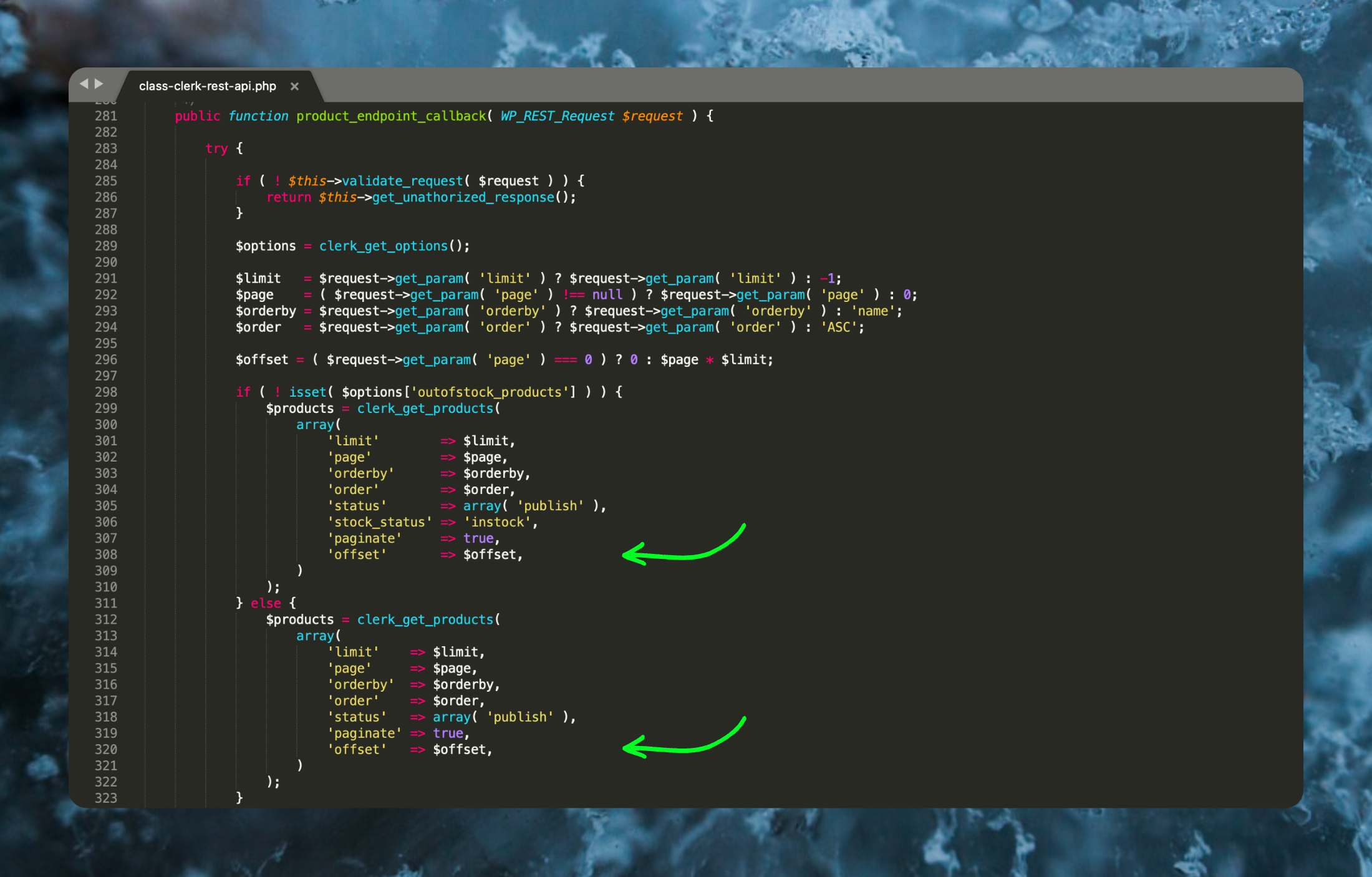
Følgende fil styrer, hvilke produkter der importeres til Clerk: wp-content > plugins > clerkio > includes > class-clerk-rest-api.php
Find funktionen
product_endpoint_callbacki filen.I
$products-listen, under'status', tilføjes de ønskede Status, adskilt med komma:
- Når du importerer ikke-offentliggjorte produkter, skal du tilføje en
is_saleable-attribut, der returnerer true eller false for at holde styr på tilgængelighed.
Dette gør det muligt at vise lagerstatus i dine Designs på denne måde:
{% if product.is_saleable %}
   <div class="in-stock">På lager</div>
{% else %}
  <div class="not-in-stock">Ikke på lager</div>
{% endif %}
- Gå til my.clerk.io > Data og klik på Start New Sync for at importere de nye produkter.
Deaktivér ordresynkronisering #
Når den første datasynkronisering er fuldført, kan ordresynkronisering fra WooCommerce deaktiveres, da salgssporing fra udvidelsen tager over.
Du har to muligheder: fra my.clerk.io eller fra Plugin’et i WooCommerce.
my.clerk.io #
Gå til my.clerk.io > Data > Configuration.
Rul ned og skift indstillingen under Import Orders fra Yes til No, og klik derefter på Save.
Clerk vil ikke længere importere ordrer fra WooCommerce.
Plugin #
Gå til WooCommerce-backend og klik på Clerk i venstremenuen.
I pluginindstillingerne rulles der ned til sektionen Data Sync: Orders. Marker boksen Disable Order Synchronization.
For at ændringerne træder i kraft, klik på Save Settings.
Synkronisering af sider #
Vigtigt: For at dette virker, skal WooCommerce være installeret og aktiveret i din WordPress-installation. Du behøver ikke bruge eller konfigurere WooCommerce, men plugin’et har essentiel funktionalitet, som Clerk-plugin’et kræver.
Da en butik i Clerk primært forbindes med din e-handelsplatform for at synkronisere kataloger, ordrer og kunder, kan det være udfordrende at holde eksternt blogindhold opdateret.
For at løse dette tilbyder vi nu en ingen-kode-løsning til synkronisering af blogindhold med enhver Clerk-butik uanset primær platform, hvis du administrerer dine blogs via WordPress/WooCommerce.
For at bruge denne funktion, følg disse trin:
Installer vores plugin i din WordPress-backend.
Når det er installeret, klik på Clerk i venstremenuen.
Indtast dine API-nøgler fra Developers > API keys i my.clerk.io for at konfigurere plugin’et.
Da vi i dette tilfælde kun vil importere skriftligt indhold, skal du kun aktivere Use Real-time Updates i sektionen Data Sync: Pages.
Klik på Save Settings.
Efter at have gemt indstillingerne, finder du en Sync Pages-knap i Data Sync: Pages-sektionen. Ved at klikke på denne knap synkroniseres alle dine sider straks med din my.clerk.io-butik.
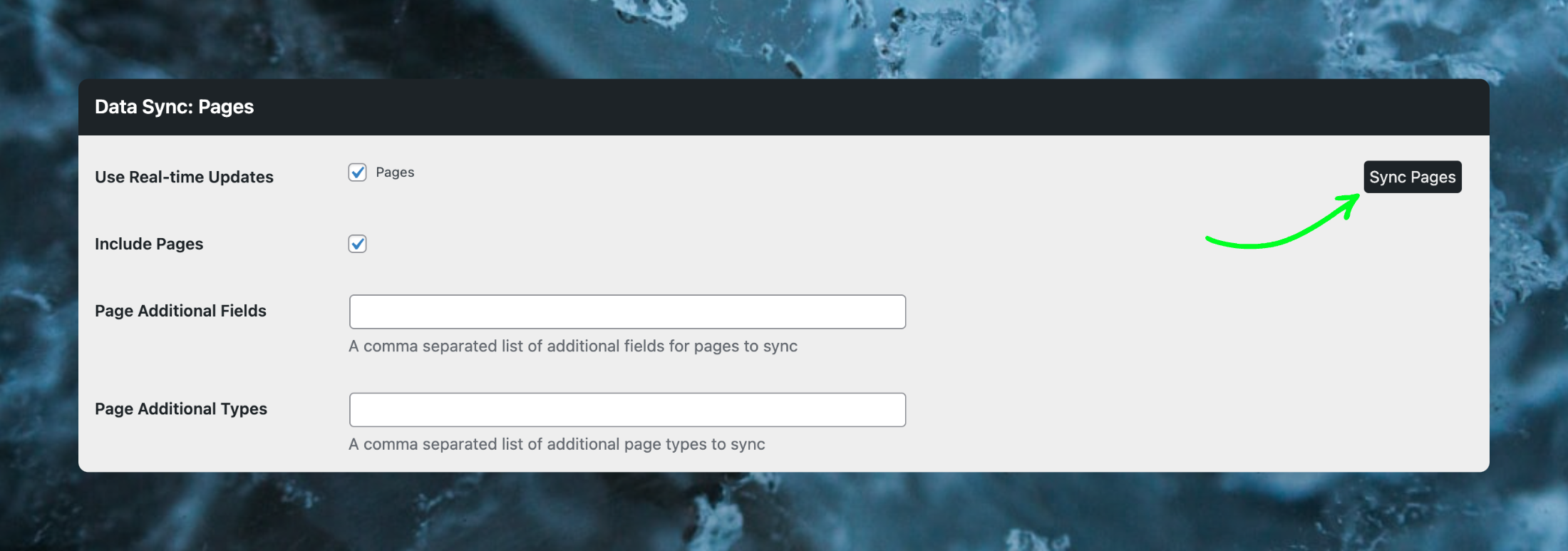
Plugin gør det også muligt at tilpasse, hvilke sideattributter der synkroniseres.
Du kan angive, hvilke Additional Fields der skal hentes for hver side og inkludere Page Additional Types oprettet af tredjeparts-plugins.
Du behøver kun at trykke på Sync Pages-knappen én gang, da enhver ændring af en side, offentliggørelse af en ny side, arkivering eller sletning automatisk bliver fanget af vores plugin og opdateret i my.clerk.io-butikken.
Deaktivér synkronisering af sider #
For at sikre, at sider kun synkroniseres fra WordPress og ikke fra andre kilder under Data Sync, skal sideimport i my.clerk.io deaktiveres:
Gå til Data > Configuration.
Find indstillingen Import Pages og sæt den til No.
Klik på Save.
Denne side er oversat af en hjælpsom AI, og der kan derfor være sproglige fejl. Tak for forståelsen.