Design Studio
Design Studio giver dig mulighed for at bygge og forfine Clerk.io designs gennem samtale.
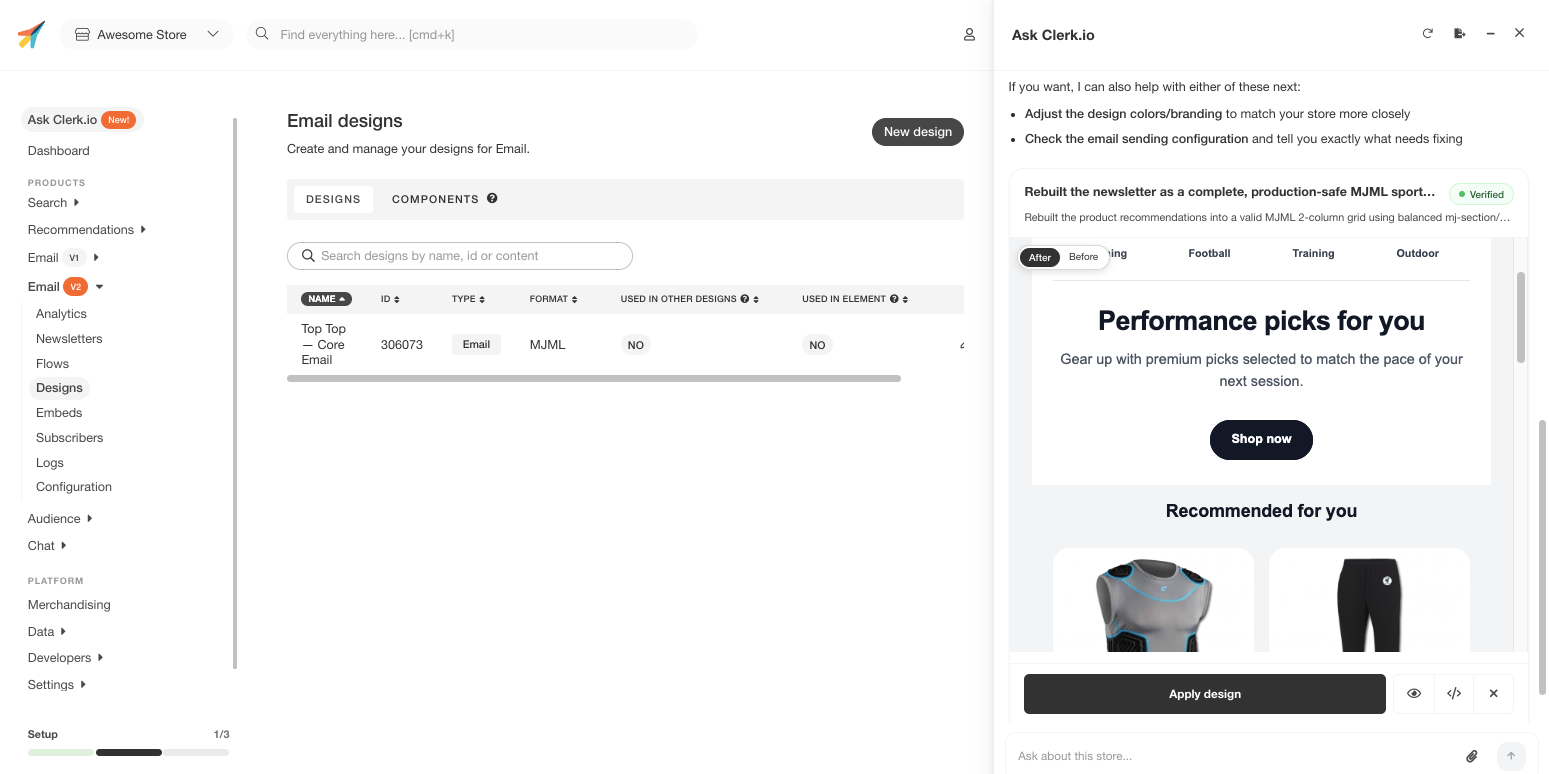
I stedet for at åbne Design Editoren og justere komponenter manuelt, beskriver du, hvordan du ønsker, at et design skal se ud — og Ask Clerk.io bygger det, viser dig en forhåndsvisning direkte i chatten, og fortsætter med at iterere, indtil det matcher det, du har i tankerne.
Sådan starter du #
Start blot en samtale i Ask Clerk.io og beskriv det design, du ønsker.
Du kan henvise til et eksisterende design ved navn, bede om at oprette et nyt fra bunden eller pege på et specifikt element på dit website. Ask Clerk.io finder ud af, hvilket design der skal arbejd es med, og går i gang.
Eksempler på, hvordan du kan starte:
- “Opret et nyt produkt slider design, der matcher vores websites stil.”
- “Opdater mit Omnisearch design, så det ligner søgefunktionen på [competitor URL].”
- “Byg et recommendations design baseret på dette screenshot.”
Beskriv, hvordan det skal se ud #
Jo mere kontekst, du giver, jo tættere vil det første resultat være på det, du ønsker.
Du kan beskrive designet i almindeligt sprog — farver, layout, skrifttyper, afstande, om produkter skal vise et mærke for udsalgsvarer, hvor mange kolonner der skal benyttes osv.
Du kan også give kontekst på andre måder:
Billeder — vedhæft et screenshot af et design, du ønsker at kopiere eller lade dig inspirere af. Ask Clerk.io vil læse billedet og udtrække den visuelle stil.
URLs — bed Ask Clerk.io om at besøge dit website eller en konkurrents website og matche udseendet på en bestemt side eller et element. Den vil navigere dertil og observere designet direkte.
Eksisterende designs — henvis til et af dine nuværende designs ved navn og bed om ændringer, for eksempel at justere kortlayoutet eller skifte til et grid i stedet for en slider.
Forhåndsvisningen #
Efter hver ændring vises en forhåndsvisning af designet direkte i chatten.
Dette er ikke et separat forhåndsvisningsvindue — resultatet vises indlejret, præcis dér hvor samtalen foregår. Du kan se det opdaterede design uden at forlade chatten eller navigere til Designs sektionen.
Hvis noget ikke er korrekt, skal du blot beskrive rettelsen i din næste besked. Ask Clerk.io vil anvende ændringen og vise en ny forhåndsvisning.
Ask Clerk.io tjekker resultatet, før forhåndsvisningen vises, så du kan gennemgå ændringen, inden den træder i kraft. Hvis et forsøg går i stå eller ikke rammer målet, skal du blot fortsætte samtalen for at genskabe udkastet og holde iterationen i gang uden at starte forfra.
Iterering #
Design Studio er bygget til løbende forfinelse. Du skal ikke regne med at ramme plet med én besked.
Typisk iteration ser sådan ud:
- Bed om et design baseret på en beskrivelse eller reference
- Gennemse forhåndsvisningen i chatten
- Bed om justeringer — “Gør produktnavnet større”, “Fjern udsalgsmærket”, “Brug i stedet et grid med to kolonner”
- Gentag, indtil designet ser rigtigt ud
- Bed Clerk.io om at anvende designet
Hver iteration bygger oven på den forrige, så du behøver aldrig at forklare det fulde design igen. Beskriv blot, hvad der skal ændres.
Anvendelse af designet #
Når du er tilfreds med resultatet, kan du bede Ask Clerk.io om at anvende eller offentliggøre designet. Den gemmer ændringerne og tilknytter designet til det relevante element, hvis det er nødvendigt.
Du kan også bede Ask Clerk.io om at offentliggøre designet og gøre det live, eller lade det forblive i forhåndsvisning, mens du fortsat gennemgår det.
Denne side er oversat af en hjælpsom AI, og der kan derfor være sproglige fejl. Tak for forståelsen.