Configuration
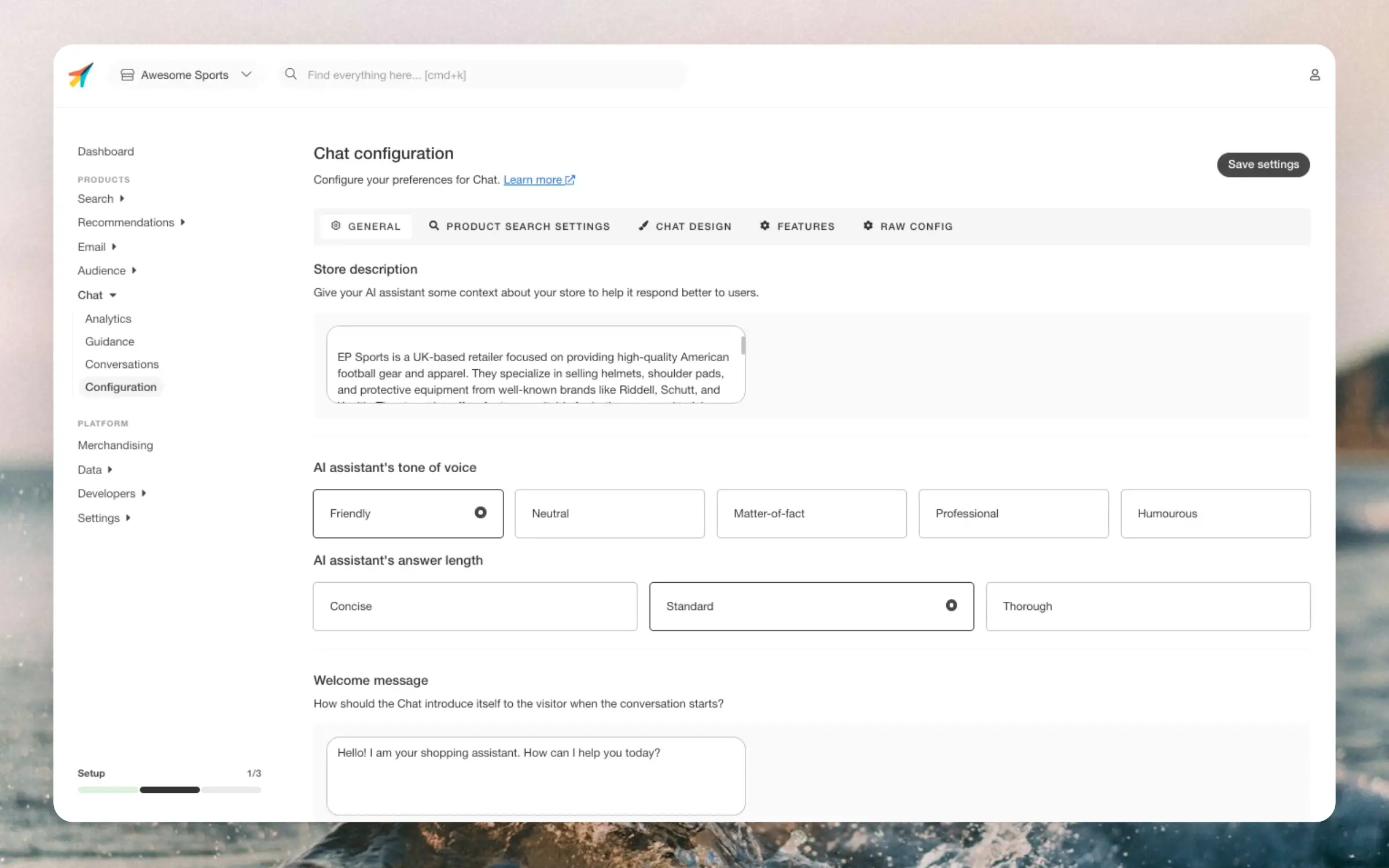
Konfigurationssiden er delt op i faner (General, Product Search, Design og Features).
Brug Live Preview panelet for at se ændringer med det samme, mens du konfigurerer. Dine ændringer gemmes kun, når du klikker på Save settings.
General #
Konfigurer Chat ved at vælge tone-of-voice, svarlængde og velkomstbesked (og mere) så det matcher dit brand.
De fleste indstillinger er grupperet i foldbare sektioner, så du kan fokusere på én del ad gangen.
Store description #
Denne tekst lærer Chat hvordan den skal opfatte din webshop. Den vil blive brugt som reference, når der tales med kunder.
Når Chat aktiveres første gang, genereres der automatisk en butikbeskrivelse. Den oprettes ved at botten gennemgår din forside og kombinerer det udtrukne indhold med din butiks metadata (navn, platform, sprog og valuta) for at lave en 2–4 linjers beskrivelse skrevet på din butiks sprog.
Du kan generere beskrivelsen igen når som helst ved at klikke på Generate with AI. Den genererede tekst vises i inputfeltet, så du kan gennemse og redigere, før du gemmer.
En god butikbeskrivelse indeholder:
- Navnet på din butik
- Et overblik over de produkter du sælger
- Din butiks elevator-pitch
En god butikbeskrivelse kunne være: “Vores butik hedder Awesome Store. Vi sælger kosttilskud, vitaminer, proteinpulver og andre essentielle tilskud for at holde sig sund. Vi sigter efter at være den primære rådgiver for kosttilskud til ældre i Norden. Vores katalog er stort og vi har meget konkurrencedygtige priser.”
Tone of voice #
Påvirk tonen i Chat ved at vælge mellem Venlig, Neutral, Saglig, Professionel eller Humoristisk.
Answer length #
Vælg hvor detaljerede svar fra Chat skal være: Kortfattet, Standard eller Udførlig.
Welcome message #
Dette er den første besked, besøgende ser, når de åbner Chat-vinduet.
En velkomstbesked kunne være: “Velkommen til vores butik! Jeg er en venlig AI-assistent, der kan svare på de fleste af dine spørgsmål. Jeg er stadig ved at lære, så jeg kan lave fejl. Hvordan kan jeg hjælpe dig?”
User consent message #
Denne infoblok vises i Chat lige over inputfeltet.
Det er meningen, at besøgende skal kunne se og acceptere dine vilkår og betingelser, før de bruger Chat.
Skriv din egen samtykkebesked med links til dine vilkår for brug, som kan gøres med HTML-tags:
Ved at sende beskeder til AI-assistenten accepterer du vores <a href="https://example.com/terms">Vilkår</a> og har læst vores <a href="https://example.com/privacy">Privatlivspolitik</a>.
Initial suggestions #
Disse bruges til at inspirere besøgende med eksempler på spørgsmål. F.eks. “Hvor lang er jeres leveringstid?” eller “Sælger I sko i størrelse 43?”
Input message placeholder text #
Den indledende tekst, der vises i beskedfeltet, før en besøgende taster noget.
Speech to text #
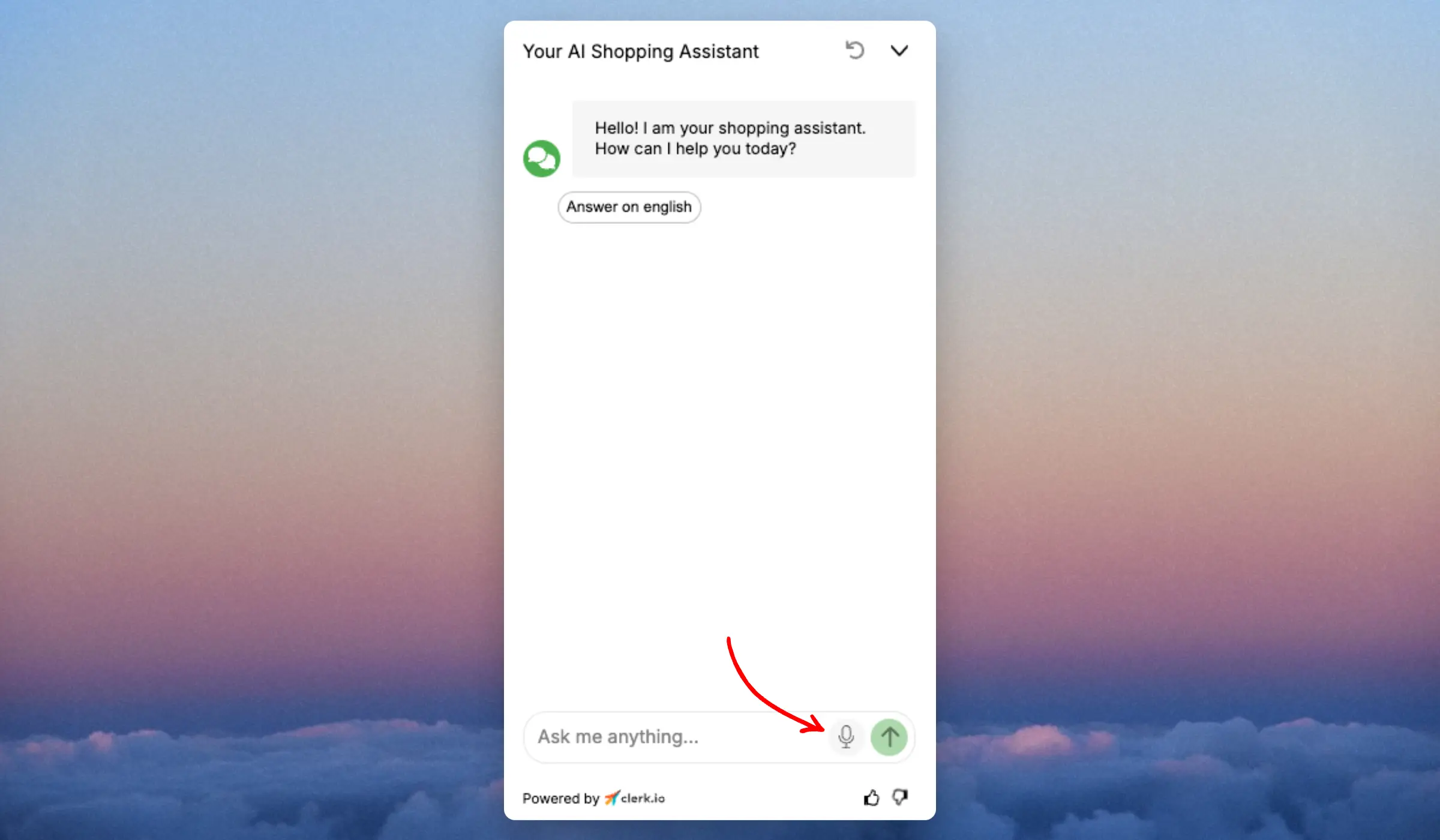
Også kaldet tale-til-tekst, denne funktion gør det muligt for besøgende at tale ind i deres mikrofon og transskribere deres ord til Chat-indtastningsfeltet. Det kan aktiveres for alle enheder eller kun for mobil.
Transskribering virker på det samme sprog, som din browser er konfigureret til, og det kræver at din browser understøtter brug af mikrofonen. Husk at give browseren tilladelse til at bruge den.
For at starte transskribering, klik på mikrofon-ikonet i Chat-vinduet og begynd at tale. Du kan sige “send” for at sende beskeden.
Support contact #
Den email-adresse, som Chat videresender et samtaleresumé til, hvis en kunde anmoder om det.
Chat Status #
Styr om Chat er aktiv på din butik.
Enabled tænd/sluk-knappen (øverst på siden) bestemmer om Chat kan vises på din hjemmeside:
- Enabled: Chat er aktiv og kan vises på din side. Som standard starter den i preview-tilstand.
- Disabled: Chat er helt skjult fra din side, inklusiv preview-tilstand.
Brug Disabled-indstillingen, hvis du midlertidigt vil slukke for Chat uden at miste din opsætning.
Chat Visibility #
Styr hvem der kan se Chat på din side.
Denne indstilling er kun tilgængelig, når Chat er Enabled.
Når Chat er In preview kan den kun ses ved klik på Open site in preview eller ved at tilføje ?clerk_content_mode=preview til din URL.
Ved brug af In my live site vil den være tilgængelig for alle besøgende på din butik.
Product Search Settings #
Data der skal bruges af Chat.
Public attributes #
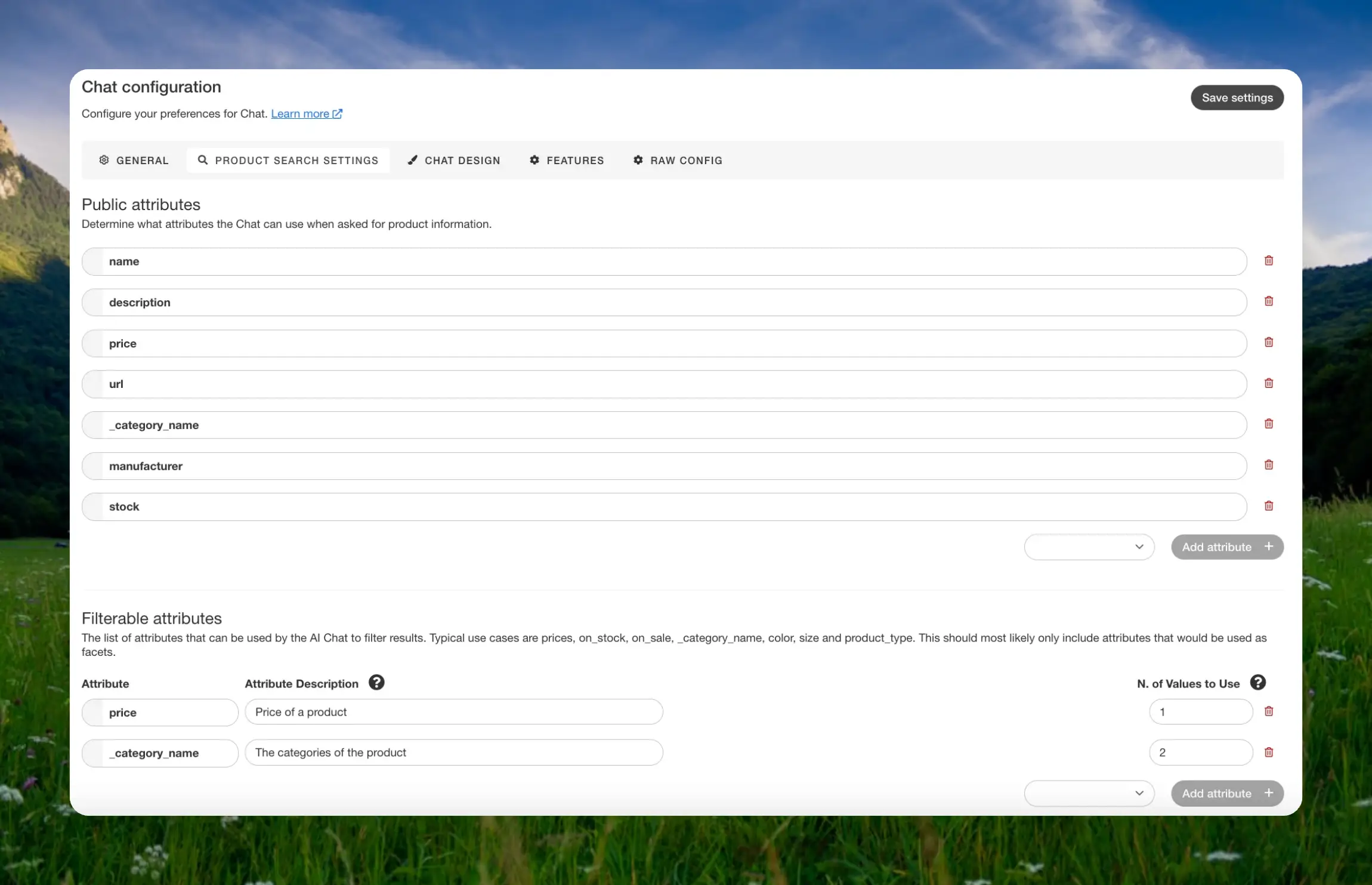
Public attributes er produktfelter, Chat kan bruge, når der svares på spørgsmål om produkter.
F.eks. hvis du inkluderer weight, categories og delivery_time, kan Chat svare på spørgsmål som “Hvor meget vejer dette?”, “Hvad findes der ellers i samme kategori?” eller “Hvor lang tid tager det at levere dette?”
Filterable attributes #
Filterable attributes lader Chat begrænse produktresultater baseret på, hvad en besøgende spørger om.
Disse er typisk de samme attributter, som du bruger som facetter, såsom price, on_stock, on_sale, _category_name, color, size eller product_type.
Inkluder kun attributter, som kunder naturligt vil bruge til at præcisere deres søgning.
Chat Design #
Styr udseendet af Chat.
Brand colors #
Primærfarven, der bruges i Chat-vinduet.
Chat header #
Header-tekst og skrifttypeindstillinger for toppen af vinduet.
In-Chat Messages #
Den tekst, der vises inde i samtaledelen af vinduet.
Chat icon #
En valgfri brugerdefineret SVG-fil, der viser dit logo i øverste venstre hjørne.
Chat bubble #
Placering af chat-boble-ikonet, der bruges til at åbne samtaler.
Currency #
Formatering af priser brugt af Chat, når produkter vises.
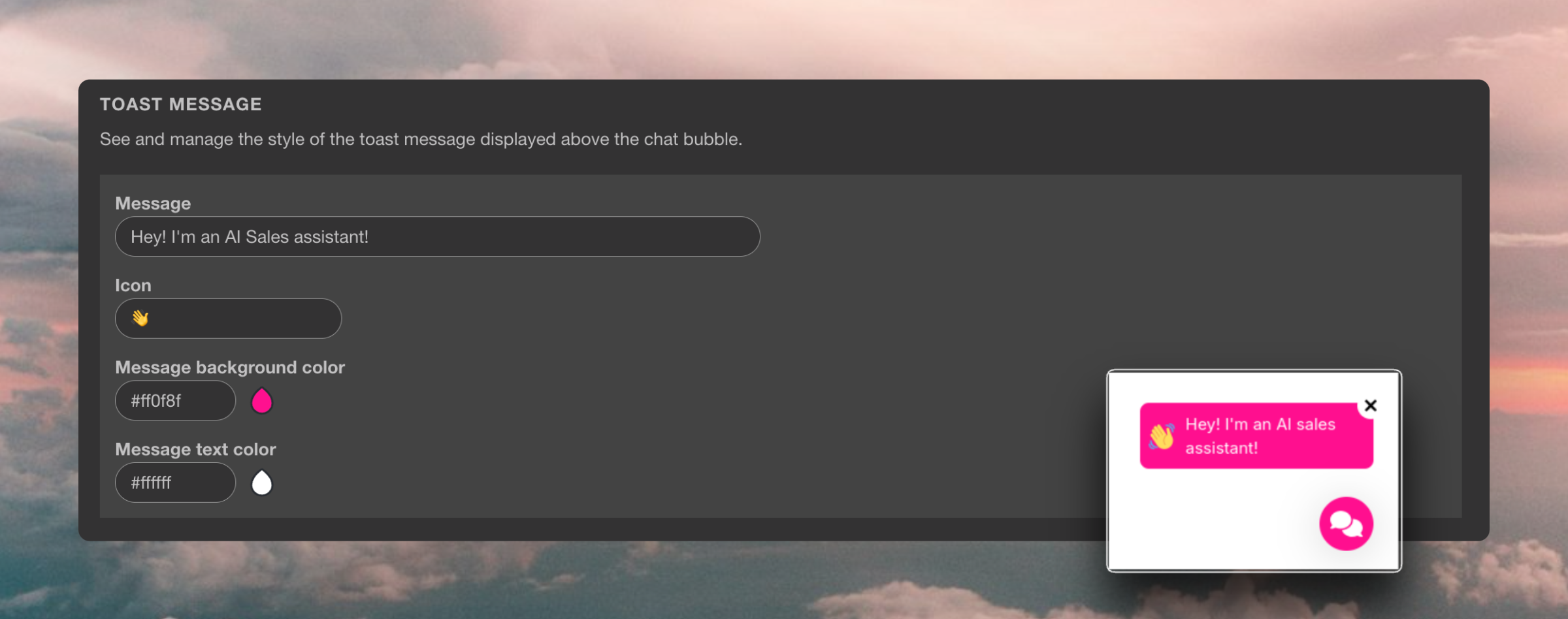
Toast Message #
Aktiverer en tilpasselig toast-besked for at fange besøgendes opmærksomhed. Den kan afvises i frontend ved at klikke på “X” eller åbne chatten og vil ikke komme igen under samme session.
Chat Product Card #
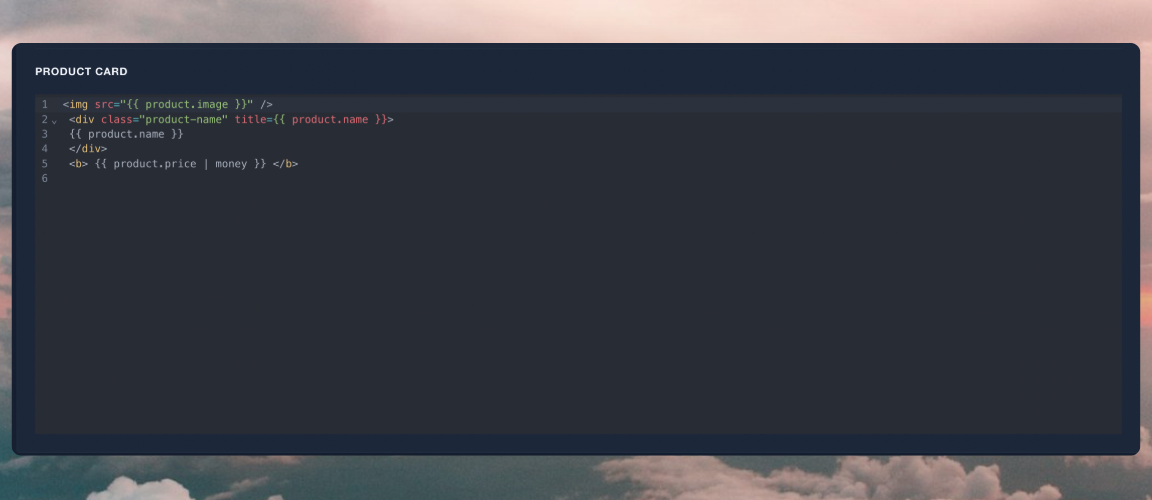
Valgfri tilpasning af produktkort, baseret på Liquid Design. Mere information i Code Design guiden.
Custom CSS #
Anvend dine egne CSS-regler for at justere Chat-udseendet ud over det, designindstillingerne tilbyder. Dette er nyttigt til finjustering af farver, skrifttyper, afstand eller andre visuelle detaljer, så det matcher dit brand præcist.
Features #
Yderligere funktioner der kan aktiveres efter anmodning, hvis kriterierne er opfyldt.
Feature-toggles vises som en harmonika. Udvid en funktion for at læse kravene og aktivere den.
Parcel Tracking #
Kunder spørger ofte om status på deres ordre og hvor pakken befinder sig efter den er sendt. Ved at aktivere dette, tillader du kunder at stille spørgsmål om dette.
De skal altid oplyse deres e-mailadresse og ordrenummer for at bekræfte, at det er deres ordre. Når det er bekræftet, skriver Chat et kort resumé af ordren og leveringsstatus samt giver et link til at spore pakken.
Shopify-brugere kan begynde at bruge dette let, da det er indbygget i vores importør.
For andre platforme skal du levere Order status og Parcels data via API-kald.
Hvornår kunder kan spore deres ordre #
- Før en transportør modtager pakken: Hvis din integration sender ordrestatusser (f.eks. CONFIRMED/PAID/FULFILLMENT_PENDING), kan Chat bekræfte, at ordren er modtaget og er ved at blive klargjort. Der vises endnu ikke et tracking-link, fordi der ikke er nogen pakke med et tracking-nummer.
- Efter en pakke er oprettet med tracking-nummer: Så snart Clerk modtager en pakke med
carrierogtracking_code, inkluderer Chat et nemt tracking-link og summerer den seneste leveringsstatus. - Mens man venter på første scanning fra transportør: Nogle transportører opretter først en label og tilføjer kun events efter afhentning. I denne periode vil Chat angive, at pakken afventer afhentning eller at label er oprettet, og den vil stadig dele tracking-link, hvis tilgængeligt.
Kort sagt: Kunder kan se ordrebekræftelse med det samme (hvis du sender ordrestatus), og fuld pakkesporing bliver tilgængelig, så snart et tracking-nummer er til stede i Clerk.
Denne side er oversat af en hjælpsom AI, og der kan derfor være sproglige fejl. Tak for forståelsen.