Billing
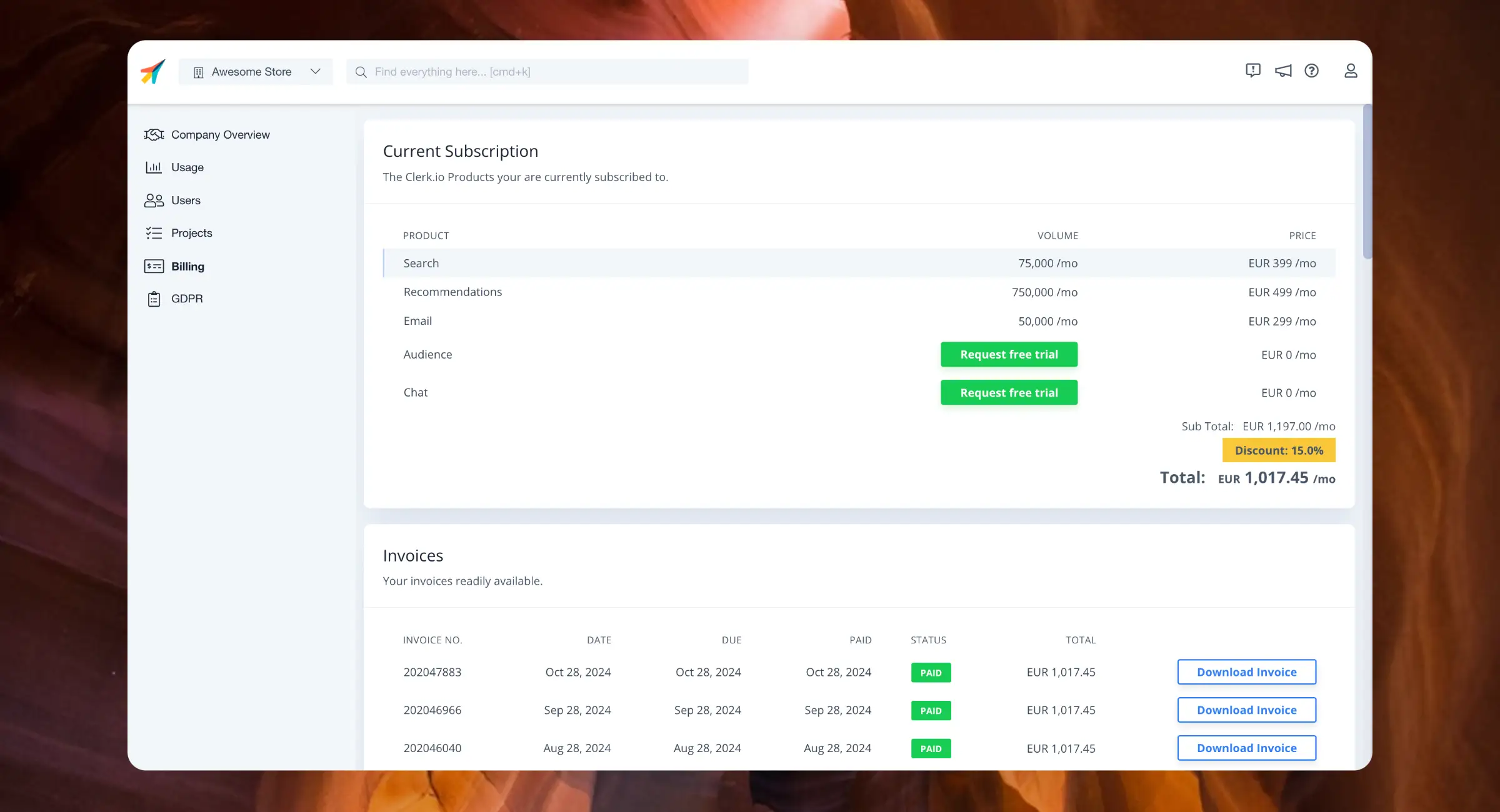
Naviger til Fakturering-siden ved at klikke på Store-dropdownen i øverste venstre hjørne og derefter COMPANY NAME > Billing, eller ved blot at søge efter billing i toppen af siden.
Nuværende abonnement #
Dette er en oversigt over de produkter, der i øjeblikket er en del af dit abonnement.
Den viser detaljer om brugsmængde pr. måned og den pris, du betaler for hver, samt eventuelle aktive rabatter.
Fakturaer #
Dette er en liste over alle tidligere og nuværende fakturaer, inklusive fakturanummer, dato for oprettelse, forfaldsdato, betalingsdato, aktuel status og samlet beløb.
Du kan åbne enhver faktura på listen for at se dens detaljer.
Fakturaer kan downloades både fra listevisning og fakturadetalje-visning.
Faktureringsoplysninger #
Dette afsnit indeholder oplysningerne, der bruges på dine fakturaer.
Det er opdelt i tre områder, og du kan opdatere følgende felter:
Virksomhedsinfo #
- Virksomhedsnavn
- Adresse 1
- Adresse 2
- By
- Postnummer
- Land
Faktureringsinfo #
- Virksomhedens CVR/VAT
- Virksomhedens Fakturerings Email (faktura-emailadresse)
Kontaktinfo #
- Kontaktpersons Navn
- Kontaktpersons Telefon
Ændringer til faktureringsoplysninger gælder for fremtidige fakturaer.
Betalingsoplysninger #
Her kan du se din nuværende betalingsmetode, betalingsfrekvens, beløb pr. opkrævning og din næste opkrævningsdato.
Kreditkort #
Den anbefalede betalingsmetode. Du kan tilføje eller opdatere dine kortoplysninger direkte. Når du opdaterer dit kort, erstatter de nye oplysninger automatisk det gamle kort som primært kort, og de gamle kortoplysninger bliver slettet.
SEPA #
Hvis du betaler i euro og betaler mindre end €10.000 pr. faktura, har du mulighed for at bruge SEPA-betalinger. Dette er en standardiseret betalingsmetode for EU.
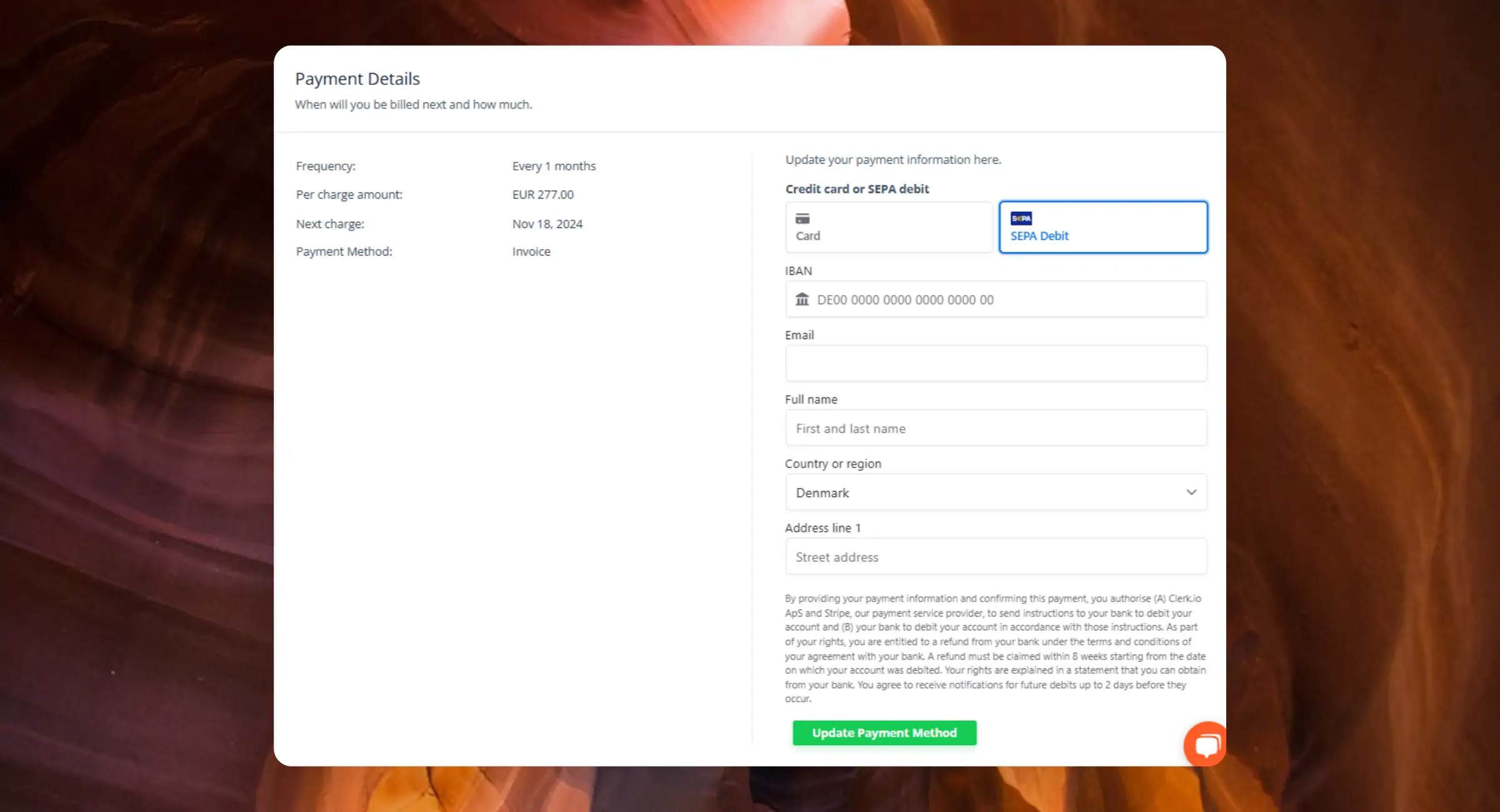
Transaktioner med SEPA kan tage op til 6 hverdage, hvilket er væsentligt længere end med kreditkort.
På grund af betalingsforsinkelsen kan du opleve et gult banner, der angiver, at du har manglende betalinger. Hvis det sker, kontakt din Customer Success Manager eller vores supportteam på support@clerk.io for hjælp.
Bankoverførsel #
Hvis du ønsker at betale via bankoverførsel eller har brug for Clerk’s bankoplysninger, se bankinformationerne nedenfor. Vælg de oplysninger, der svarer til den valuta, du vil bruge til betalingen:
Danske overførsler i DKK: #
- Bank: Danske Bank
- Registreringsnummer: 3409
- Kontonummer: 10988225
Internationale overførsler i EUR: #
- Bank: Danske Bank
- IBAN: DK9630003002074540
- Swift Code: DABADKKK
Internationale overførsler i GBP/USD: #
- Bank: Danske Bank
- IBAN: DK5530000010988225
- Swift Code: DABADKKK
Autoskalering #
Clerk øger din konverteringsrate, kurvstørrelse og ordreværdi og får kunderne tilbage til din webshop. Når din webshop vokser, stiger dit forbrug. Det er en god ting, da det betyder mere omsætning på bundlinjen.
Kriterier #
Autoskalering sker, når det gennemsnitlige forbrug stiger. Kontoen opskaleres til det relevante niveau baseret på forbrug, og du modtager en email-notifikation med en oversigt over ændringen.
Vi autoskalerer ikke ved midlertidige stigninger som Black Friday eller jul – det skal være en reel ændring over flere måneder.
Forbrugskontrol #
Hvis du er bekymret for, at dit øgede forbrug ikke skaber nok omsætning, book et review med din Customer Success Manager. Løsningen er som regel ikke at fjerne Clerk-elementer, men at gentænke måden, de bruges på.
Måske har du placeret bannere så langt nede på siden, at kunderne ikke ser dem, de er ikke tilgængelige på mobilen, eller designet mangler vigtige elementer som priser og billeder.
Hvis du ønsker at reducere dit forbrug og samtidig miste ekstra omsætning, kan din Customer Success Manager hjælpe med at gennemgå Insights dashboards med dig for at identificere de elementer, der giver mindst værdi.
Find ud af, hvordan du analyserer din performance for hvert produkt:
Opsigelse #
Opsigelse skal altid ske via my.clerk.io. Clerk-medarbejdere kan ikke opsige konti som svar på en email, chat eller telefonisk henvendelse. Se vores terms of service for mere info.
Før du opsiger, skal du afinstallere Clerk fra din platform for at undgå problemer på dit site. Du kan finde trin til afinstallation ved at finde din platform under Integrations i sidemenuen og gå til Extension / Integration / Plugin / App afhængig af platformen. Hvis du er i tvivl, kontakt vores supportteam via chat.
Forbedr ydeevnen #
Hvis du overvejer at opsige, fordi Clerk ikke performer som forventet, vil vi gerne hjælpe dig med at tjene flere penge. I de fleste tilfælde kan vi hjælpe dig med at få mere ud af dit abonnement.
Kontakt din Customer Success Manager, eller support@clerk.io for at booke et møde med en produktspecialist hurtigst muligt!
Opsigelsesforløb #
Kun Admins kan opsige en konto.
For at starte opsigelsen skal du gå til Fakturering-siden ved at klikke på Store-dropdownen i øverste venstre hjørne og derefter gå til COMPANY NAME > Billing.
Du kan også blot søge efter “billing” i søgefeltet for at finde siden.
Rul til bunden af Fakturering-siden for at se Ofte stillede spørgsmål. Find den der hedder “How do I cancel my account?”. Den indeholder et link til opsigelsessiden.
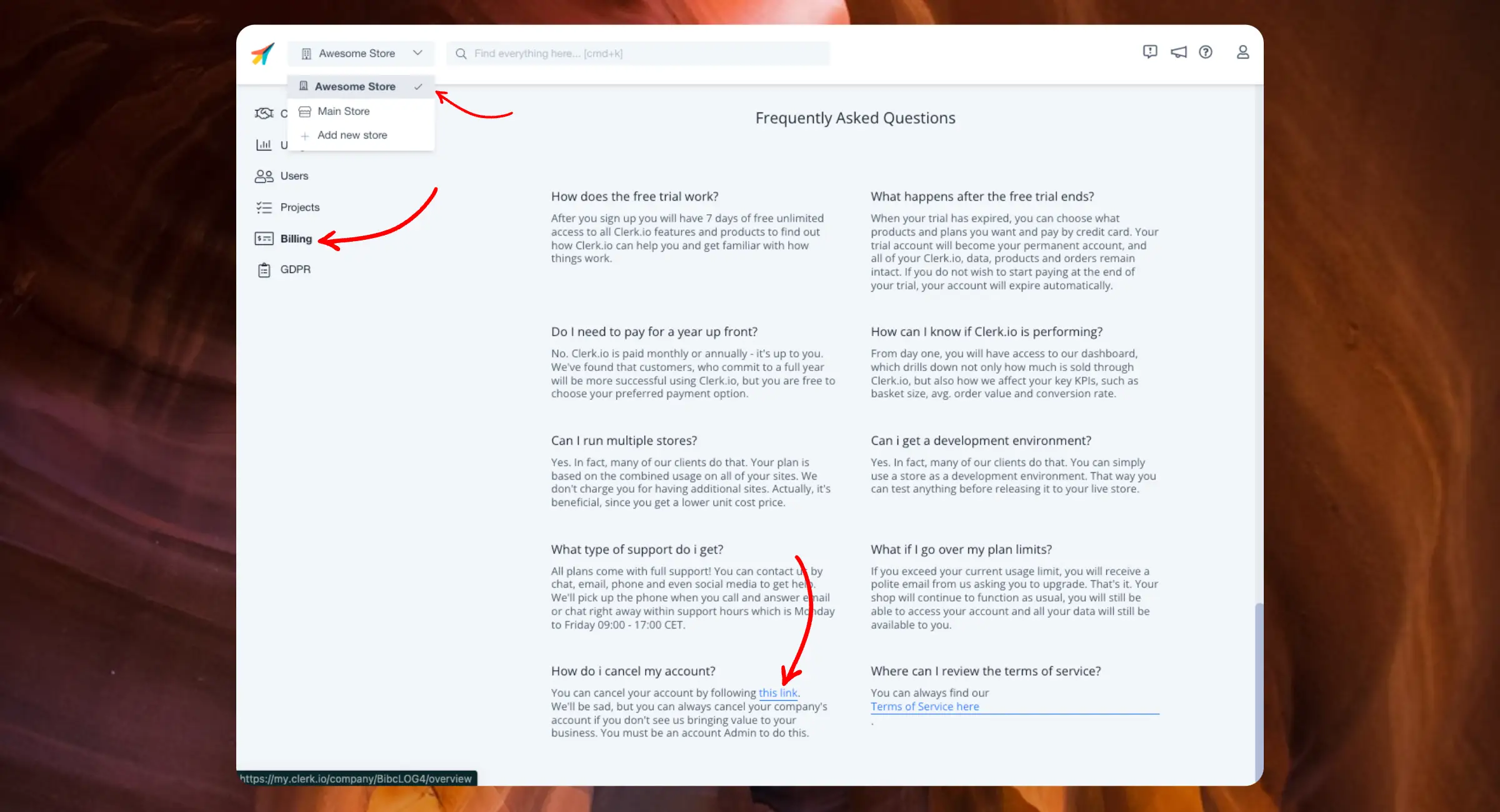
Hvis du ikke kan se dette link, betyder det, at du ikke er Admin. Tjek Users-siden for at finde Admin(s) for din konto.
Du bliver bedt om at oplyse årsagen til opsigelsen og at give en kort beskrivelse. Din feedback er super vigtig, og vi bruger den aktivt til at forbedre os.
Denne side er oversat af en hjælpsom AI, og der kan derfor være sproglige fejl. Tak for forståelsen.