Users
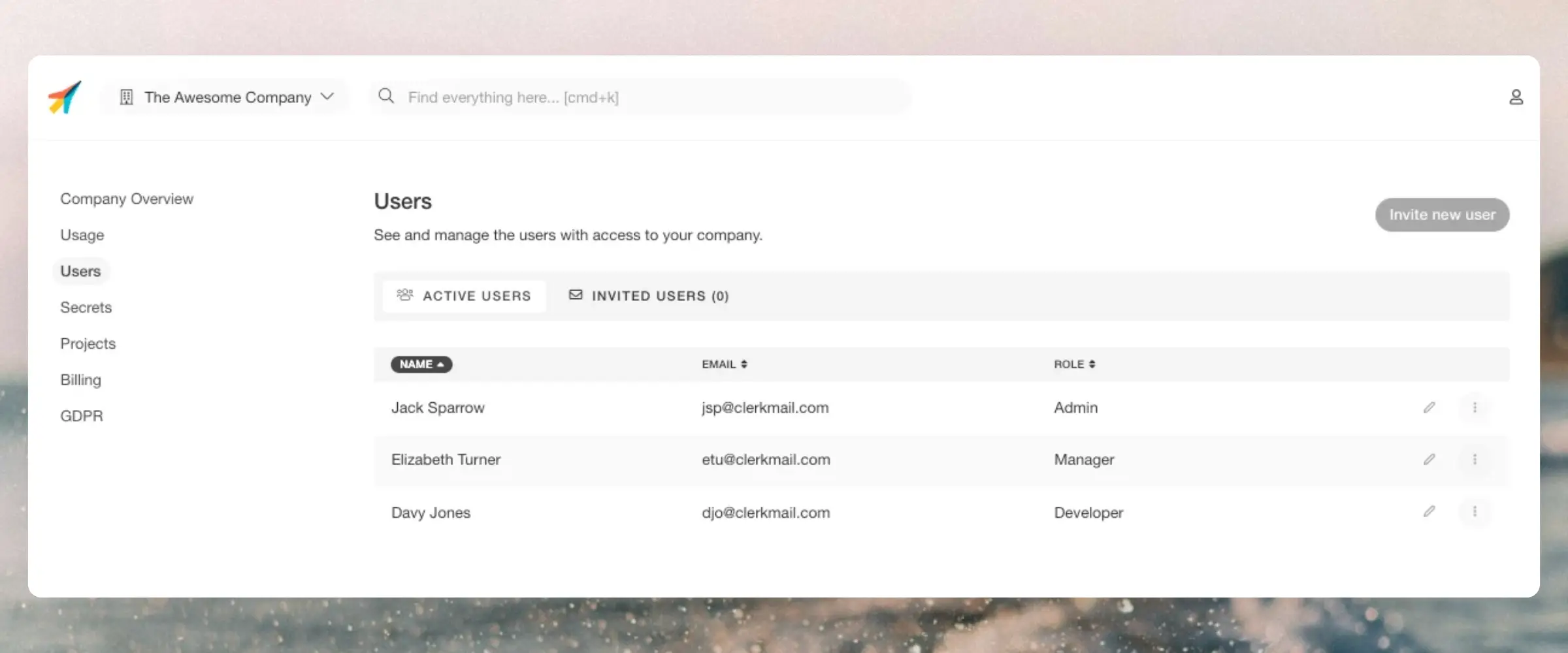
En enkelt bruger har adgang til alle virksomheder, og som regel alle butikker, de er tilføjet til, via én my.clerk.io-login. Der er ingen ekstra omkostninger for brugere, så vi anbefaler, at alle der arbejder med Clerk har deres egen bruger.
Invitere nye brugere #
Brugere med Admin- eller Manager-roller kan tilføje nye teammedlemmer til en Clerk.io-konto.
- Klik på dit butiksnavn øverst til venstre
- Klik på dit virksomhedsnavn øverst i dropdownen
- Klik på Users
- Klik på knappen Invite new user
- Indtast deres e-mailadresse
- Tildel rollen, der passer bedst til deres behov
- Klik på Send invite
Få adgang #
Hvis en bruger allerede har adgang til en anden Clerk.io-virksomhed, får de automatisk adgang til din virksomhed næste gang, de logger ind.
Hvis de ikke tidligere har brugt Clerk.io, får de en velkomst-e-mail med et link til at oprette en ny bruger. Herefter får de adgang til din Clerk.io-virksomhed.
Tilbagekaldelse af invitationer #
Når invitationen er sendt, og mens den nye bruger endnu ikke har accepteret den, vil Admins og Managers kunne tilbagekalde den ved at klikke på Revoke invite-ikonet under fanen Invited users.
Fjernelse af brugere #
Ved siden af en bruger, klik på ... > Delete og bekræft i prompten.
Brugeren fjernes derefter fra din virksomhed.
Opdatering af brugere #
Brugere med Admin- eller Manager-roller kan opdatere brugerroller og adgang fra siden Users.
Sådan opdateres en bruger:
- På siden Users, klik på blyantikonet ved siden af brugeren.
- Et redigeringsvindue vises.
- I vinduet kan du opdatere:
- Navn
- E-mailadresse
- Rolle
- Du kan også slette brugeren fra det samme vindue.
Brugerroller #
I større teams er ikke alle brugere ens. Vi bruger roller til at definere, hvem der skal have adgang til forskellige ting i Clerk.io..
Rettigheder #
Admin: Admins kan gøre alt, inklusiv brugerstyring, oprettelse af butikker og fakturering. Har adgang til alle butikker på en virksomhed
Manager: Managers kan administrere brugere, men ikke oprette butikker, tilgå fakturering eller håndtere butik-API-nøgler. Har adgang til alle butikker på en virksomhed
Member, Developer og Agency: Disse brugere kan ikke administrere brugere, oprette butikker eller fakturering. Kun developers kan håndtere API-nøgler. Har adgang til alle butikker på en virksomhed
Store member: Disse brugere kan kun få adgang til specifikke butikker. Admins eller managers kan sætte deres rettigheder, når de sender en invitation eller ved at redigere deres profiler.
Flere virksomheder #
Når en agencys eller developers e-mailadresse er tilføjet til flere konti, vil de kunne se alle deres konti og butikker, når de logger ind på deres Dashboard.
Hvis du klikker på virksomhedsnavnet i øverste højre hjørne, vises listen af konti, du er tilknyttet, samt butikkerne for hver konto listet nedenunder:
Til sammenligning vil ejere og marketeers for hver enkelt butik kun kunne se deres egen konto:
Dette gør det nemt for bureauer og udviklere at få hurtig adgang til alle de webshops, de arbejder for.
Brugersettings #
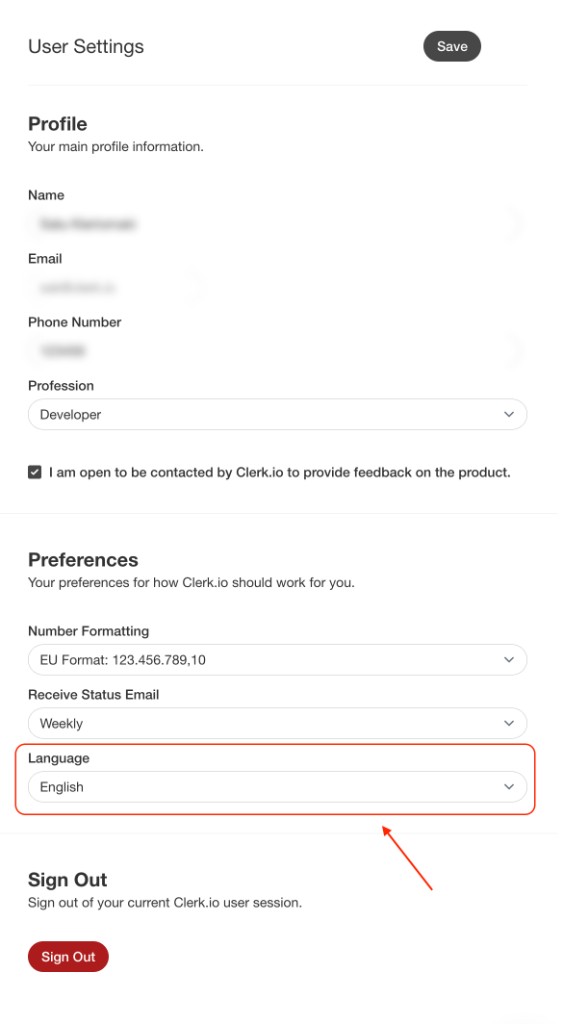
Brugersettings er hvor du administrerer din personlige profil og konfigurerer, hvordan Clerk.io skal fungere for dig.
Hver bruger har sine egne indstillinger, adskilt fra virksomhedens eller butikkens konfiguration. Få adgang til det ved at klikke på dit navn eller avatar øverst til højre på my.clerk.io.
Profil #
Profilsektionen indeholder dine grundlæggende kontooplysninger.
- Navn – Dit visningsnavn på tværs af Clerk.io.
- Email – E-mailadressen, der bruges til login og modtagelse af notifikationer.
- Telefonnummer – Valgfrit kontakttelefonnummer.
- Profession – Hjælper Clerk.io med at vise den mest relevante oplevelse til din rolle.
Du kan også vælge at blive kontaktet af Clerk.io for produktfeedback fra denne sektion.
Præferencer #
Præferencer styrer, hvordan Clerk.io opfører sig for netop din bruger.
Talformat #
Vælg, hvordan tal vises i backend — enten US-format (1,234,567.89) eller EU-format (1.234.567,89).
Status Email #
Indstil hvor ofte du modtager status e-mails fra Clerk.io. Muligheder inkluderer ugentligt, månedligt eller aldrig.
Sprog #
Vælg dit foretrukne sprog til my.clerk.io-interface. Når valgt, skifter hele backend til det sprog.
Følgende sprog er i øjeblikket tilgængelige:
- Engelsk 🇬🇧
- Dansk 🇩🇰
- Tysk 🇩🇪
- Spansk 🇪🇸
- Fransk 🇫🇷
- Italiensk 🇮🇹
- Hollandsk 🇳🇱
- Svensk 🇸🇪
Der tilføjes løbende flere sprog.
Log ud #
Klik på Sign Out for at afslutte din nuværende Clerk.io-session.
Denne side er oversat af en hjælpsom AI, og der kan derfor være sproglige fejl. Tak for forståelsen.