Modifikatorer
Oversigt #
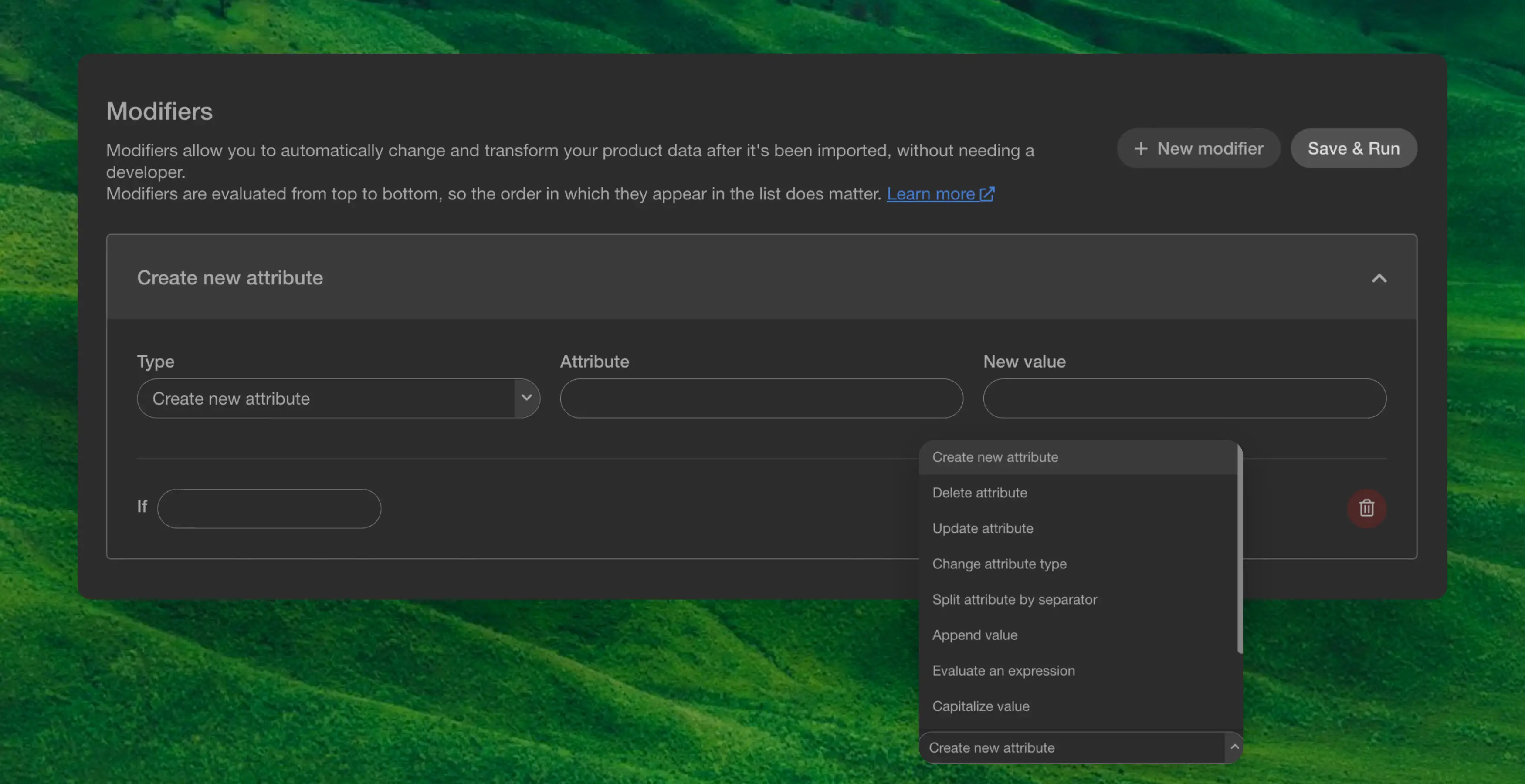
Modifiers giver dig mulighed for at ændre produktdata efter synkronisering, uden at røre din datafeed eller involvere en udvikler. Modifiers evalueres fra top til bund, så rækkefølgen i listen har betydning.
Der er to måder at oprette en modifier på: ved at bruge AI Modifiers, som er den anbefalede metode, eller vælge en af de standard modifier typer til enklere, foruddefinerede transformationer.
AI Modifiers #
AI Modifiers er den mest anbefalede måde at oprette modifiers på. I stedet for at konfigurere individuelle felter og regler, beskriver du blot, hvad du vil have modifieren til at gøre på almindeligt sprog, og AI’en genererer en Python-funktion, der transformerer dine produktdata tilsvarende.
Denne metode er langt mere fleksibel end de standard modifier typer. Du kan beskrive kompleks logik, kombinere flere betingelser, beregne nye værdier ud fra eksisterende attributter og håndtere kanttilfælde — alt sammen uden at skrive kode selv.
- Klik på Add Modifier og vælg AI Modifier som typen (denne vælges som standard).
- På modifier-siden klikker du på knappen for at åbne Ask-sidepanelet.
- I Ask-sidepanelet beskriver du, hvad modifieren skal gøre. Vær så specifik som muligt omkring logikken, de involverede attributter og det forventede output.
- AI’en genererer en Python-funktion baseret på din beskrivelse.
- Test modifieren med Before & After-previewet før du gemmer.
Eksempel prompts:
- “Opret en attribut kaldet
variant_stock_percentage, der viser hvor mange af et produkts varianter, der aktuelt er på lager, som en procentdel mellem 0 og 100.” - “Sæt
availabilitytilIn stock, hvisstocker større end 0, ellers sæt den tilOut of stock.” - “Opret en
discount_percentageattribut ved at beregne procentdifferencen mellemlist_priceogprice, rundet til nærmeste hele tal.”
Python-funktionen, der genereres af AI’en, er skrivebeskyttet — du kan ikke redigere den direkte. For at ændre logikken, fortsæt samtalen i Ask-sidepanelet og lad det opdatere funktionen. Ask Clerk.io kan undersøge din butik og opsætning før der oprettes en modifier, hvilket hjælper den med at forstå konteksten bag din anmodning.
Standard modifier typer #
Til enklere transformationer er standard modifier typer tilgængelige. Disse dækker et sæt foruddefinerede operationer og er ligetil at konfigurere, men er mere begrænsede sammenlignet med AI Modifiers.
Alle standard modifiers har et if-inputfelt. Hvis der tilføjes en betingelse, kører modifieren kun på produkter, hvor den betingelse evalueres til sand.
| Type | Effekt |
|---|---|
Create new attribute | Tilføjer en attribut til alle produkter |
Delete attribute | Fjerner en attribut fra alle produkter |
Delete product | Fjerner produktet helt |
Update attribute | Opdaterer en attribut vha. et regex-mønster |
Change attribute type | Ændrer typen på en attribut på alle produkter |
Split attribute by separator | Deler en streng med separator til en liste |
Append value | Tilføjer en værdi til en eksisterende listeattribut |
Evaluate an expression | Evaluerer et matematisk udtryk i en attribut |
Capitalize value | Formaterer en streng til titelcase |
Make value uppercase | Formaterer en streng til udelukkende store bogstaver |
Make value lowercase | Formaterer en streng til kun små bogstaver |
Create formatted attribute | Opretter en ny attribut via formattering af data |
Her er en beskrivelse af hver standard modifier type.
Create new attribute #
Tager en new_value, der viser hvilken værdi attributten skal sættes til. Kan bruges både som en ny attribut eller til at overskrive en eksisterende.
Delete attribute #
Sletter den angivne attribut fra alle produkter, eller specifikke produkter baseret på et if-statement.
Delete product #
Sletter det angivne produkt eller produkter baseret på et if-statement.
Update attribute #
Denne modifier bruger regex med Python-biblioteket. Hvis regex er nyt for dig, bør du overveje at bruge AI Modifiers i stedet — de kan klare de samme transformationer uden kendskab til regex.
Opdatering tager attributten regexp, som er et regex-udtryk, der matcher dele af attributten og erstatter hver matchet gruppe med indholdet af replace_by. Her er et nyttigt værktøj til at lave din regex.
Et eksempel på regex kunne være []+ med en replace_by af ’/’, dette vil tage alle steder i attributten, der har flere ’/’ i træk, og erstatte dem med en enkelt ’/’. Så https://test//tests bliver til https:/test/tests.
Eksempel #
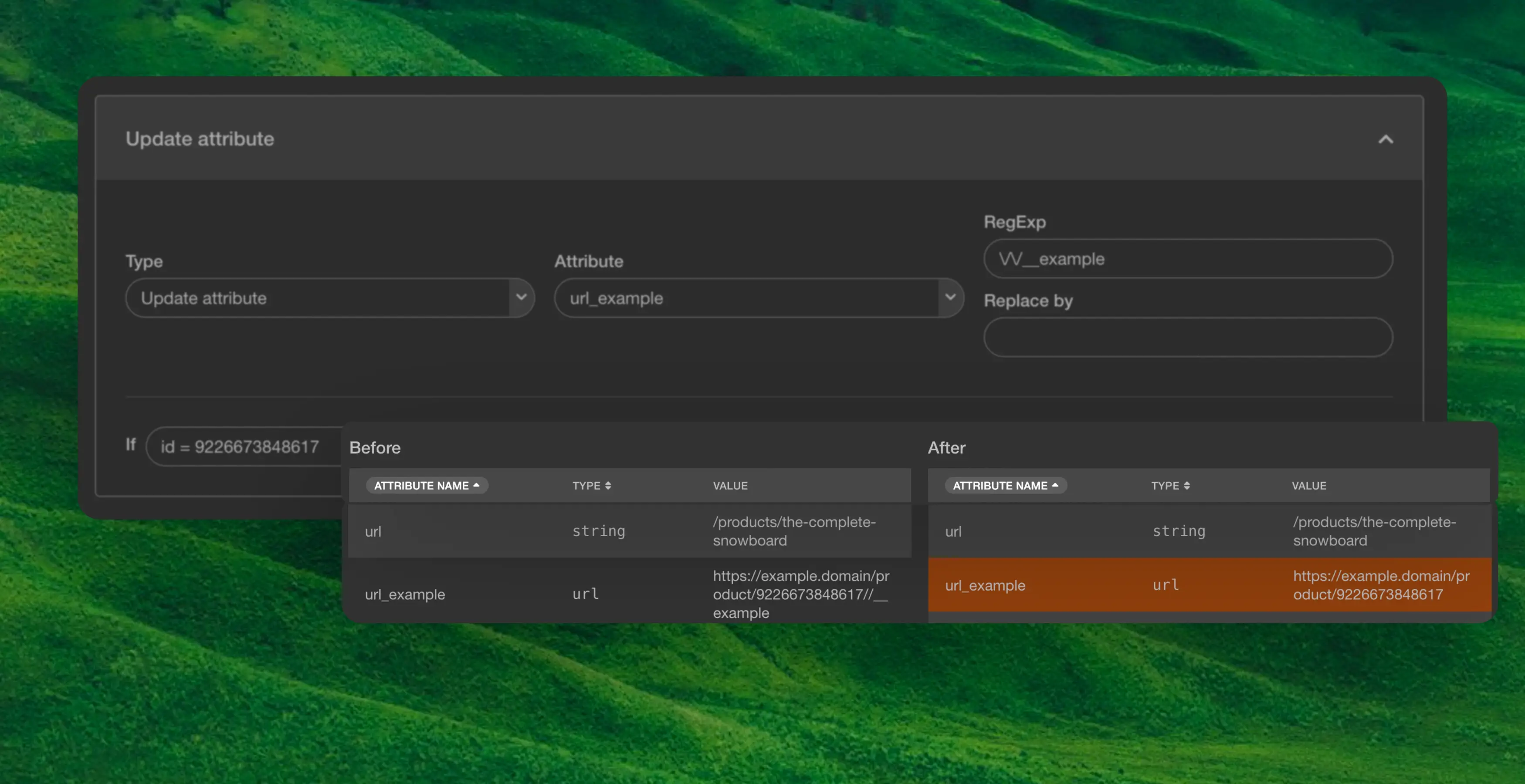
I dette eksempel vil vi fjerne sidste del af en URL ved hjælp af et regex-mønster. Start-URL’en er: https://example.domain/product/153//__example. For at fjerne //__example-delen, kan vi bruge følgende regex: \/\/__example.
Da vi blot vil fjerne denne del af URL’en uden at erstatte den med andet, lades Replace by-feltet tomt.
Change attribute type #
Giver mulighed for at ændre datatyper for en attribut. Hvis dataen fx er et tal, og du skal bruge den som en streng, kan du caste typen. Mulige attributtyper er: string,int,float og boolean.
Split attribute #
Muliggør at dele en streng ved en separator til en liste af strenge. Standard er at dele ved komma, hvis ingen separator er angivet.
Eksempel #
Her splitter vi en attribut med kategorier og laver dem til en liste: "lineman, chute" til ["lineman","chute"].
Append value #
Giver mulighed for at tilføje nye værdier til en eksisterende listeattribut.
Dette kunne være at tilføje ekstra strenge til en tags-attribut eller tilføje en ny kategori til en categories-attribut.
Evaluate an expression #
Expression-handlingen evaluerer et matematisk udtryk, som kan indeholde attributter, konstanter og operatorer. Definerer du følgende udtryk: price * 0.8, vil systemet beregne resultatet ved at multiplicere værdien af price-attributten med 0,8, hvilket svarer til en rabat på 20%.
Eksempel #
Hvis du skriver i New Value-feltet: price * 0.8 og prisen er 100, så bliver resultatet 80.
New formatted attribute #
Denne funktion opretter en ny attribut baseret på eksisterende data, mens format eller transformation anvendes på værdien.
For at referere til en eksisterende attribut, sæt navnet i krøllede parenteser uden mellemrum: {attributeName}.
- Kopier en attribut: sæt New Value til
{MPN}. - Sammenkæd tekst og attributter:
€ + {price}.
Hvis du inkluderer mellemrum inden i parenteserne, som { attribute }, vil systemet gemme den bogstavelige streng (inklusive parenteser), ikke attributværdien.
Eksempel #
Du kan kombinere attributter, tilføje præfiks eller suffiks, eller ændre, hvordan data vises. For eksempel, for at oprette en formateret pris som €100,00, sæt New Value til: € + {price}.
If Statements #
Hvis du tilføjer nogen betingelse i if-feltet, vil kommandoen kun blive kørt på attributter, hvor betingelsen evalueres til sand.
Tilgængelige operatorer er:
| Operator | Betydning |
|---|---|
== | Matcher alle produkter hvor attributten er lig med værdien. |
!= | Matcher alle produkter hvor attributten ikke er lig med værdien. |
> | Matcher alle produkter hvor attributten er større end værdien. |
>= | Matcher alle produkter hvor attributten er større end eller lig med værdien. |
< | Matcher alle produkter hvor attributten er mindre end værdien. |
in | Matcher en substring i en streng eller et element i en liste |
or | Matcher hvis x ELLER y er sandt |
and | Matcher hvis x OG y er sande |
Eksempel #
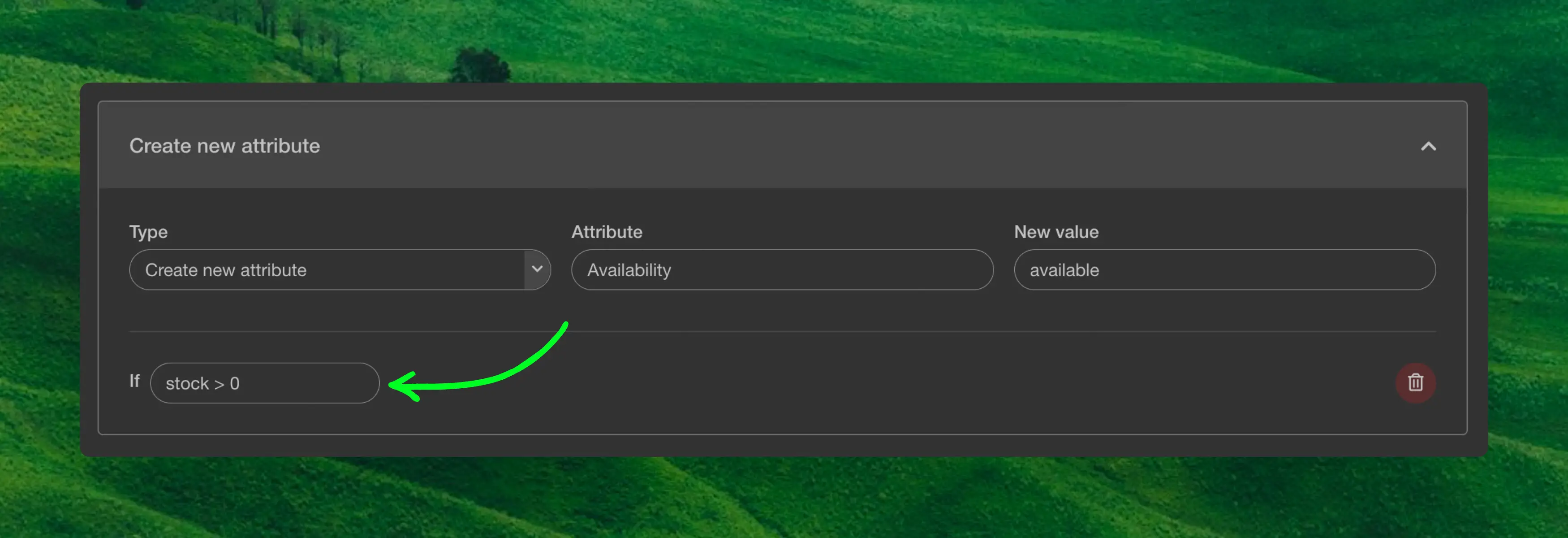
Opret en ny attribut Availability sat til Available, If stock > 0.
Oprettelse af attributter fra lister #
Et almindeligt scenarie er at oprette en separat attribut baseret på værdier i en eksisterende listeattribut. For eksempel, hvis du har en tags-attribut med værdier som Female, Male og Unisex, kan du lave en dedikeret gender-attribut til brug i Search-facetter.
in-operatoren tjekker, om en værdi eksisterer i en liste. Syntaksen er:
"value" in attribute_name
For at oprette en gender-attribut ud fra tags, sæt flere modifiers op i rækkefølge:
| Attribut | Ny værdi | If |
|---|---|---|
gender | Female | "Female" in tags |
gender | Male | "Male" in tags |
gender | Unisex | "Unisex" in tags |
Hver modifier køres kun når betingelsen er sand. Rækkefølgen har betydning - hvis et produkt har flere relevante tags, bestemmer den sidst matchede modifier den endelige værdi.
Bemærk: Værdien du tjekker, skal være skrevet i anførselstegn (fx"Female"), mens attributnavnet skrives uden anførselstegn (fxtags).
Kombinering af betingelser #
Du kan kombinere flere betingelser ved brug af and og or-operatorer.
Match produkter hvor brand er Nike OG stock er større end 0:
brand == "Nike" and stock > 0
Match produkter hvor kategori indeholder shoes ELLER boots:
"shoes" in categories or "boots" in categories
Match produkter med et bestemt tag OG pris over 100:
"premium" in tags and price > 100
Test & Gem #
Før du klikker på Save & Run, som anvender modifiers på hele dit katalog, er det god praksis at teste din nye modifier først. Det kan du gøre i afsnittet Se hvordan dine modifiers påvirker dine produktdata.
Her kan du vælge et produkt og se, hvordan det bliver påvirket af modifieren med Before & After-visualiseringen.
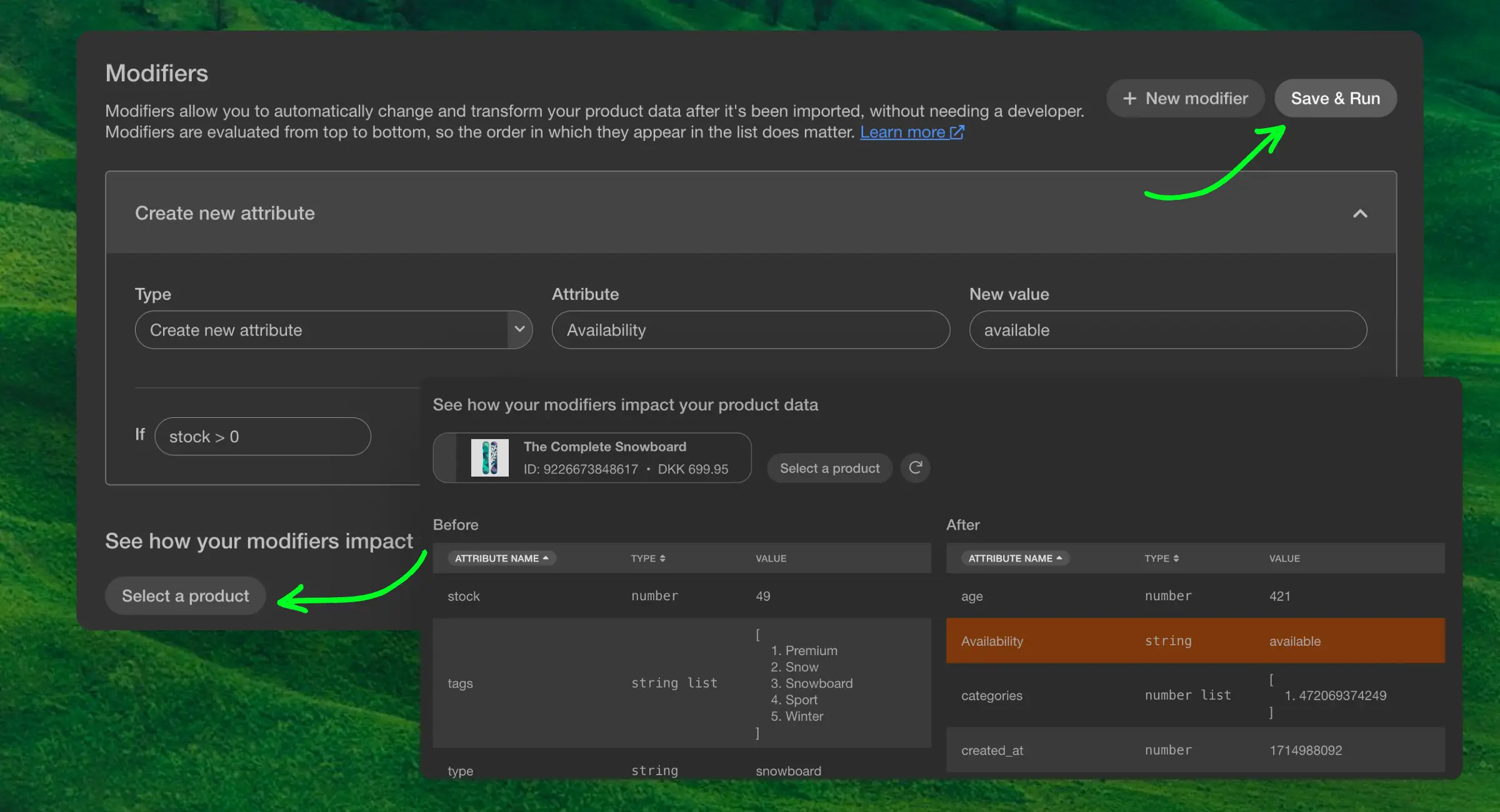
Du kan inkludere eller udelukke enkelte modifiers fra previewet. Brug Include in preview-afkrydsningsfeltet på hver modifier for midlertidigt at fjerne den fra preview-beregningen, når du tester et produkt. Dette valg påvirker kun previewet og ikke den aktive modifier — alle modifiers anvendes, når du klikker Save & Run.
Denne side er oversat af en hjælpsom AI, og der kan derfor være sproglige fejl. Tak for forståelsen.