Sync
Starte en synkronisering #
Du kan altid starte en fuld synkronisering fra my.clerk.io ved at gå til Data > Configuration og klikke på Start New Data Sync.
Dette vil importere alle de nyeste data fra din webshop ved hjælp af den synkroniseringsmetode, du har valgt.
Efter du har klikket på Start New Data Sync, viser Data Sync den forventede ventetid og køstatus inden behandlingen begynder:
- Starter om [tid] betyder, at synkroniseringen venter på, at cooldown-perioden er slut.
- Let forsinkelse i downloadkøen betyder, at der er 20–99 opgaver foran.
- Moderat forsinkelse i downloadkøen betyder, at der er 100–499 opgaver foran.
- Betydelig forsinkelse i downloadkøen betyder, at der er 500 eller flere opgaver foran.
- Data synkronisering starter… betyder, at der ikke er nogen nævneværdig forsinkelse.
Information #
Dette afsnit giver dig et hurtigt overblik over tilstanden af din synkronisering:
- Antallet af produkter, kategorier, sider, ordrer og kunder, der er blevet importeret
- Varigheden af den seneste synkronisering og gennemsnitlig varighed af en fuld synkronisering
- Tidsstempler for hvornår en synkronisering eller analyse sidst er forsøgt og fuldført
- Tidsstempler for hvornår en synkronisering eller analyse sidst har registreret en ændring på et produkt
Sync-detaljer relaterer sig til, hvornår Clerk sidst hentede data fra webshoppen, mens Analyse-detaljer relaterer sig til, hvornår Clerk sidst har behandlet og gemt dataene.
Indstillinger #
Disse indstillinger giver dig mulighed for at konfigurere data-synkroniseringen for at få adgang til webshoppen og foretage justeringer i, hvordan data hentes.
Synkroniseringsmetode #
Clerk kommer med en række integrationer og synkroniseringsmetoder, hvilket gør det muligt at synkronisere fra enhver eCommerce-platform. De integrationer, vi bygger, bruger deres egen synkroniseringsmetode til platforme som Shopify, Magento, WooCommerce osv.
Det er også muligt at vælge Demo Data som synkroniseringsmetode. Med denne mulighed vil Clerk synkronisere et foruddefineret datasæt, som du kan bruge til test. Dette er nyttigt, hvis du bare vil lege med my.clerk.io og vores API, inden du starter en rigtig opsætning.
Synkroniseringstidspunkt #
Denne indstilling giver dig mulighed for at vælge tidsintervaller på 1 time, hvor synkroniseringen skal køre. Ved at vælge et tidspunkt vil synkroniseringen kun køre inden for dette tidsinterval i UTC-tid. Dette er nyttigt, hvis du ønsker at spare serverkapacitet i perioder med høj belastning og kun synkronisere, når serveren er mindre travl.
Som standard er den sat til Efter behov (Anbefalet), hvilket får synkroniseringen til at køre regelmæssigt, afhængig af hvor lang tid det tager at indlæse dine data. Hvis det tager mindre end 10 minutter, kan synkroniseringen køre hver time, mens synkroniseringer, der tager 60+ minutter, måske kun kører én gang dagligt.
Import #
Du kan præcist bestemme, hvilke datapunkter der skal importeres, ved at vælge enten Ja eller Nej til hver af følgende:
- Produkter
- Kategorier
- Ordrer
- Kunder
- Sider
Clerk kræver produkter og kategorier for at fungere korrekt, og det anbefales stærkt også at importere ordrer, da disse er den vigtigste drivkraft bag Clerks resultater.
Sider, der importeres via data-synkroniseringen, vil overskrive eventuelle ændringer foretaget i my.clerk.io på de synkroniserede sider næste gang siderne synkroniseres.
Sider, som du uploader manuelt i Data > Pages, behandles som beskyttede og overskrives ikke ved data-synkroniseringen.
AI Importers #

AI Importers giver dig mulighed for at opbygge en brugerdefineret integration fra bunden uden nogen foruddefineret konfiguration. Hvis din platform udstiller et API, kan Clerk.io forbinde til det.
Opsætningen håndteres gennem Ask Clerk.io. Beskriv hvilken platform du vil forbinde til, og Ask Clerk.io guider dig gennem adgangsoplysninger, opbygger importeren, tester forbindelsen og overdrager derefter til Data Sync med den fulde konfiguration på plads.
Du kan også håndtere spørgsmål om importer og synkronisering i samme Ask Clerk.io-samtale. Hvis en synkronisering kræver adgangsoplysninger eller andet, forklarer Ask Clerk.io, hvad der er nødvendigt, før den fortsætter.
AI Importers er selvstændige integrationer. Hvis din butik eksempelvis kører på Shopify, og du vil importere ekstra data, som standard Shopify-importeren ikke dækker, kan du opsætte en ny AI Importer, som konfigureres til at tale direkte med Shopify.
Den AI Importer håndterer så det hele: standarddata såvel som eventuelle ekstra felter, du har brug for.
Når forbindelsen er oprettet, kan du udvide, hvad der importeres — lægge ekstra attributter til, hente data fra tredjepartsintegrationer eller justere logikken, så den passer til dit katalog — alt sammen via Ask Clerk.io.
Læs mere om opsætningsforløbet i AI Importer.
Flere importører #
Flere importører giver dig mulighed for at kombinere forskellige synkroniseringsmetoder for forskellige datatyper i én butiksopsætning.
Dette er nyttigt, hvis dine data befinder sig flere steder. Du kan f.eks. importere produkter, kategorier og ordrer fra Magento 1, mens du importerer kundedata fra en segmenteringsplatform og sider fra WordPress.
Hver datatype håndteres af én importør ad gangen — du kan ikke importere samme type fra to kilder på én gang. Men du har fuld kontrol over, hvilken importør der er ansvarlig for hver type.
Gå til Data > Configuration og brug + Add importer-knappen for at tilføje en anden synkroniseringsmetode ved siden af den eksisterende.
For hver importør kan du konfigurere, hvilke datatyper den skal importere. Hvis en datatype er tildelt én importør, bør det ikke også være aktiveret i en anden — hver type skal have nøjagtig én kilde.
Produkter og kategorier er påkrævet for, at Clerk.io fungerer korrekt. Sørg for, at mindst én importør er ansvarlig for hver af disse.
Synkroniseringslog #
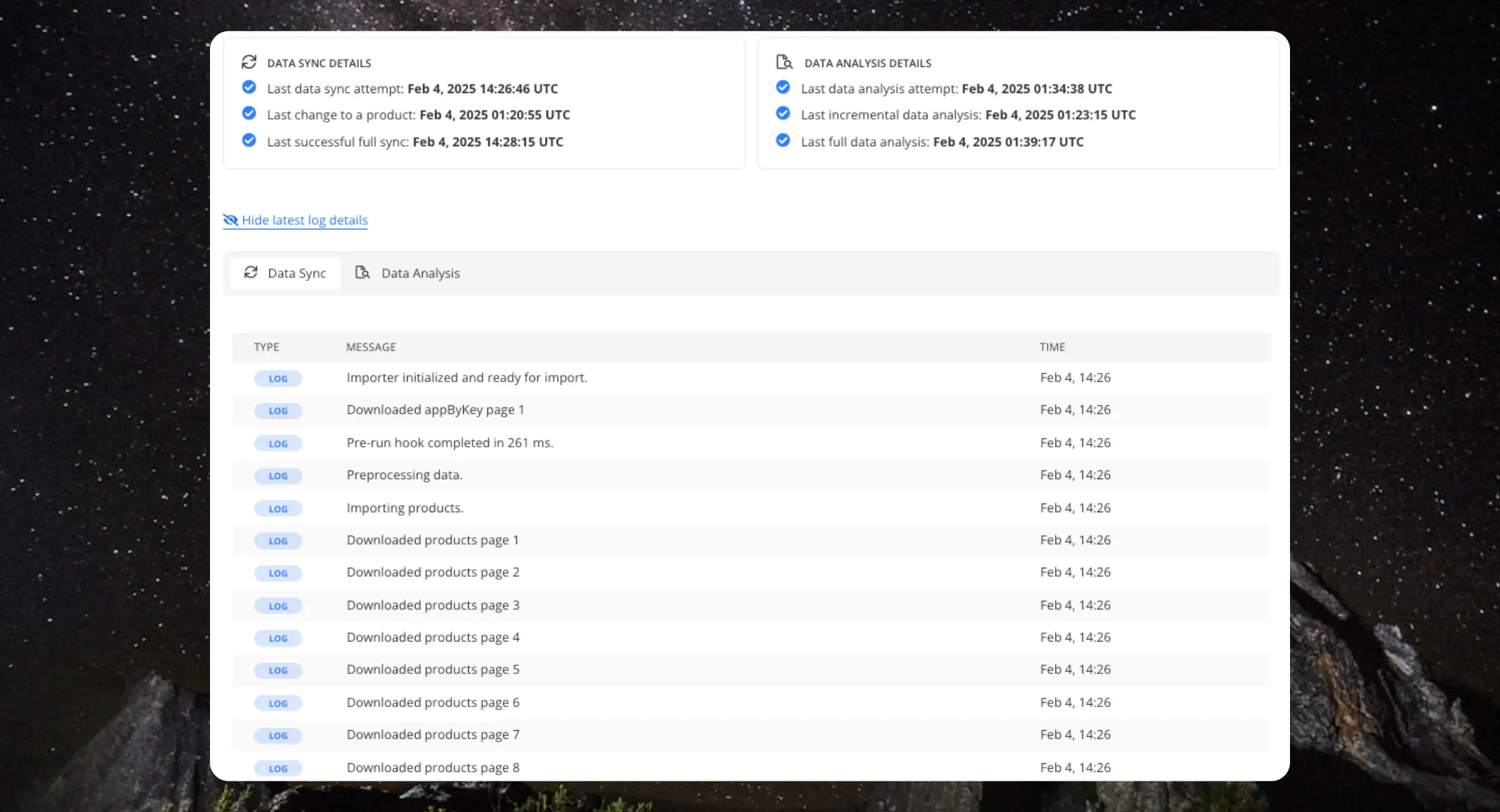
Dette afsnit viser dig status på synkroniseringen, mens den kører og når den er færdig. Det er nyttigt for at bekræfte, at alt kører glat, og hjælper dig med fejlfinding, hvis der opstår problemer.
De kan tilgås ved at klikke på Show latest sync log details.
Whitelisting af IP-adresse #
Hvis din server har en IP-lås, skal du whiteliste IP-adressen for Clerks Data Sync-system for at give adgang til dine data.
IP-adressen er 52.57.0.11
Denne IP kan ændres. Hvis Data Sync svarer med en 403 eller lignende fejl, skal du blot komme tilbage til denne side for at finde den aktuelle IP-adresse.
Realtime-opdateringer #
Dette er den bedste måde at holde Clerk opdateret med din webshop uden forsinkelse. Mens den fulde data-synkronisering er god til at indlæse store datamængder med faste intervaller, bruges realtime-opdateringer til at sende mindre ændringer, så snart de sker.
De fleste af vores extensions og integrationer har dem indbygget uden ekstra opsætning. For andre platforme kan de opsættes via vores CRUD API.
Med realtime-opdateringer slået til, kan Clerk hente ændringer som en simpel prisopdatering, men også tilføje eller fjerne produkter helt.
Det betyder, at Clerk ikke behøver at vente på en fuld synkronisering hver gang du laver mindre ændringer, hvilket holder din opsætning fuldt opdateret med det samme.
Når du tilføjer et produkt gennem real-time synkronisering, vises det på din webshop med det samme, efter det vises i Clerk.io-backenden.
Når et produkt tilføjes gennem real-time synkroniseringen, er det straks synligt i Search, Recommendations og Email, men produktets rangering er ikke inkluderet. Det betyder, at det måske ikke vises som et populært produkt, før den fulde data-synkronisering kører.
CSV-filer #
Dette er en særlig synkroniseringsmetode, der kan bruges til at demonstrere Clerk.io’s funktioner via en Live Demo ved at uploade en engangseksport af dit katalog. Du kan bruge den ved at vælge One-Time CSV Upload fra Sync method-dropdownmenuen.
Uploadskærmen viser en realtids-statusramme, mens Clerk.io behandler filerne. Behandlingen kan fortsætte, selvom filoverførslen er færdig, så vent indtil statusrammen er fuldført, før du fortsætter.
Generér CSV-filer for mindst dine produkter, kategorier og ordrer og, hvis du vil se Clerks fulde kapaciteter, også dine kunder og sider.
Download en zip-fil med CSV-skabelonfiler til alle datatyper.
Alle filer bruger komma-separation. Alle værdier, der indeholder et komma, skal indrammes i dobbelte anførselstegn, f.eks. "1,2,3" for en liste af ID’er.
Produkter #
Hver række repræsenterer ét produkt.
| Felt | Krævet | Beskrivelse |
|---|---|---|
id | Krævet | Unikt produkt-id |
Name | Krævet | Produktnavn |
description | Krævet | Produktbeskrivelse |
price | Krævet | Aktuel salgspris |
image | Krævet | Fuldt URL til produktets billede |
url | Krævet | Fuldt URL til produktsiden |
categories | Krævet | Komma-separerede ID’er for kategorier, som produktet tilhører. Brug anførselstegn ved flere: "1,2,3" |
list_price | Valgfri | Oprindelig pris før eventuelle rabatter |
Vendor | Valgfri | Brand- eller leverandørnavn |
Tags | Valgfri | Komma-separerede produkt-tags |
Status | Valgfri | Produktets status, f.eks. active |
Kategorier #
Hver række repræsenterer én kategori.
| Felt | Krævet | Beskrivelse |
|---|---|---|
id | Krævet | Unikt kategori-id |
name | Krævet | Kategorinavn |
url | Krævet | Fuld URL til kategorisiden |
subcategories | Krævet | Komma-separerede ID’er for underkategorier. Lad feltet være tomt, hvis der ingen er. |
image | Valgfri | Fuldt URL til kategoribilledet |
description | Valgfri | Kategoribeskrivelse |
Ordrer #
Hver række repræsenterer én ordrelinje. En ordre med flere produkter strækker sig over flere rækker, alle med samme id.
| Felt | Krævet | Beskrivelse |
|---|---|---|
id | Krævet | Ordre-id. Gentages over rækker for ordrer med flere produkter |
time | Krævet | Unix-timestamp for hvornår ordren blev lagt |
Product_Id | Krævet | ID på det produkt, der er købt på denne ordrelinje |
Email | Anbefalet | Kundens e-mailadresse, bruges til personalisering |
quantity | Anbefalet | Antal af produktet på denne ordrelinje |
price | Anbefalet | Pris betalt for produktet på denne ordrelinje |
Kunder #
Hver række repræsenterer én kunde. Enten id eller Email skal være udfyldt. Eventuelle ekstra kolonner, du inkluderer, importeres som brugerdefinerede attributter og kan bruges til audience-segmentering.
| Felt | Krævet | Beskrivelse |
|---|---|---|
id | Krævet* | Unikt kunde-id |
Email | Krævet* | Kundens e-mailadresse |
name | Valgfri | Fuldt navn |
First Name | Valgfri | Fornavn |
Last Name | Valgfri | Efternavn |
* Mindst én af id eller Email er påkrævet.
Sider #
Hver række repræsenterer én indholdsside.
| Felt | Krævet | Beskrivelse |
|---|---|---|
id | Krævet | Unikt side-id |
type | Krævet | Sidetype, f.eks. blog eller article |
url | Krævet | Fuld URL til siden |
title | Krævet | Sidetitel |
text | Krævet | Fuld tekstindhold på siden |
image | Valgfri | Fuldt URL til sidebilledet |
Denne side er oversat af en hjælpsom AI, og der kan derfor være sproglige fejl. Tak for forståelsen.