Indstillinger
Generelt #
Website Elements gør det nemt at arbejde med Elements til Recommendations og Elements til Search results.
Designs gemmes hos Clerk.io, og du skal blot indsætte en lille embed kode på den side, hvor du vil vise produkter. Dette kan gøres ved at bruge afsnittet Embedded Code eller afsnittet Injection.
Et vilkårligt antal Element-blokke kan baseres på et enkelt Design, eller du kan oprette separate Designs for hver Element.
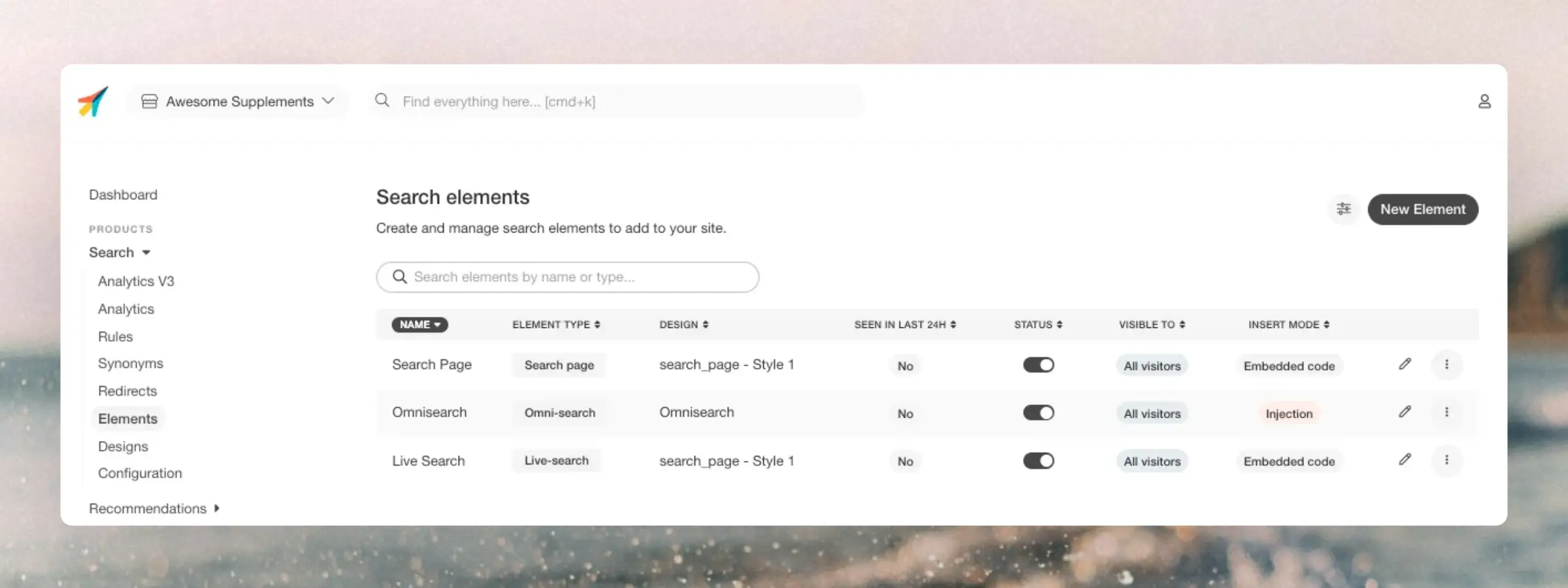
Du kan se dine eksisterende Elements og oprette nye ved at klikke på Search/Recommendations og derefter Element i sidemenuen:
Hver unik Element-blok styres af sine egne indstillinger. Du kan vælge et unikt navn for alle Element-blokke, som også fungerer som dens tracking label.
Hver Element-bloks Settings-side er opdelt i fire sektioner, som du kan få adgang til ved at klikke på Edit Element.
Navngiv dit element #
Styrer Name og tracking Labels for Element-blokken.
Vælg produktlogik #
Definerer, hvilken type produkter der skal vises i Elementet.
Du kan også styre, om der skal anvendes Filters, hvis du f.eks. kun vil vise produkter over eller under en bestemt pris, eller fra et specifikt brand.
Vælg design #
Dette giver dig mulighed for at vælge, hvor mange produkter der skal vises, og hvilket Design Elementet skal baseres på. Hvis du har en title/headline variabel i dit design, kan du tilføje titler, der skal vises for Elementet her.
Indsæt på website #
Element-blokke er tilknyttet en embedcode, som gør det muligt at vise dem på alle sider, hvor du har indsat Clerk.js. Du kan enten blot indsætte embedcode dér, hvor du vil have Elementet vist, eller bruge vores injection-funktion.
Bemærk, at embed codes kan kræve variabler som product IDs, category IDs eller email, afhængigt af logikken.
Brug af embedded code #
Embed code er et lille kodeudsnit, du kan indsætte på dit website. Det kan findes ved at vælge Using embedded code:
Brug af injection #
Injection er en funktion, der giver dig mulighed for at indsætte elementblokke på dit website uden manuelt at tilføje embed code. Det gøres ved at vælge Using injection:
URL targeting #
Brug URL targeting for præcist at styre, hvor et Element vises. Tilføj så mange URLs, du vil, og vælg derefter, hvordan side-stien skal matche dem:
| Option | Beskrivelse |
|---|---|
| Includes one of | Vis Elementet når side-URL’en indeholder en af de anførte værdier. |
| Is | Vis Elementet kun på den eksakte sti. |
| Is not | Vis Elementet på alle stier undtagen den eksakte sti. |
| Does not include one of | Skjul Elementet, når side-URL’en indeholder en af de anførte værdier. |
Herunder er en beskrivelse af de forskellige injection-muligheder:
| Option | Beskrivelse |
|---|---|
| Target CSS selector and position | Indsæt en unik CSS selector, der identificerer målet på siden. Vælg, hvor Elementet skal injiceres: After, Before, Inside first, Inside last, eller Replace. |
| Exclude Duplicates | Vælg, om du vil udelukke produkter, der allerede vises i andre clerk element-blokke på samme side. |
| Category ID, Product ID, Email CSS Selector | Hvis logikken er sat til at vise produkter fra en specifik kategori, et produkt eller en e-mailadresse, kan du indsætte CSS selector for kategori, produkt eller email ID her. |
| Category, Product, Email attribute | Hvis logikken er sat til at vise produkter fra en specifik kategori, et produkt eller for en specifik e-mailadresse, kan du indsætte attributten, som indeholder kategori-, produkt- eller email-værdien her. F.eks. hvis attributten er value-category="category-123", skal du indsætte "value-category" i dette felt. |
| Extract Category ID, Product ID, Email ID from attribute removing the string | Hvis attributten, som indeholder kategori-, produkt- eller email-adresseværdien, er en del af en længere streng, kan du indsætte den del, der skal fjernes her. F.eks. hvis attributten er value="category-123" og du vil udtrække ID’et, skal du indsætte "category-" i dette felt. |
Flere IDs #
For Product ID CSS selector kan du målrette flere elementer med samme selector.
Hvis selectoren matcher flere produkt-ID’er, samler Clerk alle matchende værdier og samler dem til én liste.
Dette er nyttigt på sider som kurve, hvor hver linje indeholder et produkt ID-element.
<input class="product-id" value="123">
<input class="product-id" value="456">
<input class="product-id" value="789">
Med selectoren .product-id læser Clerk alle ovenstående værdier som én produkt-ID-liste.
Læsning af ID’er fra Clerk.js context #
Når en logik kræver et produkt-, kategori- eller side-ID, kan injection-funktionen læse det direkte fra Clerk('context', {...}) kaldet, som Clerk.js bruger til tracking.
I stedet for at henvise til en CSS selector eller attribut på siden, skal du vælge Clerk.js context fra Read ID from dropdown. Clerk.io vil så bruge den værdi, der er sat for den pågældende ID-type i context på den aktuelle side.
Dette er den enkleste mulighed, når platformen allerede automatisk sætter context — ingen ekstra opsætning behøves på selve siden.
Platforme med context indbygget i udvidelsen #
Følgende platforme sætter Clerk.js context automatisk som en del af deres officielle Clerk.io udvidelse eller plugin:
- Magento 1
- Magento 2
- WooCommerce
- PrestaShop
- Shopware 6
Platforme med context i det manuelle Clerk.js-script #
Følgende platforme inkluderer Clerk('context', {...}) kaldet i deres standard Clerk.js tracking-script, som tilføjes manuelt under opsætningen:
- Shopify
- Dandomain
- Lightspeed
- SmartWeb
- ScanNet
- BigCommerce
Hvis din platform ikke er nævnt ovenfor, kan du stadig bruge denne funktion ved at tilføje Clerk('context', {...})-kaldet manuelt til dit Clerk.js tracking-script. Se
Clerk.js guide for detaljer.
Headlines #
Håndtering af headlines er let med standardopsætningen i Element.
På Edit Element-siden skal du klikke på Select Design for at se Headline inputfeltet:
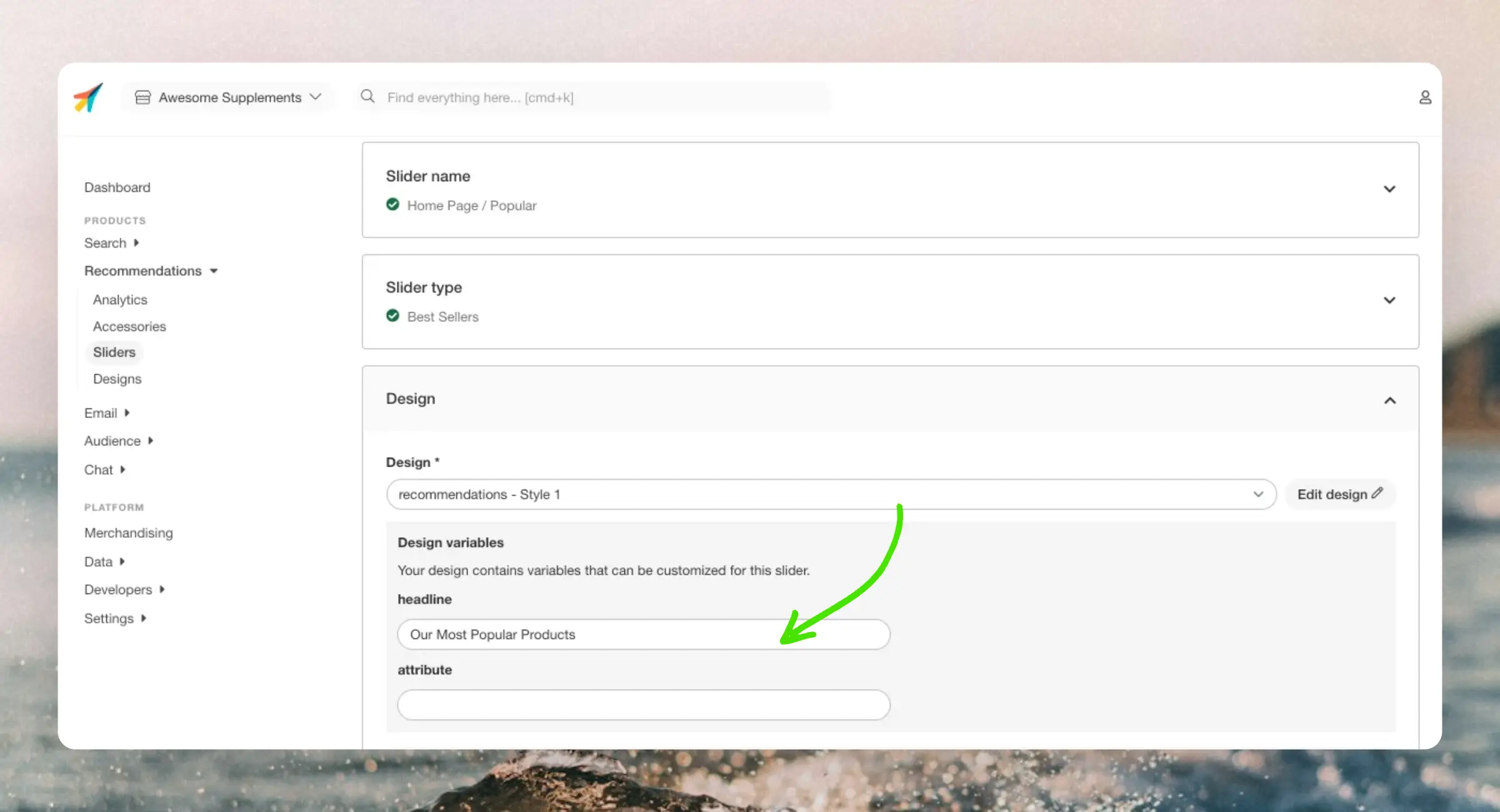
Ændr teksten i Headline-feltet og klik på Save.
Ændringen vil blive vist med det samme, når du opdaterer din webshop.
Dynamiske tekstfelt-tags #
Vores standarddesigns bruger tags til at sætte forskellige overskrifter for hver Element.
Disse tags kan bruges i ethvert tekstfelt i Design Editor-designs og hvor som helst i code designs.
Tags har syntaksen {{ variable }} og kan have hvilket navn du ønsker.
Start med at gå til Designs og klik på Edit Design for det, du vil ændre:
På Edit Design-siden skal du indsætte et headline-tag med {{ headline }} i HTML Section:
Klik Save & Close, og du vil nu kunne skrive en overskrift fra dit Element-faneblad.
Du kan tilføje så mange tekstfelter, du ønsker, Headline er blot et eksempel.
Alt hvad du skriver i HTML Section med {{ variable }} syntaksen vil kunne bruges som input-felt fra Element.
Disse tags kan også bruges i ethvert tekstfelt i et Design Editor design.
Fjernelse af duplikerede produkter #
Brug af denne funktion tvinger indlæsning af flere Clerk.io anbefalinger efter hinanden i stedet for samtidigt, hvilket øger sideindlæsningstiden.
Sørg for, at afvejningen i loadtid er det værd for at undgå dubletter.
Clerk.js tilbyder to enkle måder at undgå dubletter på tværs af flere recommendations-elementer på samme side.
Den ene er at bruge Exclude Duplicates-indstillingen i Inject Element-sektionen, hvor du vælger det Clerk-element, du vil udelukke dubletter fra – enten ved at vælge det fra listen eller angive en CSS selector.
Den anden mulighed er at tilføje attributten data-exclude-from på den Clerk-blok, du vil fjerne dubletter fra. Værdien af attributten skal være en CSS selector for det andet blok, du vil forhindre dubletter fra.
I eksemplet nedenfor udelukker .clerk2 elementet ethvert produkt, der er i .clerk1 elementet, og .clerk3 elementet udelukker produkter, der er i enten .clerk1 eller .clerk2 elementerne.
<span class="clerk clerk1"
  data-template="@clerk-banner-1">
</span>

<span class="clerk clerk2"
  data-exclude-from=".clerk1"
  data-template="@clerk-banner-2">
</span>

<span class="clerk clerk3"
  data-exclude-from=".clerk1,.clerk2"
  data-template="@clerk-banner-3">
</span>
Du kan også begrænse ekskluderingen til kun at gælde de første n produkter (en smart løsning, hvis du har et element med 20 produkter, men kun fire er synlige ad gangen).
Dette gøres via :limit(n)-muligheden (hvor n er det første antal produkter, du vil udelukke fra).
Her er det samme eksempel som ovenfor, men hvor eksklusions-ID kun gælder de første fem produkter.
<span class="clerk clerk1"
  id="clerk1"
  data-template="@clerk-banner-1">
</span>

<span class="clerk clerk2"
  id="clerk2"
  data-exclude-from=".clerk1:limit(5)"
  data-template="@clerk-banner-2">
</span>

<span class="clerk clerk3"
  id="clerk3"
  data-exclude-from=".clerk1:limit(5),.clerk2:limit(5)"
  data-template="@clerk-banner-3">
</span>
Udelukkelse af specifikke produkter #
For at undgå at vise bestemte produkter skal du blot tilføje attributten data-exclude til en eksisterende embedcode.
Dette skal være en liste af de produkt-ID’er, du ikke ønsker vist i blokken.
For eksempel:
<span class="clerk"
  data-template="@clerk-complementary"
  data-exclude="[45654]">
</span>
Page views indsigt #
På listerne under Search > Elements og Recommendations > Elements, hold musen over det grønne Yes/No badge i kolonnen Seen in last 24h for en hurtig indsigt.
Pop-up’en viser for de seneste 7 dage:
- Top 10 sider, hvor elementet dukkede op
- Individuelle visninger pr. side
- Totalt antal visninger på alle sider
- Direkte links til siderne
Brug dette til at verificere placering og identificere, hvilke sider der giver mest eksponering for hvert element. Hvis et element ingen nylige visninger har, vises No, og pop-up vil være tom.
Denne side er oversat af en hjælpsom AI, og der kan derfor være sproglige fejl. Tak for forståelsen.