Setup
Denne guide dækker opsætningen, der er nødvendig, før Clerk.io kan sende e-mails på dine vegne.
Den gælder for kampagner, flows og automatiserede triggere som Forladt Kurv. Hvis du kun ønsker at tilføje personlige produktanbefalinger til e-mails sendt fra Klaviyo, Mailchimp eller en anden platform, gå til Embeds i stedet.
Hvert begreb nedenfor forklarer, hvad det gør, hvornår du har brug for det, og hvordan du administrerer det med Clerk.js eller API’en, hvor kode er påkrævet.
Vælg den rigtige opsætningsvej #
Brug det afsnit, der matcher den opgave, du skal udføre:
- Tjek opsætningen: Åbn Setup Status for at finde manglende konfiguration eller brudt tracking.
- Send fra dit domæne: Konfigurer Sender Domain og verificer dets DNS records.
- Forbered modtagere: Synkroniser eksisterende abonnenter, importer dem, eller indsamle nye tilmeldinger.
- Konfigurer e-mailafsendelse: Opsæt Store Personalization, Email Designs, Email Identification og Cart Tracking.
Opsætningen er opgavebaseret. For eksempel kræver Forladt Kurv e-mail-identifikation og sporing af kurven, mens en engangskampagne kræver et senderdomæne, abonnenter og et e-mail-design.
Setup Status #
Setup Status-fanen giver dig et live overblik over din e-mailopsætning.
Find den i Email > Configuration > Setup Status. Den viser om de nødvendige dele er konfigureret, om tracking virker, og om e-mails bliver sendt, som de skal.
Hvert element har en farvet prik. Grøn betyder, at alt er i orden, rød betyder, at noget mangler eller er ødelagt, og orange er en advarsel, der er værd at undersøge.
Tjekkene er grupperet i tre områder:
Configuration dækker kerneopsætningen. Dette inkluderer, om e-mailafsendelse er aktiveret, hvilket senderdomæne der er konfigureret, hvor mange tilmeldte modtagere der er tilgængelige, og om aktive flowtrin har e-mail-designs.
On-site tracking viser, om besøgende tracking kører. Den viser også, hvor mange besøgende eller kurve der er blevet knyttet til en e-mailadresse de sidste syv dage.
Flows & sending viser, om aktive flows er konfigureret, hvor mange flowevents der er afventende, hvor mange e-mails der er blevet sendt for nylig, og om sende-køen er sund.
Start her, hvis e-mails ikke sendes som forventet. Det er det nærmeste e-mailopset har til et dashboard, der stille holder øje med brændstofmåleren.
Sender Domain #
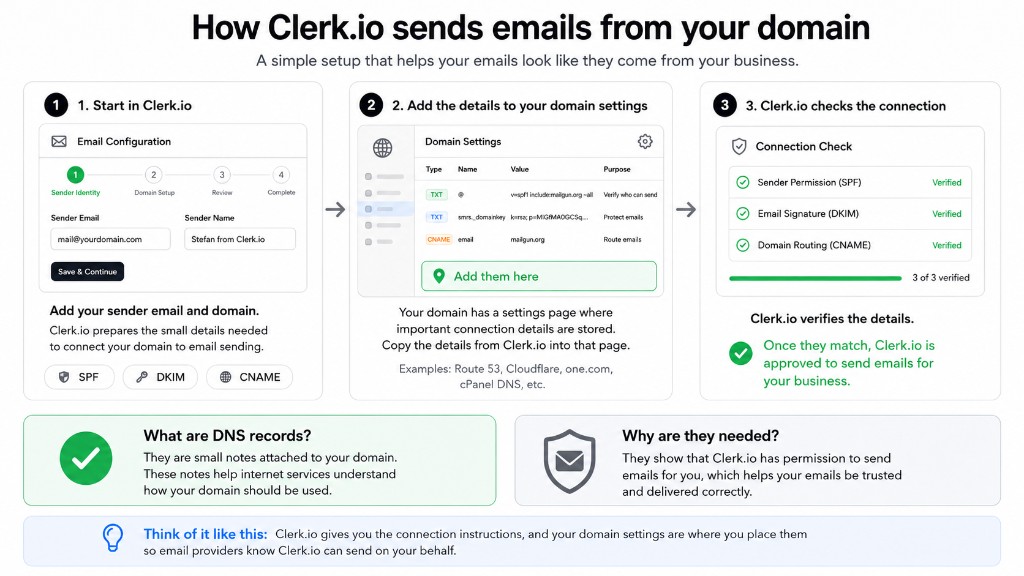
Senderdomænet er det domæne, Clerk.io bruger, når der sendes e-mails for din butik.
Før Clerk.io kan sende fra det domæne, skal du autentificere det med DNS records. Disse records fortæller modtagende mailservere, at Clerk.io har lov til at sende e-mails på dine vegne.
Uden dette bevis kan e-mails blive afvist eller sendt til spam. Mailsystemer er mistroiske af natur, og de har ærligt talt set lidt af hvert.
DNS Records #
Tilføj de nødvendige DNS records hos din domæneudbyder. Det er som regel der, du administrerer dit domæne, fx Cloudflare, GoDaddy, Route 53 eller lignende leverandør.
Clerk.io bruger tre typer DNS records:
- SPF erklærer, hvilke tjenester der må sende e-mails fra dit domæne.
- DKIM tilføjer en signatur, så modtagere kan verificere, at e-mailen kom fra dig og ikke blev ændret undervejs.
- CNAME bruges til at spore åbninger og klik i dine kampagner.
SPF records: Et domæne kan kun have én SPF TXT record. Hvis du allerede har en, skal du flette direktivet, fx include:mailgun.org, ind i den eksisterende record i stedet for at oprette en ny.For at finde dine records, gå til Email > Configuration > Domain Setup og følg guiden for din hosting-udbyder.
Efter indtastning af din Sender Email og Sender Name genererer Clerk.io de præcise record-værdier. Tilføj dem til din domæneudbyder, og vend derefter tilbage til Email > Configuration > DNS Records og klik på Verify Now.
Subscribers #
En abonnent er en e-mailadresse, der har tilmeldt sig at modtage markedsførings-e-mails.
Clerk.io skal have abonnenter, før der kan sendes kampagner. Et flow kan identificere en besøgende og vide præcis, hvad de har set på, men det kan stadig ikke sende markedsføringsmail til nogen, der ikke har tilmeldt sig.
Der er flere måder at få abonnenter ind i Clerk.io:
- Synkronisér dem fra en eksisterende e-mailplatform.
- Importér dem fra en CSV-fil.
- Inkludér dem i dit datafeed med
subscribed: true. - Indsaml nye tilmeldinger fra din hjemmeside med en formular.
Synkronisering af eksisterende abonnenter #
Abonnentsynkronisering er den bedste mulighed, hvis du allerede har abonnenter i en platform som Klaviyo eller Mailchimp.
Først tilslut din e-mailplatform i Settings > Integrations. Gå derefter til Email > Configuration > Sync Subscribers og aktiver integrationen.
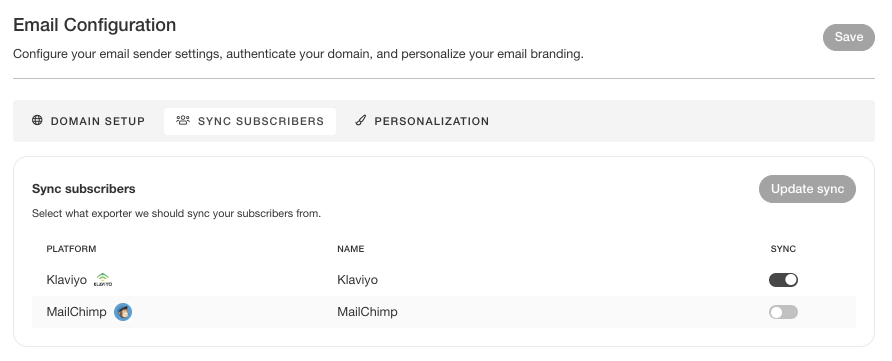
For at finde guiden for en specifik e-mailplatform, brug integrationsmenuen i sidebaren og følg dens Sync Data-guide.
Hvis du ikke bruger en ekstern e-mailplatform, kan du importere abonnenter med en CSV-fil eller inkludere dem i dit
datafeed ved at sætte subscribed: true på kundeposter.
Dobbelt opt-in #
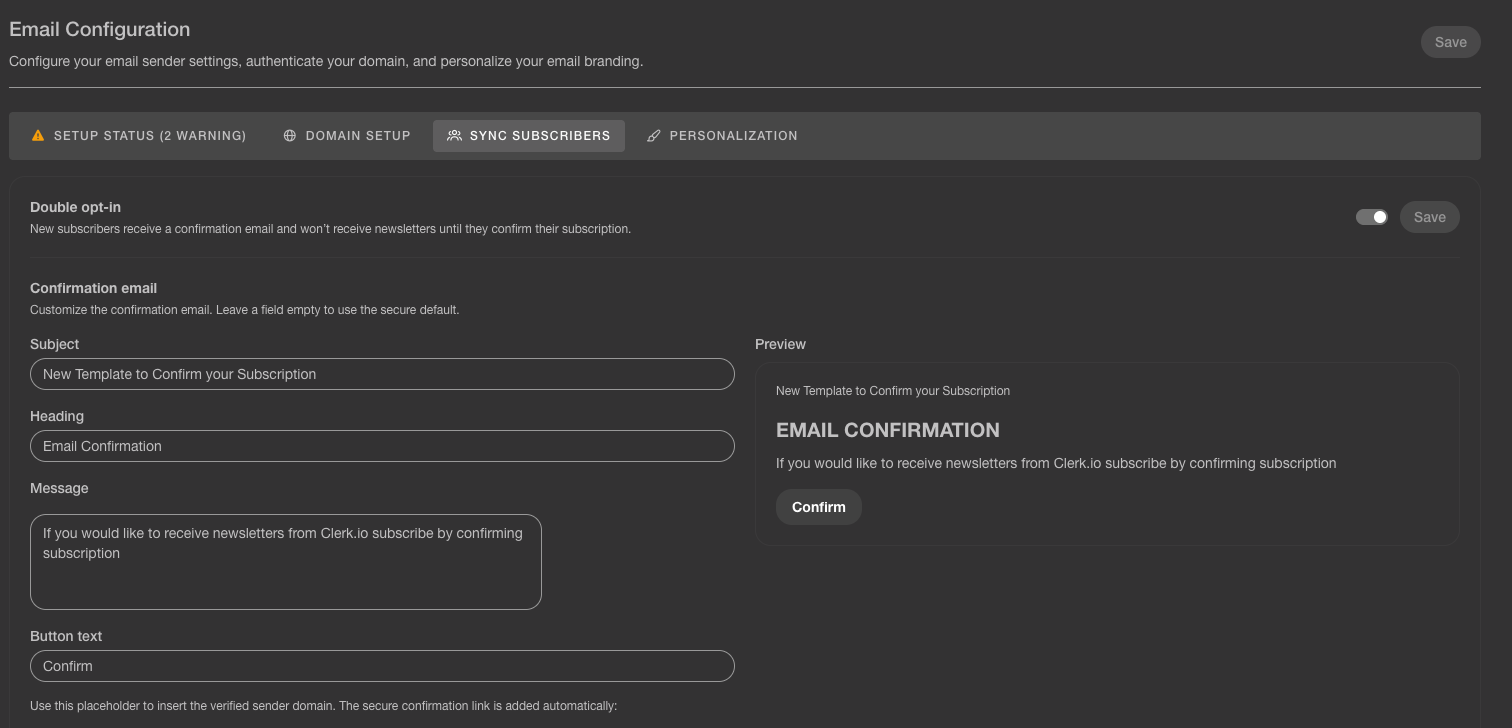
Dobbelt opt-in kræver, at nye abonnenter bekræfter deres e-mailadresse, før Clerk.io sender dem nyhedsbreve. Dette er nyttigt, hvis din virksomhed opererer i Tyskland eller et andet marked, hvor bekræftet samtykke er påkrævet.
For at aktivere det, gå til Email > Configuration > Sync Subscribers, slå Double opt-in til og gem dine ændringer.
Efter en besøgende tilmelder sig, sender Clerk.io en bekræftelsesmail. Abonnenten modtager ikke nyhedsbreve, før de klikker på bekræftelseslinket.
Bekræftelsesmailen viser et live preview, mens du redigerer den. Du kan tilpasse Subject, Heading, Message og Button text. E-mailen bruger som standard din butiks verificerede afsenderdomæne, og det sikre bekræftelseslink tilføjes automatisk.
Lad et felt være tomt for at bruge den sikre standardværdi til den del af bekræftelsesmailen.
Indsamling af nye abonnenter #
At få nye abonnenter betyder at indsamle friske tilmeldinger fra din hjemmeside.
Dette er forskelligt fra at synkronisere eksisterende abonnenter. Synkronisering henter folk, der allerede har tilmeldt sig andetsteds. En tilmeldingsformular lader nye besøgende tilmelde sig direkte fra din butik.
Brug dette, hvis Clerk.io er din primære e-mailplatform, eller hvis du ønsker en formular, der tilmelder besøgende direkte til Clerk.io.
Brug af Clerk.js #
Brug Clerk.js når en besøgende tilmelder sig direkte på dit website.
Eksemplet herunder tilmelder den indtastede e-mailadresse globalt. Du kan placere formularen i en footer, på forsiden eller i en popup, og style den til at passe til din butik.
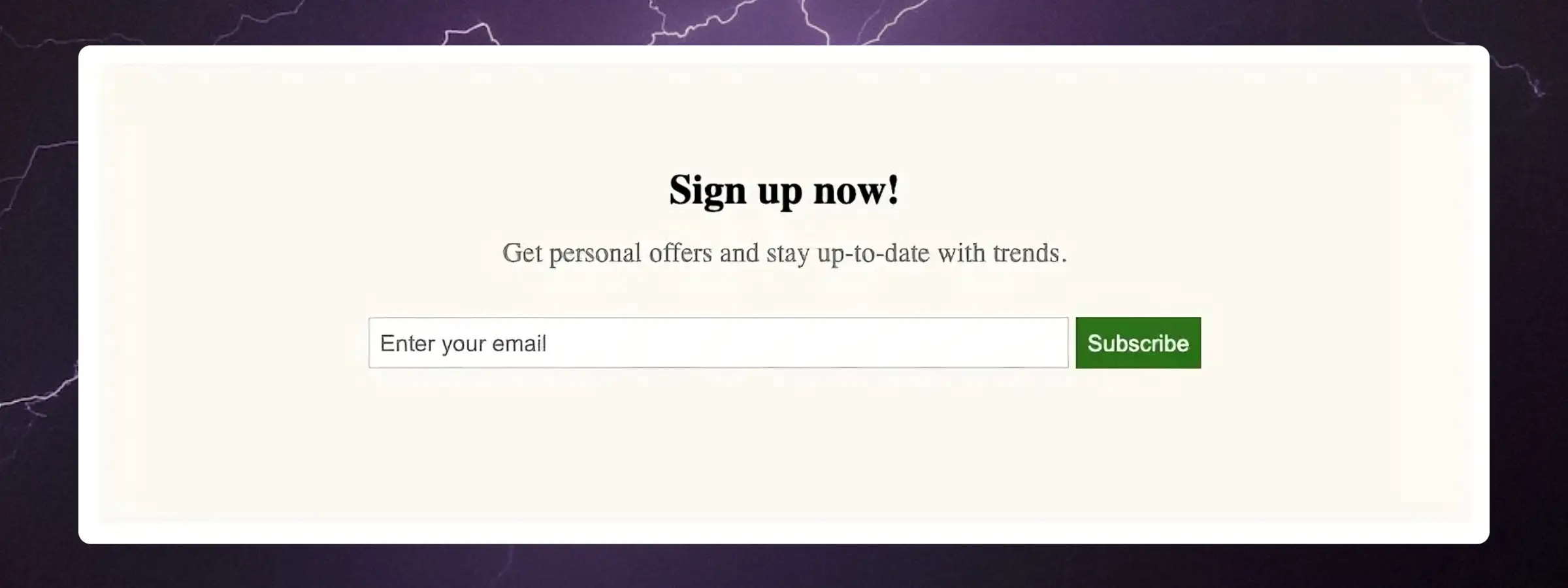
<div class="clerk-sign-up">
   <h2 class="clerk-sign-up-headline">Sign up now!</h2>
   <div class="clerk-sign-up-subtitle">Get personal offers and stay up-to-date with trends.</div>
   <div class="clerk-input-wrapper">
      <input type="text" id="clerk-add-subscriber-input" placeholder="Enter your email">
      <button id="clerk-add-subscriber-btn" onclick="add_subscriber()">Subscribe</button>
   </div>
   <div id="clerk-subscribe-message"></div>
</div>

<script>
   function add_subscriber() {
      var clerk_btn = document.getElementById("clerk-add-subscriber-btn");
      var clerk_input = document.getElementById("clerk-add-subscriber-input");
      var clerk_message = document.getElementById("clerk-subscribe-message");
      Clerk("call", "subscriber/subscribe", {
         email: clerk_input.value
      },
      function(response) {
         clerk_message.style.color = "#008001";
         clerk_message.innerText = "You are now subscribed!";
         clerk_btn.innerText = "Subscribed!";
         clerk_btn.style.opacity = "0.5";
         clerk_btn.disabled = true;
      },
      function(response) {
         clerk_message.style.color = "#EE360E";
         clerk_message.innerText = "Could not subscribe. Please try again.";
      });
   }
</script>

<style>
   .clerk-sign-up {
      width: 50%;
      padding: 60px 0;
      max-width: 800px;
      min-width: 500px;
      margin: 40px auto;
      background-color: #FEFAF4;
   }
   .clerk-sign-up-headline {
      margin: 0 14px 14px;
      text-align: center;
   }
   .clerk-sign-up-subtitle {
      margin: 14px 14px 28px;
      text-align: center;
      color: #808080;
   }
   .clerk-input-wrapper {
      margin: 10px auto;
      text-align: center;
   }
   #clerk-add-subscriber-input {
      height: 28px;
      width: 50%;
      padding: 0 0 0 6px;
      border: 1px solid #D3D3D3;
   }
   #clerk-add-subscriber-btn {
      height: 30px;
      background-color: #008001;
      border: 1px solid #008001;
      color: white;
      cursor: pointer;
   }
   #clerk-subscribe-message {
      height: 20px;
      margin: auto;
      text-align: center;
   }
</style>
For at tilmelde en specifik liste, tilføj list_id. Liste-ID’er findes i Email > Subscribers > Lists.
Clerk("call", "subscriber/subscribe", {
  email: "customer@example.com",
  list_id: "FSY27248"
});
Læs mere i Subscribers.
Brug af API #
Brug API’en, hvis din tilmeldingsformular eller backend skal håndtere abonnenter direkte.
Kald subscriber/subscribe for at føje en e-mailadresse til abonnenter:
curl -X POST https://api.clerk.io/v2/subscriber/subscribe \
  -H 'Content-Type: application/json' \
  -d '{
    "key": "your-public-api-key",
    "email": "customer@example.com"
  }'
For at tilmelde en specifik liste, tilføj list_id:
curl -X POST https://api.clerk.io/v2/subscriber/subscribe \
  -H 'Content-Type: application/json' \
  -d '{
    "key": "your-public-api-key",
    "email": "customer@example.com",
    "list_id": "FSY27248"
  }'
Læs den fulde reference på docs.clerk.io/reference/subscriberssubscribe.
Afmelding #
Afmelding er måden, hvorpå modtagere fravælger markedsførings-e-mails.
Enhver markedsføringsmail skal inkludere en måde for modtagere at afmelde sig. Hvordan du håndterer det, afhænger af, om modtageren klikker på et link i en mail, eller om din backend håndterer frameldingen.
Bruger du en ekstern platform — Fortsæt med at bruge din eksisterende platforms afmeldingslink. Klaviyo, Mailchimp eller din anden platform håndterer frameldingen og holder abonnentlisten synkroniseret.
Sender gennem Clerk.io — Tilføj Clerk.io’s afmeldingslink til designet. Hvis du bruger Ask Clerk.io, kan du bede den om at tilføje et afmeldingslink, og det bliver automatisk indsat.
Brug af afmeldingslinks #
For designs, du bygger manuelt, brug linket nedenfor.
Variablen {{ email }} bliver erstattet med hver modtagers adresse ved afsendelsen. Udskift YOUR_PUBLIC_API_KEY med Public Key fra Developers > API Keys.
<a href="https://api.clerk.io/v2/subscriber/unsubscribe?key=YOUR_PUBLIC_API_KEY&email={{ email }}&redirect=true">Unsubscribe</a>
For kun at afmelde fra en specifik liste, tilføj list_id:
<a href="https://api.clerk.io/v2/subscriber/unsubscribe?key=YOUR_PUBLIC_API_KEY&email={{ email }}&list_id=FSY27248&redirect=true">Unsubscribe from this list</a>
For at omdirigere til din egen bekræftelsesside efter afmelding, tilføj redirect_url:
<a href="https://api.clerk.io/v2/subscriber/unsubscribe?key=YOUR_PUBLIC_API_KEY&email={{ email }}&redirect=true&redirect_url=https://yoursite.com/unsubscribed">Unsubscribe</a>
Brug af API #
Brug subscriber/unsubscribe for at afmelde en e-mailadresse programmatisk.
Det er nyttigt til egne afmeldingssider eller backend-workflows.
curl -X POST https://api.clerk.io/v2/subscriber/unsubscribe \
  -H 'Content-Type: application/json' \
  -d '{
    "key": "your-public-api-key",
    "email": "customer@example.com"
  }'
Dette afmelder globalt. For kun at afmelde fra en specifik liste, tilføj list_id:
curl -X POST https://api.clerk.io/v2/subscriber/unsubscribe \
  -H 'Content-Type: application/json' \
  -d '{
    "key": "your-public-api-key",
    "email": "customer@example.com",
    "list_id": "FSY27248"
  }'
Læs den fulde reference på docs.clerk.io/reference/subscribersunsubscribe.
Store Personalization #
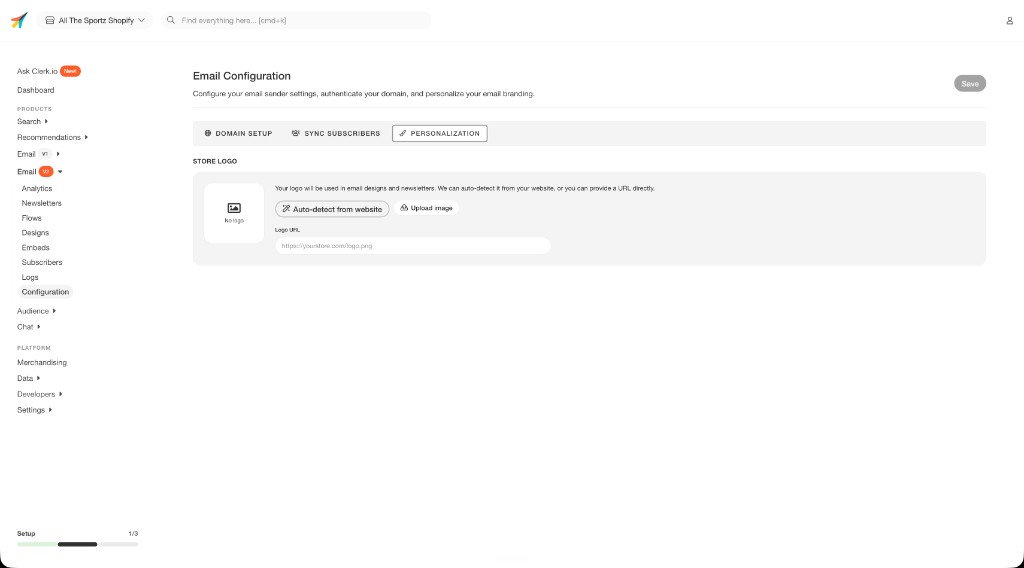
Store personalization styrer de standard brand-elementer, som Clerk.io bruger i e-maildesigns.
Gå til Email > Configuration > Personalization for at sætte dit butik-logo. Du kan uploade et billede manuelt eller vælge Auto-detect from website, så Clerk.io finder det på din webshop.
Logoet, der sættes her, bliver brugt som standardlogo i Clerk.io-byggede e-maildesigns. Hvis du selv bygger designs, kan du reference logo-url’en direkte i din skabelon.
Email Designs #
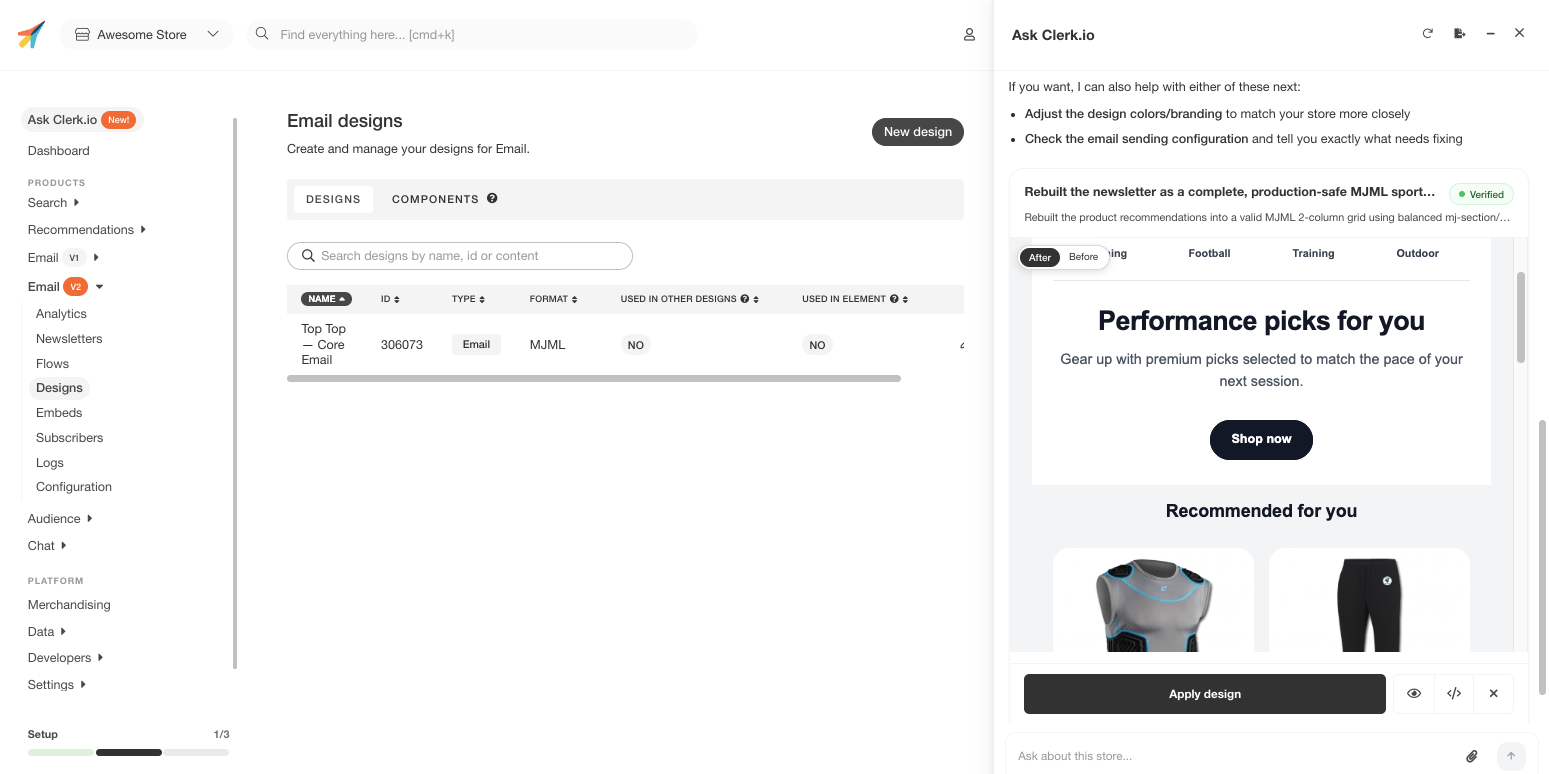
Et e-maildesign er den visuelle skabelon Clerk.io bruger til at bygge den e-mail, der sendes.
Hver kampagne og automatiseret flow kræver et design. Designet styrer layout, farver, tekst, produktfelter, afmeldingslinks og alt andet, modtageren ser.
Med Ask Clerk.io Design Studio #
Den nemmeste måde at oprette et design på er med Ask Clerk.io Design Studio.
Beskriv, hvad du vil have, med almindelige ord – f.eks. layout, farver, hvilke produkter der skal vises, og hvordan udsalgspriser skal fremstå. Design Studio bygger en forhåndsvisning direkte i chatten, som du kan gennemgå og tilpasse.
Du kan også give et link til din side eller vedhæfte et screenshot. Så bruges det som visuel reference, hvilket er betydeligt hurtigere end at forklare din nuance af grøn til en politirapport.
Læs mere i Design Studio guide.
Med MJML #
Brug den indbyggede MJML editor, hvis du ønsker mere kontrol over markup’en.
MJML kompilerer til HTML, der vises korrekt i Gmail, Outlook, Apple Mail og andre e-mailklienter. Se MJML Designs guide for gennemgang og eksempler.
Alle e-maildesigns i Clerk.io er responsive. De tilpasser sig automatisk til desktop, tablet og mobil.
Statiske billeder #
Brug Media Library til statiske billeder som bannere, logoer og sæsonbetonede overskrifter.
Billeder uploadet der får en skabelonreference som {{ media.your-image }}, som kan bruges i alle designs.
Du kan også vedhæfte et billede direkte i Ask Clerk.io og bede den uploade billedet og bruge det i designet.
Email Identification #
Email identification forbinder en besøgendes session med en e-mailadresse.
Det er påkrævet til automatiske flows som browse abandonment, velkomstserier og Forladt Kurv. Uden det kan Clerk.io godt vide, hvad en besøgende har gjort, men ikke hvem der skal modtage e-mailen.
Alle besøgende på dit site får et besøgs-ID. I begyndelsen er det ID anonymt. Email identification forbinder det med en e-mailadresse, når den besøgende skriver sin e-mail eller vender tilbage, mens de er logget ind.
Brug af Clerk.js #
Brug collect_email for at lade Clerk.js opdage e-mailfelter automatisk.
Hvis du bruger et af Clerk.io’s installerbare plugins, aktiver collect_email direkte i plugin-indstillingerne. Dette gælder for DanDomain Classic, Magento 1, Magento 2, PrestaShop, Shopware 6, VTEX og WooCommerce.
For andre opsætninger, aktiver det i din Clerk.js konfiguration:
Clerk('config', {
  key: 'your-public-api-key',
  collect_email: true
});
Clerk.js overvåger e-mail inputfelter og logger adressen, når en besøgende indtaster den.
Dette virker for checkoutfelter, nyhedsbrevstilmeldinger, loginformularer og andre <input type="email"> elementer.
Hvis en kunde allerede er logget ind, så log deres e-mail én gang pr. session med Clerk('call', 'log/email').
if (!sessionStorage.getItem('clerk_email_logged')) {
  Clerk('call', 'log/email', {
    email: 'CUSTOMER_EMAIL'
  });
  sessionStorage.setItem('clerk_email_logged', '1');
}
Udskift CUSTOMER_EMAIL med din platforms virkelige e-mailadresse. Kør kun scriptet, når en e-mailadresse er tilgængelig.
Brug af API #
Brug log/email for at forbinde et besøgs-ID med en e-mailadresse.
Kaldes én gang pr. session, når en e-mailadresse er tilgængelig. Det gælder, når en kunde logger ind, og når de returnerer og allerede er logget ind.
curl -X POST https://api.clerk.io/v2/log/email \
  -H 'Content-Type: application/json' \
  -d '{
    "key": "your-public-api-key",
    "email": "customer@example.com",
    "visitor": "SESSION_VISITOR_ID"
  }'
Udskift SESSION_VISITOR_ID med det aktuelle sessions besøgs-ID.
Når du bruger API’en, er det dit ansvar at generere og vedligeholde besøgs-ID. Se Tracking guide for detaljer.
Cart Tracking #
Cart tracking fortæller Clerk.io, hvad en besøgende aktuelt har i kurven.
Det kræves til Forladt Kurv e-mails. Når en besøgende forlader siden uden at købe, kan Clerk.io kun sende kurvindholdet, hvis kurven er tracket.
Kald cart tracking hver gang kurven ændrer sig. Det gælder, når et produkt tilføjes, fjernes, eller når kurven opdateres.
Med Clerk.js #
Hvis du bruger Magento 1, Magento 2, PrestaShop eller WooCommerce plugin, håndteres cart tracking automatisk.
For andre opsætninger, informer Clerk.io om de aktuelle kurvindhold ved at bruge set-metoden. Hver kald knyttes til den aktuelle besøgs-session.
Clerk('cart', 'set', [1234, 5678, 42]);
Læs mere i Shopping Cart integration.
Med API #
Brug log/cart/update for at sætte kurven til dens nuværende indhold.
Kald det, hver gang kurven ændrer sig, og send den fulde liste over produkter, der er i kurven.
curl -X POST https://api.clerk.io/v2/log/cart/update \
  -H 'Content-Type: application/json' \
  -d '{
    "key": "your-public-api-key",
    "visitor": "SESSION_VISITOR_ID",
    "products": [
      {"id": 1234, "quantity": 2},
      {"id": 5678, "quantity": 1}
    ]
  }'
Du kan også sende email i stedet for, eller sammen med, visitor, hvis e-mailadressen allerede er kendt.
Denne side er oversat af en hjælpsom AI, og der kan derfor være sproglige fejl. Tak for forståelsen.