Abonnenter
Grundlæggende #
Clerk.io understøtter hosting af dine abonnenter samt oprettelse af lister over modtagere til forskellige e-mailkampagner.
En abonnent er en e-mailadresse med attributten subscribed: true, hvilket giver Clerk.io mulighed for at sende e-mailmarkedsføring til dem.
Abonnentstatus #
Visningen Customers viser den aktuelle abonnentstatus for hver kunde i kolonnen Subscriber status. Clerk.io bruger tre statusser:
- Subscribed — bekræftet abonnent.
- Unsubscribed — afmeldt.
- Not subscribed — ikke markeret som bekræftet abonnent.
For plugin-baserede platforme, brug det nyeste Clerk.io modul til at rapportere abonnentstatus. På platforme uden plugins fungerer abonnentstatus ud-af-boksen.
Administrere abonnenter #
Ligesom med andre e-mailudbydere giver Clerk.io dig mulighed for at spore dine abonnenter og oprette lister over modtagere til forskellige e-mailkampagner.
Tilmelding #
Modtagere tilmeldes globalt, hvilket tillader dem at modtage e-mailmarkedsføring fra alle Clerk Campaigns, du opsætter.
Derudover kan de tilvælge specifik e-mailmarkedsføring ved at tilmelde sig Lists. Disse Lists kan være baseret på alt, hvad du vælger, såsom Black Friday, gode tilbud, kategorier og mere.
De Lists, du opretter, kan bruges i Nyhedsbreve og AI Campaigns, ligesom Audiences. Dette gør din markedsføring endnu mere relevant, da abonnenterne har foretaget et aktivt valg om at tilmelde sig en List.
Tilmelding med formularer #
Den nemmeste måde for besøgende at tilmelde sig dine nyhedsbreve på, er gennem tilmeldingsformularer, som er indbydende indtastningsfelter placeret strategisk på dit website, der gør det muligt for kunder at tilføje deres e-mailadresse til din e-mailmarkedsføring.
For et eksempel på en start, se global tilmeldingsformular længere nede i denne artikel.
Hvis dit marked kræver bekræftet samtykke, kan du kræve, at nye abonnenter bekræfter deres e-mail, før de modtager nyhedsbreve. Se Double opt-in i Email Setup-guiden.
Tilmelding via API #
Hvis du ønsker at bygge tilmeldingsfunktionen ind i en app eller anden brugerdefineret opsætning, kan dette gøres med API-endpointet subscriber/subscribe. Læs mere om dette i
API-dokumentationen her.
Afmelding #
Det er vigtigt at gøre det nemt for modtagere at afmelde sig, hvis de ikke længere ønsker din e-mailmarkedsføring. I Clerk kan dette gøres som et traditionelt link eller manuelt via my.clerk.io
E-mail-link #
Dette er den klassiske måde at afmelde sig på via et link i bunden af dine e-mails.
Hvis dit design er lavet i Design Editor, skal du blot tilføje en Unsubscribe komponent nederst i din e-mail.
Hvis dit design er lavet med kode, kan du bruge følgende API-endpoint som et link til afmelding:
<a href="https://api.clerk.io/v2/subscriber/unsubscribe?key=INSERT_API_KEY&email={{ email }}&redirect=true">Unsubscribe</a>
Udskift INSERT_API_KEY med Public Key fra my.clerk.io > Developers > API Keys.
Dette API-endpoint kan også bruges i brugerdefinerede opsætninger, hvis du kun vil bruge API.
Manuel afmelding #
Du kan manuelt afmelde enhver e-mailadresse i Email > Subscribers > All Emails ved at søge efter den, klikke på afmeldingsikonet til højre for e-mailen, indtaste e-mailadressen for bekræftelse og klikke på Unsubscribe.
Du kan også afmelde en e-mailadresse fra en liste, samtidig med at den stadig forbliver tilmeldt andre steder. Fra Email > Subscribers > Lists, brug søgefeltet til at finde abonnenten, og klik på X til højre.
Synkronisering af eksisterende #
Hvis du allerede har abonnenter på en anden platform, vil du sandsynligvis synkronisere dem til Clerk.io, så du ikke starter forfra. Der er flere måder at gøre dette på.
Engangs-CSV-upload #
Denne indbyggede importmetode giver dig mulighed for at sende en CSV-fil med kunder, der inkluderer attributten subscribed: true
Se hvordan CSV-filen skal struktureres her
Med en integration #
Du kan synkronisere abonnenter fra kendte e-mailplatforme som Mailchimp, Klaviyo og flere. Disse kan opsættes fra Settings > Integrations..
Når du har opsat dem, skal du gå til Email > Configuration. og aktivere den integration, du vil bruge, under Sync subscribers.
Herefter, hvis du kun ønsker at hoste abonnenter i Clerk.io, kan du blot fjerne integrationen efter første synkronisering.
Med et datafeed #
Når du bruger et datafeed til dine produkter, kategorier m.m., kan du inkludere dine abonnenter ved at sende en liste af customers inklusive deres e-mailadresse og subscribed: true som attribut.
Se syntaksen i dokumentationen her
Ligesom med Integrations kan du fjerne dem fra feedet efter den første synkronisering.
Overvågning af dine abonnenter #
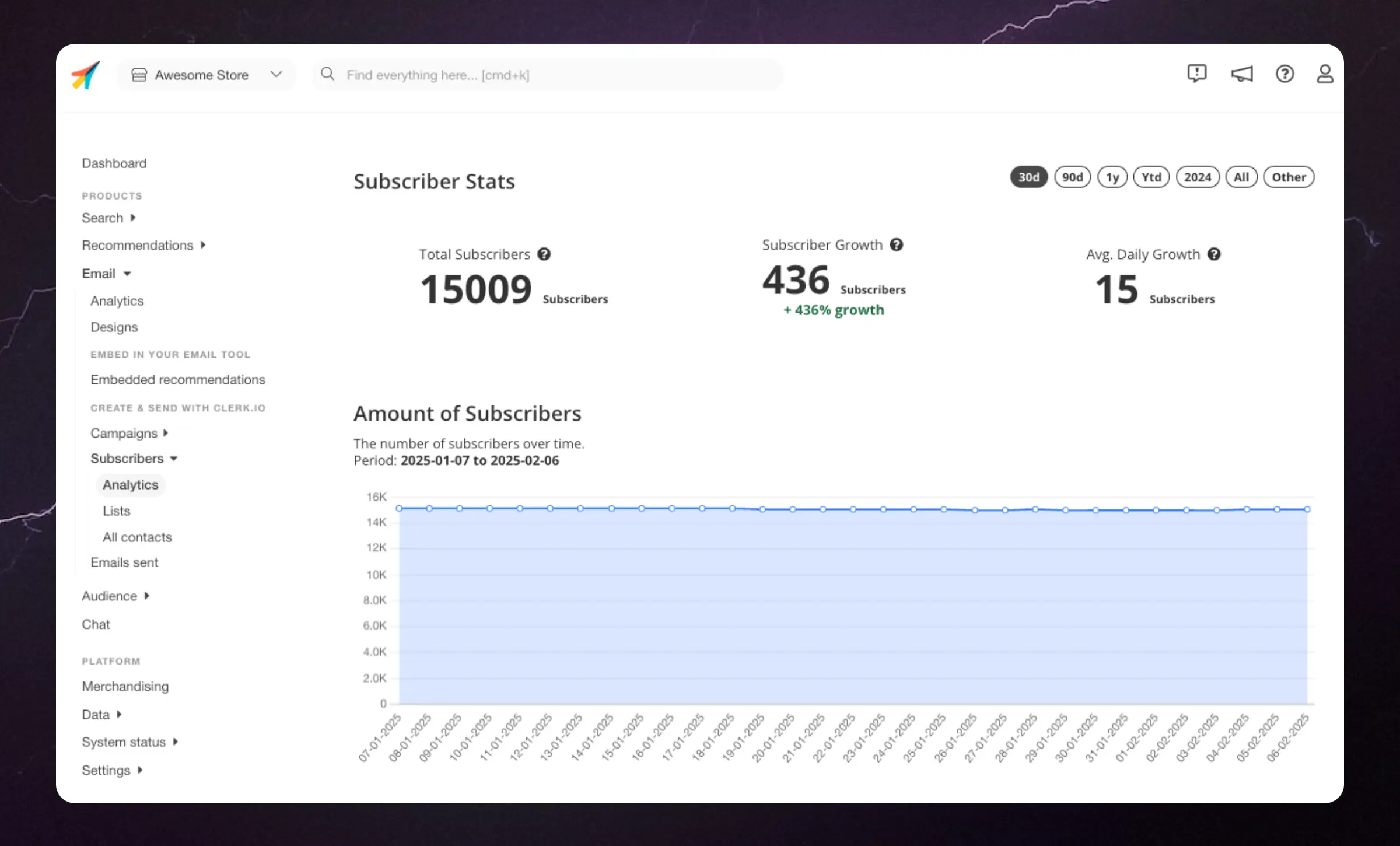
Dashboardet, der findes under Email > Subscribers, giver dig et godt overblik over, hvordan din abonnentbase ændrer sig over tid.
Brug det til at holde overblik over, om din e-mailmarkedsføring giver dig flere eller færre abonnenter, så du kan træffe de rette forretningsbeslutninger for at holde dine modtagere engagerede.
Abonnementsformularer #
Dette er blot et udgangspunkt. Du kan have brug for en udvikler til at tilpasse det til dine behov.
En god måde at få nye abonnenter på er at tilføje en nem måde for dem at tilmelde sig nyhedsbreve direkte fra dit website. Du kan opbygge abonnementsformularer selv ved at bruge Clerk’s API til at spore de nye abonnenter.
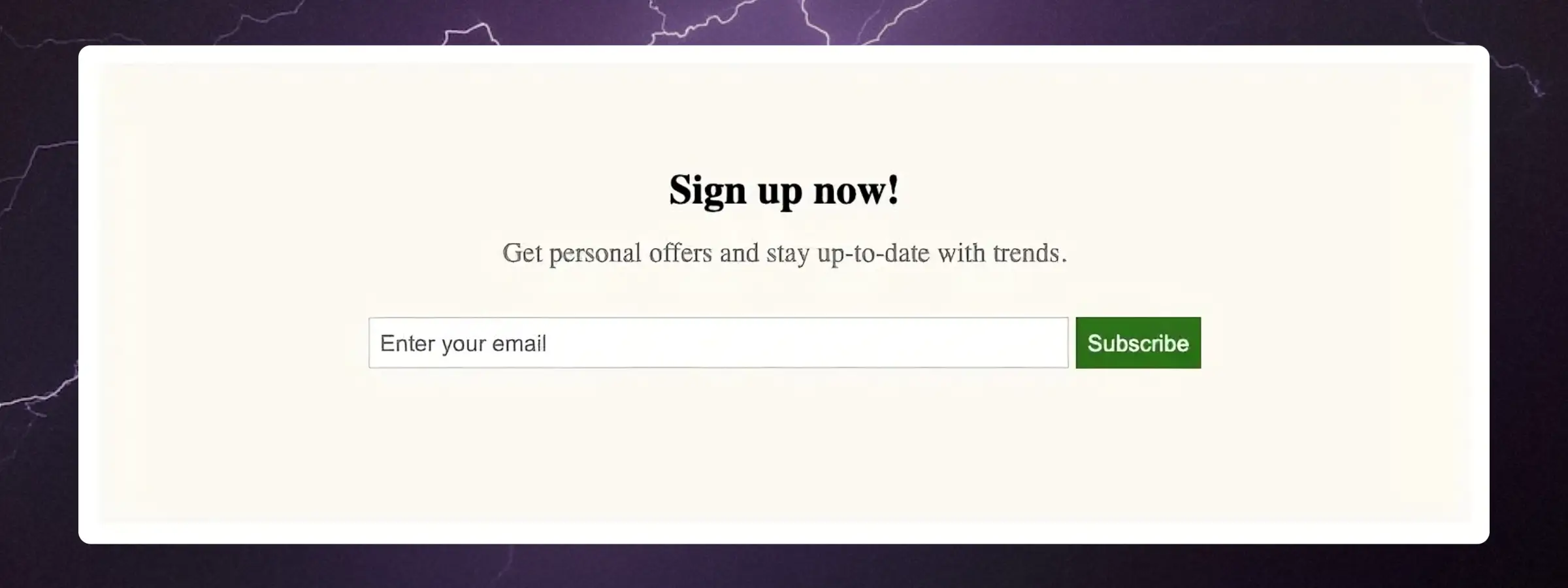
Nedenfor finder du et eksempel på, hvordan du kan gøre dette for at komme i gang. Tilmeldingsformularen vil se sådan ud ud-af-boksen:
Global tilmeldingsformular #
Denne formular tilmelder besøgende til alle e-mails sendt fra Clerk. Kopiér nedenstående indlejringskode og indsæt den i din webshop, hvor du ønsker, den skal vises:
<div class="clerk-sign-up">
   <h2 class="clerk-sign-up-headline">Sign up now!</h2>
   <div class="clerk-sign-up-subtitle">Get personal offers and stay up-to-date with trends.</div>
   <div class="clerk-input-wrapper">
      <input type="text" id="clerk-add-subscriber-input" placeholder="Enter your email"></input>
      <button id="clerk-add-subscriber-btn" onclick="add_subscriber()">Subscribe</button>
   </div>
   <div id="clerk-subscribe-message"></div>
</div>

<script>
   function add_subscriber(){
      var clerk_btn = document.getElementById("clerk-add-subscriber-btn");
      var clerk_input = document.getElementById("clerk-add-subscriber-input");
      var clerk_message = document.getElementById("clerk-subscribe-message");
      Clerk("call","subscriber/subscribe", {
         email: clerk_input.value
      },
      function(response){
         clerk_message.style.color = "#008001";
         clerk_message.innerText = "You are now subscribed!";
         clerk_btn.innerText = "Subscribed!";
         clerk_btn.style.opacity = "0.5";
         clerk_btn.disabled = true;
      },
      function(response) {
         clerk_message.style.color = "#EE360E";
         clerk_message.innerText = "Could not subscribe. Please try again.";
      }
   );
}
</script>
<style>
   #clerk-add-subscriber-input {
      height: 28px;
      width: 50%;
      padding: 0px 0px 0px 6px;
      border: 1px solid #D3D3D3;
   }

   #clerk-add-subscriber-btn {
      height: 30px;
      width: auto;
      background-color: #008001;
      border: 1px solid #008001;
      color: white;
      cursor: pointer;
   }

   #clerk-subscribe-message {
      height: 20px;
      margin: auto;
      text-align: center;
   }

   .clerk-sign-up {
      width: 50%;
      padding: 60px 0px 60px 0px;
      max-width: 800px;
      min-width: 500px;
      margin: 40px auto 40px auto;
      background-color: #FEFAF4;
   }

   .clerk-sign-up-headline {
      margin: 0px 14px 14px 14px;
      text-align: center;
   }

   .clerk-sign-up-subtitle {
      margin: 14px 14px 28px 14px;
      text-align: center;
      color: #808080;
   }

   .clerk-input-wrapper {
      margin: 10px auto 10px auto;
      text-align: center;
   }

   .clerk-input-label {
      margin: 5px 0px 5px 0px;
   }
</style>
List tilmeldingsformular #
Hvis du ønsker at tilmelde modtagere til en specifik list, kan ovenstående eksempel udvides med en list_id parameter i Clerk konfigurationsdelen af scriptet.
List ID kan findes i my.clerk.io > Email > Subscribers > Lists i venstre side for hver list.
Her er en eksempelkonfiguration:
...
Clerk("call","subscriber/subscribe", {
   email: clerk_input.value,
   list_id: "FSY27248"
},
...
Denne side er oversat af en hjælpsom AI, og der kan derfor være sproglige fejl. Tak for forståelsen.