Campaigns
Grundlæggende info #
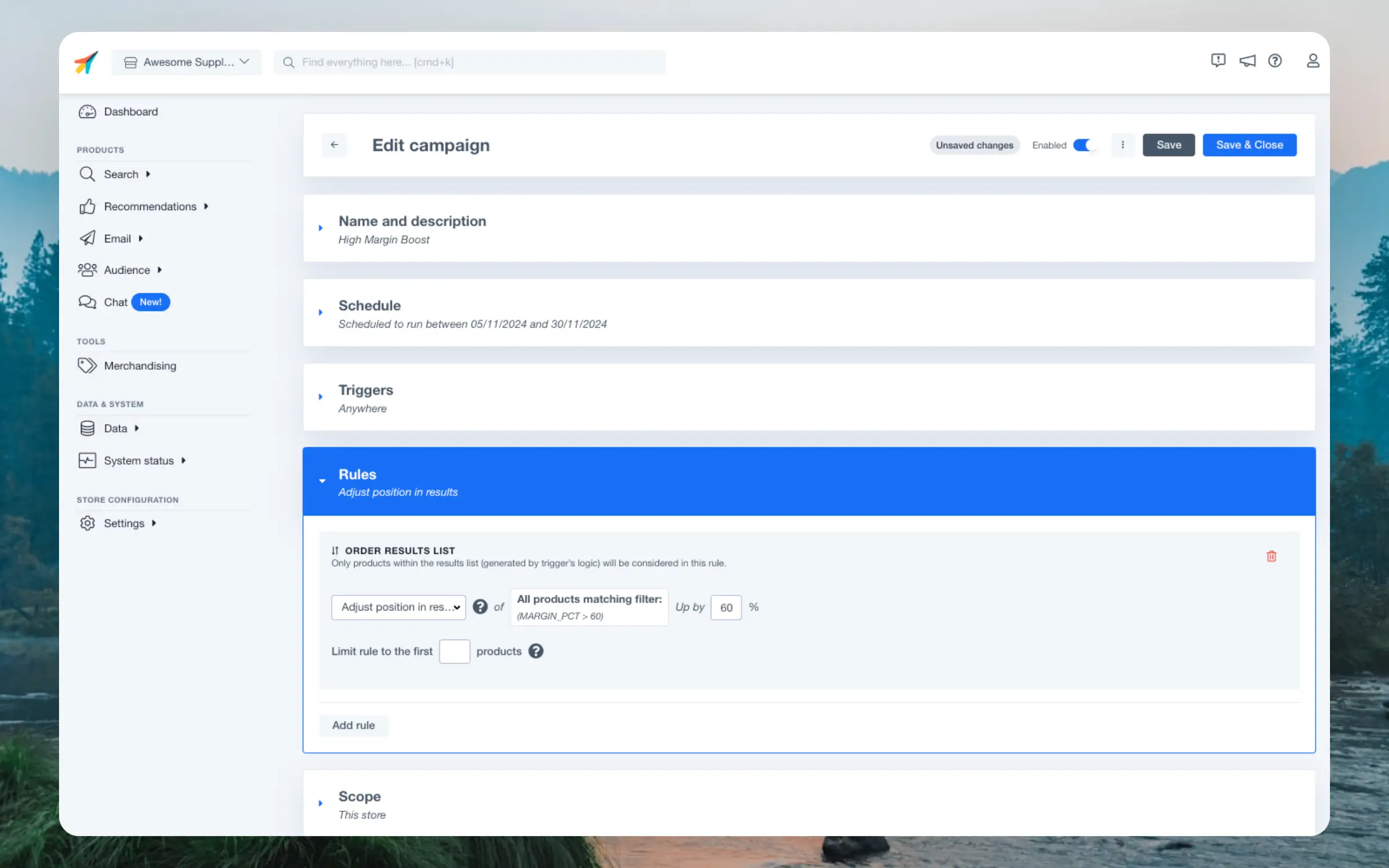
Kampagner har altid et Navn efter eget valg. Du kan valgfrit tilføje en Beskrivelse for at minde dig selv og dine kollegaer om kampagnens formål.
Planlægning #
Bestem om en kampagne skal køre ubegrænset eller i en specifik tidsramme. Planlægning er især nyttigt, hvis du kun ønsker at påvirke resultater i en periode som eksempelvis ugen under Black Friday eller i forbindelse med julesalget.
Ved at bruge planlægning risikerer du ikke ved et uheld at glemme at slukke for kampagnen, når den ikke længere er relevant.
Valg af produkter #
Når du konfigurerer Triggers og Regler, bør du vælge produkter på en måde, der holder dine kampagner opdaterede, selvom dit katalog ændrer sig.
Du kan håndplukke produkter med Product List, men det anbefales at skrive nøgleord med Search eller bruge Filters til at vælge produkter dynamisk.
Dette sikrer, at dine kampagner forbliver relevante, også når produkter udgår og nye bliver tilføjet til dit katalog.
Product List #
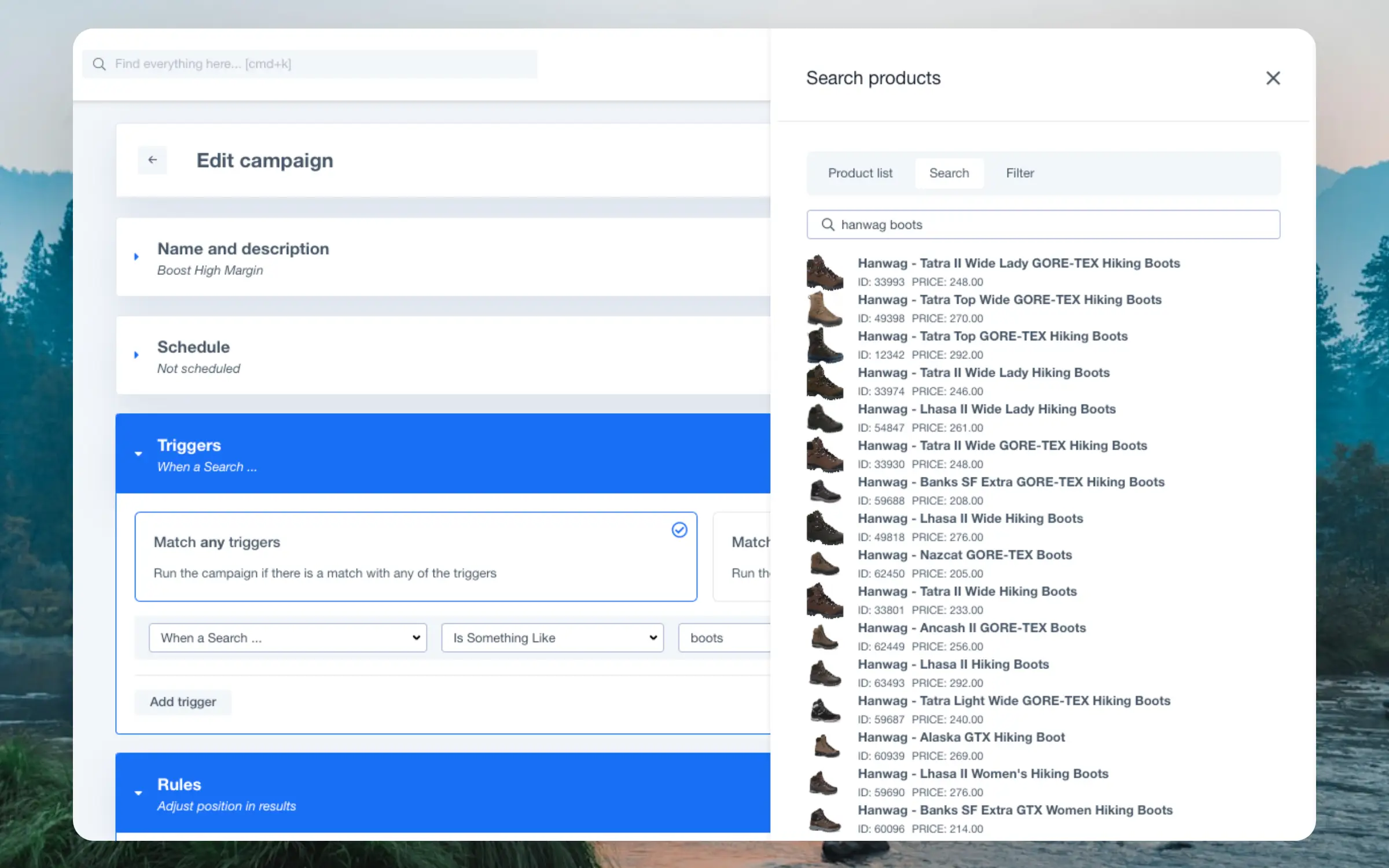
Dette er den enkleste måde at vælge produkter til din kampagne. Søg blot efter de ønskede produkter, og klik på dem for at vælge dem.
Du kan vælge så mange produkter, du ønsker. Hvis produkter senere forsvinder fra dit katalog, vil de ikke længere indgå i resultaterne.
Filters #
Disse kan bruges til at vælge produkter dynamisk baseret på deres attributter. Alle produkter, der matcher filtrene på et givent tidspunkt, vil indgå i kampagnen.
Filterinterfacet lader dig vælge et vilkårligt antal attributter, som f.eks. produkter på tilbud med en pris under €100, der også er høj-margin varer.
Dynamiske værdier #
Når en kampagne bruger When Seeing Products Matching, kan du få et filter til at bruge en attribut fra produktet, som besøgende ser på. Dette lader samme kampagne tilpasse sig til hver produktside i stedet for at bruge en fast værdi.
I kampagnens Filters-sektion konfigurerer du hvert filter med:
- Den produktattribut, der skal filtreres på, såsom brand, produkttype eller tags.
- Betingelsen, såsom is eller contains.
- Typed value for at indtaste en specifik værdi, eller Current product for at bruge det produkt, der vises.
- Værdien, der skal sammenlignes med, eller attributten, der skal bruges fra det aktuelle produkt.
Du kan f.eks. vælge Current product og bruge det aktuelle produkts type for at vise produkter, der matcher samme type. Dette kan kombineres med andre filtre, som en fast prisbetingelse.
Filterudtrykket kan stadig redigeres manuelt. Dynamiske værdier bruger formatet {{ attribute_name }}, hvor attribute_name erstattes af den matchende attribut på det viste produkt.
Antal produkter vises ikke i editoren for filtre, der bruger current product-værdier, fordi der ikke findes et aktuelt produkt før en besøgende åbner en produktside. Disse værdier løses på sitet fra det produkt, der vises.
Current product-værdier er kun tilgængelige for Merchandising-kampagneregler. Audience, email og content-filtre er uændrede.
Search #
Vælg produkter ved hjælp af fritekst. Skriv ganske enkelt nøgleord, der matcher de produkter, du vil inkludere, såsom “Nike sneakers”, “jordbær whey pulver” eller “macbook pro”.
Alle produkter, der matcher disse nøgleord på et hvilket som helst tidspunkt, vil indgå i kampagnen.
Triggers #
Disse styrer hvor dine kampagner skal være aktive. Triggers spænder fra anywhere, ned til et bestemt banner på en specifik produktside.
Kampagner kan køre på any af de valgte Triggers, eller kun når alle triggerkriterier opfyldes.
Herunder kan du se alle de aktuelt tilgængelige Triggers.
Cross-Platform #
Anvendes til at ramme alle Clerk-elementer eller vælge specifikke ud fra deres Content IDs eller API-endpoints.
- Anywhere: Alle Clerk-elementer på dit site, i emails og Chat.
- Only for Specific Content: Ethvert valgt Content-blok, du har oprettet på tværs af Search, Recommendations og Email.
- For Specific API Endpoint: Endpoints som recommendations/complementary eller search/predictive. Dette er normalt kun nødvendigt til serverside-opsætninger.
- For Specific API Parameter: Giver mulighed for at trigge kampagnen programmatisk.
- When Customer Attribute …: Aktiveres når den identificerede Customer har attributter, der matcher dine betingelser.
- When Customer is in Audience …: Aktiveres når den identificerede Customer tilhører én eller flere valgte Audiences.
Search #
Specialiseret til resultater vist i Instant Search, Search Page eller Omnisearch.
- On All Searches: Alle søgninger foretaget af besøgende.
- When a Search: Specifikke ord efter eget valg, enten for et eksakt eller nært match, eller når forespørgslen blot indeholder ordene. Dette kan også efterlades tomt for at ramme empty-state i Omnisearch, inden der er skrevet en forespørgsel.
Chat #
Specialiseret til resultater vist i Chat, når denne søger efter produkter.
- On All Chat Searches: Påvirker alle produkter vist i Chat, når der søges på dem.
- When a Chat Search…: Påvirker kun produkter vist i Chat, når de findes med specifikke nøgleord. Vælg ord for enten eksakt eller nært match, eller målrettede forespørgsler, der bare indeholder ordet eller ordene.
Recommendations #
Specialiseret til onsite-elementer, der bruger Recommendations-logik, som Bestsellers på forsiden eller Cross-Sell på produktsider.
- When Seeing Category: Vælg en specifik kategoriside ud fra navnet. Gælder for logikkerne Bestsellers & Trending i Category uanset om det vises som et banner eller hele kategorisiden.
- On All Categories: Samme som ovenfor, blot på alle kategorisider.
- When Seeing Products Matching: Gælder for logikkerne Best Cross-Sell og Best Alternatives på produktsider, der matcher dit valg.
- On All Recommendations: Alle Recommendations-elementer på sitet.
Email #
Specialiseret til email-markedsføring, både ved indlejring af produkter og ved brug af Clerk til at sende emails.
- Only for Specific AI Campaign: Valgt ud fra navnet.
- Only for Specific Newsletter: Valgt ud fra navnet.
- Only for Specific Trigger: Valgt ud fra navnet.
- Only for Specific Embedded Email: Valgt ud fra Embed-navnet.
- On All AI Campaigns: Påvirker alle aktive AI Campaigns.
- On All Newsletters: Påvirker alle aktive Newsletters.
- On All Triggers: Påvirker alle aktive Triggers.
- On All Embedded Emails: Påvirker alle aktive Email Embeds.
Rules #
Disse bestemmer hvordan dine resultater påvirkes ved at ændre deres placering i resultaterne. Placering betyder blot, om et produkt vises som nr. 1, nr. 10, nr. 34 osv.
Regler kan spænde fra meget brede, som at booste alle produkter på tilbud, til meget snævre, som at pinne et par Nike sneakers i alternatives-banneren for et andet, lignende par.
Forcing #
Tilsidesætter eksisterende logik, herunder filtre og andre Merchandising-regler. Produkter kan også tvinges ind i resultater, hvor de ellers ikke ville blive vist.
- Pin: Den mest aggressive regel. Denne tvinger ét eller flere produkter øverst, uanset anden logik.
Sorting #
Ændrer rækkefølgen af resultater, men viser kun produkter, der allerede er i resultatmængden.
For eksempel, hvis du promoverer dine Nike Air 2.0 sneakers, vil de ikke blive vist for søgninger på “t-shirts”, men de vil få mere eksponering ved søgninger på “sneakers”.
Sorting-regler påvirker resultaterne, samtidig med at intelligensen i Clerk.io’s AI bevares.
- Adjust position in results: Flytter matchende produkter op med en procentdel. Et 50% justering flytter et produkt vist på position 20 op på position 10; 100% flytter det til position 1.
- Promote in results: Fordeler valgte produkter gennem resultaterne, som at placere et høj-margin produkt for hvert 3. produkt fra resultat nr. 2.
- Promote to position: Placerer valgte produkter fra en bestemt position, såsom visning af 3 Adidas-produkter fra det 4. resultat.
- Bury below others: Udvalgte produkter vises efter andre produkter. F.eks. vis udsolgte produkter nederst i søgeresultaterne.
- Promote slightly (Outdated): Udvalgte produkter prioriteres lidt mere, men uden markant effekt på resultaterne. Det anbefales i stedet at bruge Adjust position in results.
- Give a significant boost (Outdated): Udvalgte produkter prioriteres markant mere og vises ofte i topresultaterne. Det anbefales i stedet at bruge Adjust position in results.
- Give a custom boost (Outdated): Vælg en specifik multiplikator til at prioritere produkterne med. Det anbefales i stedet at bruge Adjust position in results.
Removing #
Udvælger specifikke produkter, der kan vises, og skjuler andre, der ikke matcher kriterierne.
- Show Only: Kun de valgte produkter vises, selvom der findes andre match.
- Remove any: Skjuler valgte produkter helt.
Scopes #
Clerk bruger produkt- og kategori-IDs til at anvende kampagner. Flere Store-kampagner fungerer kun efter hensigten, hvis disse IDs er konsistente på tværs af dine Stores.
Kampagner kan tilføjes til enten en enkelt Store eller flere på én gang. Dette giver dig friheden til at påvirke resultater over hele din virksomhed eller blot de relevante dele.
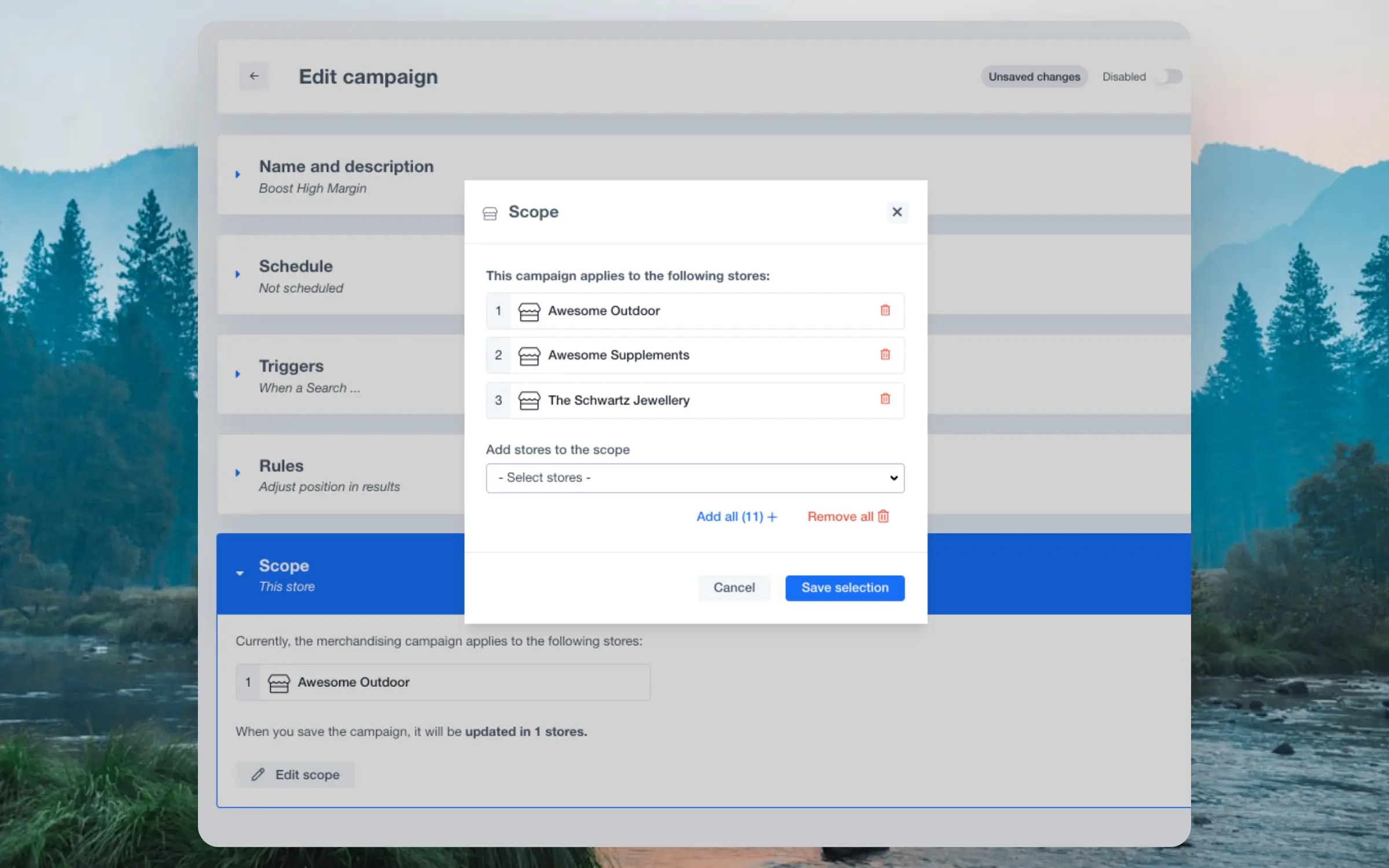
Hver kampagne kan konfigureres med et Scope, baseret på hvor du ønsker, den skal køre. Brug Edit scope-menuen for at vælge de Stores, kampagnen skal køre på.
Fra Merchandising-overblikket kan du se og oprette kampagner for den aktuelle Store fra Single Store-siden og bruge Multiple Stores-siden til cross-account kampagner.
Yderligere detaljer #
Disse detaljer forklarer de særlige tilfælde, der er vigtige, når du konfigurerer eller fejlsøger reorder-regler:
- Promote in Results, Promote to Position og Adjust Position ændrer kun rækkefølge på produkter, der allerede er i det aktuelle resultatvindue. Pin kan tilføje produkter, som ellers ikke vises organisk.
- Regelprioritet er Pin, Promote to Position, Promote in Results, derefter Adjust Position. Produkter flyttes, ikke duplikeres.
- Hold disse begrænsninger adskilt:
- API
limit: Produkter returneret på hver side. - Promote to Position
limit: Produkter indsat i det pågældende blok. - Adjust Position Max depth: Hvor langt nede i den rangerede liste, matchende produkter kan findes.
- API
- Merchandising køres før sideopdeling. Hold sidestørrelsen ensartet, når du bruger Load more, og kontroller den første side sammen med den næste.
- Den bagvedliggende Search-tjeneste udfører det meste af arbejdet for Merchandising, så Search-versionen påvirker resultatvinduet. Search v2 anvender reorder-regler på det fulde endpoint-resultat før slicing til API
limit; Search v3 anvender dem på et afgrænset fetched-vindue før slicing. Et dybt rangeret produkt kan derfor være nåbart i Search v2, men uden for Search v3’s vindue. Brug Pin hvis produktet skal vises.
For udviklere #
Kampagner kan også trigges og deaktiveres programmæssigt, hvilket giver dig mere kontrol over, hvor de skal anvendes. Anvendelsesområder inkluderer at trigge kampagner, når bestemte kundetyper logger ind, eller når en ønsket kurvstørrelse er opnået.
Kampagner bør oprettes med triggeren For Specific API Parameter. Denne viser dig kampagnens ID, der skal inkluderes som parameter i API-kald:

API Trigger #
Inkluder parameteren merchandising i API-kald. Denne bør sendes som en liste med en eller flere Campaign IDs:
$ curl -X POST \
       -H 'Content-Type: application/json' \
       -d '{"key":      "your_api_key",
            "visitor":  "aR9Km32l",
            "limit":    4,
            "labels":   ["Most Popylar"],
            "merchandising": ["boost-bracelets", "high-margin"]' \
       http://api.clerk.io/v2/recommendations/popular
Clerk.js Trigger #
Inkluder parameteren data-merchandising i din embedcode. Denne skal indeholde en liste med en eller flere Campaign IDs:
<span class="clerk"
  data-template="@home-page-popular"
  data-merchandising="['boost-bracelets', 'high-margin']"
></span>
Disable In API #
Hvis Clerk.io viser uventede resultater, er det ofte et godt udgangspunkt at deaktivere alle Merchandising-kampagner for et API-kald for at undersøge, om det er årsagen.
Dette kan du gøre ved at tilføje parameteren flags=disable.merchandising til dit API-kald:
https://api.clerk.io/v2/recommendations/popular?key=your_api_key&flags=disable.merchandising=true
Dette vil deaktivere alle Merchandising-kampagner for det pågældende API-kald, uden at påvirke resten af din Clerk.io-opsætning.
Denne side er oversat af en hjælpsom AI, og der kan derfor være sproglige fejl. Tak for forståelsen.