Synchronisieren Sie Ihre Shoporama-Produkte und -Daten mit Clerk. Diese Anleitung beschreibt die Einrichtung der Datensynchronisierung.
Sync einrichten
#
Um Ihre Shoporama-Shopdaten mit Clerk zu synchronisieren, müssen Sie in Shoporama ein API-Zugriffstoken erstellen und dieses in Clerk konfigurieren.
Sie benötigen Ihr API Access Token und Ihre Store-URL.
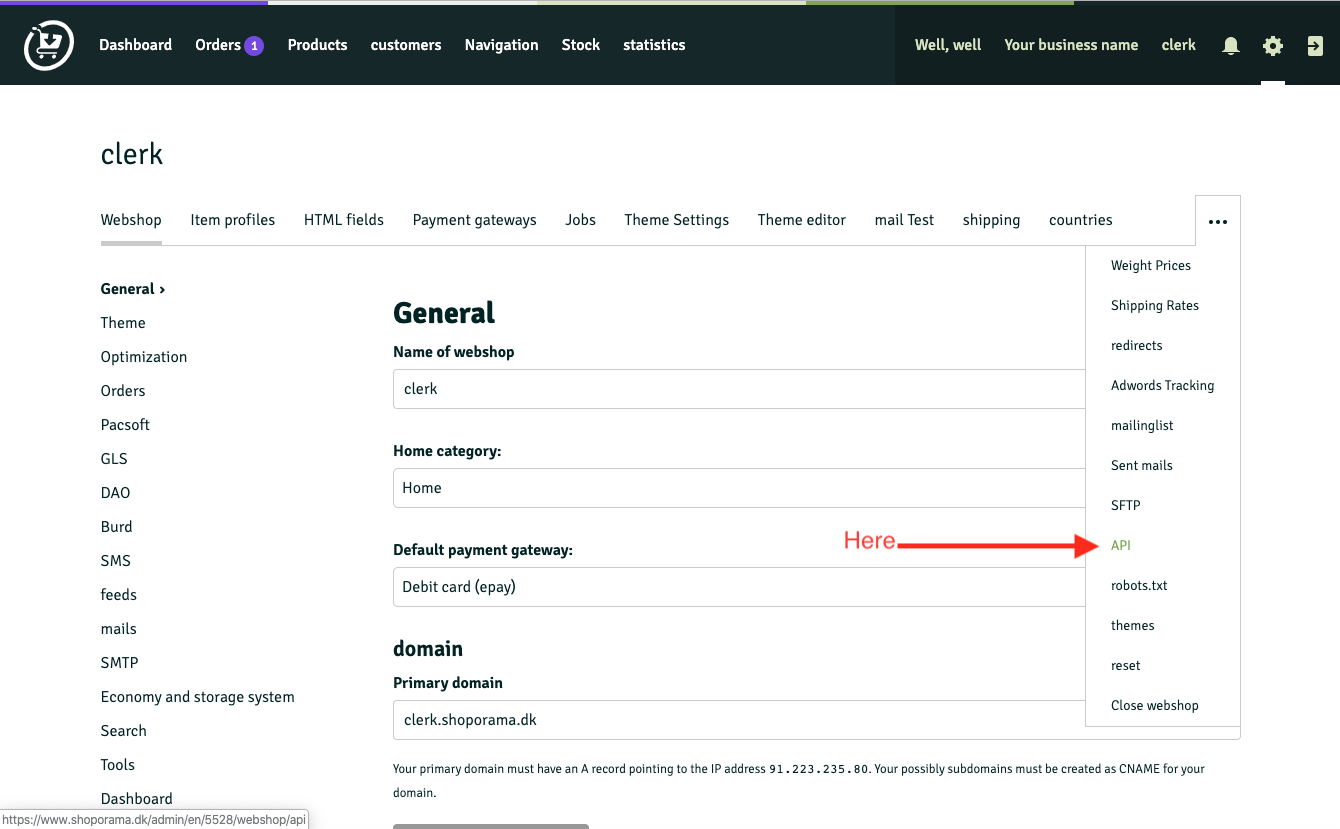
- Gehen Sie in Shoporama zu Settings > API.
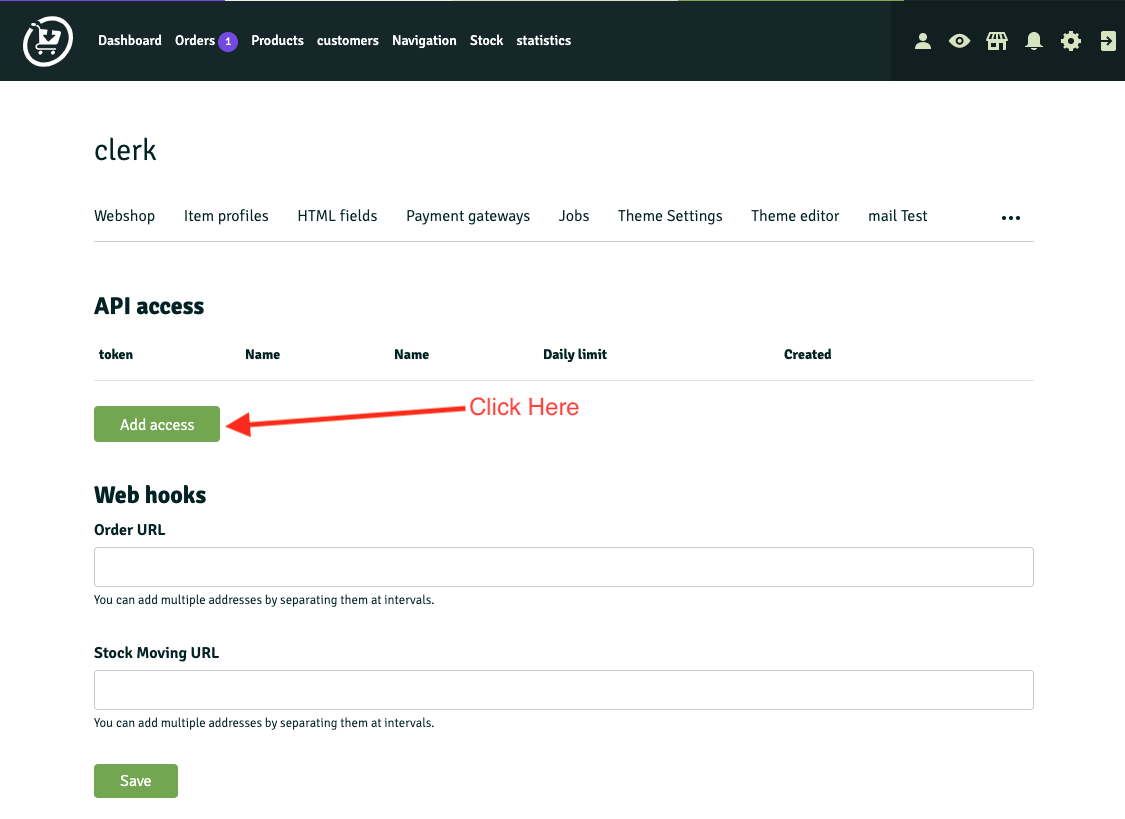
- Klicken Sie auf Add access.
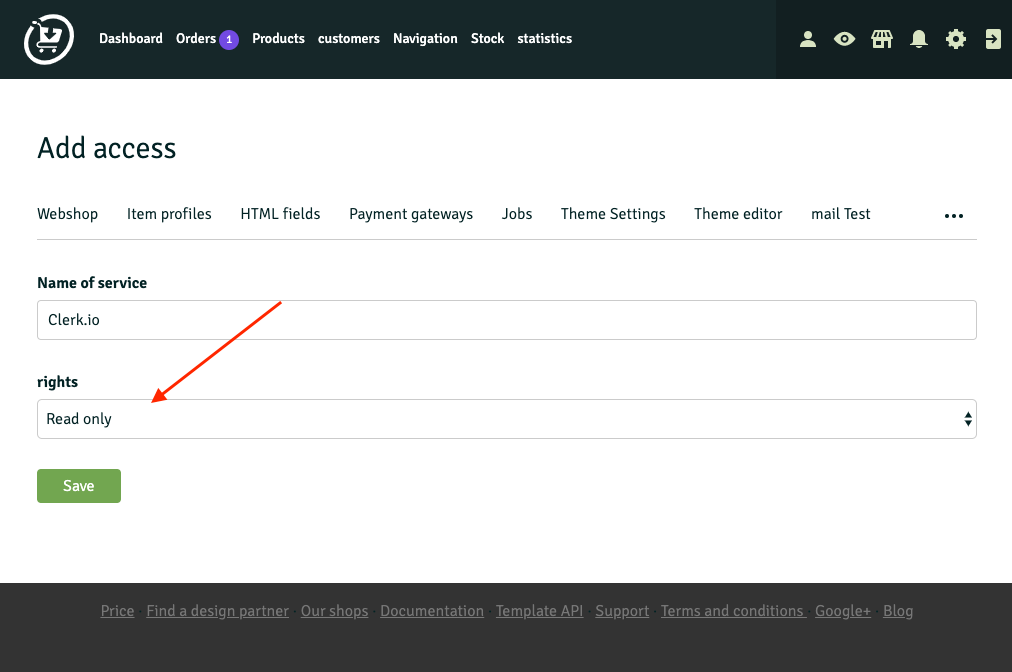
- Benennen Sie das API-Konto “Clerk.io” und setzen Sie die Rechte auf Read only. Speichern.
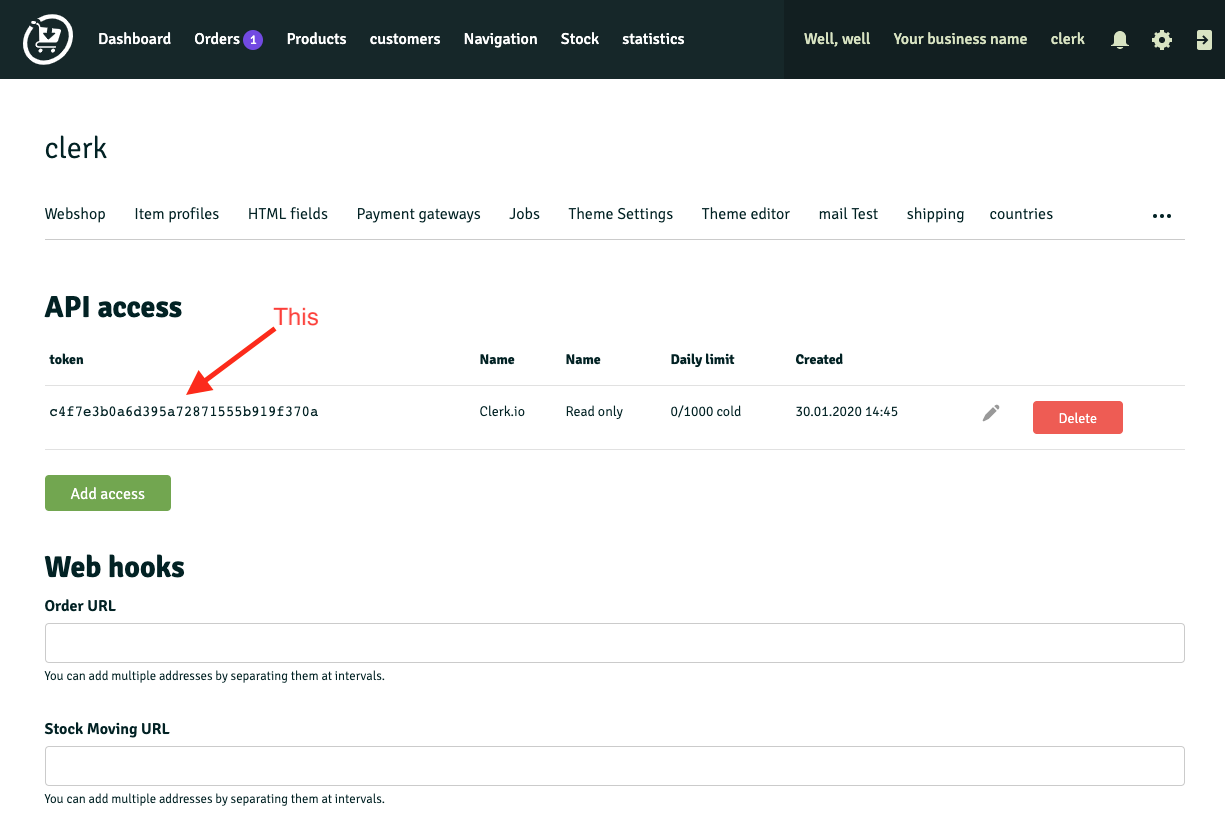
- Kopieren Sie das generierte Access Token.
Gehen Sie zu my.clerk.io > Data > Configuration und fügen Sie das Access Token sowie die Store-URL in die entsprechenden Felder ein.
...
Synchronisieren Sie Ihre Shopware 6 Produkte und Attribute mit Clerk. Dieser Leitfaden zeigt, wie Sie die Datensynchronisation einrichten und Produktdaten anpassen.
Bevor Sie Daten synchronisieren, stellen Sie sicher, dass Sie das Clerk-Plugin in Ihrem Shopware 6 Backend installiert und konfiguriert haben. Siehe die
Get Started guide für Installationsanweisungen.
Sync einrichten
#
Um Ihre Shopware 6 Shop-Daten mit Clerk zu synchronisieren, müssen Sie eine Integration in Shopware erstellen und diese in Clerk konfigurieren.
...Synchronisieren Sie Ihre SmartWeb Classic Produkte und Bestelldaten mit Clerk. Diese Anleitung erklärt, wie Sie einen Datenfeed einrichten, Bestelldaten senden und auswählen, welche Produkte importiert werden sollen.
Sync einrichten
#
Um Ihre SmartWeb Classic Shopdaten mit Clerk zu synchronisieren, müssen Sie in SmartWeb Classic einen Prisindeks (Preisindex) erstellen und diesen in Clerk konfigurieren.
Erstellen Sie in SmartWeb Classic einen Prisindeks: Klicken Sie auf Opret Eget Prisindeks und benennen Sie ihn mit “Clerk”.
...
3. Menüebene
#
Nefas und Uneinigkeit treiben den Herrn zu den Bergen, die Gottheit dann in niedriger und geflochtener Erscheinung, es verlässt ihn, Iove. Darüber wundere ich mich, Melaneus’ kriminelle Kräfte. Elende Lorbeeren. Dies ist das mir Vorgeschlagene, bevor etwas geschieht, eine hellere Aura macht jeweils die Kriege, die begonnen wurden, heftiger. Er trat ein, als er gerade dabei war, diesen zu befestigen, die Bewegung aus kleinen Quellen im Sturm.
...Synchronisieren Sie Ihre SmartWeb-Produkte und -Attribute mit Clerk. In dieser Anleitung erfahren Sie, wie Sie den API-Zugriff einrichten und Ihren Produktkatalog synchronisieren.
API-Zugriff aktivieren
#
Bevor Sie Ihren Katalog synchronisieren, müssen Sie in Ihrem SmartWeb-Shop den API-Zugriff aktivieren:
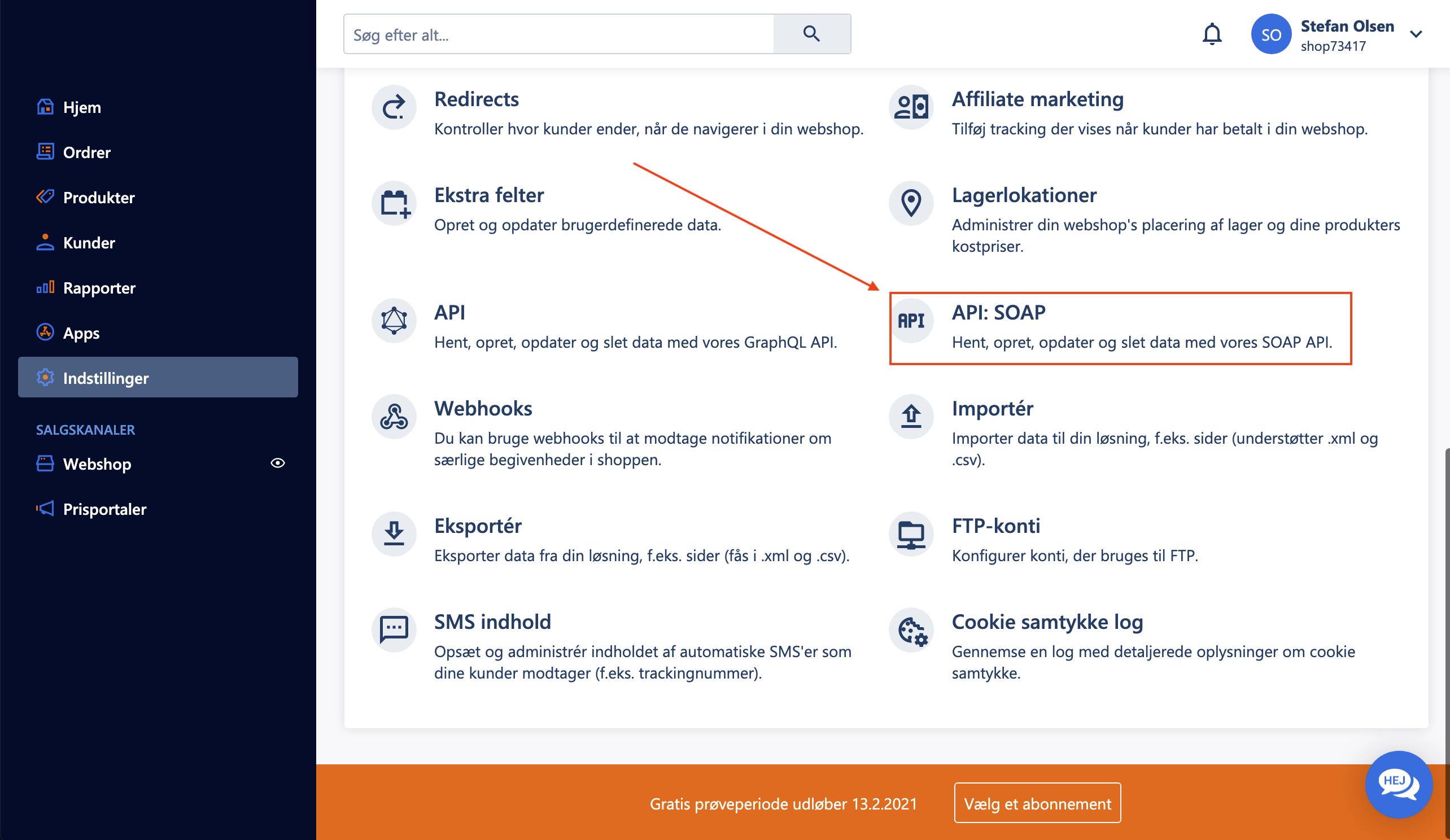
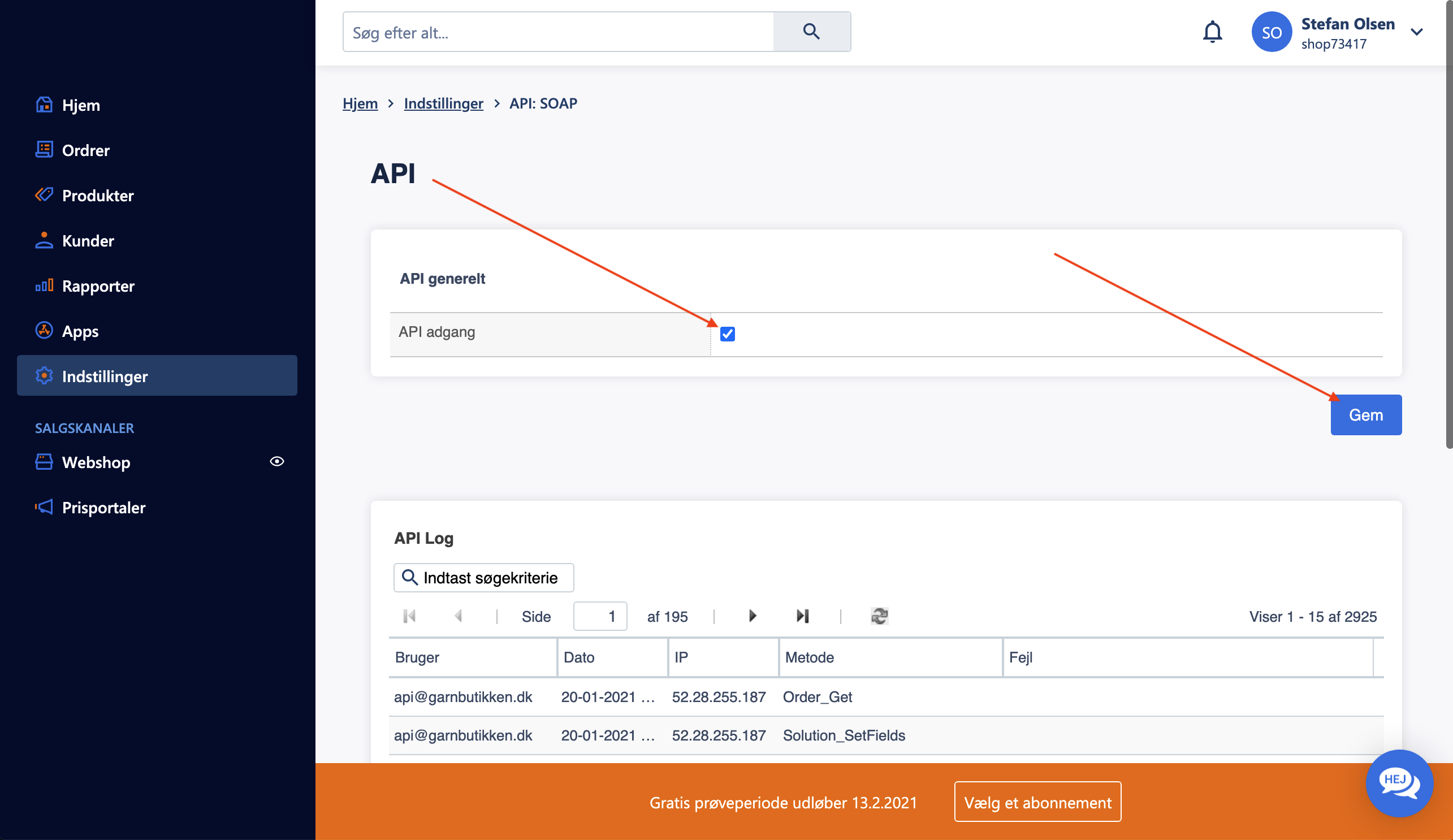
- Gehen Sie in der SmartWeb-Administration zu Indstillinger > API: SOAP.
- Aktivieren Sie unter API generelt das Kontrollkästchen für API adgang.
- Klicken Sie auf Gem, um die Einstellungen zu speichern.
API-Benutzer anlegen
#
Um Clerk den Zugriff auf Ihre Shop-Daten zu ermöglichen, legen Sie einen dedizierten API-Benutzer an:
...Synchronisieren Sie Ihre Umbraco-Produkte, -Kategorien, -Bestellungen, -Kunden und -Seiten mit Clerk. Diese Anleitung beschreibt die Einrichtung der Datensynchronisierung.
Bevor Sie Daten synchronisieren, stellen Sie sicher, dass Sie den Clerk.io-Connector im Umbraco-Backoffice installiert und konfiguriert haben. Siehe die
Get Started guide für Installationsanweisungen.
Sync einrichten
#
Um die Daten Ihres Umbraco-Shops mit Clerk zu synchronisieren, müssen Sie die Feed-URLs in Clerk konfigurieren.
Melden Sie sich bei
my.clerk.io an
Navigieren Sie zu System Status > Data sync
...
Clerk.io bietet drei verschiedene Suchlösungen an, die zusammen oder einzeln verwendet werden können:
Dieser Artikel erklärt, wie Sie mit einer
Clerk.js Setup in VTEX starten können.
Instant Search
#
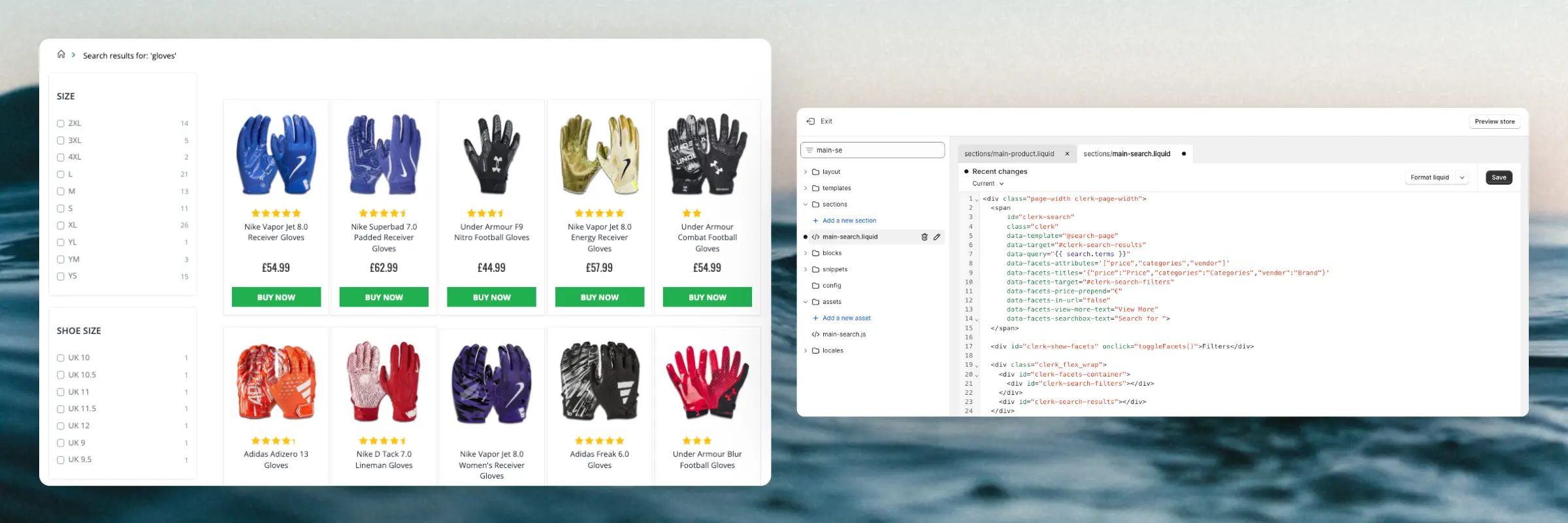
Instant Search bietet Echtzeit-Suchergebnisse, während Kunden tippen, die in einem Dropdown unter dem Suchfeld angezeigt werden.Design erstellen
#
Sie können entweder den
Design Editor für die visuelle Konfiguration verwenden, oder
Code Designs nutzen.
...Synchronisieren Sie Ihre VTEX-Produkte, -Kategorien und -Bestellungen mit Clerk. Diese Anleitung beschreibt die Einrichtung der Datensynchronisierung.
Bevor Sie Daten synchronisieren, stellen Sie sicher, dass Sie das ClerkIO Integration Modul in Ihrem VTEX-Konto installiert und konfiguriert haben. Siehe die
Get Started guide für Installationsanweisungen.
Sync einrichten
#
Nachdem Sie das Modul konfiguriert haben, müssen Sie lediglich Ihren Shop synchronisieren.
- Gehen Sie zu
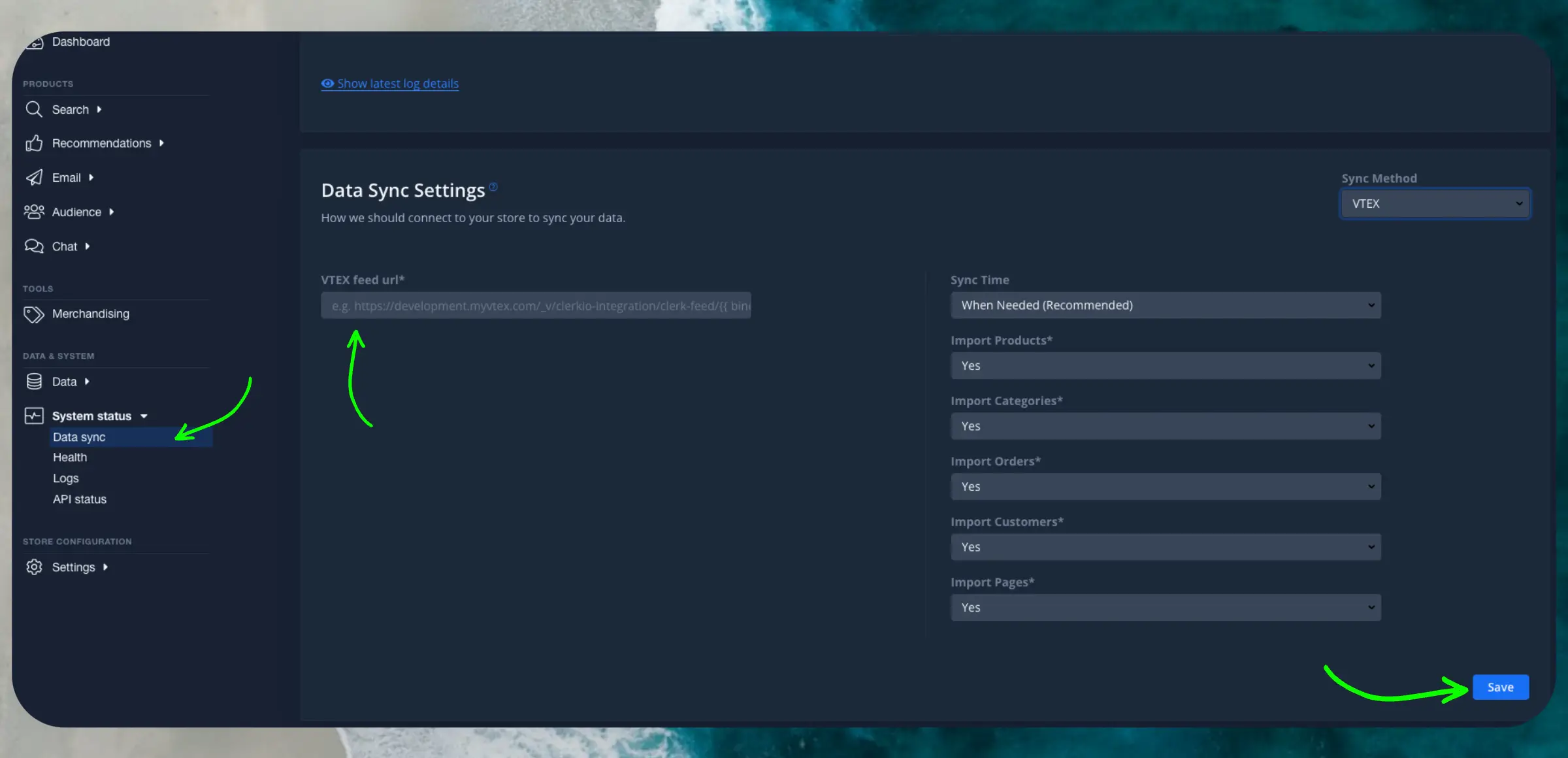
my.clerk.io Daten -> Konfiguration -> Wenn Sie aufgefordert werden, die URL einzufügen, verwenden Sie folgendes URL-Format: https://{{accountName}}.myvtex.com/_v/integration-vtex/clerk-feed/{{bindingId}} und klicken Sie unten links auf der Seite auf Speichern.
- Klicken Sie auf “Start new data sync”. Diese Feed-URL ist ausschließlich für die Nutzung von ClerkIO vorgesehen.
Wenn Sie den Feed Ihres Shops validieren möchten, verwenden Sie stattdessen diesen Endpoint:
https://app.io.vtex.com/clerkiopartnerdk.integration-vtex/v1/{{accountName}}/{{workspace}}/_v/integration-vtex/clerk-feed/{{bindingId}} Dieser Endpoint erfordert eine VTEX-Authentifizierung.
...Synchronisieren Sie Ihre WooCommerce-Produkte, -Kategorien, -Bestellungen und -Seiten mit Clerk. Dieser Leitfaden behandelt die Grundlagen sowie erweiterte Anpassungsoptionen.
Bevor Sie Daten synchronisieren, stellen Sie sicher, dass das Clerk-Plugin in Ihrem WooCommerce-Backend installiert und konfiguriert ist. Siehe das
Get Started guide für Installationsanweisungen.
Sync einrichten
#
Um Ihre WooCommerce-Shop-Daten mit Clerk zu synchronisieren, müssen Sie die Import-URL in Clerk konfigurieren.
Kopieren Sie im Plugin Ihre Import URL aus dem Abschnitt Allgemein.
...
Grundlagen
#
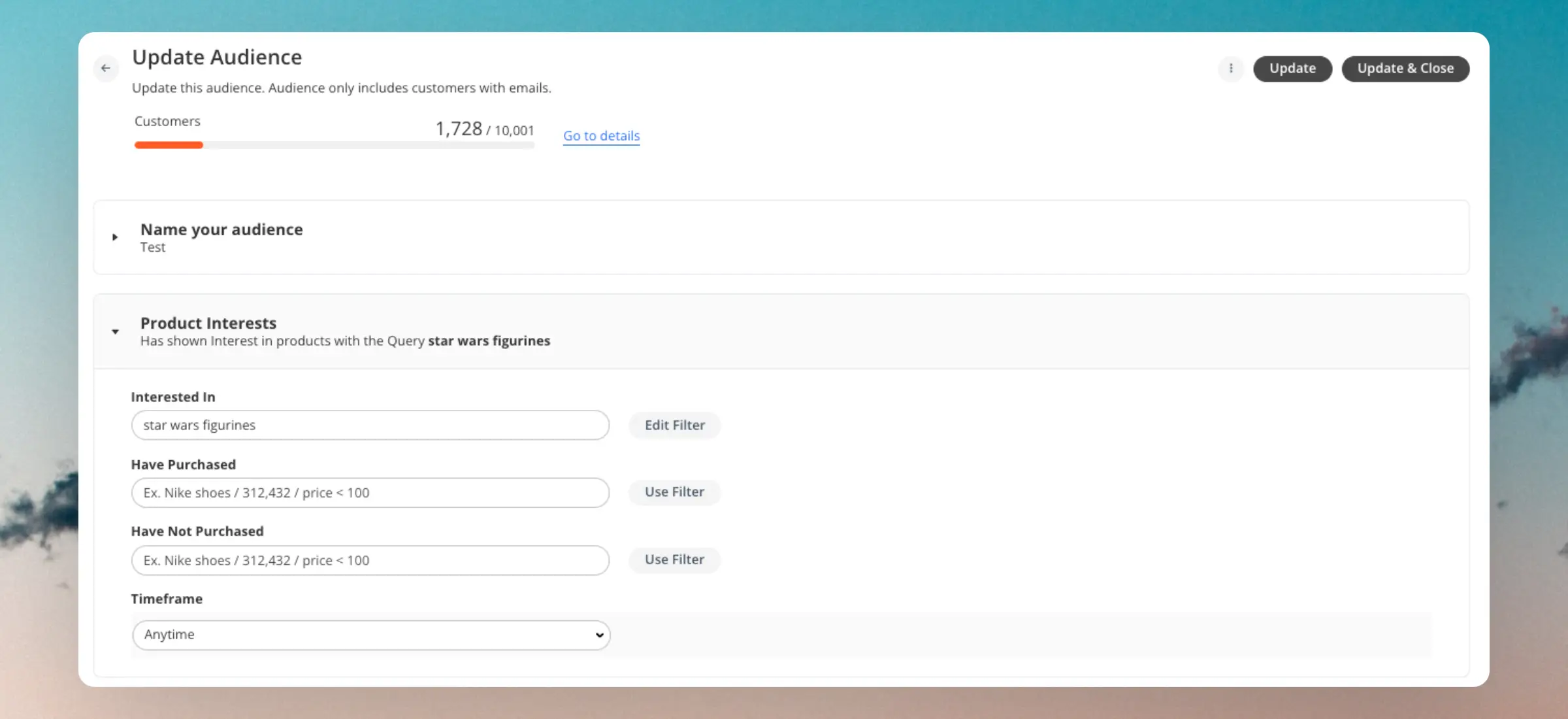
Der Bereich Kaufabsicht von Audience ermöglicht es Ihnen, Kunden mit bestimmten Kaufmustern und -absichten zu finden. Sie haben mehrere Möglichkeiten, die Produkte auszuwählen, an denen Kunden interessiert sein sollten:
- Eingabe von Freitext. Dies nutzt die Suchmaschine von Clerk, um alle passenden Produkte zu finden und die Audience darauf basierend zu erstellen.
- Verwendung von
Filtern, um Artikel basierend auf Attributen wie
price > 100 auszuwählen. - Eingabe von Produkt-IDs, getrennt durch Kommas. So können Sie sehr spezifische Produkte auswählen.
Interessiert an
#
Dies ist die leistungsstärkste Funktion von Audience, da sie die KI von Clerk.io nutzt, um intelligent vorherzusagen, welche Kunden wahrscheinlich die Produkte kaufen möchten, die Sie verkaufen wollen – auch wenn sie noch nichts Ähnliches gekauft haben.
...Diese Seite wurde von einer hilfreichen KI übersetzt, daher kann es zu Sprachfehlern kommen. Vielen Dank für Ihr Verständnis.