API

1

Die gesamte Kommunikation mit Clerk erfolgt über die API:

https://api.clerk.io/v2

Die Einrichtung dieser Kommunikation erfordert 4 Schritte, die in diesem Leitfaden beschrieben sind. Sie müssen:

  1. Daten synchronisieren
  2. Ergebnisse abrufen
  3. Ergebnisse visualisieren
  4. Tracking hinzufügen

API-Schlüssel #

Diese Schlüssel werden verwendet, um auf die Daten Ihres Stores zuzugreifen. Sie finden sie in my.clerk.io > Developers > API Keys.

Sie bestehen aus einem Public key, der Zugriff auf Endpunkte mit nicht-sensiblen Daten gewährt, und einem Private Key, der es Ihnen ermöglicht, mit Store-Daten zu arbeiten und auf sensible Daten wie Kunden- und Bestellinformationen zuzugreifen.

...

Chat FAQs

1

Chat FAQs

Diese sind zugänglich in My.clerk.io > Chat > Konfiguration > Chat FAQs

Manchmal möchten Sie vielleicht, dass die Chat-KI auf bestimmte Fragen auf eine bestimmte Weise antwortet. Zum Beispiel könnte es eine gute Idee sein, sie nur zu bitten, einen einzelnen Rabattcode zu senden, wenn sie dazu aufgefordert wird, oder auf Fragen zu Ihren Öffnungszeiten auf eine spezialisierte Weise zu antworten.

Benutzer müssen nicht die genaue Frage stellen, die Sie konfigurieren - jede Variation führt dennoch zu der Art von Antwort, die Sie bereitstellen. Der Chat wird den bereits konfigurierten Tonfall verwenden und die Antwort umformulieren, um zu passen, wie der Benutzer die Frage gestellt hat.

...

DSGVO

1

Clerk ist vollständig DSGVO-konform. Dieser Artikel erklärt alles, was Sie über Clerk und die DSGVO wissen müssen und wie wir es Ihnen einfach machen, DSGVO-Anfragen zu bearbeiten.

Trust Center #

Im trust.clerk.io können Sie unsere Datenschutzerklärung, Unterauftragsverarbeiter, Datenverwaltung und vieles mehr einsehen. Die Seite enthält alles Notwendige, um zu verstehen, wie Clerk mit Ihren Daten umgeht.

...

FAQ

1

Stoßen Sie auf Probleme mit Ihrer E-Mail-Integration? Dieses FAQ behandelt die häufigsten Probleme und deren Lösungen – von blockierten Bildern bis zu Caching-Problemen.

Blockierte Produktbilder #

Wie Sie wahrscheinlich wissen, unterstützen E-Mail-Clients nicht das übliche HTML/CSS/JS, das in allen Browsern problemlos läuft.

Aus diesem Grund verwenden wir einen Workaround, um unsere Email Produktempfehlungen dynamisch zu erzeugen.

Wir verwenden eine Web-Template-Engine namens Jinja und können damit alle Produktattribute und -stile dynamisch als einfache Bilder mit Links ausgeben.

...

Search

1

Allgemein #

Fügen Sie Ihrem BigCommerce-Webshop eine leistungsstarke Suchfunktion hinzu. Clerk.io bietet drei ergänzende Suchlösungen:

  • Ein Instant Search-Dropdown.
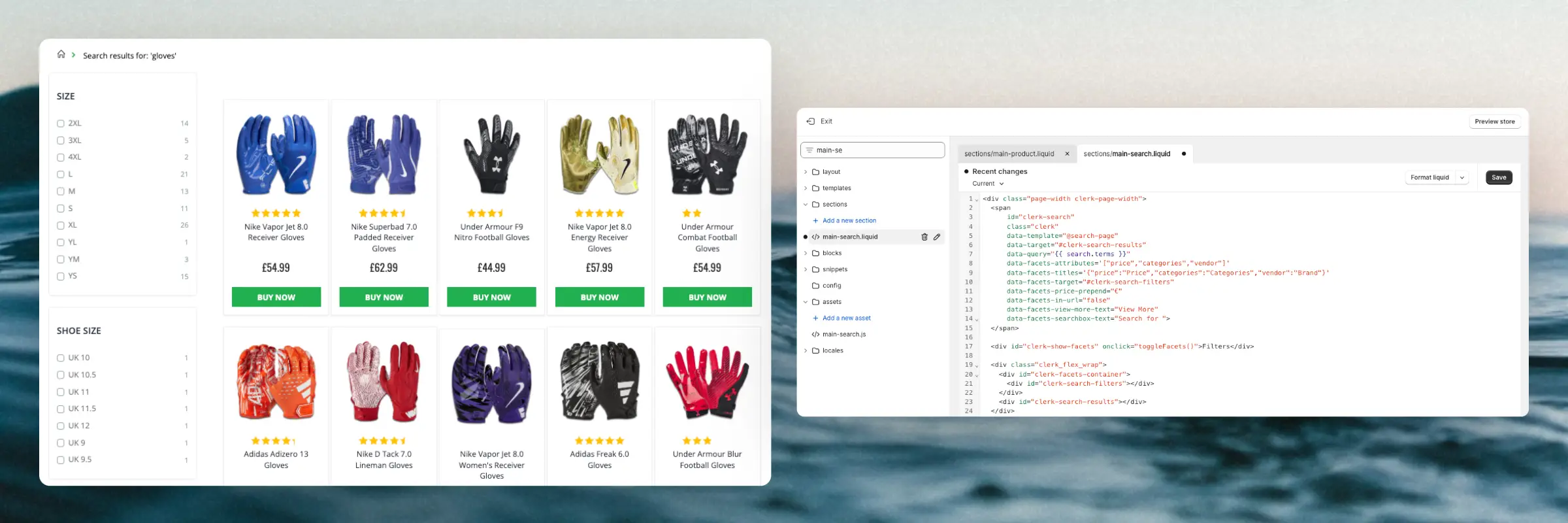
  • Eine Suchseite mit facettierten Filtern.
  • Ein Omnisearch-Overlay, das beides kombiniert.

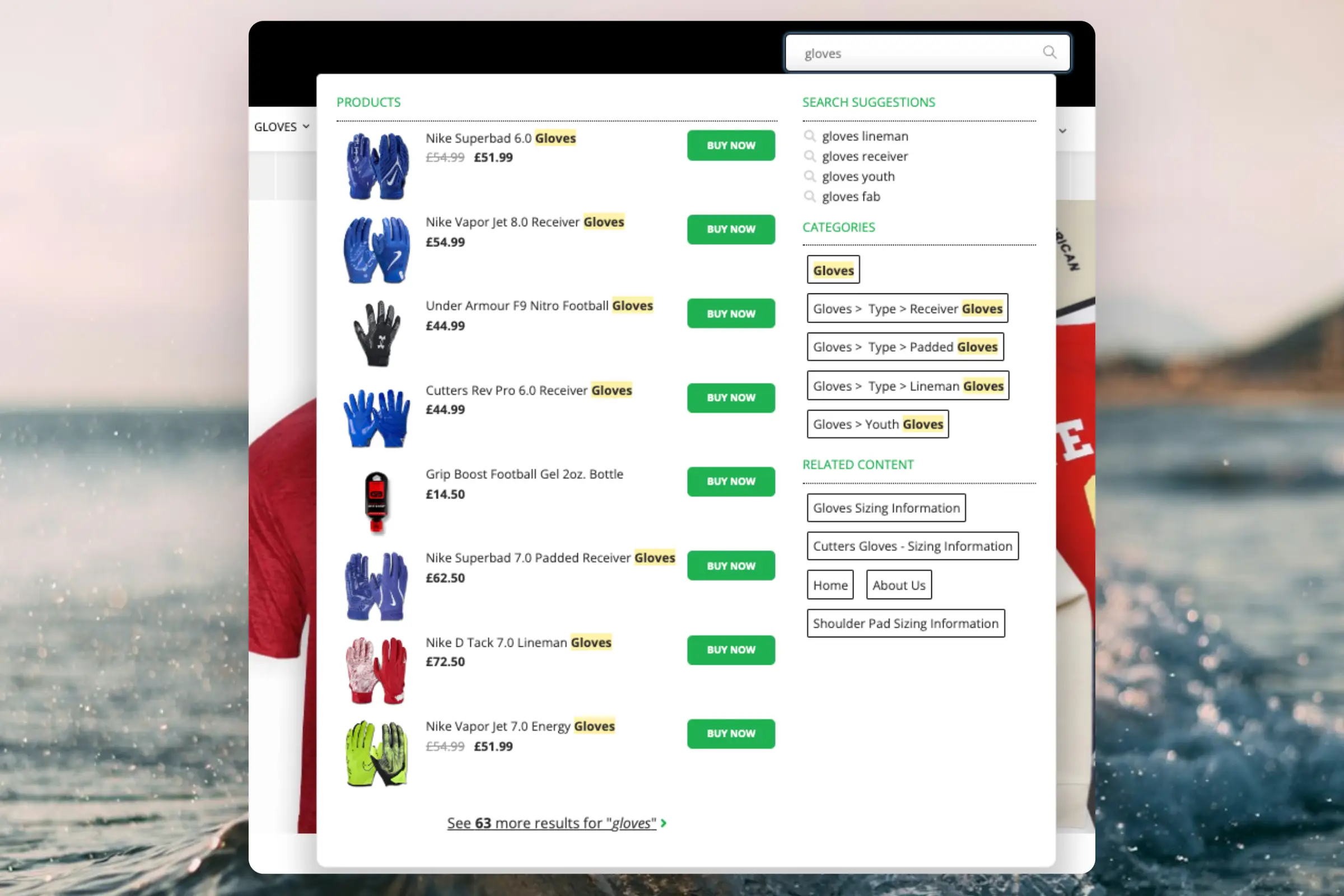
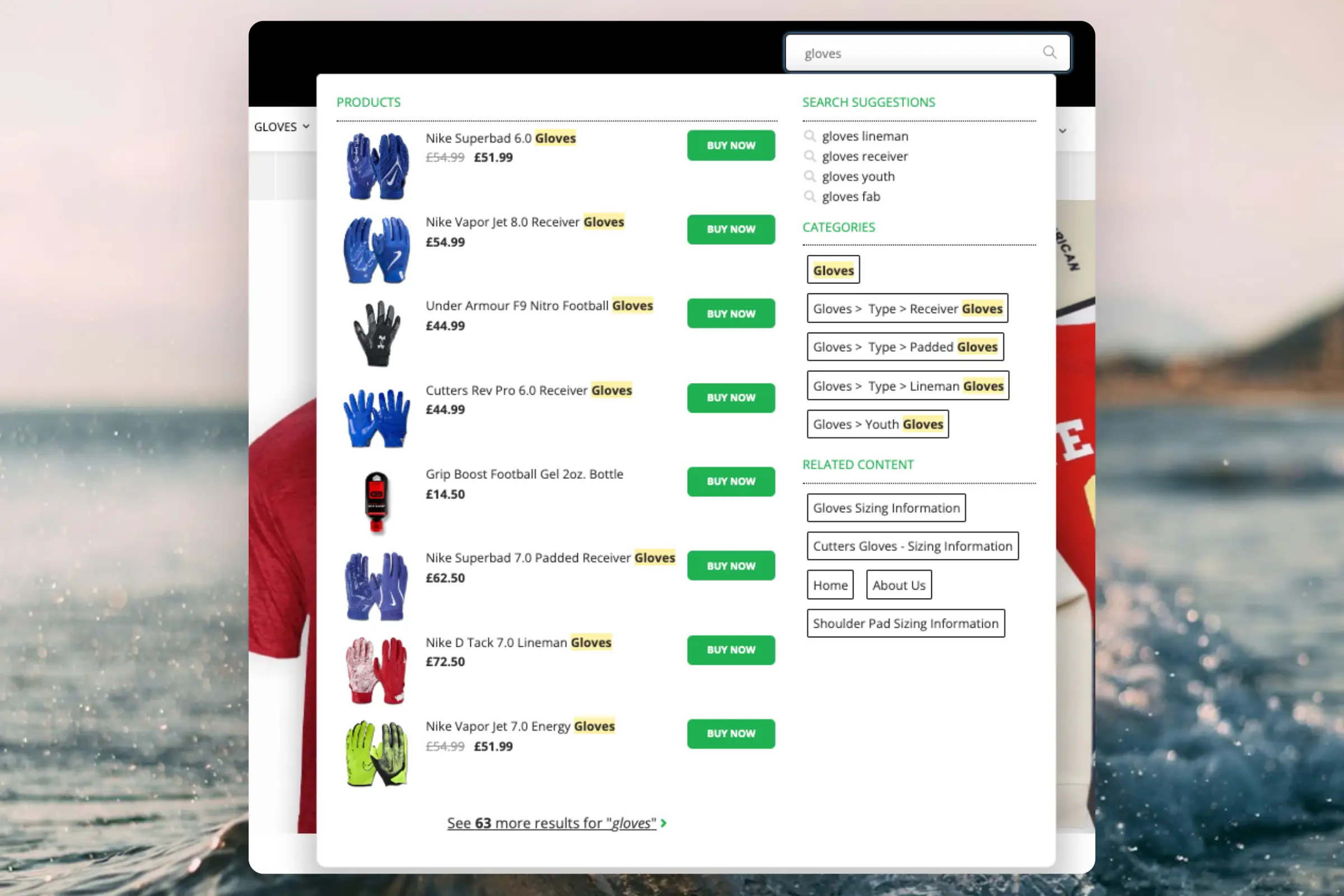
Instant Search liefert Echtzeitergebnisse, während Kunden tippen, angezeigt in einem Dropdown unter dem Suchfeld.

Design erstellen #

Verwenden Sie den Design Editor oder Code Designs.

Design Editor #

  1. Gehen Sie zu Search > Designs und klicken Sie auf New Design.
  2. Wählen Sie Other designs > Instant Search.
  3. Wählen Sie eine Vorlage aus, mit der Sie beginnen möchten.
  4. Benennen Sie das Design und klicken Sie auf Create design.
  5. Passen Sie das Design nach Bedarf an.

Code Design #

  1. Gehen Sie zu Search > Designs und klicken Sie auf New Design.
  2. Wählen Sie Other designs > Blank > With code.
  3. Benennen Sie das Design und klicken Sie auf Save.
  4. Erstellen Sie ein Code Design mit Liquid.

Element erstellen #

Dies enthält die Einstellungen, um das Instant Search Dropdown anzuzeigen und es einbettbar zu machen.

...

Search

1

Search code

Clerk.io bietet drei verschiedene Suchlösungen an, die gemeinsam oder einzeln verwendet werden können:

Dieser Artikel erklärt, wie Sie loslegen, wenn Sie die Clerk.io DanDomain Classic App verwenden.

Instant Search
Instant Search liefert Suchergebnisse in Echtzeit, während Kunden tippen, angezeigt in einem Dropdown unter dem Suchfeld.

Design erstellen #

Sie können entweder den Design Editor für eine visuelle Konfiguration verwenden oder code designs nutzen.

...

Search

1

Fügen Sie Ihrer DanDomain-Webshop leistungsstarke Suchfunktionen hinzu. Clerk.io bietet zwei ergänzende Suchlösungen:

  • Ein Instant Search Dropdown, das Ergebnisse anzeigt, während Kunden tippen.
  • Eine Search Page mit facettierten Filtern zum Durchsuchen aller Ergebnisse.

Instant Search liefert Ergebnisse in Echtzeit, während Kunden tippen, angezeigt in einem Dropdown unter dem Suchfeld.

Design erstellen #

Nutzen Sie den Design Editor oder Code-Designs.

Design Editor #

  1. Gehen Sie zu Search > Designs und klicken Sie auf New Design.
  2. Wählen Sie Other designs > Instant Search.
  3. Wählen Sie eine Vorlage als Ausgangspunkt.
  4. Geben Sie einen Namen ein und klicken Sie auf Create design.
  5. Passen Sie das Design bei Bedarf an.

Code Design #

  1. Gehen Sie zu Search > Designs und klicken Sie auf New Design.
  2. Wählen Sie Other designs > Blank > With code.
  3. Geben Sie einen Namen ein und klicken Sie auf Save.
  4. Erstellen Sie ein Code-Design mit Liquid.

Element erstellen #

  1. Gehen Sie zu Search > Elements.
  2. Klicken Sie auf New Element.
  3. Benennen Sie es “Live Search”.
  4. Wählen Sie unter Element type Live-search aus.
  5. Wählen Sie unter Design das von Ihnen erstellte Design aus.
  6. Klicken Sie auf Save.

Zur Website hinzufügen #

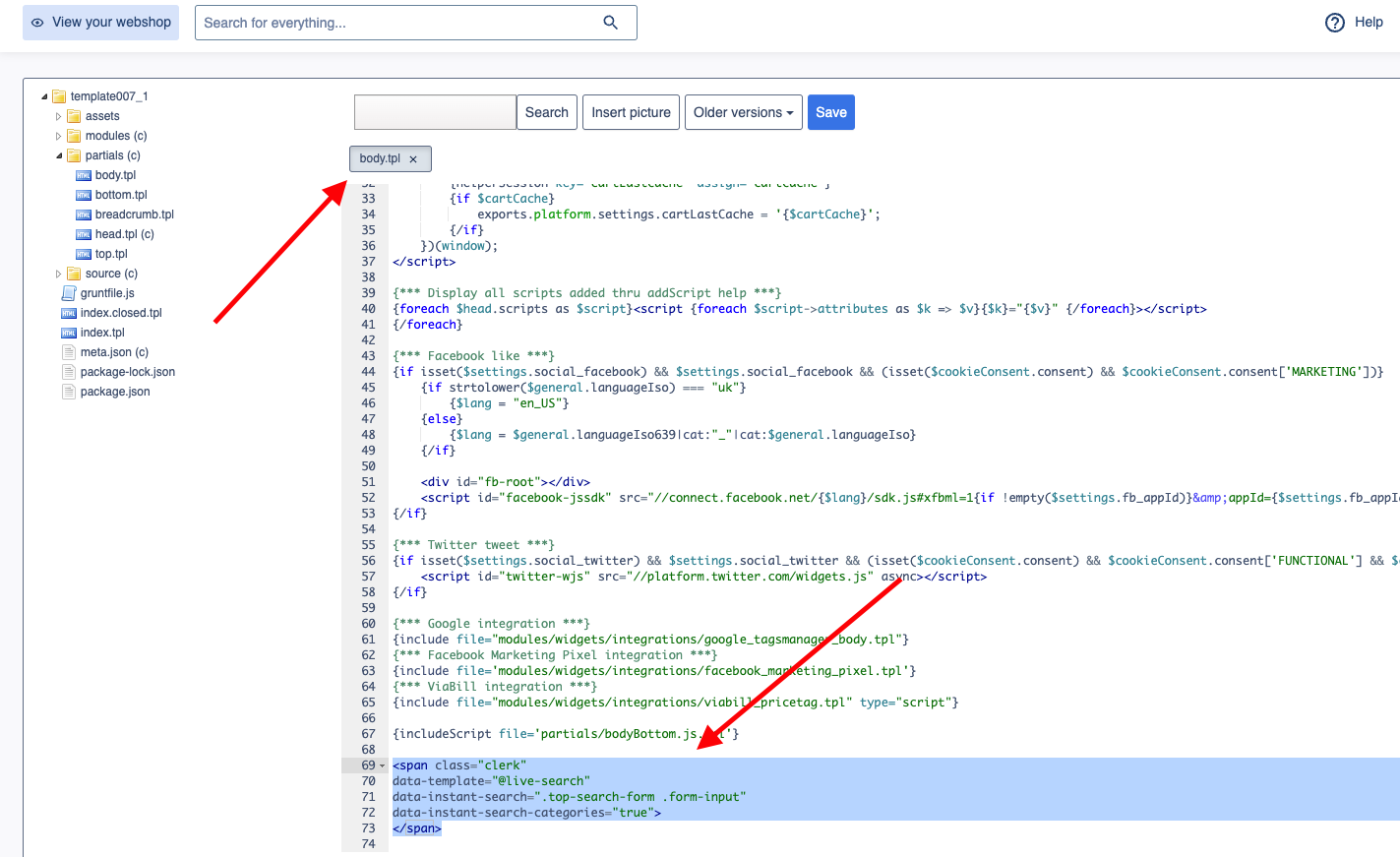
  1. Gehen Sie im DanDomain Admin zu Online Store > Design > Aktive designs > Rediger filer > partials.
  2. Öffnen Sie die Datei body.tpl.
  3. Fügen Sie den folgenden Code ein und klicken Sie auf Gem.
Instant Search code
<span class="clerk" 
    data-template="@live-search" 
    data-instant-search=".top-search-form .form-input" 
    data-instant-search-positioning="left"
    data-instant-search-categories="6"
    data-instant-search-pages="6"
    data-instant-search-suggestions="6">
</span>

Fehlerbehebung #

Wenn Ihre Instant Search nicht angezeigt wird, liegt es wahrscheinlich daran, dass Ihr Suchfeld einen anderen Bezeichner als den Standard hat.

...

Search

1

Search code

Clerk.io bietet drei verschiedene Suchlösungen an, die zusammen oder einzeln verwendet werden können:

Dieser Artikel erklärt, wie Sie mit einer Clerk.js setup in JTL starten.

Instant Search
Instant Search liefert in Echtzeit Suchergebnisse, während Kunden tippen, die in einem Dropdown unter dem Suchfeld angezeigt werden.

Design erstellen #

Sie können entweder den Design Editor für eine visuelle Konfiguration nutzen oder Code Designs verwenden.

...

Search

1

Clerk.io bietet drei unterschiedliche Suchlösungen an, die entweder zusammen oder einzeln verwendet werden können:

Dieser Artikel erklärt, wie Sie mit Search auf Lightspeed starten.

Allgemein #

Um Ihren Embed-Code entweder für Live Search oder Search Page einzubinden, müssen Sie auf Ihre Theme-Dateien zugreifen. Klicken Sie dazu im linken Menü auf „Design“, dann auf „Code bewerken“ im Geavanceerd-Dropdown.

...

Search

1

Clerk.io bietet drei unterschiedliche Suchlösungen, die zusammen oder einzeln verwendet werden können:

Dieser Artikel erklärt, wie man mit Search in Magento 1 startet.

Allgemein #

Um Search-Funktionen zu aktivieren, benutze die Magento Extension Einstellungen: System > Configuration > Clerk > Settings. Um Synchronisationsdetails hinzuzufügen oder eine Synchronisation zu starten, gehe zu my.clerk.io > Data > Configuration.

...

Diese Seite wurde von einer hilfreichen KI übersetzt, daher kann es zu Sprachfehlern kommen. Vielen Dank für Ihr Verständnis.