Clerk.io bietet drei verschiedene Suchlösungen an, die zusammen oder einzeln verwendet werden können:
Dieser Artikel erklärt, wie man mit der Clerk.io DanDomain Classic App startet.
Instant Search
#
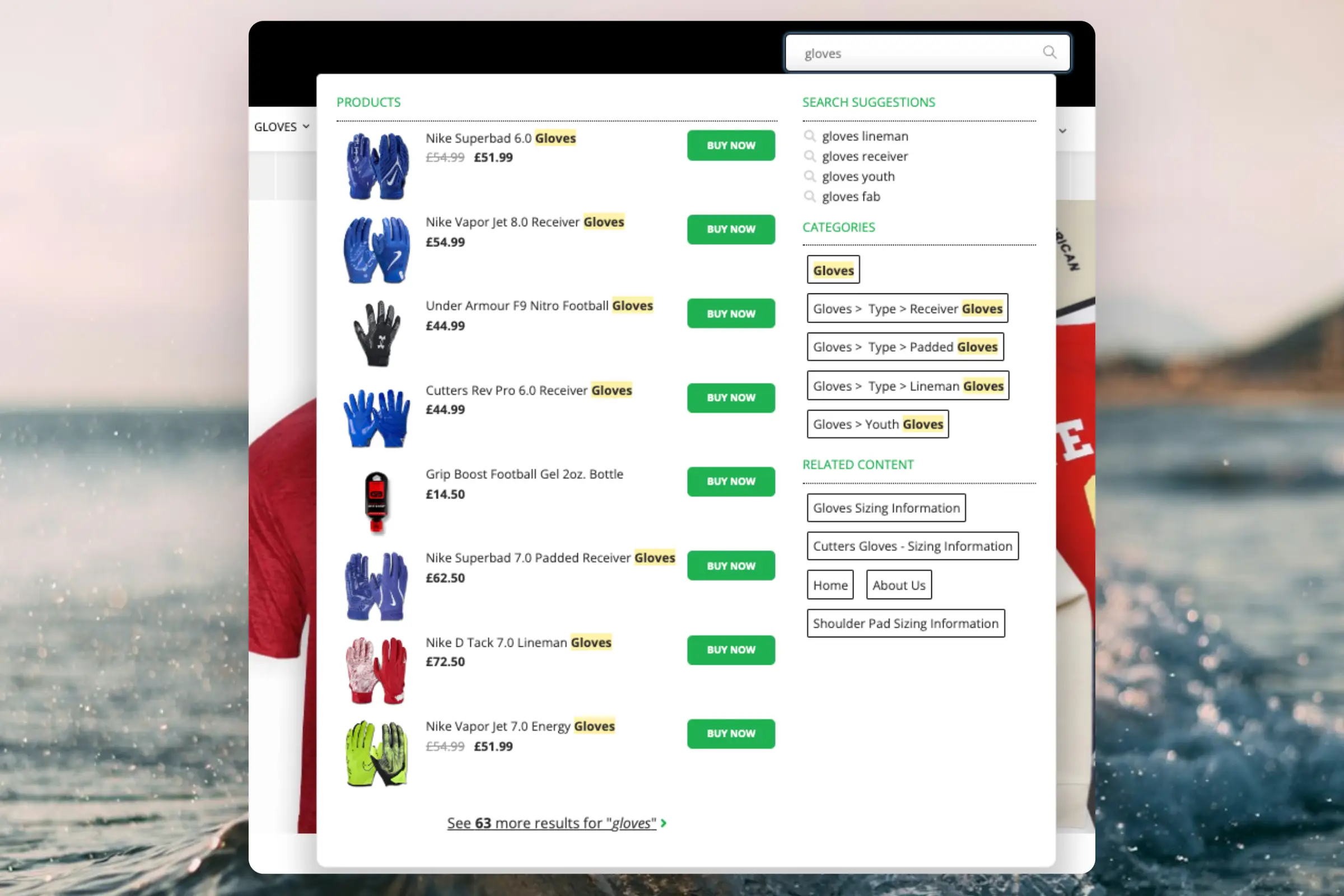
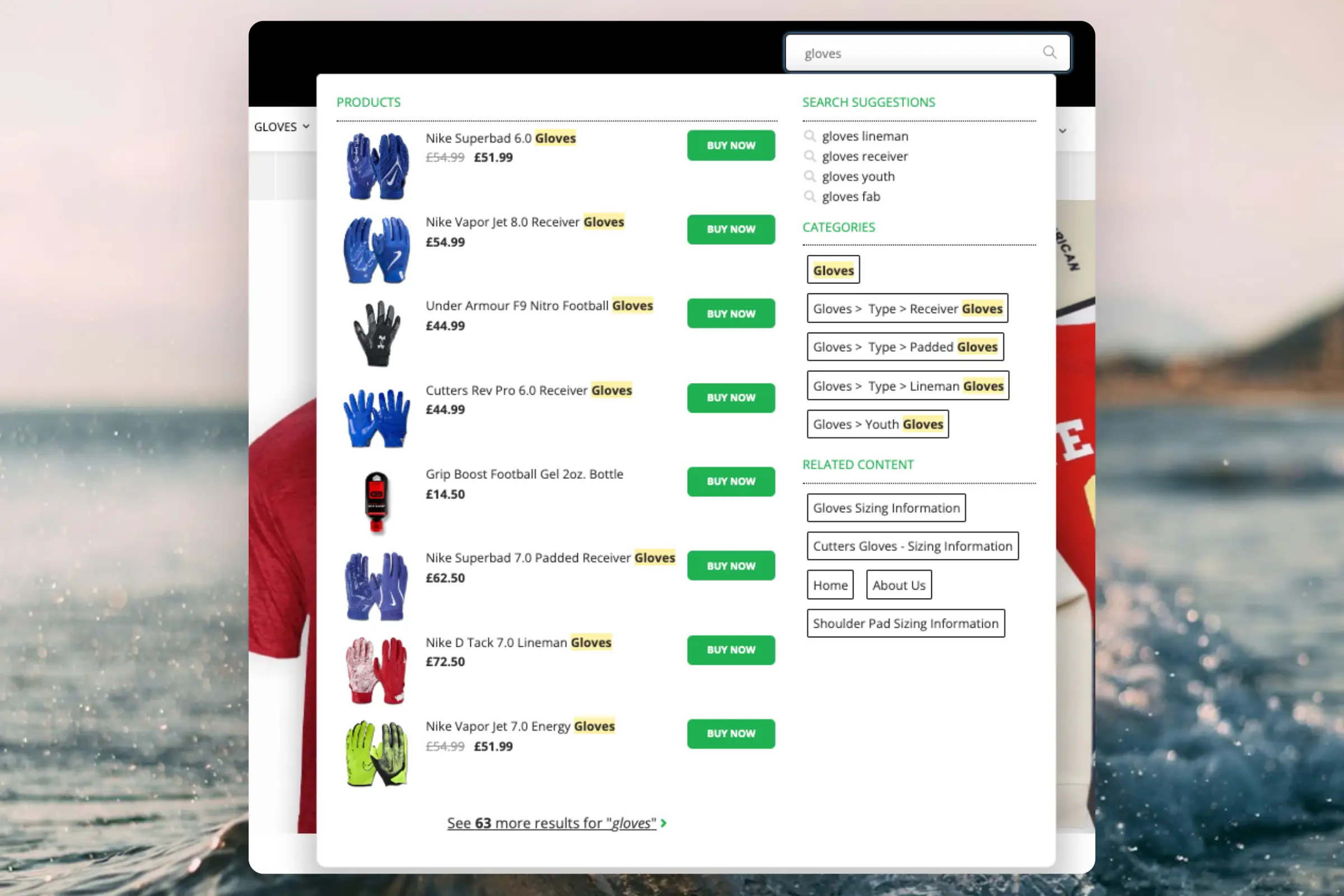
Instant Search liefert Suchergebnisse in Echtzeit, während Kund:innen tippen, und zeigt diese in einem Dropdown unter dem Suchfeld an.Design erstellen
#
Du kannst entweder den
Design Editor für die visuelle Konfiguration verwenden oder
code designs nutzen.
...Fügen Sie leistungsstarke Suchfunktionen zu Ihrem DanDomain-Webshop hinzu. Clerk.io bietet zwei sich ergänzende Suchlösungen:
- Ein Instant Search-Dropdown, das Ergebnisse während der Eingabe Ihrer Kunden anzeigt.
- Eine Search Page mit facettierten Filtern zum Durchstöbern aller Ergebnisse.
Instant Search
#
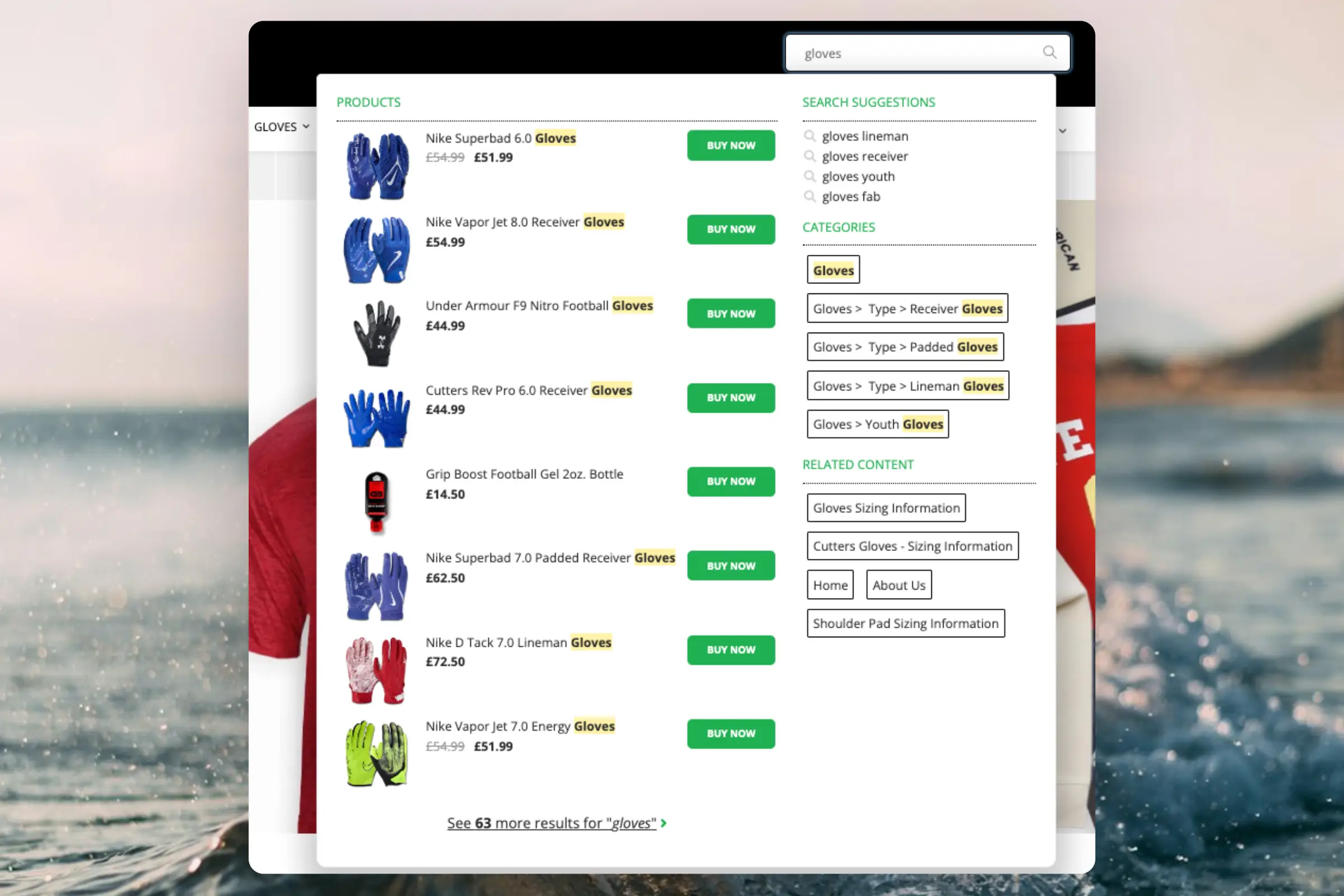
Instant Search liefert Echtzeit-Ergebnisse während der Eingabe der Kunden, angezeigt in einem Dropdown unter dem Suchfeld.
Design erstellen
#
Verwenden Sie den
Design Editor oder
Code Designs.
Design Editor
#
- Gehen Sie zu Search > Designs und klicken Sie auf New Design.
- Wählen Sie Other designs > Instant Search.
- Wählen Sie eine Vorlage aus, mit der Sie starten möchten.
- Benennen Sie sie und klicken Sie auf Create design.
- Passen Sie das Design nach Bedarf an.
Code Design
#
- Gehen Sie zu Search > Designs und klicken Sie auf New Design.
- Wählen Sie Other designs > Blank > With code.
- Benennen Sie das Design und klicken Sie auf Save.
- Erstellen Sie ein Code Design mithilfe von
Liquid.
Element erstellen
#
- Gehen Sie zu Search > Elements.
- Klicken Sie auf New Element.
- Benennen Sie es “Live Search”.
- Wählen Sie unter Element type Live-search aus.
- Wählen Sie unter Design das zuvor erstellte Design aus.
- Klicken Sie auf Save.
Zur Website hinzufügen
#
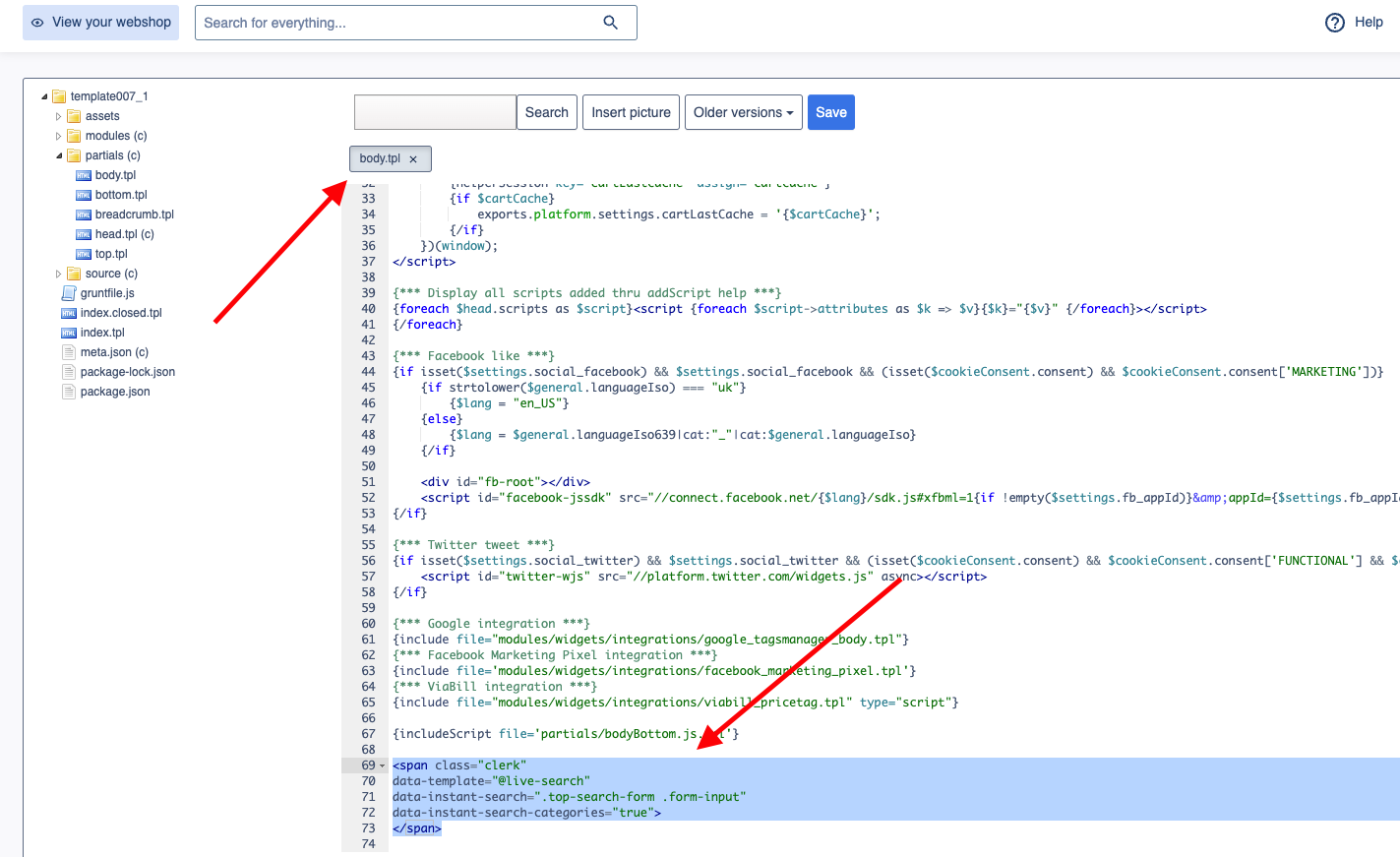
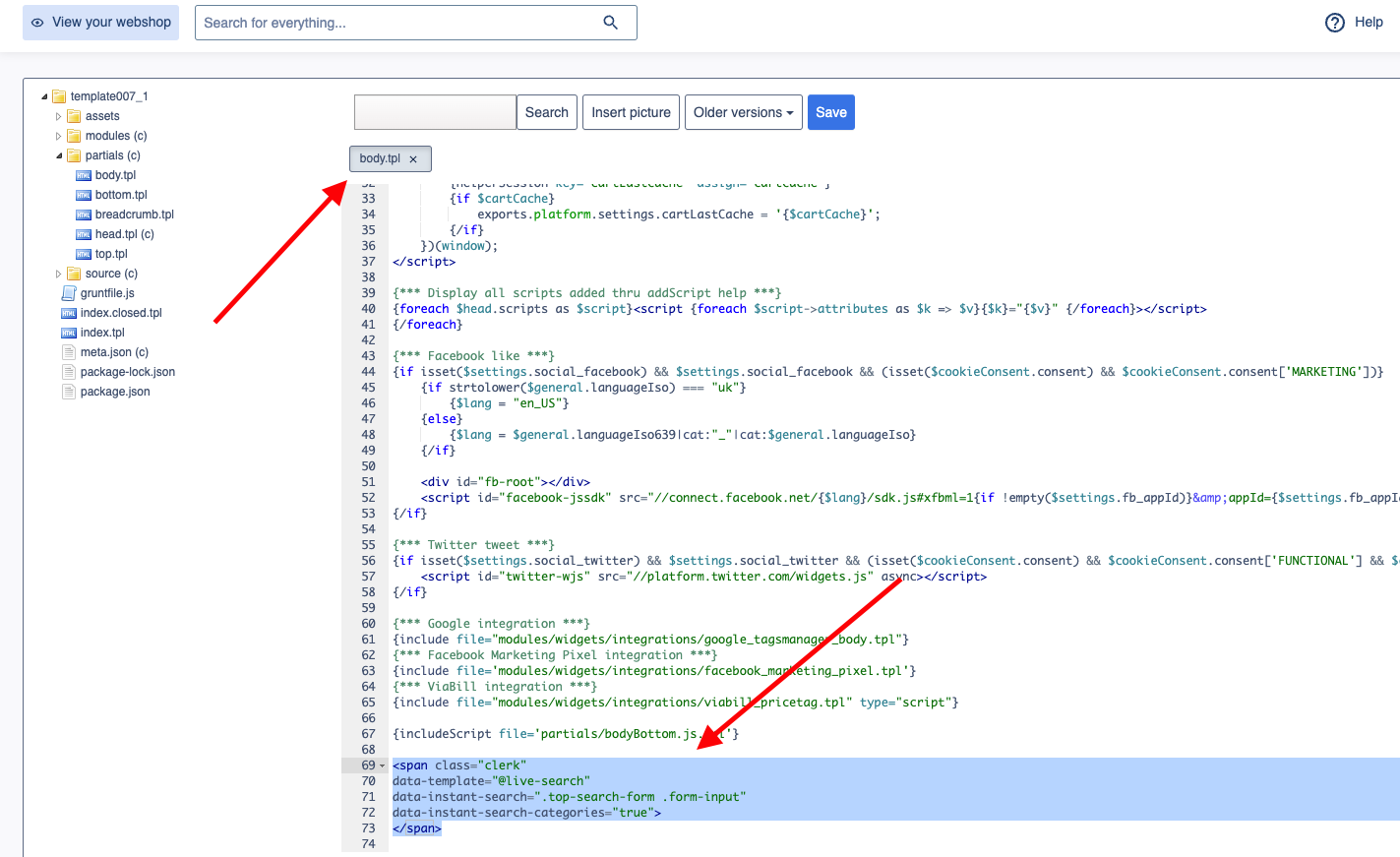
- Gehen Sie im DanDomain-Admin zu Online Store > Design > Aktive designs > Rediger filer > partials.
- Öffnen Sie die Datei
body.tpl. - Fügen Sie den folgenden Code ein und klicken Sie auf Gem.
<span class="clerk"
    data-template="@live-search"
    data-instant-search=".top-search-form .form-input"
    data-instant-search-positioning="left"
    data-instant-search-categories="6"
    data-instant-search-pages="6"
    data-instant-search-suggestions="6">
</span>
Fehlerbehebung
#
Wenn Ihre Instant Search nicht angezeigt wird, liegt dies wahrscheinlich daran, dass Ihr Suchfeld eine andere Kennung als die Standardkennung hat.
...Clerk.io bietet drei unterschiedliche Suchlösungen an, die entweder gemeinsam oder einzeln verwendet werden können:
Dieser Artikel erklärt, wie Sie mit einer
Clerk.js setup in JTL beginnen.
Instant Search
#
Instant Search bietet in Echtzeit Suchergebnisse, während Kunden tippen, und zeigt diese in einem Dropdown unter dem Suchfeld an....Clerk.io bietet drei verschiedene Suchlösungen an, die zusammen oder einzeln verwendet werden können:
Dieser Artikel erklärt, wie Sie mit Search auf Lightspeed starten.
Allgemein
#
Um Ihren Embed-Code entweder für Live Search oder Search Page einzubinden, müssen Sie auf Ihre Theme-Dateien zugreifen. Klicken Sie dazu im linken Menü auf „Design“ und dann im Dropdown „Geavanceerd“ auf „Code bewerken“.
...Clerk.io bietet drei verschiedene Suchlösungen an, die zusammen oder separat verwendet werden können:
Dieser Artikel erklärt, wie Sie mit Search auf Magento 1 starten.
Allgemeines
#
Um Search-Funktionen zu aktivieren, nutzen Sie die Magento-Erweiterungseinstellungen: System > Configuration > Clerk > Settings. Um Synchronisierungsdetails hinzuzufügen oder eine Synchronisierung zu starten, gehen Sie zu my.clerk.io > Data > Configuration.
...Clerk.io bietet drei verschiedene Suchlösungen, die zusammen oder einzeln verwendet werden können:
Dieser Artikel erklärt, wie man mit Search auf Magento 2 beginnt.
Allgemein
#
Um Search Funktionen zu aktivieren, verwenden Sie die Magento-Extension-Einstellungen: Stores > Configuration > Clerk > Settings. Um Synchronisationsdetails hinzuzufügen oder eine Synchronisation zu starten, gehen Sie zu my.clerk.io > Data > Configuration.
...Fügen Sie leistungsstarke Suchfunktionen zu Ihrem Mystore-Webshop hinzu. Clerk.io bietet drei verschiedene Suchlösungen, die zusammen oder einzeln genutzt werden können: ein Instant Search Dropdown, eine Search Page mit Faceted Search Filtern und ein Omnisearch Overlay, das beide kombiniert.
Allgemein
#
Um Search Funktionen zu aktivieren und einzubetten, nutzen Sie Ihren Theme- oder CMS-Editor und platzieren Sie die bereitgestellten Embed Codes.
Um Synchronisierungsdetails hinzuzufügen oder eine Synchronisierung zu starten, gehen Sie zu my.clerk.io > Data > Configuration.
...Clerk.io bietet drei verschiedene Suchlösungen, die entweder gemeinsam oder getrennt verwendet werden können:
Dieser Artikel erklärt, wie Sie mit Search auf Prestashop starten.
Allgemeines
#
Um die Search-Funktionen zu aktivieren, verwenden Sie die Prestashop-Modul-Einstellungen. Um Synchronisierungsdetails hinzuzufügen oder eine Synchronisierung zu starten, gehen Sie zu my.clerk.io > Data > Configuration.
Instant Search
#
Instant Search liefert in Echtzeit Ergebnisse, während Kunden tippen, angezeigt in einem Dropdown unter dem Sucheingabefeld.
...Fügen Sie Ihrer ScanNet-Webshop leistungsstarke Suchfunktionen hinzu. Clerk.io bietet zwei ergänzende Suchlösungen:
- Ein Instant Search-Dropdown, das Ergebnisse anzeigt, während Kunden tippen.
- Eine Search Page mit facettierten Filtern zur Durchsicht aller Ergebnisse.
Instant Search
#
Instant Search liefert in Echtzeit Ergebnisse, während Kunden tippen, angezeigt in einem Dropdown unter dem Suchfeld.
Design erstellen
#
Nutzen Sie den
Design Editor oder
code designs.
Design Editor
#
- Gehen Sie zu Search > Designs und klicken Sie auf New Design.
- Wählen Sie Other designs > Instant Search.
- Wählen Sie eine Vorlage als Ausgangspunkt.
- Benennen Sie das Design und klicken Sie auf Create design.
- Passen Sie das Design nach Bedarf an.
Code Design
#
- Gehen Sie zu Search > Designs und klicken Sie auf New Design.
- Wählen Sie Other designs > Blank > With code.
- Benennen Sie das Design und klicken Sie auf Save.
- Erstellen Sie ein Code-Design mit
Liquid.
Element erstellen
#
- Gehen Sie zu Search > Elements.
- Klicken Sie auf New Element.
- Benennen Sie es “Live Search”.
- Wählen Sie unter Element type den Eintrag Live-search.
- Unter Design, wählen Sie das erstellte Design.
- Klicken Sie auf Save.
Zur Website hinzufügen
#
- Im ScanNet Admin gehen Sie zu Online Store > Design > Aktive designs > Rediger filer > partials.
- Öffnen Sie die Datei
body.tpl. - Fügen Sie den folgenden Code ein und klicken Sie auf Gem.
<span class="clerk"
    data-template="@live-search"
    data-instant-search=".top-search-form .form-input"
    data-instant-search-positioning="left"
    data-instant-search-categories="6"
    data-instant-search-pages="6"
    data-instant-search-suggestions="6">
</span>
Fehlerbehebung
#
Wenn Ihre Instant Search nicht angezeigt wird, liegt es wahrscheinlich daran, dass Ihr Suchfeld einen anderen Bezeichner als den Standard verwendet.
...Clerk.io bietet drei verschiedene Suchlösungen, die zusammen oder einzeln verwendet werden können:
In diesem Artikel wird erklärt, wie man mit einem
Clerk.js setup in Shopify startet.
Instant Search
#
Instant Search liefert Suchergebnisse in Echtzeit, während Kund:innen tippen, und zeigt sie in einem Dropdown unter dem Suchfeld an.Design erstellen
#
Sie können entweder den
Design Editor für eine visuelle Konfiguration nutzen oder
code designs verwenden.
...Diese Seite wurde von einer hilfreichen KI übersetzt, daher kann es zu Sprachfehlern kommen. Vielen Dank für Ihr Verständnis.