Clerk.io bietet mehr als 23 verschiedene Arten von Produktlogiken, die es Ihnen ermöglichen, vollkommen automatisierte Produkte auf jeder Seite anzuzeigen. Dieser Artikel erklärt, wie Sie mit einem
Clerk.js-Setup in Shopware 6 beginnen.
Unsere vollständigen Best Practices finden Sie in
diesem Artikel, der erklärt, welche Recommendations Sie verwenden sollten.
Slider-Einrichtung
#
Recommendations werden mit
Elements erstellt, die auf ein Design verweisen. Im Folgenden finden Sie die grundlegende Anleitung zur Einrichtung eines Elements.
Wenn Sie die Schritte in my.clerk.io > Settings > Setup Guides befolgen, werden die Elements für unsere Best Practices automatisch erstellt.
Design erstellen
#
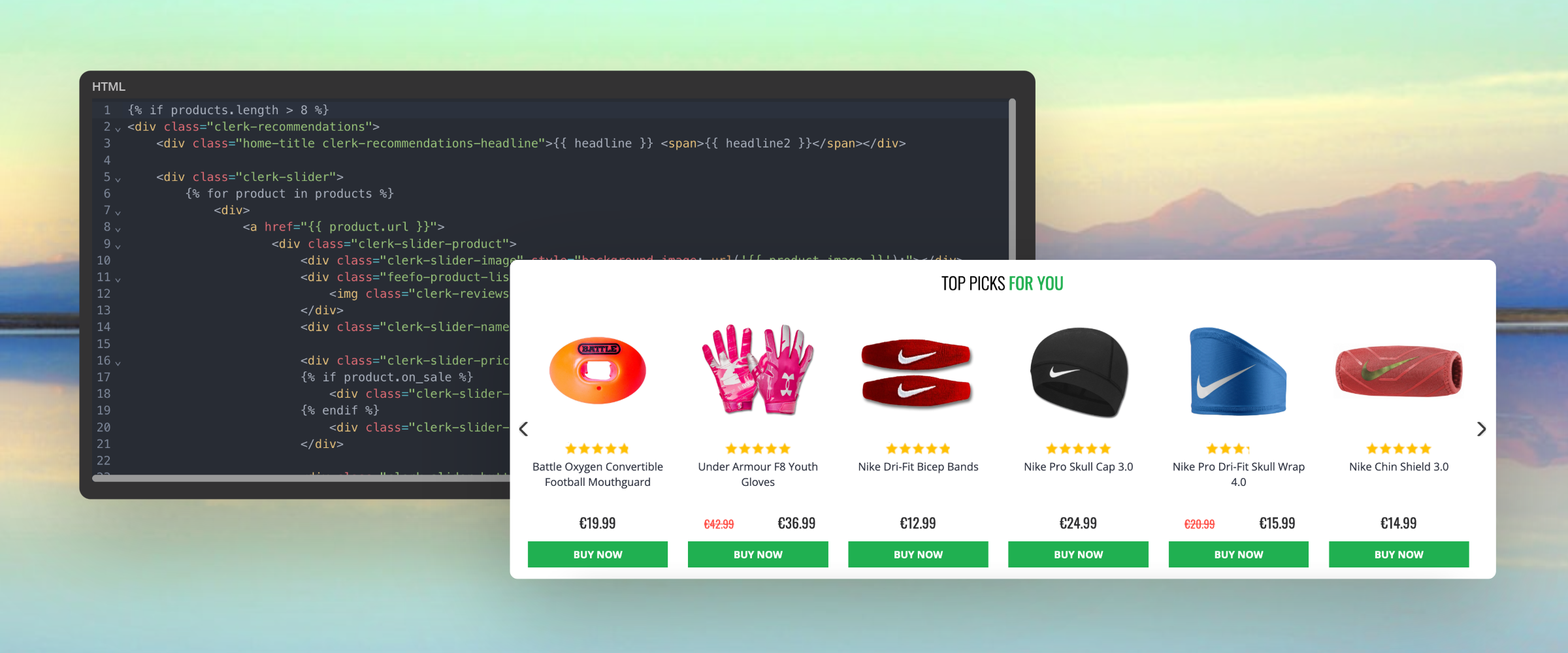
Recommendations werden standardmäßig als Slider angezeigt. Dies ermöglicht es Kunden, mehr Produkte mit weniger Klicks zu sehen. Sie können entweder den
Design Editor verwenden, um dies visuell zu konfigurieren, oder
Code Designs nutzen.
...Clerk.io bietet mehr als 23 verschiedene Arten von Produktlogiken an, wodurch es möglich ist, komplett automatisierte Produkte auf jeder Seite anzuzeigen. In diesem Artikel wird erklärt, wie Sie loslegen, wenn Sie ein
Clerk.js Setup in SmartWeb verwenden.
Unsere vollständigen Best Practices finden Sie in
diesem Artikel über die Verwendung von Recommendations.
Slider-Einrichtung
#
Recommendations werden mit
Elements erstellt, die sich auf ein Design beziehen. Nachfolgend finden Sie die grundlegende Anleitung zur Einrichtung eines Elements.
...Clerk.io bietet mehr als 23 verschiedene Arten von Produktlogiken, wodurch es möglich ist, vollständig automatisierte Produkte auf jeder Seite anzuzeigen. In diesem Artikel wird erklärt, wie du mit Recommendations mithilfe des
WooCommerce-Plugins startest.
Unsere vollständigen Best Practices dazu, welche Recommendations verwendet werden sollten, findest du in
diesem Artikel.
Slider-Einrichtung
#
Recommendations werden mit
Elements erstellt, die sich auf ein Design beziehen. Nachfolgend findest du eine grundlegende Anleitung zum Einrichten eines Elements.
...Grundlagen
#
Die meisten Webshops verkaufen eine große Vielfalt an Produkten in sehr unterschiedlichen Preiskategorien. Ein Möbelgeschäft zum Beispiel könnte Sofas für nur 200 € bis hin zu 10.000 € anbieten.
Es wird immer Unterschiede darin geben, wie viel Ihre Kunden bereit sind, für Ihre Produkte auszugeben, und Ihr Marketing muss dies widerspiegeln, um effektiv zu sein.
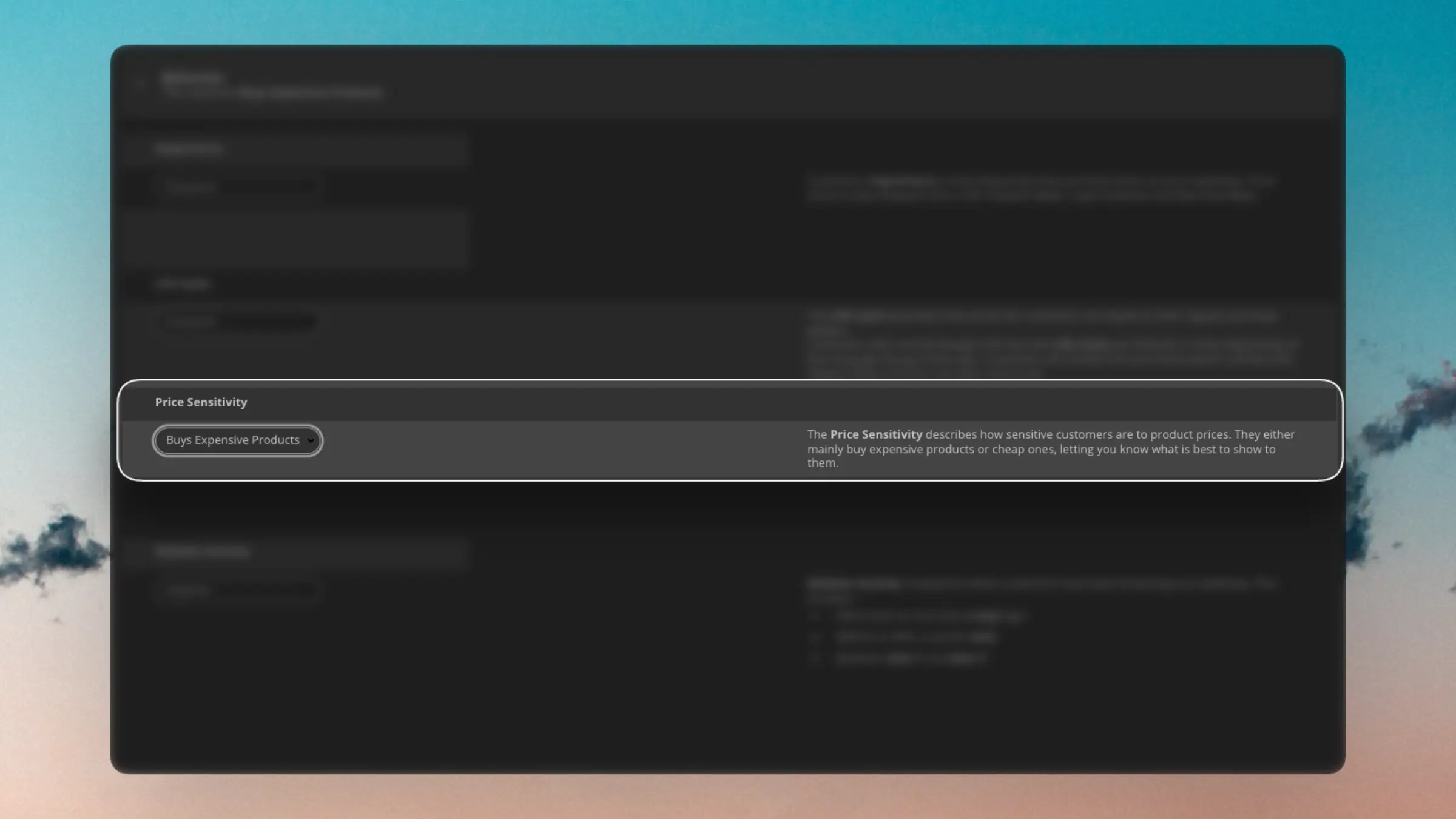
Price Sensitivity ermöglicht es Ihnen, Kunden basierend darauf zu segmentieren, wie viel sie bereit sind, für Ihre Produkte auszugeben. So können Sie die perfekten Segmente für verschiedene Produktpreisbereiche finden.
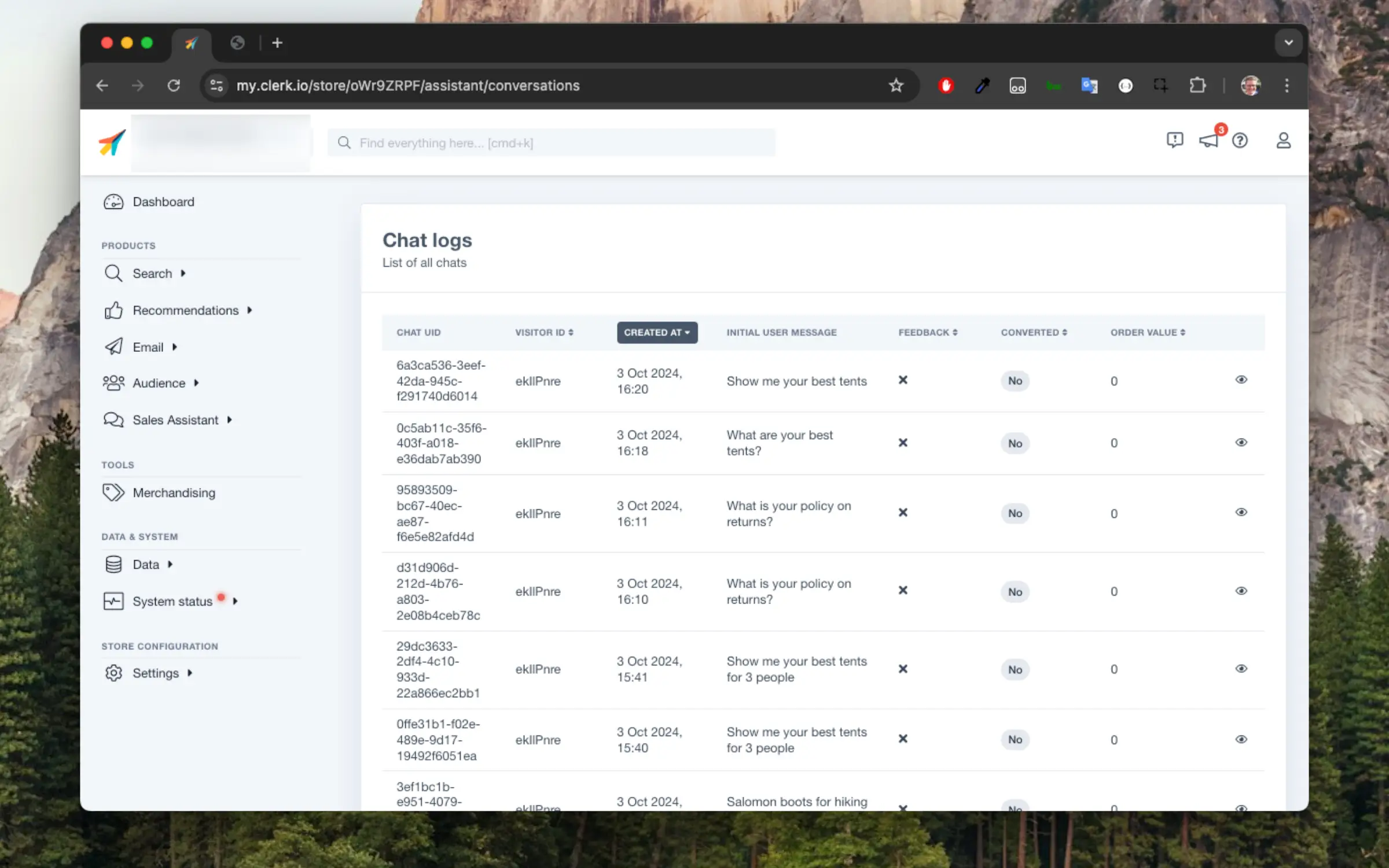
...Diese können unter my.clerk.io > Chat > Conversations aufgerufen werden.
Sobald Besucher Gespräche mit dem Chat-Assistenten beginnen, werden diese hier angezeigt.
Es wird zwischen Gesprächen im Live Store und im Demo Store unterschieden.
Durch Klicken auf die Chat-Details können Sie weitere Informationen einsehen:
Jedes Gespräch enthält:
- Eine UID, die das Gespräch identifiziert
- Eine visitor ID des Besuchers oder der Sitzung, die das Gespräch führt
- Das Datum, an dem das Gespräch begonnen hat
- Die erste Nachricht, die vom Besucher geschrieben wurde
- Positives oder negatives Feedback, falls der Besucher auf Daumen hoch oder runter geklickt hat
- Hinweis darauf, ob das Gespräch zu einer conversion geführt hat oder nicht
- Der Bestellwert, falls das Gespräch zu einer conversion geführt hat
Grundlagen
#
Developer Logs helfen Ihnen, Integrationen und die clientseitige Nutzung zu debuggen. Sie können Anfragen von Ihrer Website und Apps sehen, nach Typ filtern und in die Details eintauchen, um Probleme schnell zu erkennen.
Sie finden es in my.clerk.io unter Developers > Logs für den Store, an dem Sie arbeiten.
Filter und Suche verwenden
#
- Beginnen Sie mit dem Typ-Filter, um sich während der Bereitstellung auf Fehler und Warnungen zu konzentrieren.
- Verwenden Sie die search-Leiste, um bestimmte Nachrichten, Endpunkte oder Bezeichner zu finden.
- Kombinieren Sie search und Typ-Filterung; die Zählung aktualisiert sich entsprechend den aktiven Filtern.
Sortierung
#
Klicken Sie auf die Tabellenüberschriften oder verwenden Sie das Sortiermenü, um nach folgenden Kriterien zu ordnen:
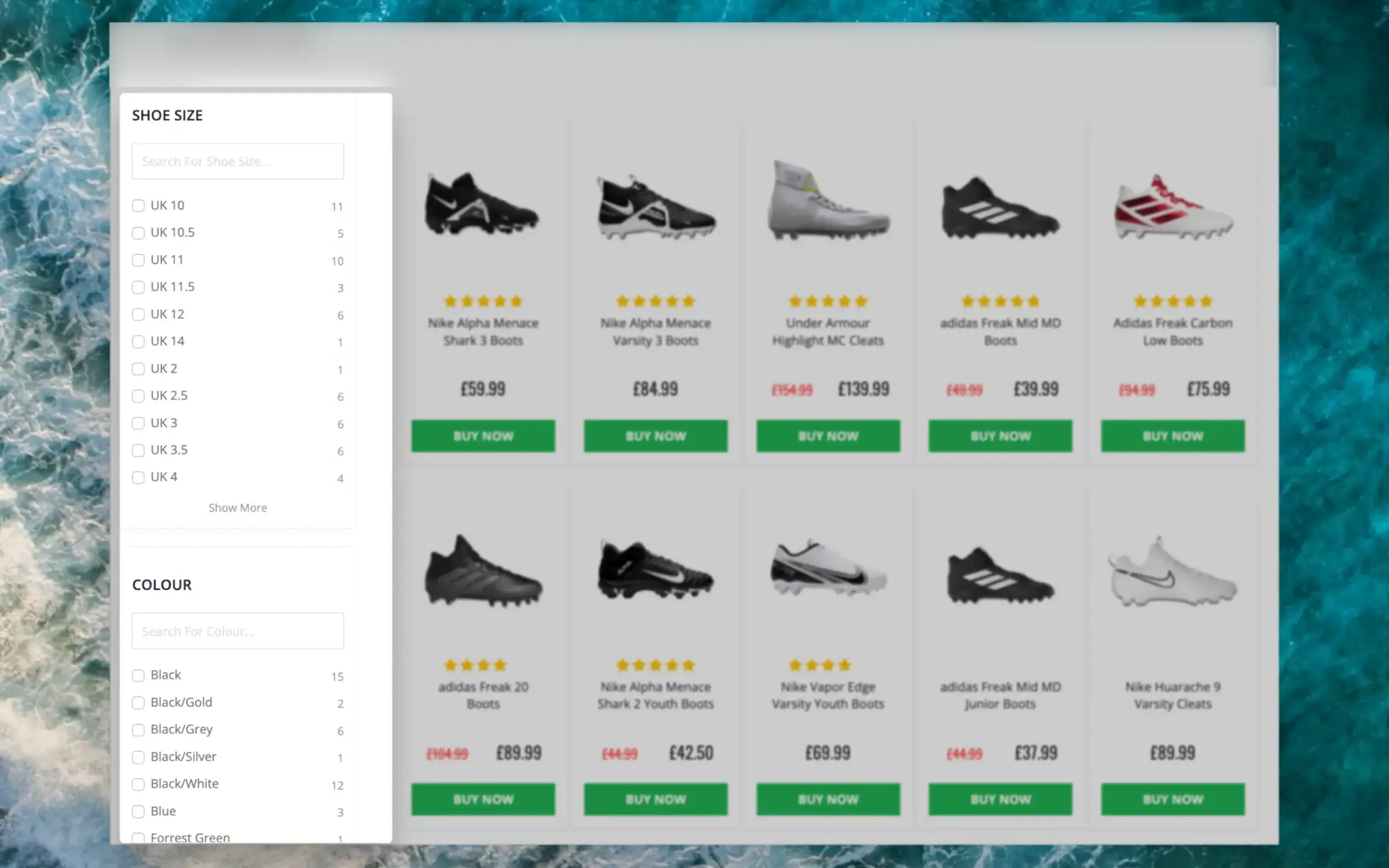
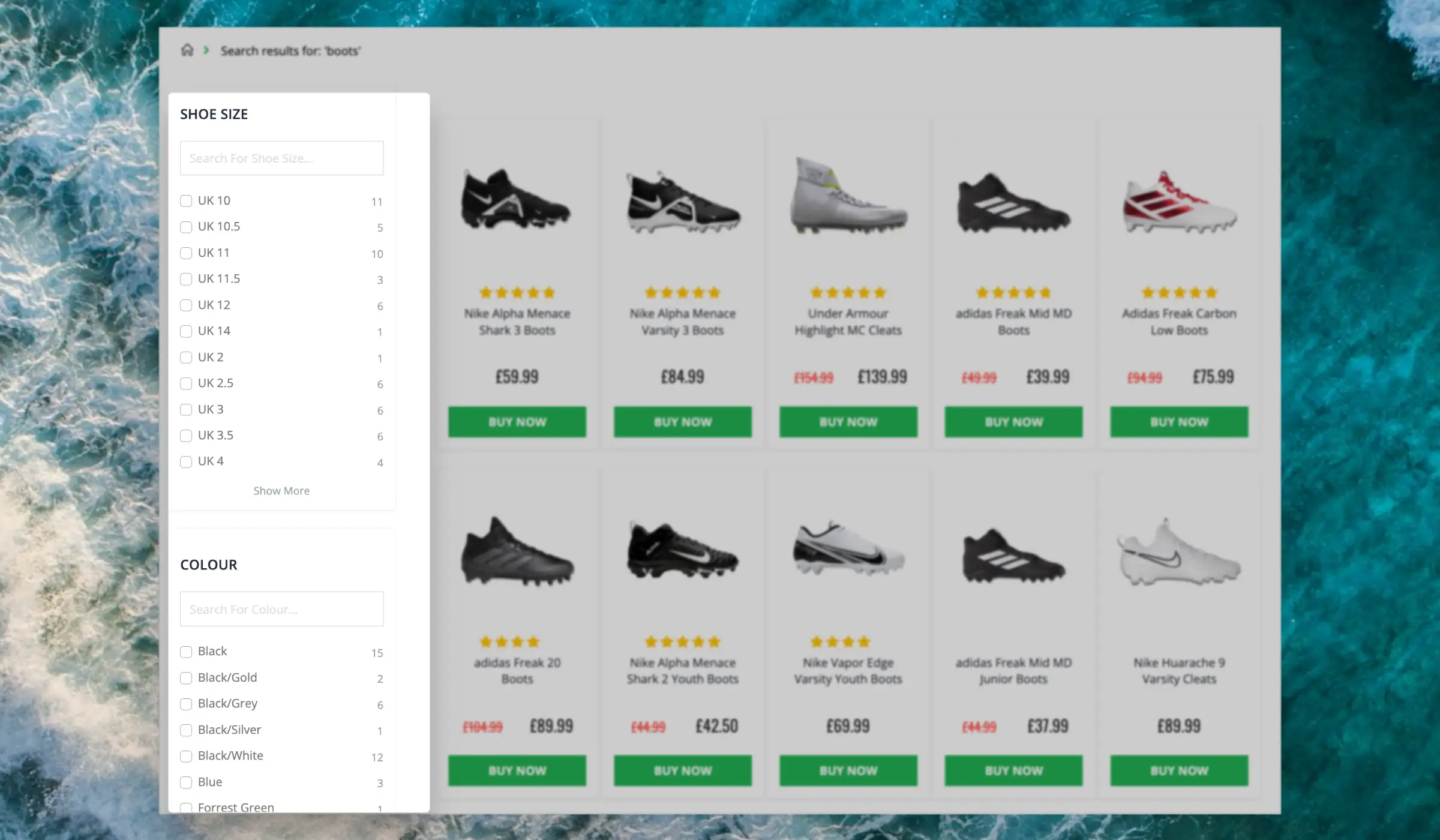
...Diese intelligente Filterfunktion macht es Besuchern mühelos, die richtigen Artikel zu finden, selbst auf den größten Kategorieseiten.
Facets können verwendet werden, wenn Clerk eingesetzt wird, um
ganze Kategorieseiten anzuzeigen, wodurch es Besuchern leichtgemacht wird, die Ergebnisse einzugrenzen.
Dynamische Attribute
#
Wenn Ihre Produkte verschiedene Attributsätze enthalten, zeigt Facets nur die Filter an, die für jede individuelle Kategorieseite relevant sind.
Zum Beispiel wird eine Kategorie für “laptops” wahrscheinlich Spezifikationen wie RAM, Speicherplatz, Bildschirmgröße usw. anzeigen, während eine Kategorie für “headphones” deren Passform, Bluetooth-Funktionen, EQ-Features und mehr umfasst.
...Diese intelligente Filterfunktion macht es Besuchern mühelos, die richtigen Artikel zu finden – selbst in den größten Ergebnismengen.
Facets können sowohl im
Search Page- als auch im
Omnisearch-Layout verwendet werden. Beide bieten mehrere Standarddesigns, um Ihnen den Einstieg in ein großartiges Sucherlebnis zu erleichtern.
Dynamische Attribute
#
Wenn Ihre Produkte verschiedene Attributsets enthalten, zeigt Facets nur die für jede einzelne Suche relevanten Filter an.
Beispielsweise werden bei einer Suche nach “Laptops” wahrscheinlich Spezifikationen wie RAM, Speicherplatz, Bildschirmgröße usw. angezeigt, während Suchen nach “Kopfhörern” ihren Sitz, Bluetooth-Funktionen, EQ-Merkmale und mehr enthalten werden.
...Übersicht
#
Das Visitor-Log ermöglicht es Ihnen, alles nachzuschlagen, was Clerk für einen Besucher aufgezeichnet hat, und ist nützlich, um Suchen, Recommendations und Seitenaufrufe zu debuggen. Jeder Eintrag zeigt, was aufgerufen wurde, welche Eingaben verwendet wurden, was die API zurückgegeben hat und den Kontext, der zur Entscheidungsfindung genutzt wurde.
Wo Sie es finden
#
- Gehen Sie zu Data > Visitors in
my.clerk.io.
- Fügen Sie eine Visitor-ID ein und wählen Sie Search Visitor aus.
Eine Visitor-ID erhalten
#
Verwenden Sie den Visitor-ID-Endpunkt, um die ID für den Browser abzurufen, den Sie inspizieren möchten:
...Diese Seite wurde von einer hilfreichen KI übersetzt, daher kann es zu Sprachfehlern kommen. Vielen Dank für Ihr Verständnis.